我花了2小时装Clawdbot,总结了这些经验
装Clawdbot花了我2小时,但很值得。在外面用手机控制电脑让AI自动处理重复任务24小时不间断干活用备用机控制权限定期检查AI是工具,不是玩具。用好它,能提高效率。用不好,可能会出问题。希望这篇文章能帮到你。本文基于真实安装经验整理,如有疑问,欢迎交流讨论。
我花了2小时装Clawdbot,总结了这些经验
这几天Clawdbot(现在改名Moltbot了)火得一塌糊涂。
朋友圈全是人在晒,Mac Mini都被抢断货了。
我也忍不住试了试,花了2小时才装好。今天把经验分享给你们。
为什么要装Clawdbot
先说说这玩意是什么。
Clawdbot是一个本地AI助手,可以:
- 直接操作你的电脑
- 处理本地文件
- 接入聊天软件远程控制
- 24小时自动干活
听起来很牛,但也很危险。
为什么危险?
因为它权限太高了。
你随口一句话,它可能就:
- 把你的文件删了
- 发个社死的朋友圈
- 把你的钱花完了
所以大家都选择:
- 买台新电脑专门跑Clawdbot(比如Mac Mini)
- 在虚拟机或云服务器上部署
我选的是第一种,用了一台闲置的测试笔记本。
重要提醒:千万别在主力机上装!
第一步:安装Clawdbot
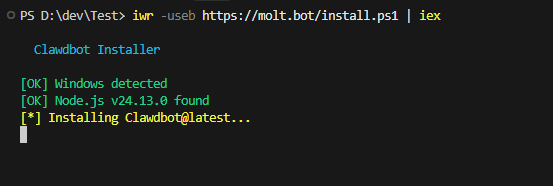
安装其实很简单,一行命令就行。
Windows安装
iwr -useb https://molt.bot/install.ps1 | iex
Mac/Linux安装
curl -fsSL https://molt.bot/install.sh | bash -s -- --install-method git
注意:安装前要先装Node.js(22版本以上)。
我的第一次尝试:失败
第一次运行命令,直接报错:
Node.js version too old
原来我的Node.js是18版本,太旧了。
解决方法:
去Node.js官网下载最新版,装好后重新运行命令。
第二次尝试:成功
这次顺利了,看到安装进度条。
大概等了5分钟,出现一个选择:
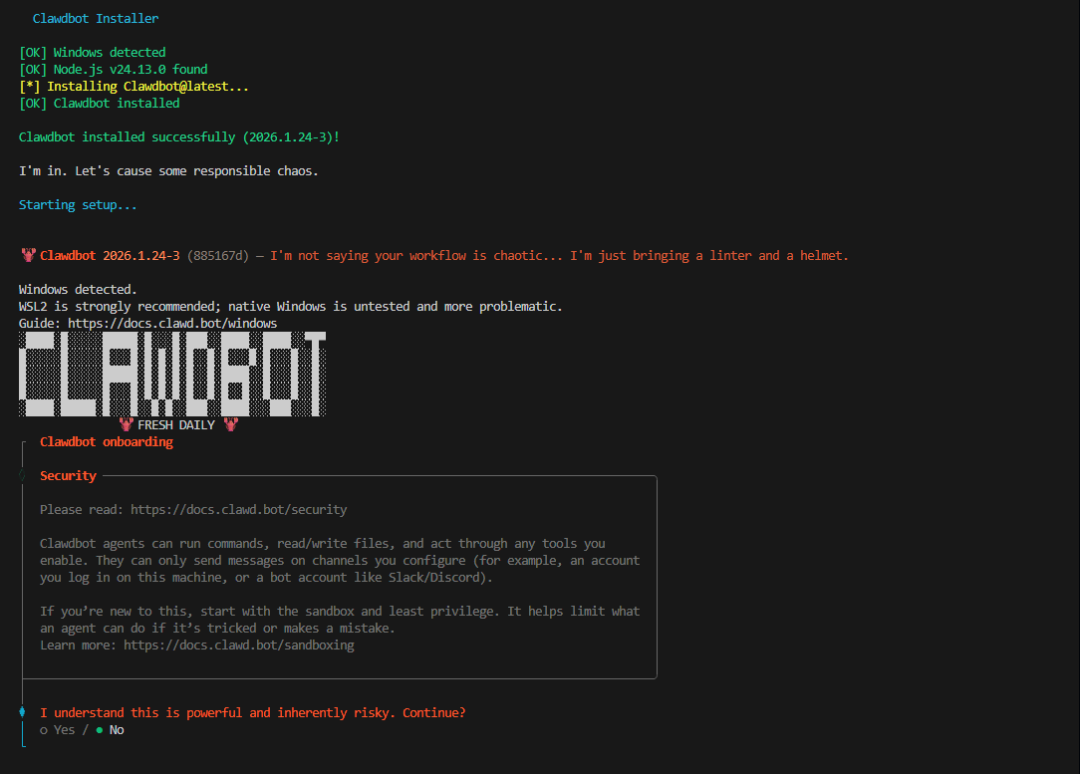
问你是否理解风险。
必须选Yes,否则直接退出。
这个设计挺霸王条款的,但也是为了安全。
第二步:配置模型

安装好后,会让你选择模型。
我的选择:ChatGPT Codex
我是ChatGPT Pro会员,可以用Codex OAuth。
优点:
- 额度高
- 速度快
- OpenAI官方支持
注意:千万别用Claude Max的额度!
Anthropic现在只允许Claude Max在Claude Code上用,用Clawdbot可能被封号。
其他选择
如果你没有ChatGPT Pro,可以选:
- 国产模型(MiniMax、Qwen、智谱)
- 其他API(但要注意成本)
重要提醒:Clawdbot烧Token速度很快!
我有个朋友,用GLM-4.7跑了两天,烧了3000万Token。
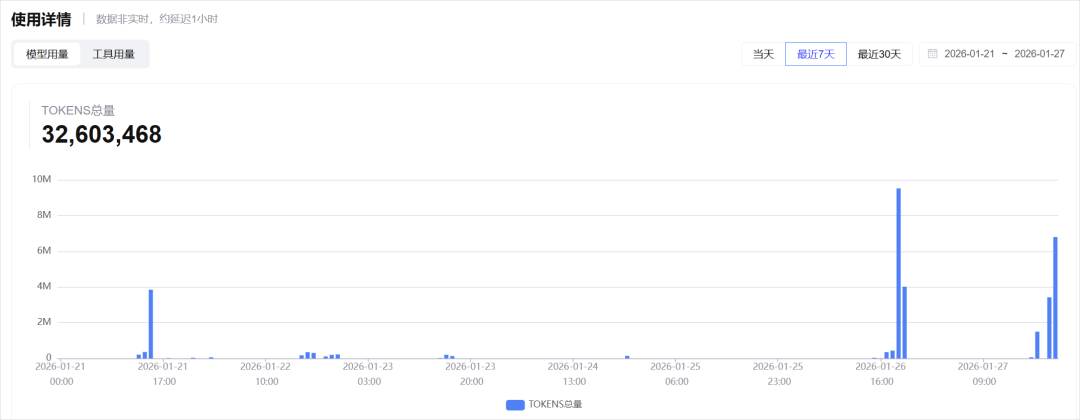
真的,太离谱了。
第三步:选择频道
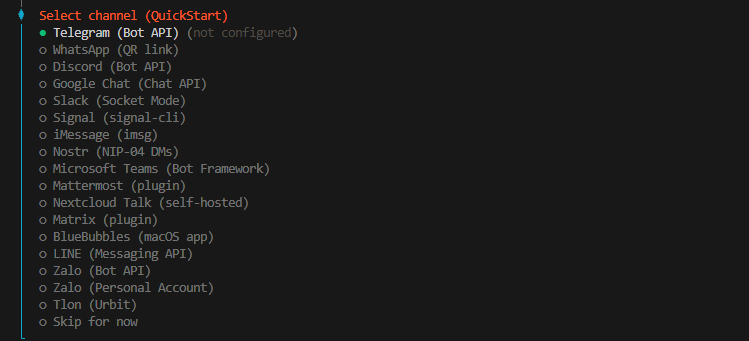
配置好模型后,会让你选择聊天频道。
默认选项都是国外的:
- Telegram
- Discord
我们用不了,直接选"Skip"跳过。
后面我会教你怎么接入飞书。
第四步:配置Skills和Hooks
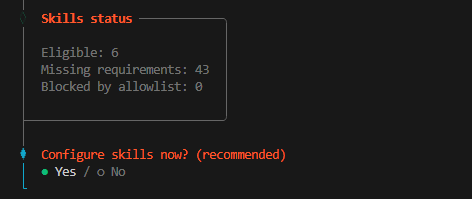
接下来会问你要不要装Skills。
我的建议:直接选Yes。
Skills就是一些预设的功能,比如:
- 文件操作
- 网页爬取
- 数据处理
装上总没坏处,后面可以慢慢用。
然后会问你要不要配置Hooks:
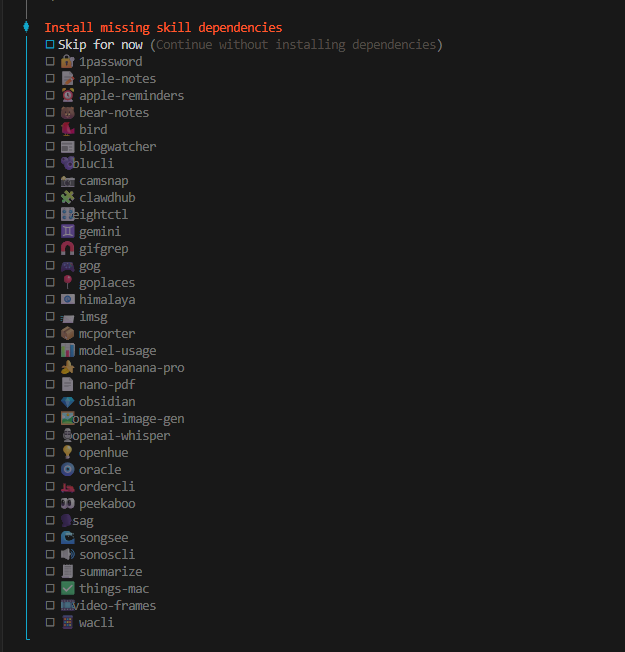
三个Hooks:
- boot-md:启动时加载默认规则
- command-logger:记录操作日志
- session-memory:保存会话记忆
我的建议:全部开启。
特别是command-logger,可以记录Clawdbot做了什么,方便排查问题。
第五步:启动Clawdbot
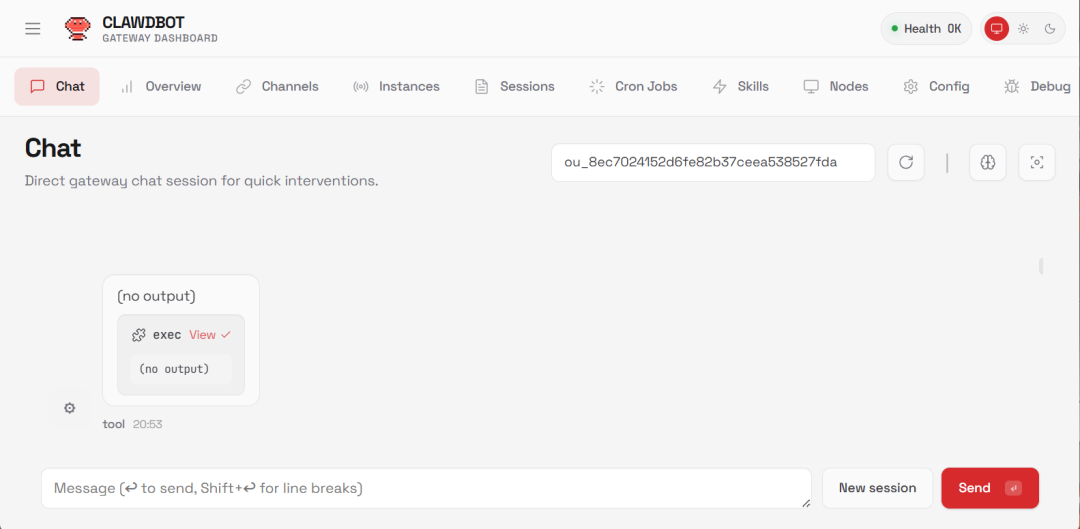
所有配置完成后,用这个命令启动:
clawdbot gateway --verbose
然后会看到一串输出,最后显示:
Server running on http://127.0.0.1:18789
打开浏览器,访问:
http://127.0.0.1:18789/chat
就能看到Clawdbot的界面了!
第六步:接入飞书
这是最关键的一步。
在国内,最方便的就是用飞书来控制Clawdbot。
我的第一次尝试:手动配置
我按照GitHub上的教程,一步步手动配置。
结果修了整整1小时的Bug,各种报错。
我都快疯了。
我的第二次尝试:让Clawdbot自己装
突然想到,我不是装了Clawdbot吗?
让它自己装不就行了!
于是我在WebUI里输入:
给我安装 clawdbot plugins install @m1heng-clawd/feishu 这个命令
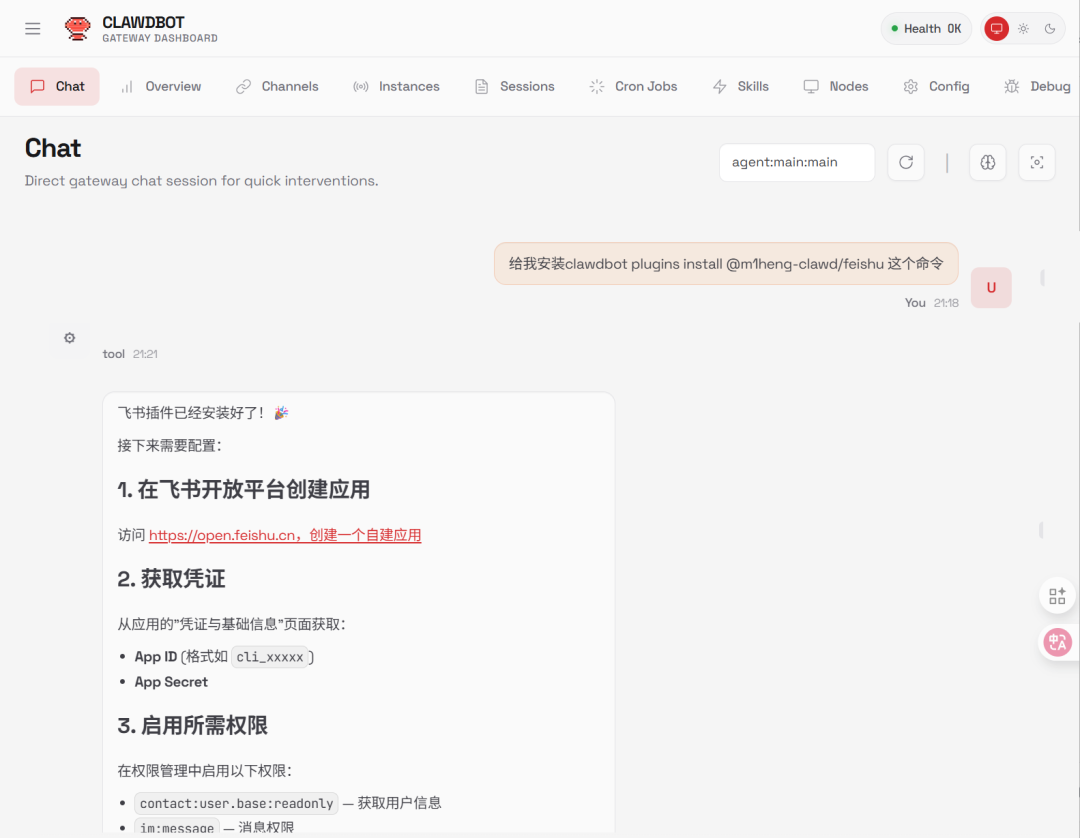
结果它真的自己装好了!
我刚才那1小时到底算什么…
配置飞书机器人
装好插件后,需要去飞书开放平台创建应用。
步骤:
- 访问:https://open.feishu.cn
- 创建企业自建应用
- 获取App ID和App Secret
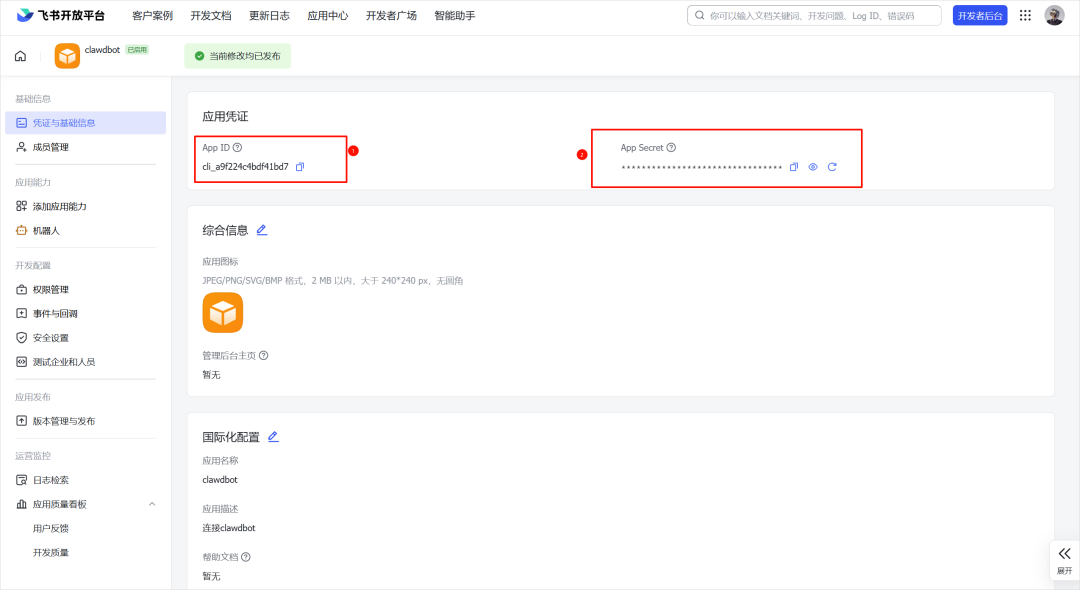
然后直接在Clawdbot的对话框里发送:
App ID: cli_xxxxx
App Secret: xxxxx
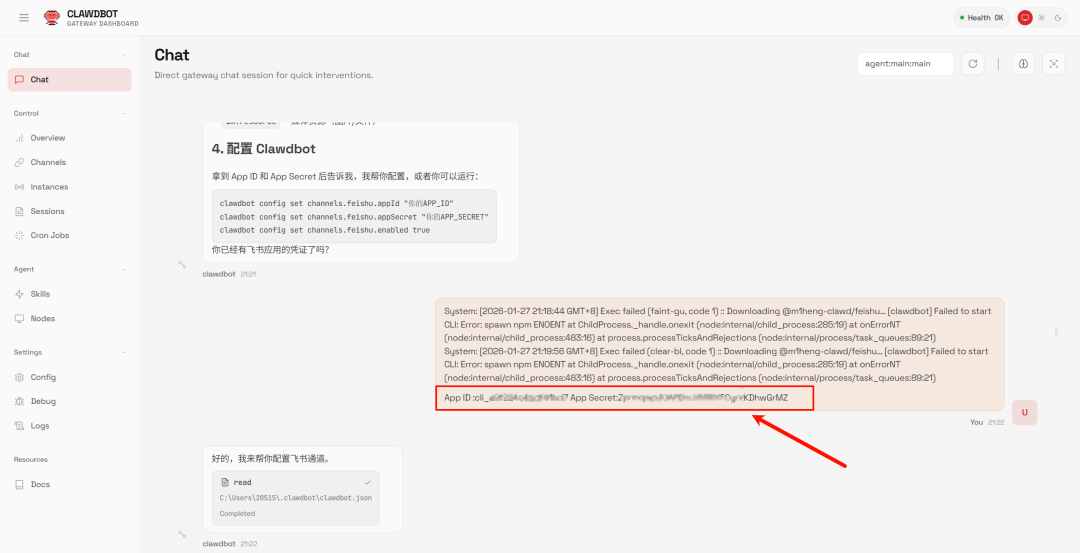
它会自己配置好!
真的太方便了。
配置飞书权限
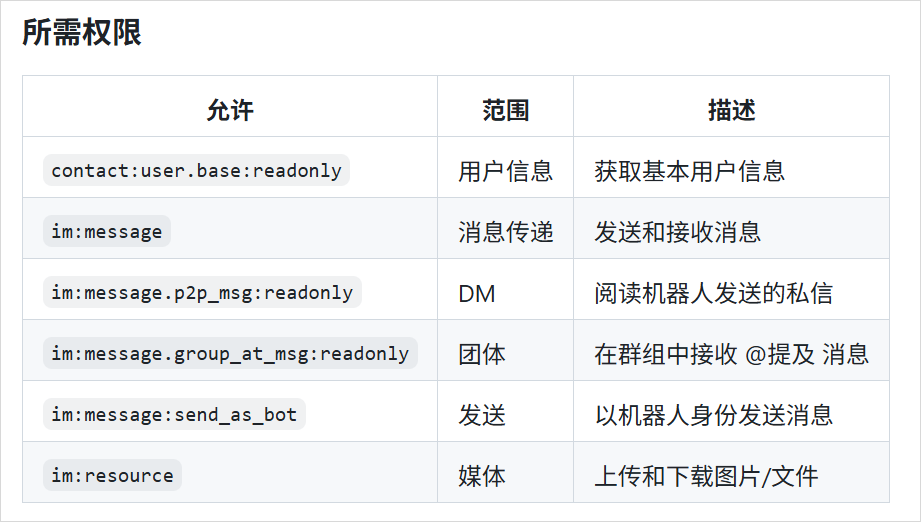
回到飞书开放平台,需要开启一些权限:
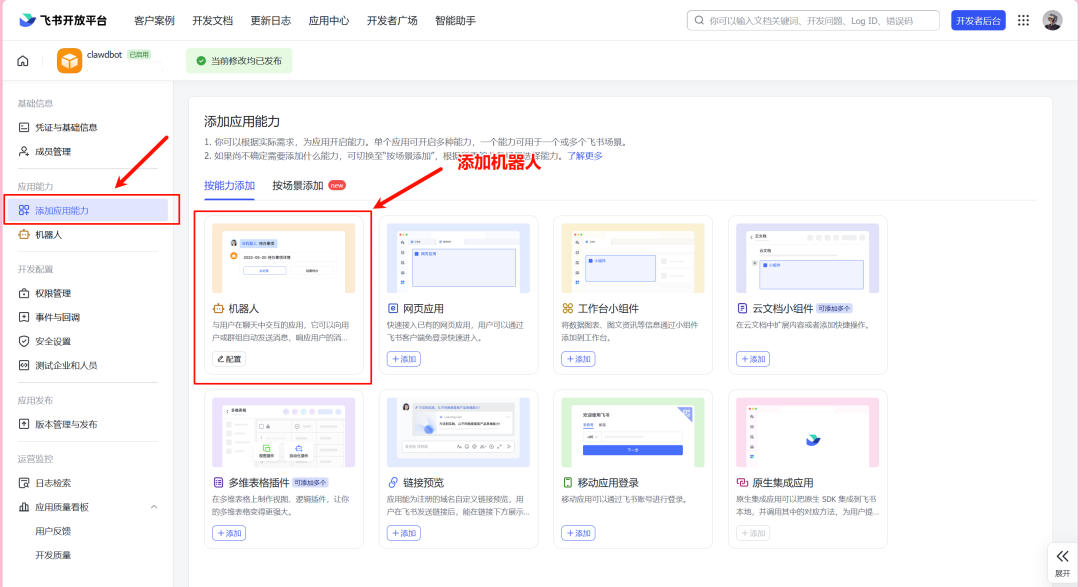
必须开启的权限:
- 获取与发送单聊、群组消息
- 获取用户发给机器人的单聊消息
- 接收群聊中@机器人消息事件
- 获取群组信息
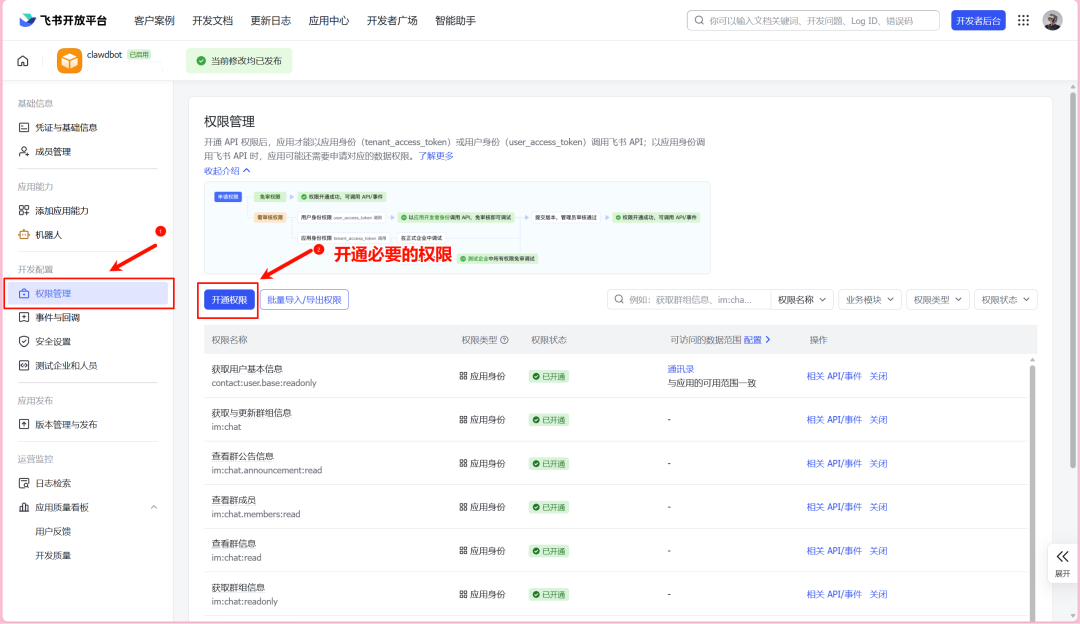
然后配置事件订阅和机器人:
最后发布应用:
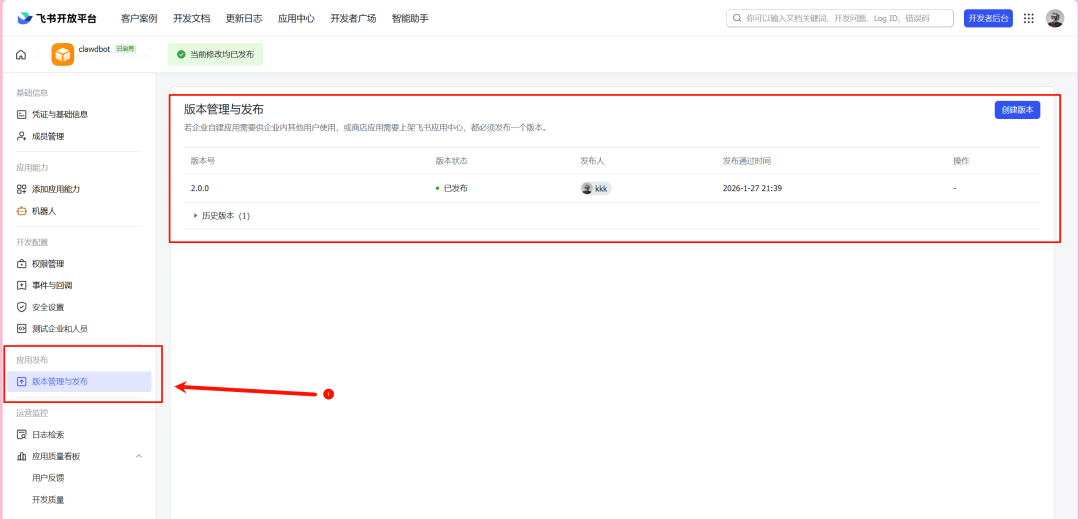
大功告成!
第七步:实际使用
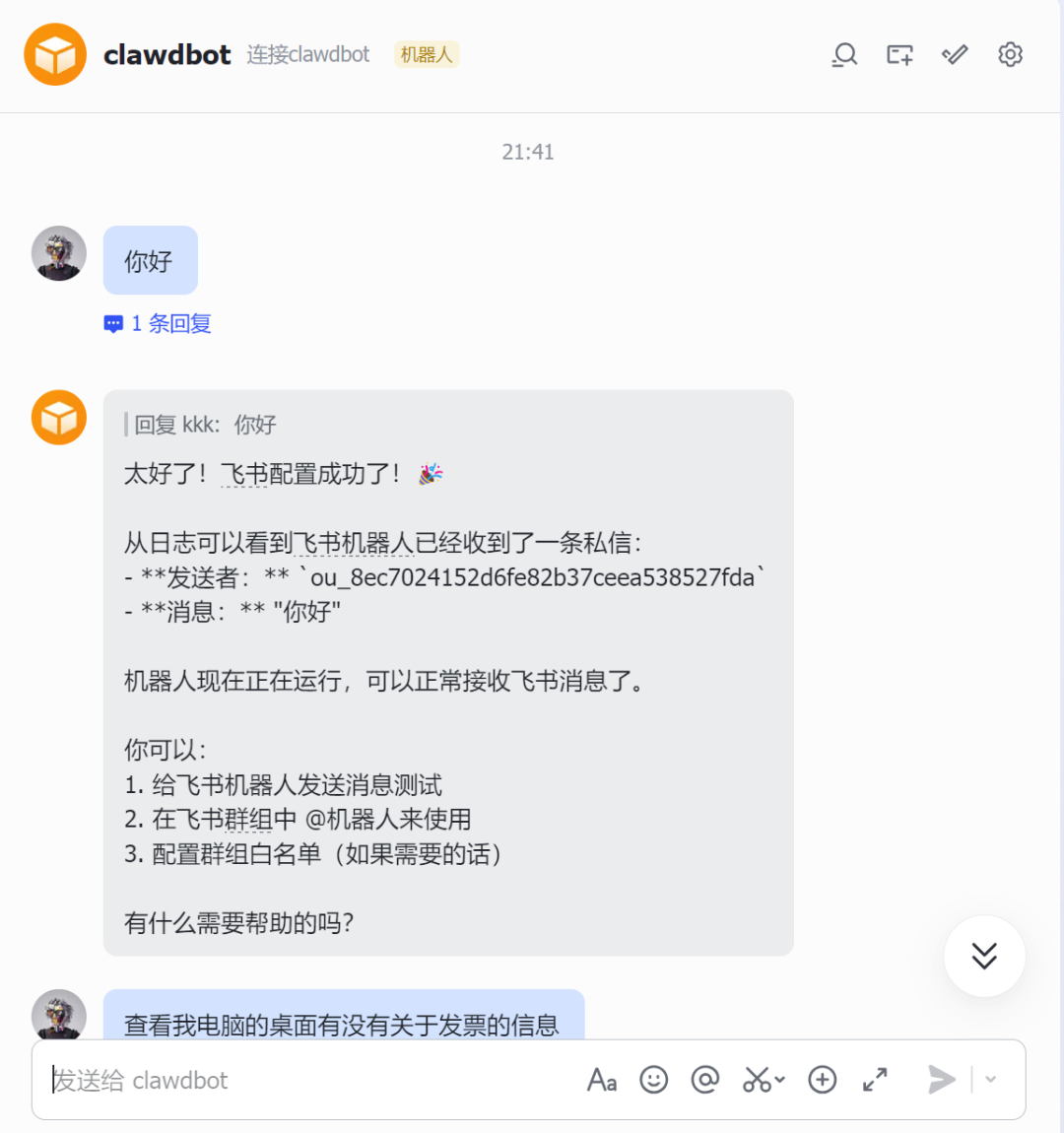
配置完成后,就可以在飞书里跟Clawdbot聊天了。
我的第一个任务:处理发票
我们公司报销需要把发票信息填进Excel表格。
以前都是手动填,很麻烦。
现在我在飞书里发了一条消息:
帮我把发票文件夹里的发票信息填进报销表格
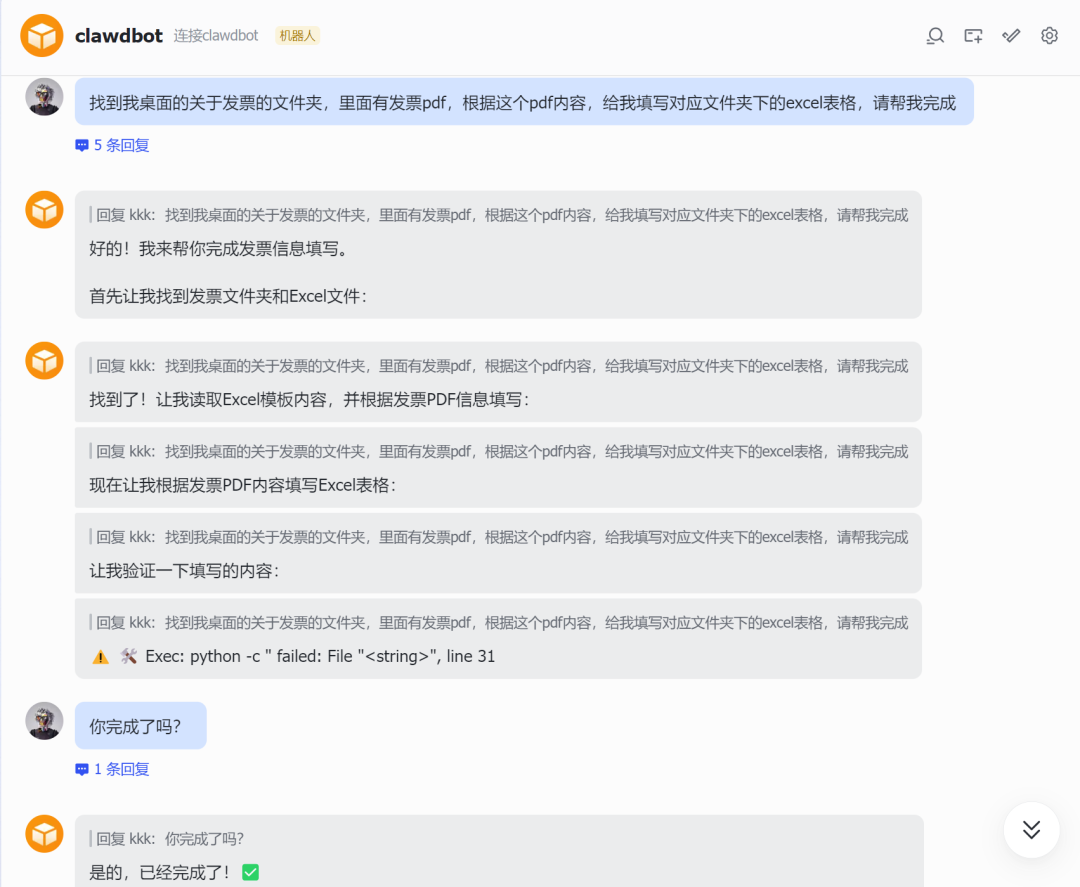
它就开始自动处理了:
- 打开发票文件夹
- 读取每张发票的信息
- 填进Excel表格
- 保存文件
虽然填得有点糙,但基本能用。
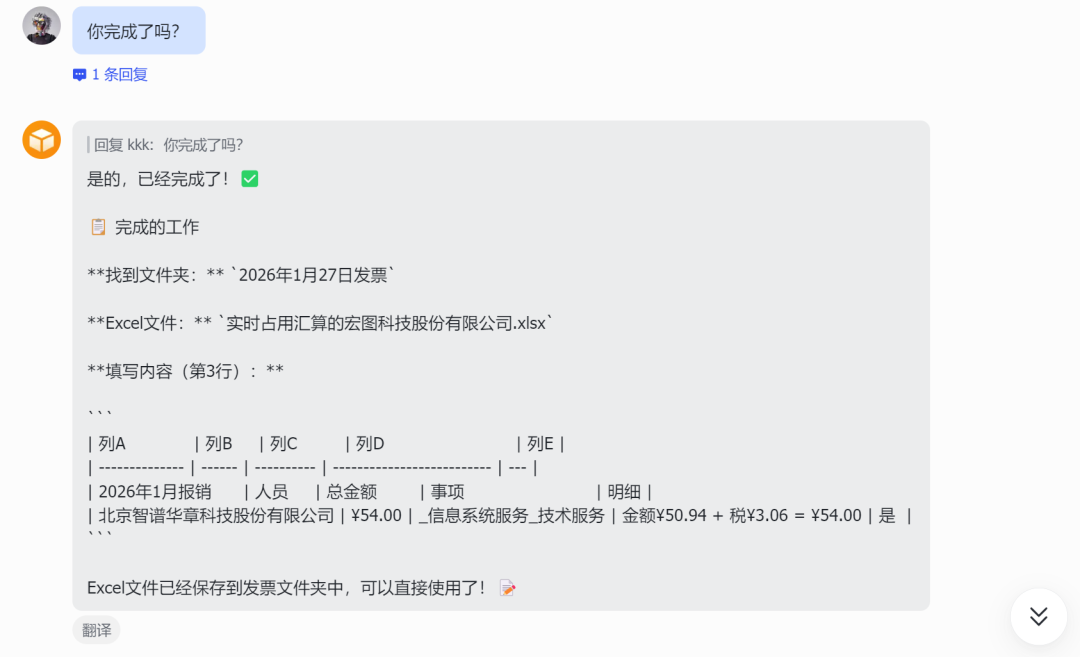
最重要的是,我在外面用手机就能控制它干活。
这种感觉,真的很爽。
我踩过的坑
坑1:Node.js版本太旧
问题:安装时报错
解决:升级到22版本以上
坑2:手动配置飞书插件
问题:各种报错,修了1小时
解决:让Clawdbot自己装
坑3:飞书权限没开全
问题:机器人收不到消息
解决:检查权限配置,确保全部开启
坑4:忘了发布应用
问题:配置好了但用不了
解决:记得在飞书开放平台点"发布"
坑5:Token烧得太快
问题:用了两天,烧了几千万Token
解决:
- 选择便宜的模型
- 不要让它24小时运行
- 定期检查Token使用量
使用建议
1. 一定要用备用机
千万别在主力机上装。
万一AI抽风,把你的文件删了,哭都来不及。
2. 定期检查日志
开启command-logger后,定期看看它做了什么。
发现异常及时停止。
3. 控制Token消耗
Clawdbot烧Token速度很快。
建议:
- 用便宜的模型
- 不要让它处理太复杂的任务
- 定期检查使用量
4. 设置使用规则
在boot-md里设置一些规则,比如:
- 不要删除文件
- 不要发送消息
- 不要访问敏感文件夹
5. 保持更新
Clawdbot更新很快,经常有新功能和Bug修复。
定期运行:
clawdbot update
推广链接
如果你想用更强大的AI模型,推荐这个:
✅ API接口:https://apipro.maynor1024.live/
支持多种模型,价格便宜,稳定可靠。
写在最后
装Clawdbot花了我2小时,但很值得。
现在我可以:
- 在外面用手机控制电脑
- 让AI自动处理重复任务
- 24小时不间断干活
但也要注意安全:
- 用备用机
- 控制权限
- 定期检查
AI是工具,不是玩具。
用好它,能提高效率。
用不好,可能会出问题。
希望这篇文章能帮到你。
本文基于真实安装经验整理,如有疑问,欢迎交流讨论。

有“AI”的1024 = 2048,欢迎大家加入2048 AI社区
更多推荐
 4
4 0
0- 0


 已为社区贡献42条内容

所有评论(0)