【实战指南】OpenCode 完美整合 Antigravity:解锁 AI 编程新姿势,生产力爆表!
在 AI 驱动开发的时代,寻找一款高效、流畅且能整合顶尖模型的编程助手是每个开发者的追求。OpenCode 配合 Antigravity 的强大算力,正成为越来越多大牛的选择。
本文将为你详细介绍如何从零开始,将 OpenCode 与 Antigravity 完美整合,助你开发效率提升 200%!
🚀 一、 环境准备
在开始配置之前,请确保你已经完成了以下基础准备:
-
Antigravity 账号:确保你拥有一个有效的 Antigravity 账号。
-
客户端安装:安装 Google Antigravity 客户端并完成登录。这是后续插件调用模型的基础。
🛠️ 二、 安装 OpenCode
OpenCode 的安装非常简单,通过 npm 即可全局安装。
1. 执行安装命令
打开终端,运行以下命令:
npm i -g opencode-ai
💡 小贴士:如果国内下载速度较慢,建议使用阿里云镜像源提速:
npm i -g opencode-ai --registry=https://registry.npmmirror.com/
2. 验证安装
安装完成后,进入任意目录执行 opencode。看到如下炫酷的交互界面,说明你已经迈出了成功的第一步!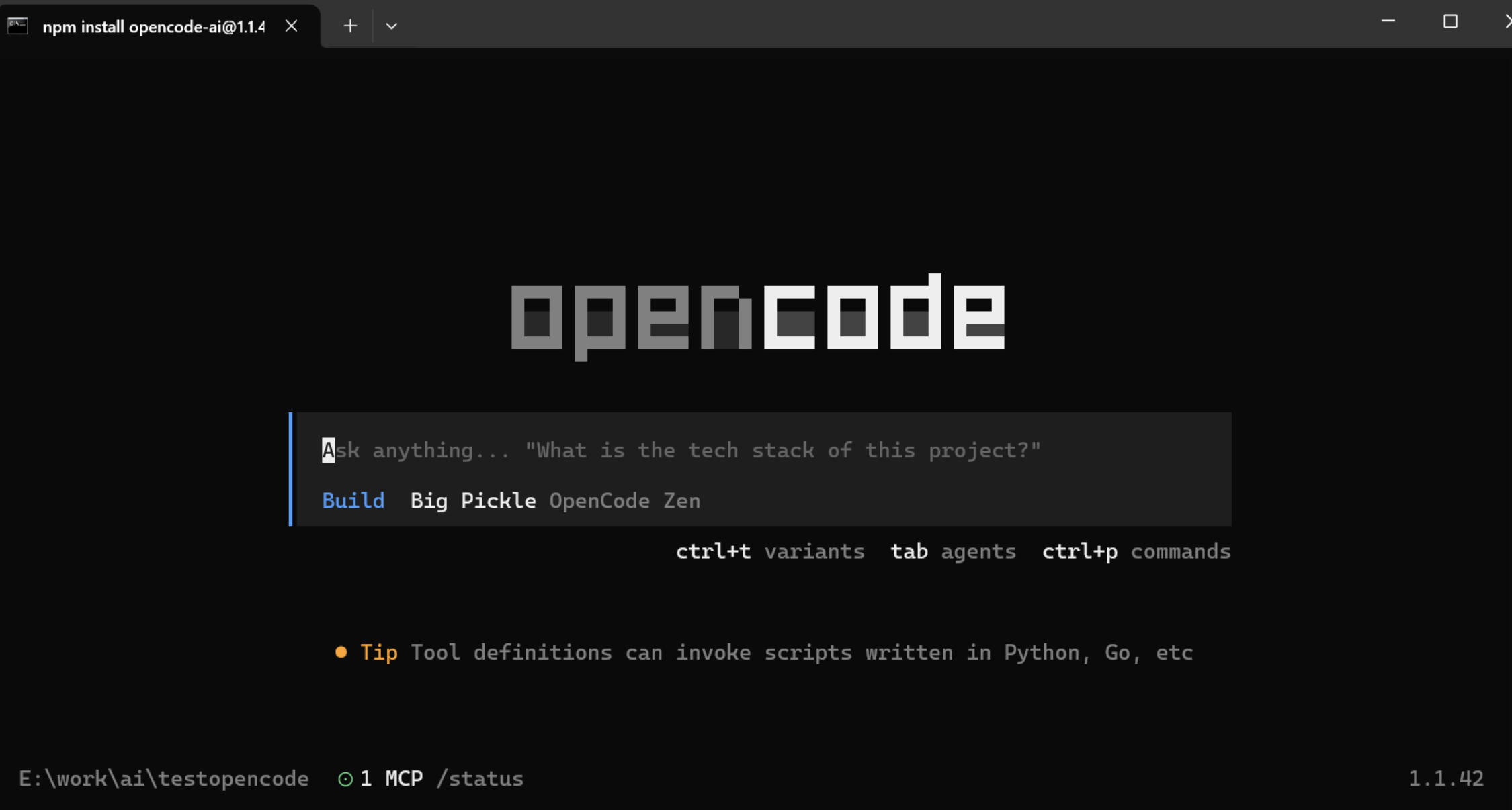
🔌 三、 核心步骤:安装 Antigravity 插件
这是整合过程中最关键的一步,让 OpenCode 能够调用 Antigravity 的模型能力。
1. 安装插件与定义模型
在 OpenCode 的对话框中执行以下指令(需确保网络环境顺畅,科学上网):
Install the opencode-antigravity-auth plugin and add the Antigravity model definitions to ~/.config/opencode/opencode.json by following: https://raw.githubusercontent.com/NoeFabris/opencode-antigravity-auth/dev/README.md
这一步会自动安装
opencode-antigravity-auth插件,并将模型定义添加到你的配置文件~/.config/opencode/opencode.json中。
2. 执行登录授权
安装完成后,退出 OpenCode 界面,在命令行中重新执行以下命令进行身份验证:
opencode auth login
在弹出的选项中,使用方向键选择 Google 登录。
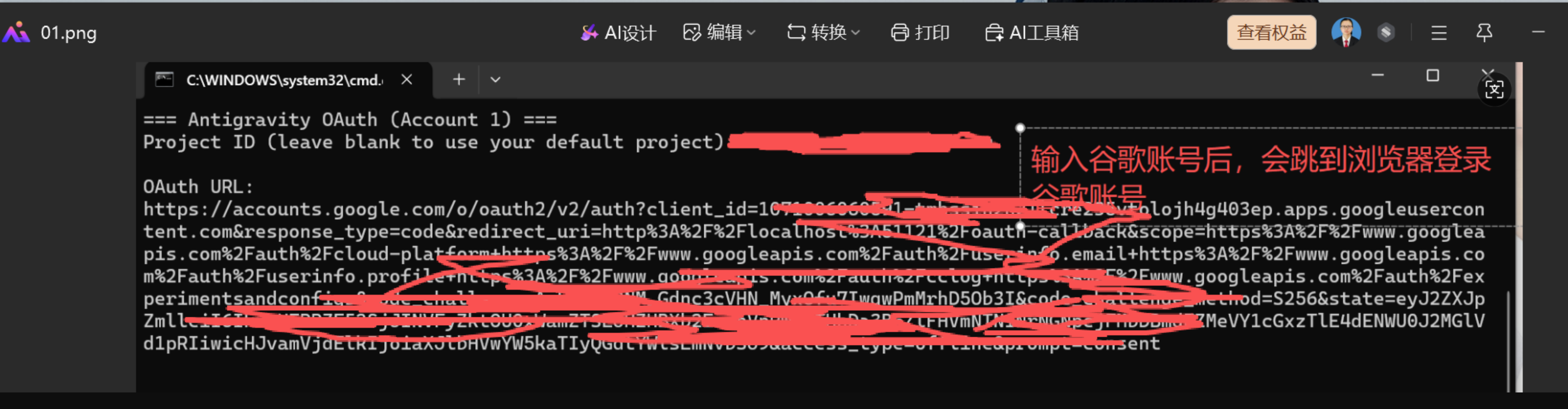
3. 完成谷歌账号关联
-
输入谷歌账号,系统会跳转至浏览器,请登录你关联了 Antigravity 的 Google 账号,如下图:
-
关键操作:登录完成后,部分情况下需要你手动将浏览器地址栏中的 URL 复制并粘贴回命令行终端,如下图。
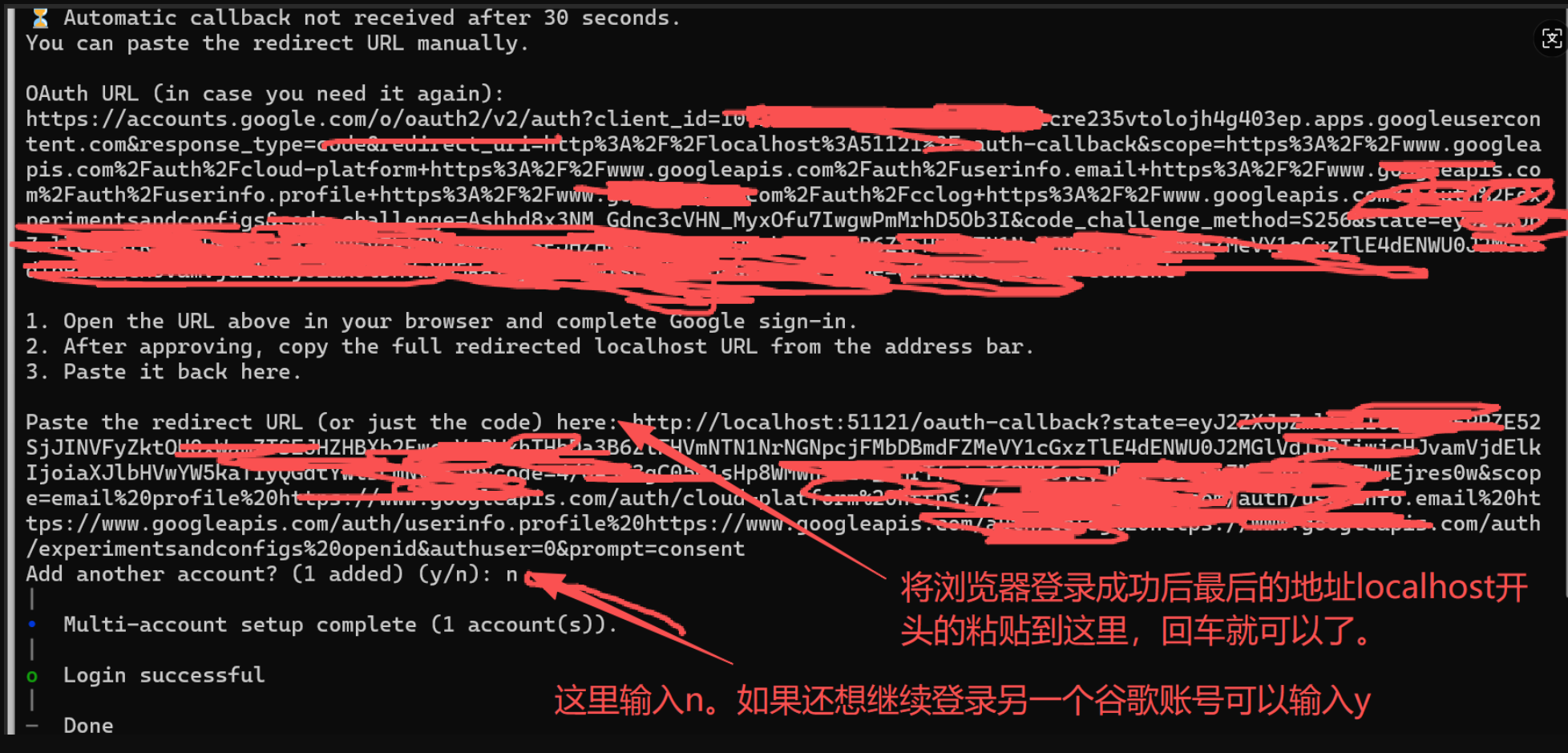
- 状态确认:如果命令行提示“是否需要继续新增谷歌账号”,通常说明之前的登录已经成功,无需重复操作。
✨ 结语
恭喜你!现在你已经成功解锁了 OpenCode + Antigravity 的完全体。无论是代码补全、逻辑解释还是架构设计,这位“AI 助手”都将为你提供前所未有的智能支持。
如果你在配置过程中遇到任何问题,欢迎在评论区留言交流!别忘了点赞分享,让更多小伙伴看到这篇干货!
标签:#OpenCode #Antigravity #AI编程 #开发效率 #实战教程 #程序员工具

有“AI”的1024 = 2048,欢迎大家加入2048 AI社区
更多推荐

 8
8 0
0- 0



 已为社区贡献3条内容

所有评论(0)