嘎嘎降AI怎么用?从0到1完整教程,小白也能10分钟学会
第一次用降AI工具,不知道怎么操作?
别担心,这篇教程手把手教你用嘎嘎降AI,从打开网站到拿到处理结果,全程10分钟搞定。小白也能看懂。

准备工作
开始之前,确认你有这几样东西:
论文文件。Word格式(.doc或.docx)或PDF格式都可以。建议用Word,方便后续修改。
电脑。嘎嘎降AI目前只有网页版,手机操作不太方便。用电脑打开浏览器就行,Chrome、Edge、Safari都可以。
稳定的网络。上传和下载文件需要网络,确保网络正常。
准备好了?开始。
第一步:打开嘎嘎降AI官网
打开浏览器,在地址栏输入:https://www.aigcleaner.com
或者直接点这个链接:嘎嘎降AI官网
打开后你会看到一个简洁的页面,上面有「降重·降AI」的字样。确认是这个页面就对了。
嘎嘎降AI不需要复杂的注册流程,可以直接开始使用。如果需要登录,用手机号注册一个账号就行,很快。
第二步:上传论文
在页面上找到「上传文档」或「开始使用」的按钮,点击。
然后选择你电脑上的论文文件,支持Word和PDF格式。文件大小一般没有限制,普通的毕业论文都没问题。
上传完成后,系统会显示你的文件名和字数。确认是你要处理的论文,然后进入下一步。
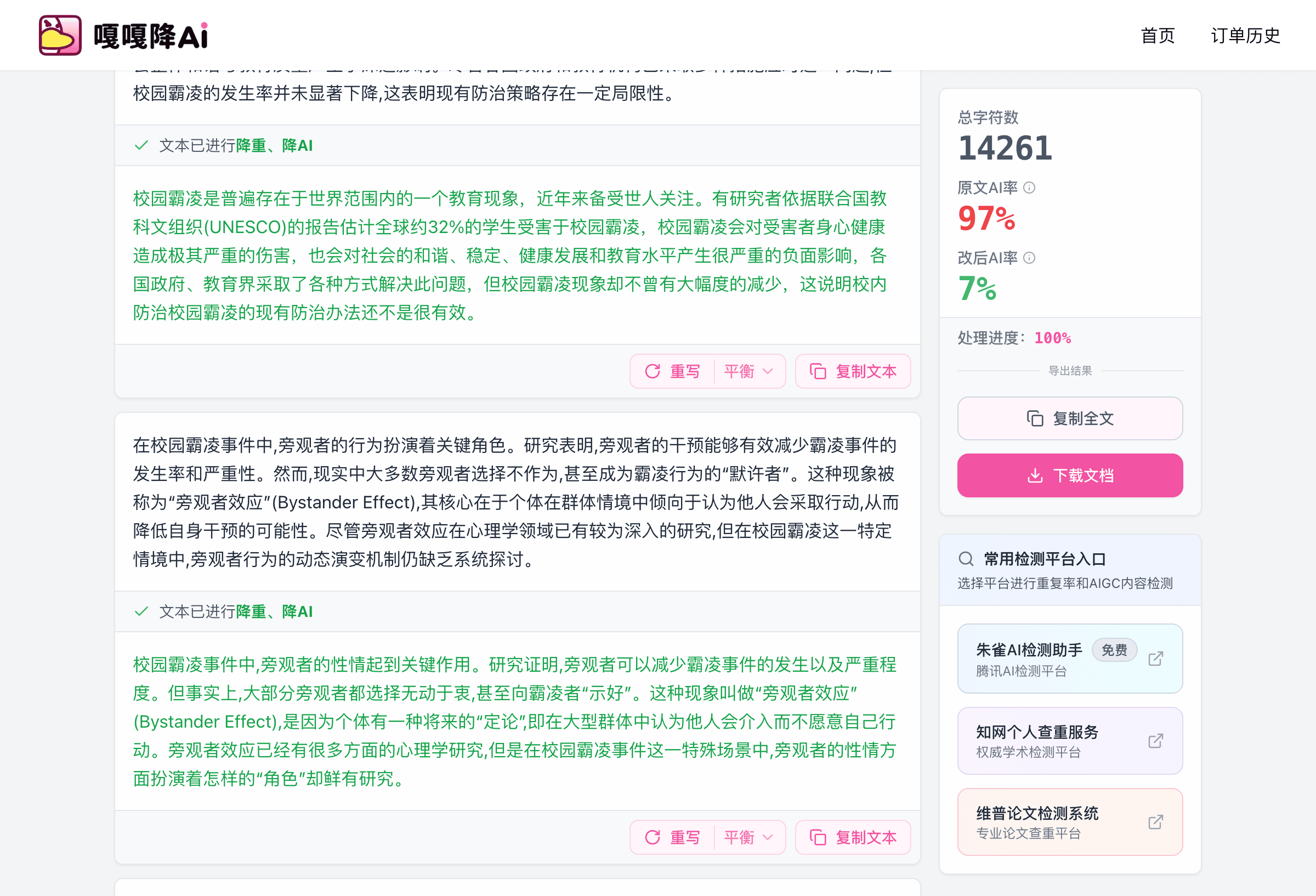
第三步:选择处理模式
嘎嘎降AI一般有两种处理模式:
标准模式:适合大多数情况。如果你的AI率在60%以下,或者只是想做个初步处理,选这个就行。
深度模式:适合AI率很高的论文(60%以上)。处理力度更大,但可能需要你后续多检查一下专业术语。
如果你不确定选哪个,就选标准模式,大多数情况下够用了。
第四步:确认并支付
选好模式后,系统会显示处理费用。嘎嘎降AI的价格是4.8元/千字,比如你的论文1万字,就是48元。
确认金额没问题,点击支付。支持微信、支付宝等常见支付方式。
支付完成后,系统自动开始处理你的论文。
第五步:等待处理
处理时间取决于论文长度。一般来说:
- 5000字以内:2-3分钟
- 1万字左右:5分钟左右
- 2万字以上:可能需要10分钟
处理过程中页面会显示进度,你可以等着,也可以先去干点别的,等会儿回来看。
第六步:预览和下载
处理完成后,系统会提示你。这时候可以先预览一下处理结果。
预览界面会标出哪些地方被修改了,你可以大致看一下改得怎么样。如果没有明显问题,就点击「下载」,把处理后的文件保存到电脑上。
第七步:检查和微调
这一步很重要,别跳过。
下载后打开处理后的文件,通读一遍。重点检查:
专业术语有没有被改错。有些工具会把专业名词换成同义词,但在学术语境下是错的。比如「相关系数」被改成「相关指数」,就需要改回来。
数据和引用有没有问题。确保数字、百分比、年份、参考文献编号等没被误改。
逻辑通顺度。个别地方可能因为句子重构导致衔接不太顺,需要手动调整一下。
一般来说,一篇1万字的论文,检查和微调需要15-30分钟。
第八步:再测一次
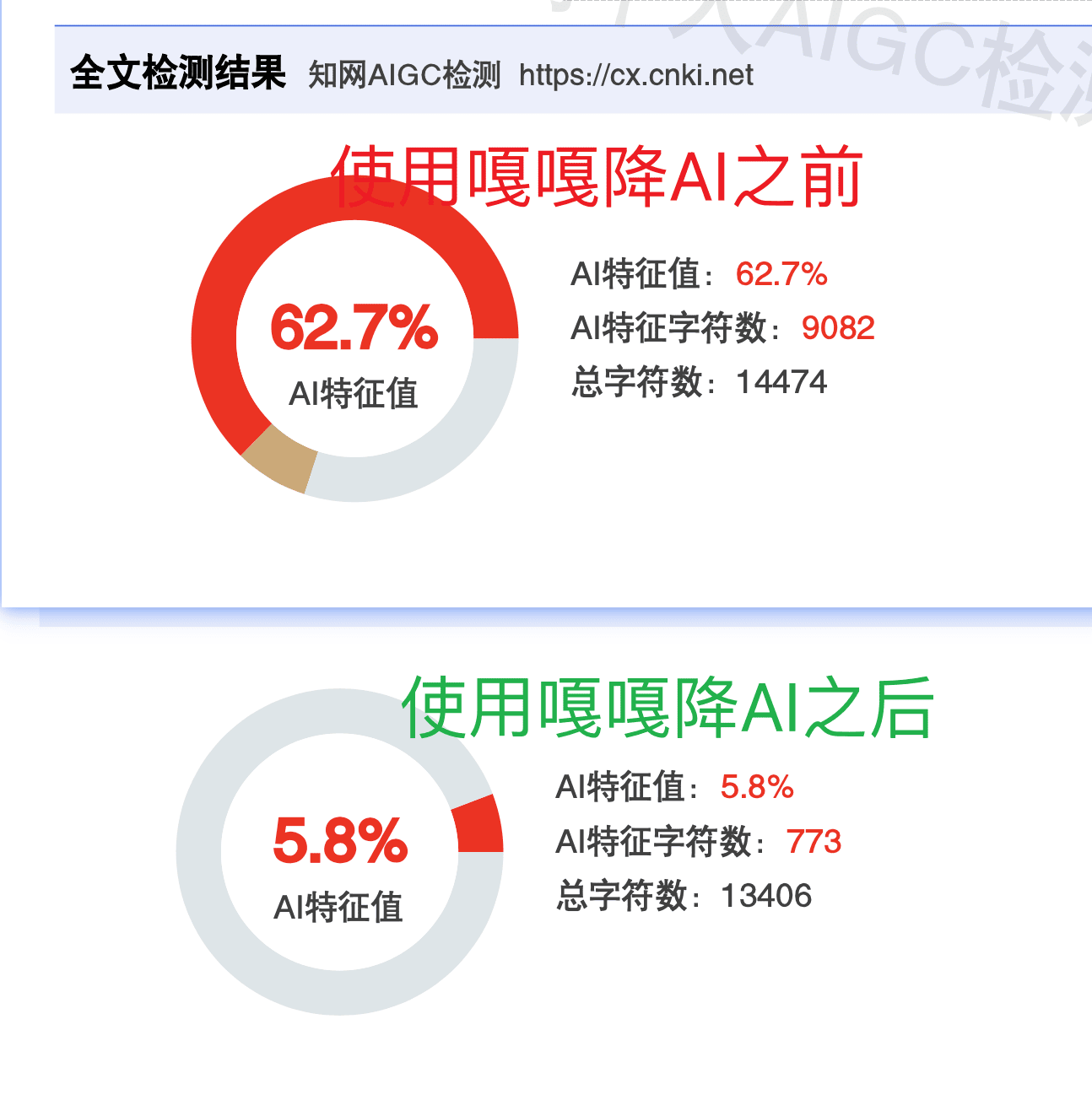
处理完用学校指定的检测平台再验证一下AI率,确认达标了再提交。
如果还没达标,可以把没过的段落单独拿出来再处理一次,或者手动调整。
完整流程对照表
| 步骤 | 操作 | 预计时间 |
|---|---|---|
| 1 | 打开官网 | 30秒 |
| 2 | 上传论文 | 1分钟 |
| 3 | 选择处理模式 | 30秒 |
| 4 | 确认并支付 | 1分钟 |
| 5 | 等待处理 | 3-10分钟 |
| 6 | 预览和下载 | 1分钟 |
| 7 | 检查和微调 | 15-30分钟 |
| 8 | 再测一次 | 5分钟 |
整个流程下来,熟练的话30分钟以内能搞定。

常见问题
处理失败了怎么办? 一般是文件格式或网络问题。检查一下文件格式是不是Word或PDF,网络是否正常。如果还是不行,可以联系客服。
处理后效果不好怎么办? 可以尝试用深度模式再处理一次,或者把效果不好的段落单独处理。实在不行,嘎嘎降AI有退款政策,AI率没降到20%以下可以申请退款。
可以只处理部分段落吗? 可以。如果你只有几段AI率高,可以把那几段单独复制出来处理,省钱。
手机能用吗? 技术上可以,但不建议。网页版在手机上操作不太方便,而且上传下载文件也麻烦。建议用电脑。
写在最后
嘎嘎降AI的操作其实很简单:上传→处理→下载→检查。第一次用可能要摸索一下,熟悉了之后几分钟就能搞定。
记住两个关键点:处理后一定要自己检查一遍,最后用学校平台再测一次确认达标。
希望这篇教程对你有帮助,祝顺利通过检测。
嘎嘎降AI官网:www.aigcleaner.com

有“AI”的1024 = 2048,欢迎大家加入2048 AI社区
更多推荐
 3
3 0
0- 0


 已为社区贡献808条内容

所有评论(0)