都2026年啦,会声会影还会发布会声会影2026新版本?
软件开发商Corel通常以年度或不定期方式更新产品线,但具体发布时间表未公开。因此,虽然未来可能推出2026版本,但尚无权威渠道发布相关预告。目前,主要推广的是会声会影2023的旗舰版和专业版。会声会影X5-2023链接:https://pan.quark.cn/s/907cef46557d会声会影2023是一款能够让用户在这里体验最简单的视频编辑和AI智能化视频创作,多种实用工具让用户在这里编辑
关于会声会影是否会发布2026新版本,目前没有官方信息确认这一计划。根据现有资料,会声会影的最新版本是会声会影2023,该版本于2023年初推出,支持8K视频编辑、360°视频处理、音频标记等新功能。

软件开发商Corel通常以年度或不定期方式更新产品线,但具体发布时间表未公开。因此,虽然未来可能推出2026版本,但尚无权威渠道发布相关预告。 目前,主要推广的是会声会影2023的旗舰版和专业版。
会声会影X5-2023链接:https://pan.quark.cn/s/907cef46557d
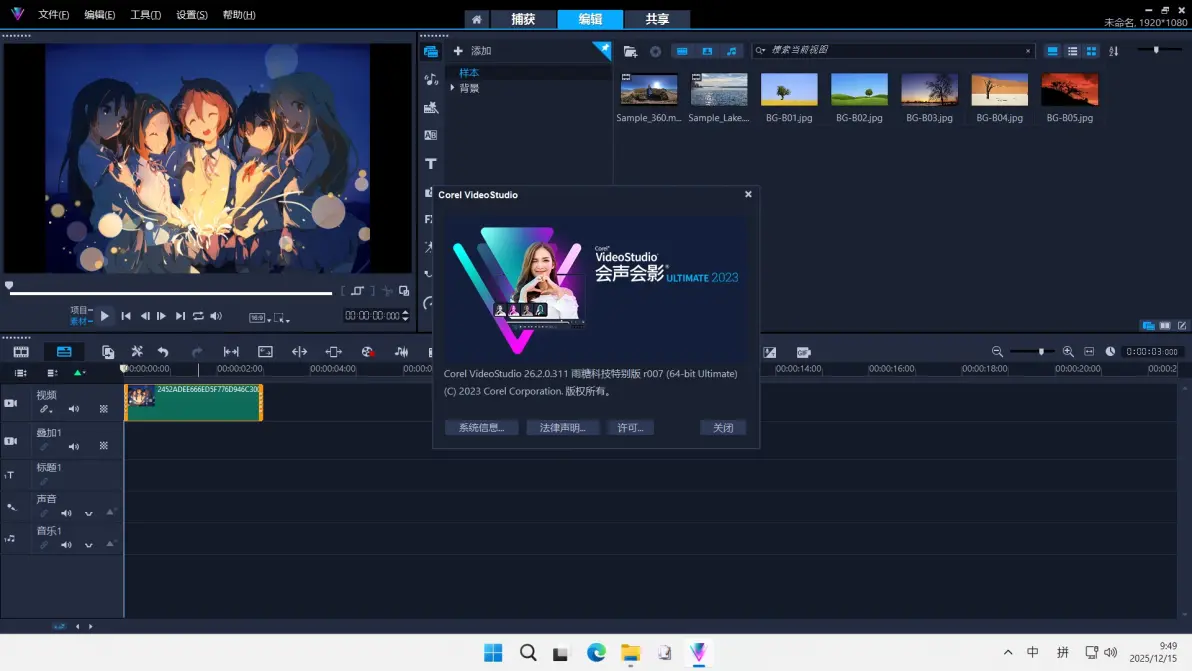
会声会影2023是一款能够让用户在这里体验最简单的视频编辑和AI智能化视频创作,多种实用工具让用户在这里编辑每一个视频更简单。
如何使用会声会影剪辑视频
正确的操作流程是:设置项目属性 > 保存 > 剪辑 > 剪辑的过程中时不时的保存 > 共享输出视频。
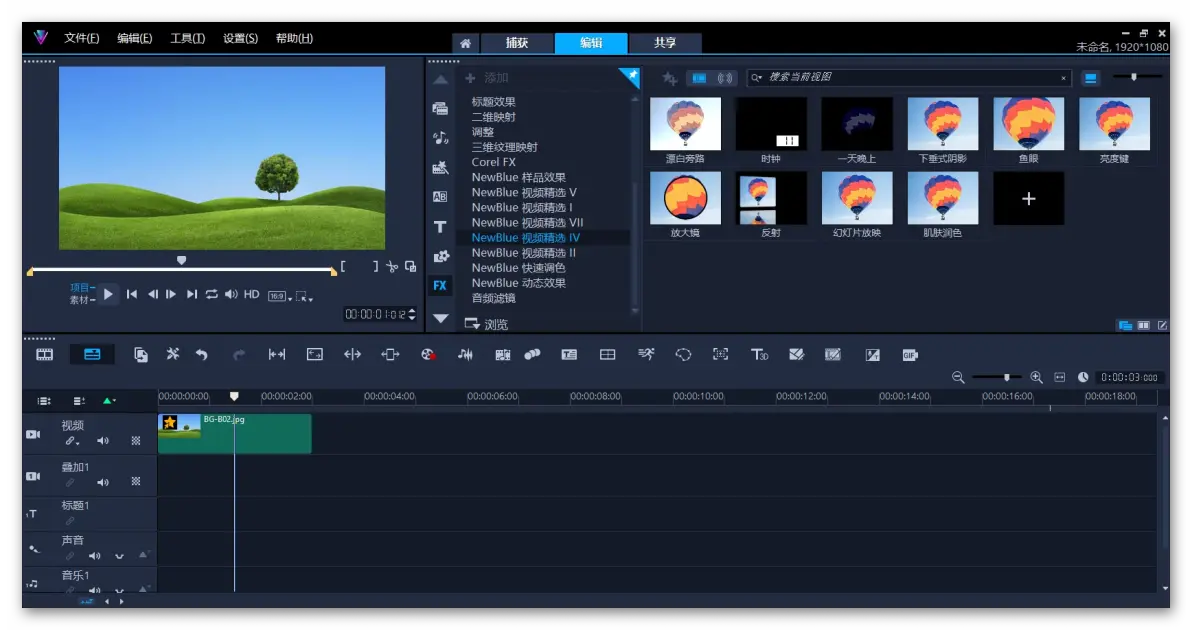
第一步,设置项目属性
设置项目属性通过点击菜单栏的“设置 > 项目属性”命令,建议大家记住快捷键Alt+Enter,打开“项目属性”对话框后选择相应的配置文件,然后点击“确定”按钮,最常用的项目格式是“移动电话”和“在线”。
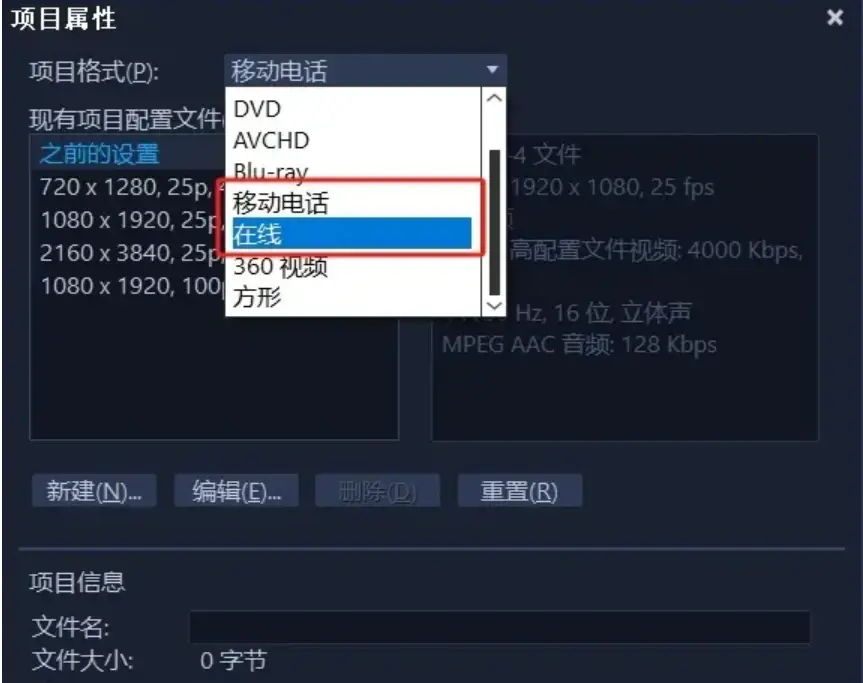
PS:“移动电话”就是竖屏模式,“在线”一般就是横屏模式,方形就是1:1的比例。
选择“现有项目配置文件”之后,还可以单击下方的“编辑”进行设置,根据自己的需要修改视频及音频的相关属性!
第二步,保存
通过点击菜单栏的“文件 > 保存”命令,也可以按快捷键Ctrl+s键;打开“另存为”对话框,设置保存路径及文件名,然后点击“保存”按钮。
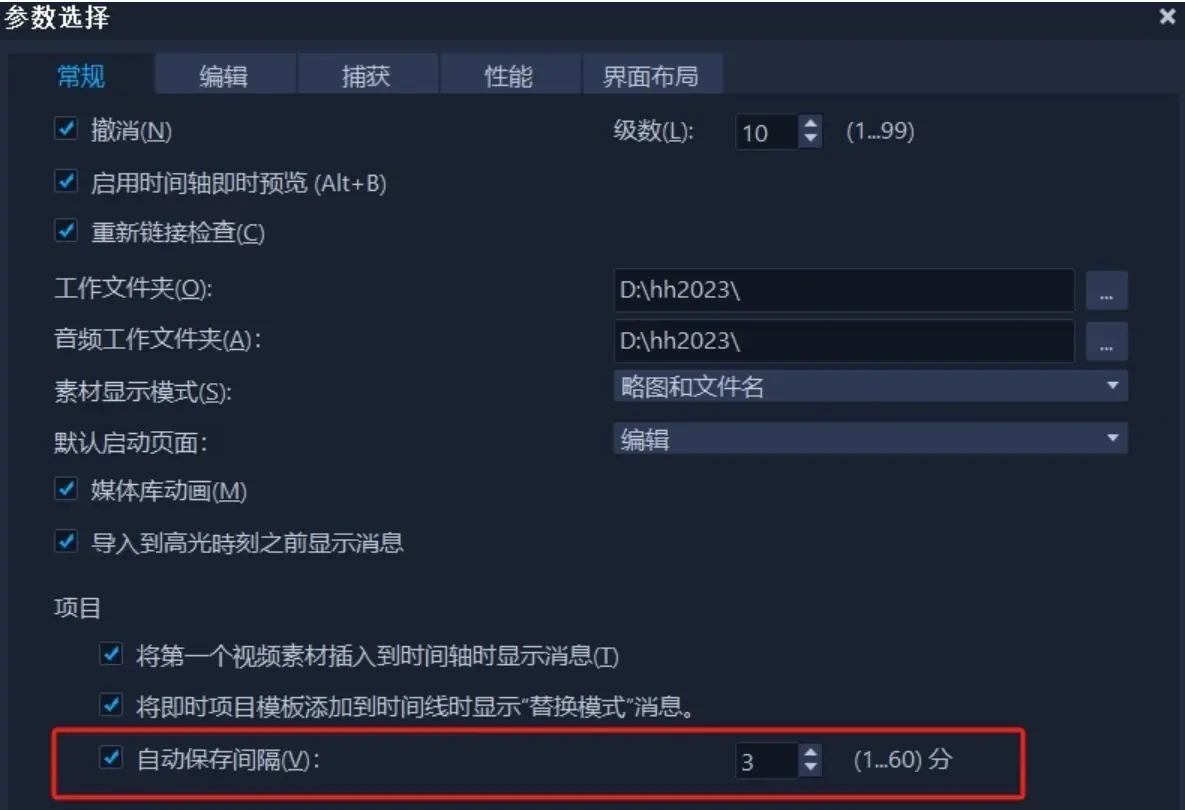
也可以在“参数选择”中修改“自动保存间隔”,如下图所示;
第三步,剪辑&保存
向轨道上添加素材然后进行相应的操作,在编辑项目的过程中一定要时不时的保存!为什么要时不时的保存呢?
这一步操作就和我们使用办公软件office是一样的,我们在使用word或excel的时候会时不时的保存,就是为了避免因突然断电、死机或软件闪退等原因造成之前的内容丢失,导致我们之前的努力都白费了。
对于很多会声会影的初学者来说,这个是经常犯的错误,高手肯定是不会犯这个错误的,为什么高手不会犯这个错误呢?因为他吃过这个亏上过这个当。
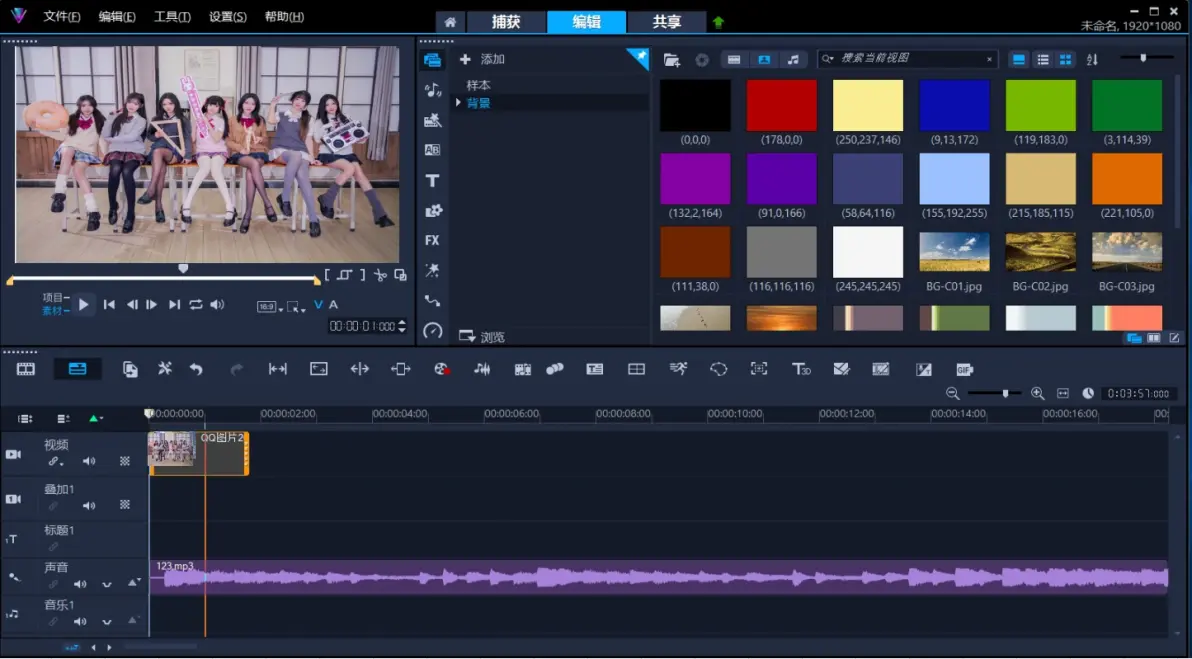
使用会声会影制作视频需要使用很多素材,有些素材会声会影无法识别,导入之后就导致软件闪退,这都是老师实际操作中遇到过的问题,都是经验教训!
第四步,共享输出视频
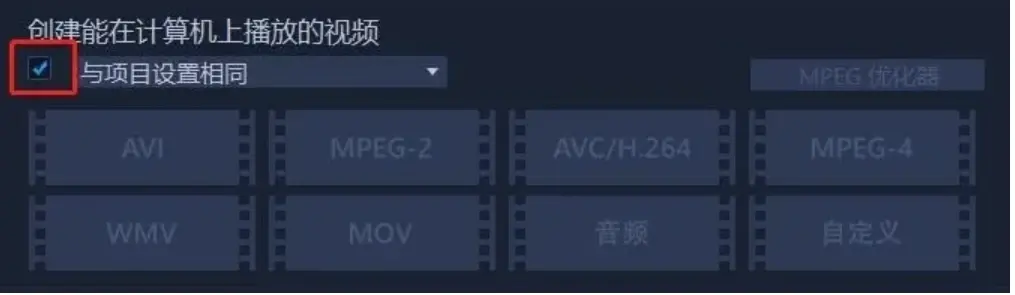
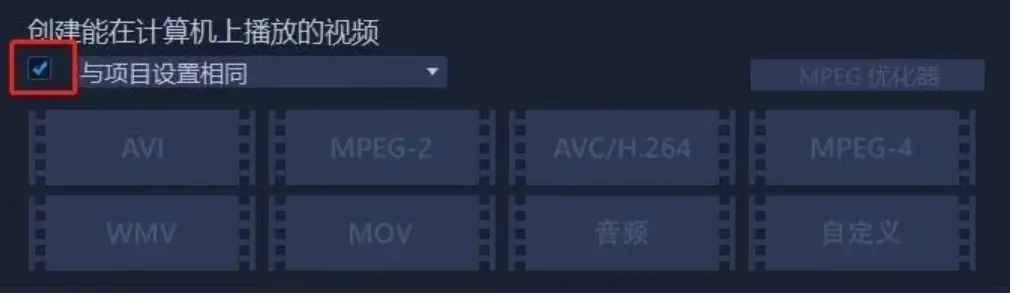
项目编辑完成之后就可以渲染输出视频了。这一步是最简单的,渲染之前勾选“与项目设置相同”,激活此功能。勾选此功能之后我们输出的视频长宽比(分辨率)就是我们一开始设置的项目属相,不需要再另外设置其他的参数。
快速替换模板中素材的4种方法
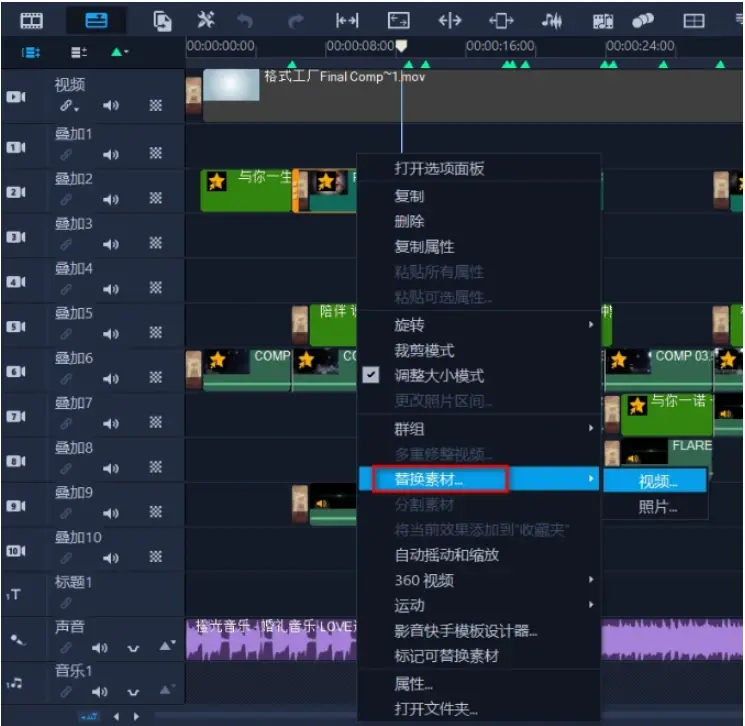
方法一,轨道素材上右击
在要替换的素材上右击,在打开的快捷菜单中单击“替换素材”中的“视频”或“图片”,如下图所示;
此方法可以先选中轨道上的多个素材,然后一次性替换多个素材!
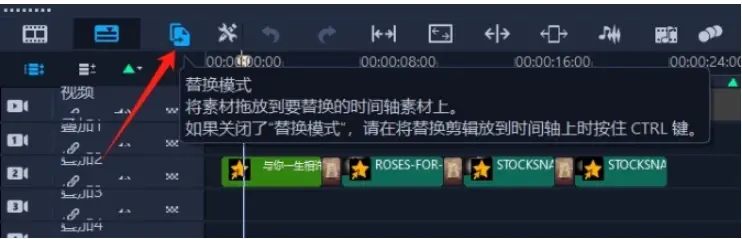
方法二,会声会影替换模式
启用“替换模式”,启用之后的颜色如下图所示;然后直接从媒体库中拖拽新素材到要被替换的素材上松手即可实现替换!
方法三,按住Ctrl键替换
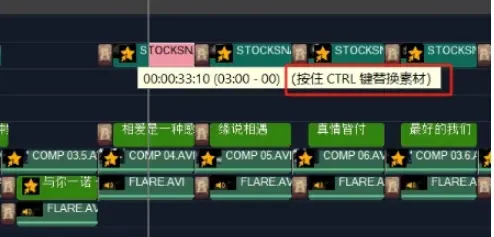
在没有启用“替换模式”的情形下,从媒体库中拖拽新的素材到要被替换的素材上,或出现下图所示的提示,然后按住Ctrl键,接着先松开鼠标左键,然后松开按住Ctrl键的手就可以实现替换了!
方法二和方法三一次只能替换一个素材!
方法四,模版文件夹中替换
打开模板文件夹,把要替换的素材的名称改成和被替换的素材的名称一致,而且格式也要相同;
比如要被替换的图片格式是Png的,那替换素材的格式也要是png,不可以是jpg的;对于视频也是一样的,要被替换的是mp4格式的,替换视频的格式也要是mp4格式的,不可以是avi或其他格式!
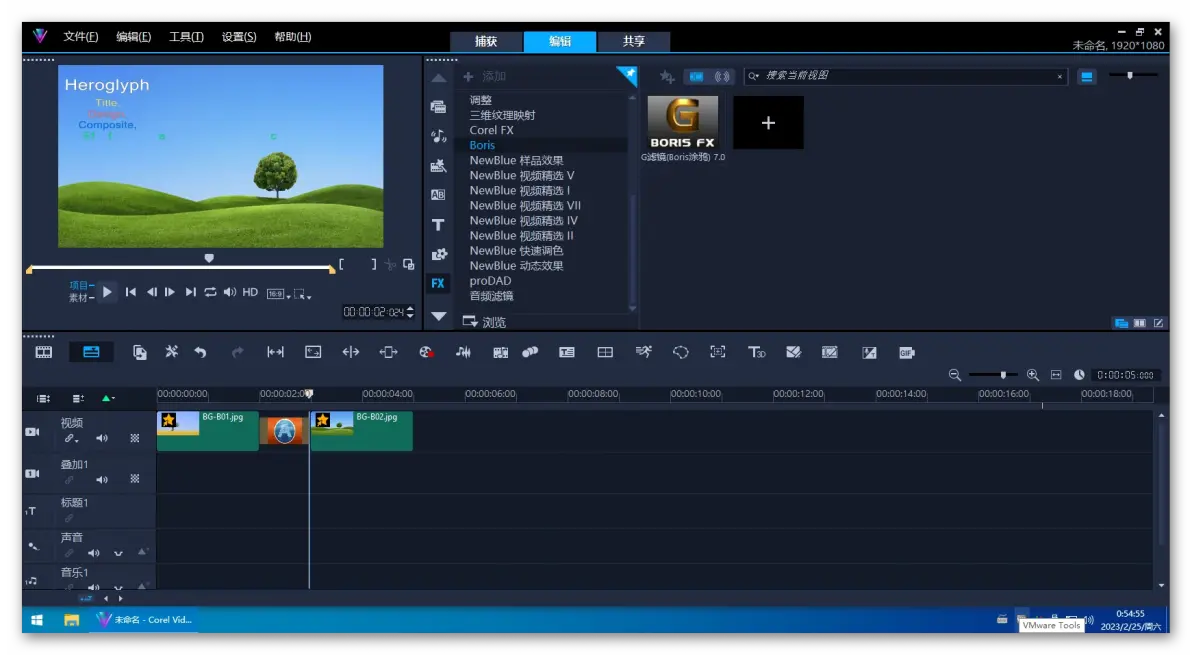
以上就是都2026年啦,会声会影还会发布会声会影2026新版本?2026年如何使用会声会影剪辑视频所有的内容了,相信通过本篇教程,大家已经掌握会声会影使用方法了,合理运用会声会影的这些剪辑、比例设置和最佳实践功能,能够让小红书视频更高效、专业,无论是用于笔记创作还是流量提升,都能显著提升内容质量。

有“AI”的1024 = 2048,欢迎大家加入2048 AI社区
更多推荐

 9
9 0
0- 0


 已为社区贡献2条内容

所有评论(0)