AI生成信息图表实战教程,新手从零到一实操指南
本文介绍如何利用AI工具快速生成信息图表,帮助非设计人士轻松实现数据可视化。文章详细拆解了5个核心步骤:明确需求、选择工具、AI生成、优化调整和下载使用,并列举了学生作业、运营复盘等5个典型应用场景。对比3款主流工具(PicDoc、CanvaAI、TableauPublic),同时提醒避免5个常见错误,如需求描述模糊、选错图表类型等。核心技巧在于提供精准指令、使用默认模板和保存原始信息,强调AI图
许多时候,我们需要把文字做成“一张图看懂”的信息图表,例如职场新人汇报的流程图、运营的营销信息图、小老板的业务规划表,等等。这种信息图表,不是简单的“图片+文字”,而是将复杂数据、流程、逻辑关系通过可视化的方式呈现,让读者快速get核心内容的载体。
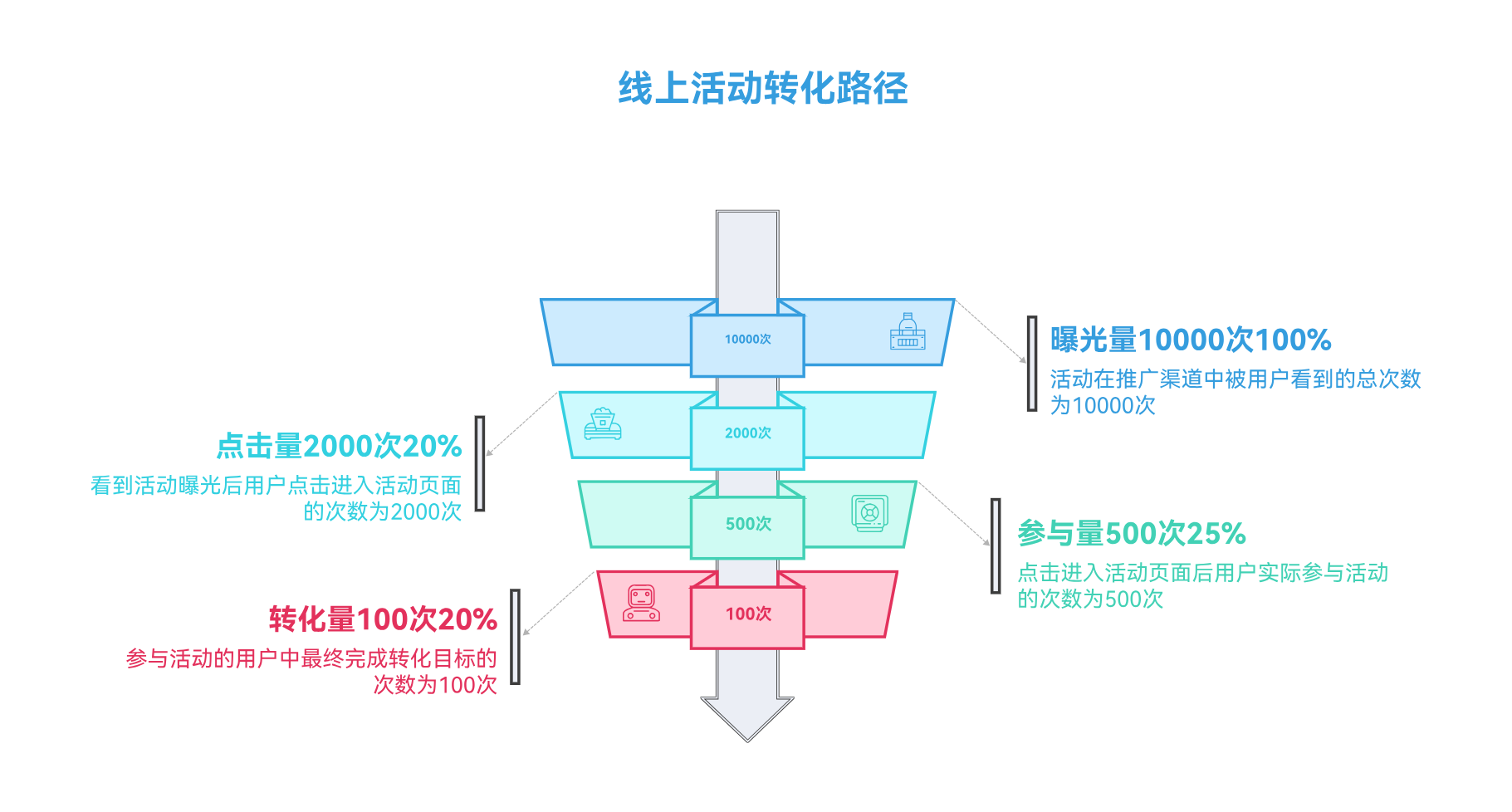
比如运营做的“活动转化漏斗图”,就是典型的信息图表:用漏斗形状直观展示各环节的用户流失情况,比纯文字描述更清晰。
但很多非设计人士面对复杂多样的作图工具却无从下手,要么卡在设计环节,要么浪费大量时间找模板。
其实只要找对方法和工具,零设计基础也能快速出图。比如PicDoc这类在线AI图表生成工具,就专门针对新手优化了操作流程,帮你避开“不会设计、制作繁琐”的坑。接下来,就为大家拆解用AI生成信息图表的完整流程和实用技巧。
一、用AI生成信息图表的5个核心步骤
Step 1:明确需求与整理信息
先确定两个关键:
- 图表用途(如作业汇报、营销推广、内部培训);
- 核心信息(如要展示的数据、要拆解的流程、要对比的内容)。
比如,若是数据类图表,就需准备清晰的数据(如“2025年Q1销量:A产品500件、B产品300件、C产品200件”);若是逻辑类图表,就需梳理好核心逻辑(如“SWOT分析:优势-价格低,劣势-渠道少,机会-市场扩大,威胁-竞品增多”)。
Step 2:选择合适的AI工具并输入指令
新手建议优先选“操作简单、支持多种图表、在线可用”的工具,避开需要下载安装的复杂软件。
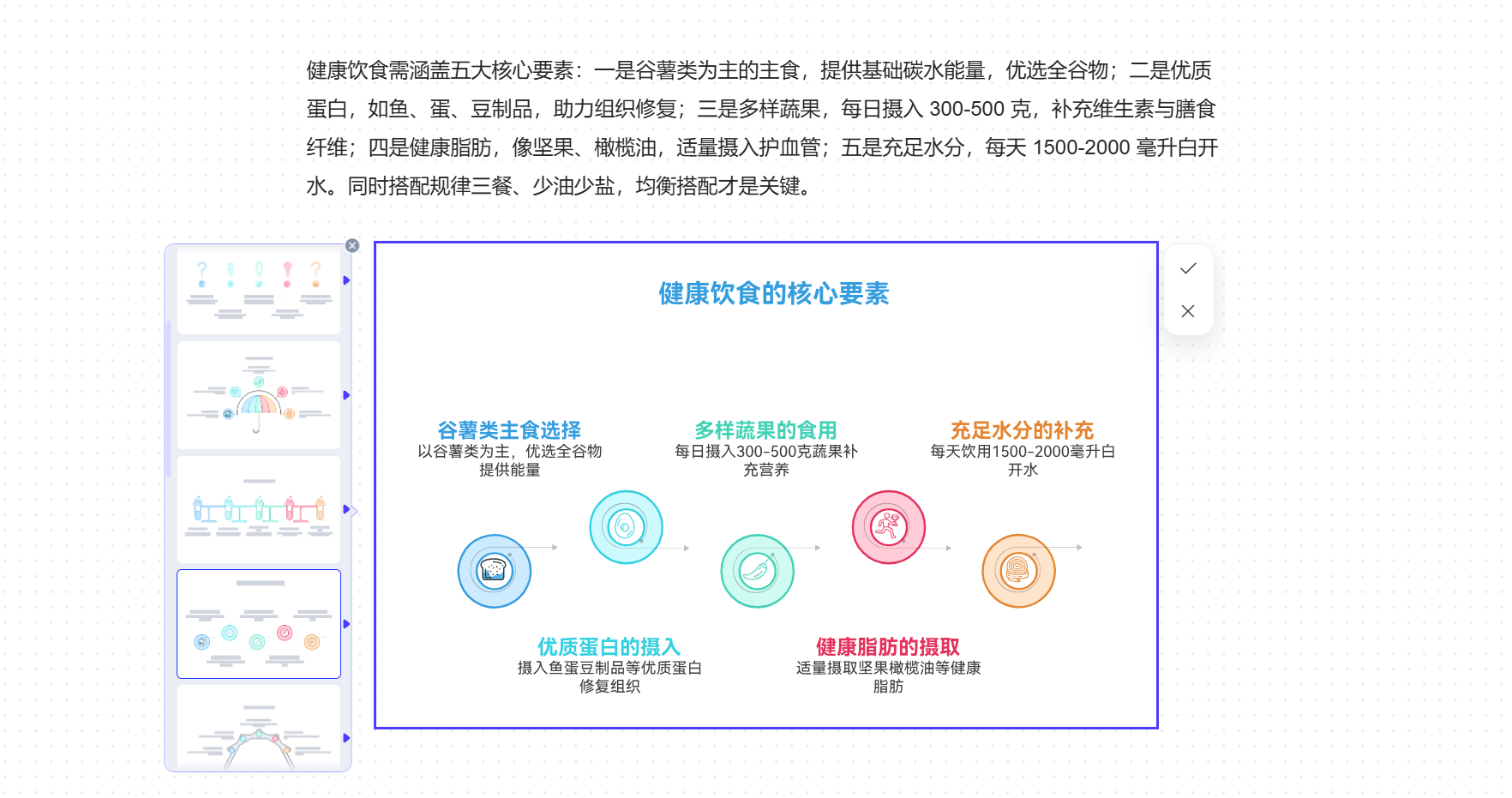
以PicDoc为例,打开官网后,简单注册登录即可使用“AI文本转图表”功能:在编辑页中清晰描述需求,比如“展示健康饮食所需的要素”,系统就能自动识别信息类型并匹配合适的信息图。
Step 3:AI生成与简单优化
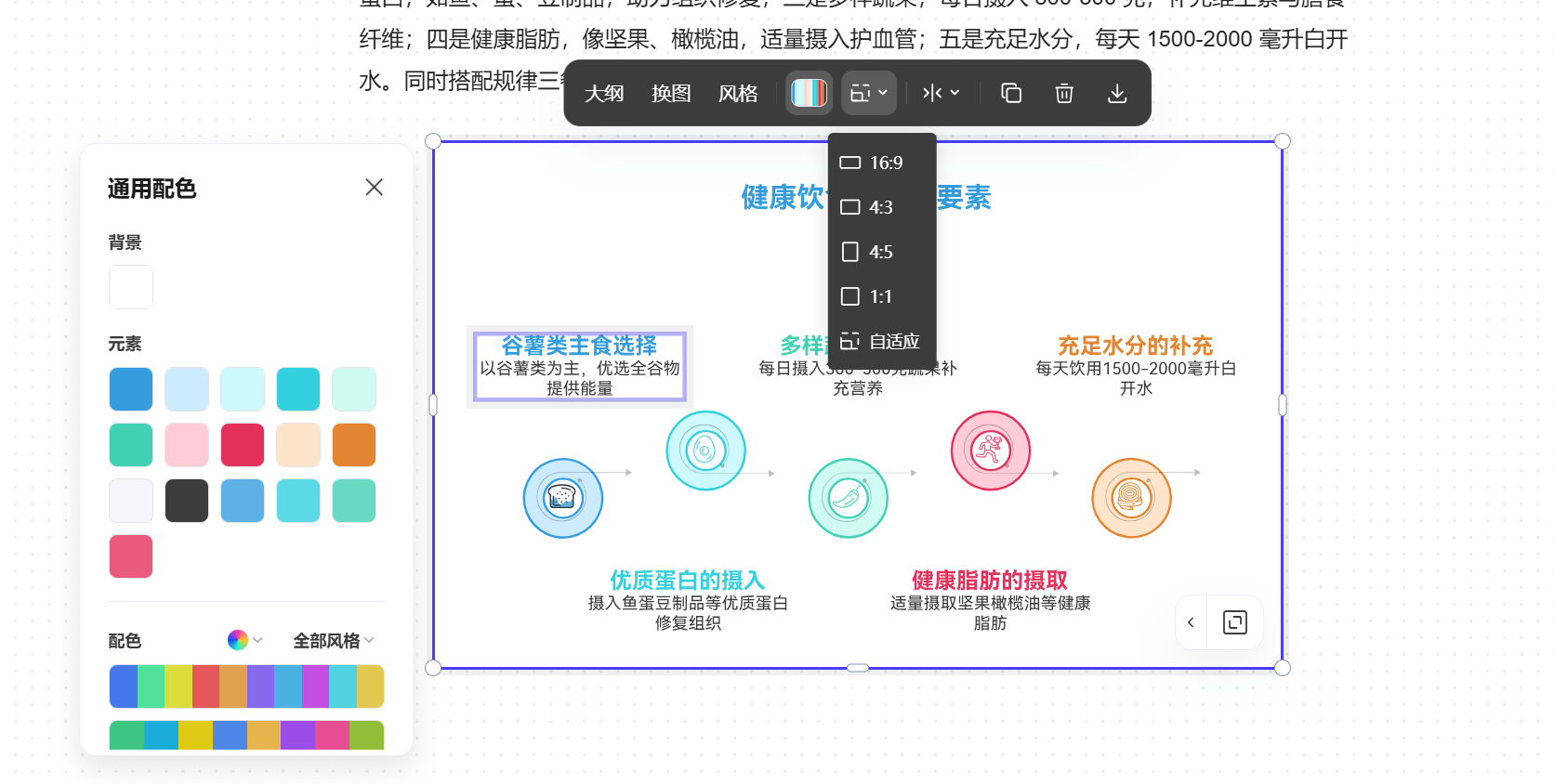
点击“生成图表”按钮,几秒内系统就会生成完整的信息图表。AI会自动匹配适合的配色和排版,若不满意,可以使用多种编辑选项进行简单调整。比如更换配色方案、修改字体大小、更改标题或文本标签,所有操作均为拖拽式或点击选项,无需设计技能。
Step 4:下载使用
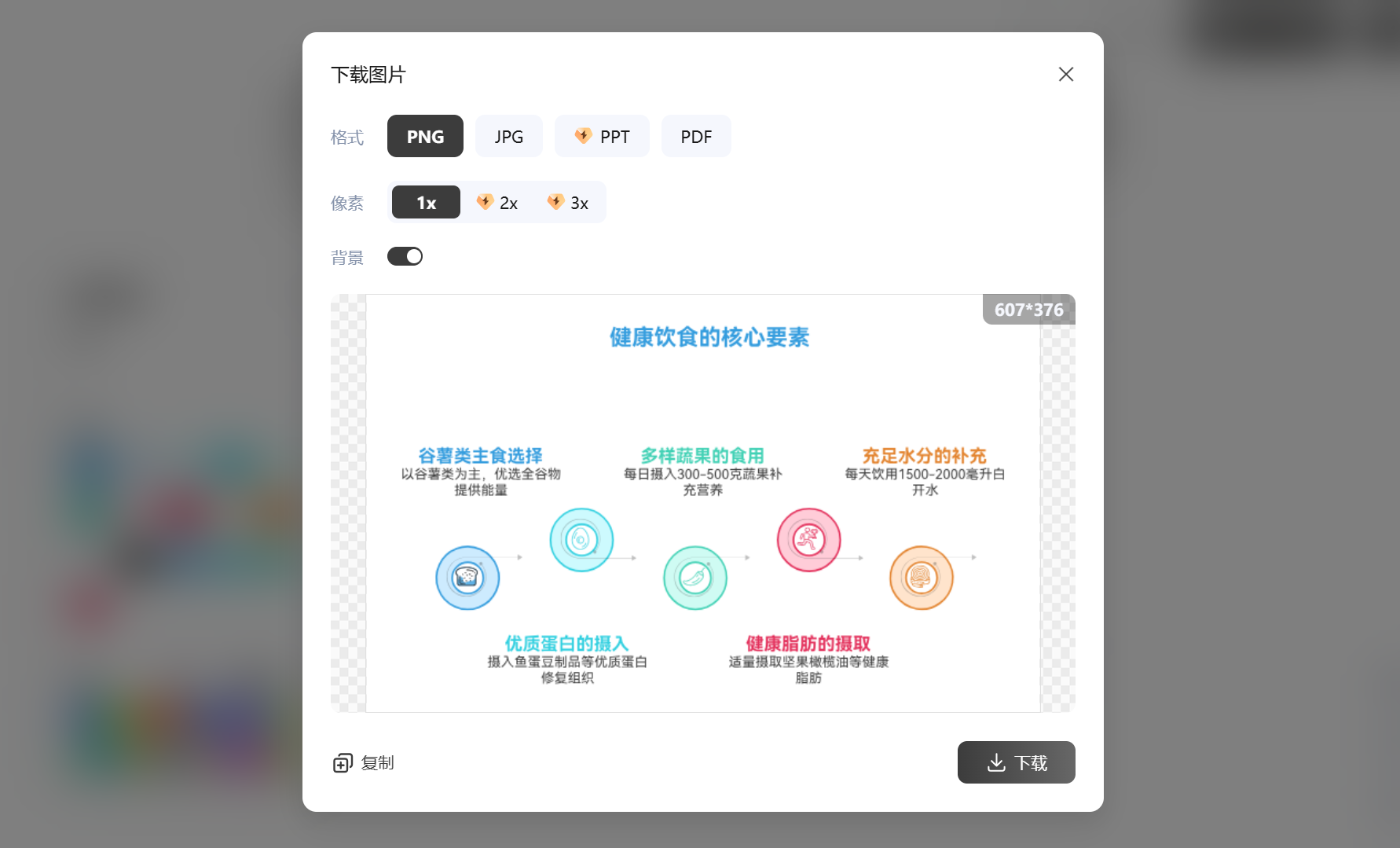
确认信息无误、格式清晰后,点击“下载”按钮。支持PNG、JPG、PDF等多种格式,可直接用于推文、汇报、作业等各种场景。
二、行业场景示例:AI信息图表的5大高频用法
1. 学生:作业数据分析
需求:将课程调研数据(如“班级50名学生的兴趣分布:运动20人、阅读15人、游戏10人、其他5人”)转化为信息图表。
操作:输入数据,生成饼图,标题设置为“班级学生兴趣分布调研”,直接插入作业中,比纯文字更直观。
2. 运营:活动效果复盘
需求:呈现一场线上活动的转化路径(“曝光10000次→点击2000次→参与500次→转化100次”)。
操作:输入转化逻辑和数据,AI自动生成漏斗图,附带数据标注,用于团队复盘会议。
3. 市场:竞品分析
需求:制作3款竞品的SWOT分析信息图。
操作:输入3款产品的SWOT信息,生成SWOT分析图。AI自动分栏呈现,用多样配色区分不同产品,可直接用于市场报告。
4. 新媒体:推文配图
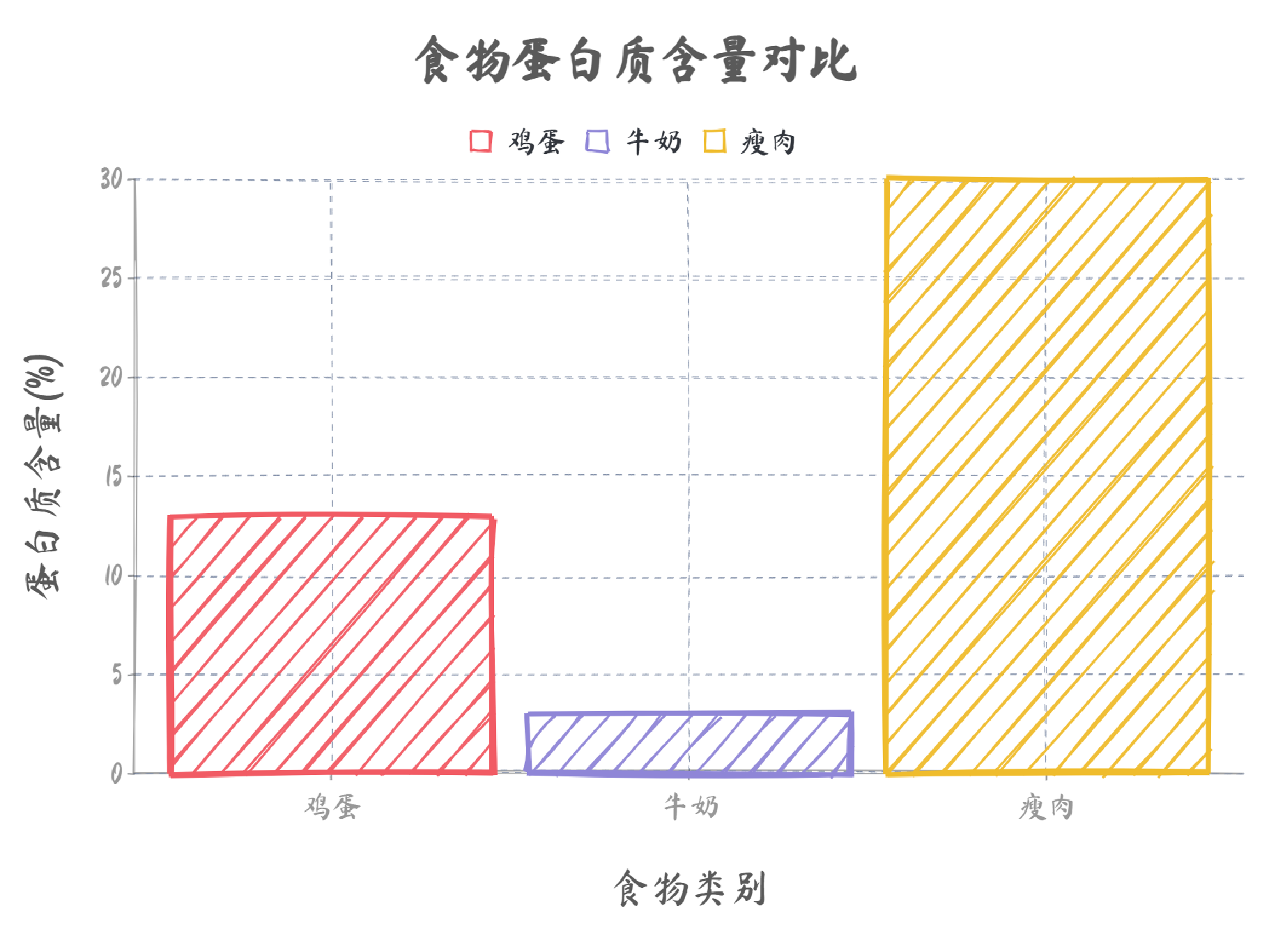
需求:为美食推文制作“食材营养成分对比”信息图。
操作:输入“鸡蛋、牛奶、瘦肉的蛋白质含量”数据,生成柱状图,选择活泼的手绘样式。生成后下载插入推文,提升阅读体验。
5. 小老板:门店销量统计
需求:呈现月度3家门店的销量数据。
操作:输入销量数据,生成折线图或柱线混合图。生成后可直观看到销量变化趋势,用于经营决策。
三、工具方法对比:3款主流AI图表工具横向测评
|
工具名称 |
操作难度 |
支持图例类型 |
是否需设计技能 |
核心优势 |
适合人群 |
|
PicDoc |
低 |
SWOT、流程图、饼图、柱状图、折线图等20+种 |
否 |
在线可用、AI文本转图表精准、支持多格式下载 |
学生、职场新人、运营、小老板等非设计人群 |
|
Canva AI |
中 |
丰富,含大量模板化图表 |
轻微需要(需调整模板细节) |
模板美观、可搭配其他设计元素(如图片、文字) |
有基础设计需求的新媒体编辑、市场人员 |
|
Tableau Public |
高 |
专业数据图表,支持复杂数据可视化 |
是(需了解数据处理逻辑) |
适合复杂数据分析、支持自定义函数 |
数据分析师、专业营销人员 |
总结:新手优先选择PicDoc,上手快、免费实用;有进阶设计需求可尝试Canva AI;专业复杂场景可考虑Tableau Public。
四、常见错误:用AI生成信息图表必避的5个坑
1. 需求描述模糊
比如只说“生成数据图表”,没说明用途、数据类型和图例类型偏好,导致AI生成的内容不符合预期。
解决办法:描述时包含“用途+数据+图例类型”,如“生成用于营销推文的产品销量对比图,用折线图展示近6个月销量”。
2. 过度堆砌元素
为了“美观”添加大量颜色、图标,导致图表杂乱,核心信息被掩盖。
解决办法:遵循“简约原则”,同一图表颜色不超过3种,只保留核心信息(如标题、数据、单位)。
3. 选不对图表类型
比如用饼图展示“趋势变化”(饼图适合展示占比,趋势适合折线图),导致信息传达不准确。
解决办法:记住核心匹配逻辑,占比用饼图、对比用柱状图、趋势用折线图、流程用流程图等等,按需选择信息图类型。
4. 忽视数据准确性
直接复制粘贴原始数据,没做核对,导致图表出现错误。
解决办法:生成前后务必核对信息和数据(如数值、单位、分类),若发现错误可及时编辑修改。
5. 过度依赖AI,不做后期优化
AI生成的图表可能存在细节问题(如标题不清晰、备注缺失)。生成初稿后直接使用,没调整细节,导致可读性差。
解决办法:生成后检查图表,优化必要的细节。例如标题清晰(含核心信息)、字体大小适中(正文不小于12号)、颜色对比明显(如深色背景用浅色文字)。
五、关键技巧 / 小结
核心技巧
- 指令越具体,AI生成越精准:尽量简洁清晰,避免模糊表述(如不说“销量很好”,而说“销量500件”),提升AI识别准确率;
- 优先选“在线工具”,无需下载安装,适合新手快速上手;
- 优先使用工具的默认模板和配色:对非设计人士来说,比起追求个性化,清晰直观更重要;
- 保存原始信息,若后续需要修改图表(如更新数据),可直接在工具内修改既有信息图,无需从零开始。
小结
用AI生成信息图表的核心逻辑是“明确需求→选对工具→精准指令→微调优化”。对于非设计人士来说,无需追求“专业级设计效果”,重点是“信息清晰、快速产出”。只要梳理好核心信息,借助PicDoc这类工具,3分钟就能生成高质量图表。关键是避开信息过载、选错图例等常见错误,聚焦“信息清晰传递”这一核心目标。
六、结语
AI生成信息图表的核心价值,是“降低制作门槛”和“提升效率”,而非替代专业设计,专业设计仍需人工打磨细节。它适合的场景是“快速产出实用型图表”,比如:数据对比图、流程拆解图、SWOT分析图、时间线等。
若能掌握用AI生成信息图表的方法,你就能在学习、工作中节省大量时间,不管是作业汇报、营销物料还是业务规划,都能快速产出高质量图表。
内容来源:PicDoc官方网站 《如何用AI生成信息图表?新手实操指南》

有“AI”的1024 = 2048,欢迎大家加入2048 AI社区
更多推荐


 16
16 0
0- 0


 已为社区贡献19条内容

所有评论(0)