基于 1Panel 的 AI 运维教学指南
本文档将介绍如何通过1Panel进行AI运维,具体步骤包括安装部署1Panel、安装GO环境、安装mcp-1panel、配置MCP服务、安装MaxKB和Cursor并配置,最后提供简易的AI运维示例。
1、安装部署1Panel
1.1、加载root环境变量
开启终端后执行如下命令:
sudo -i1.2、开始安装
执行以下安装脚本,根据命令行提示完成安装:
bash -c "$(curl -sSL https://resource.fit2cloud.com/1panel/package/v2/quick_start.sh)"如果遇到 Docker 安装失败等问题,可以尝试运行以下脚本:
bash <(curl -sSL https://linuxmirrors.cn/docker.sh)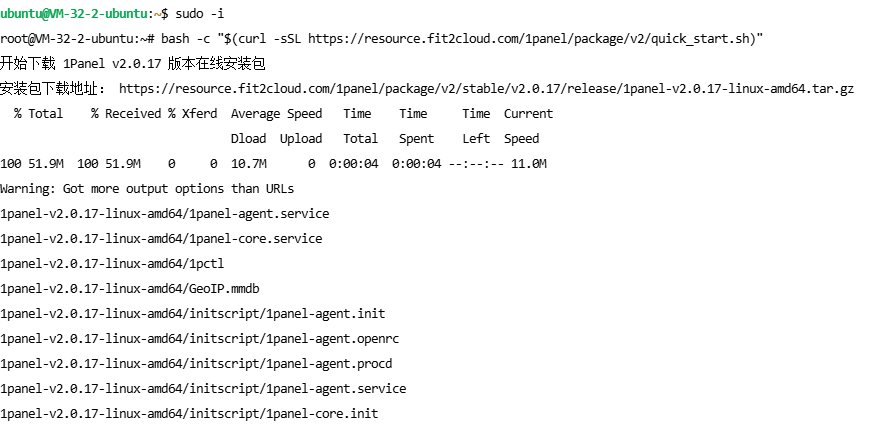
1.3、访问网站
安装成功后,控制台会打印面板访问信息,可通过浏览器访问1Panel:
http://目标服务器IP地址:目标端口/安全入口
-
如有安全组端口提示,请在安全组中开放对应的目标端口。
-
ssh登录1Panel服务器后,执行1pctl user-info命令可获取安全入口。
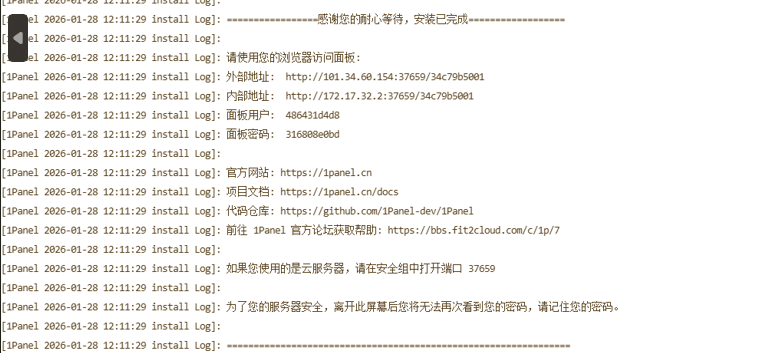
安装成功后,可使用 1pctl命令行工具来维护1Panel。
2、开放端口
为了确保外部能够正常访问1Panel服务,您需要在服务器的安全组规则中开放对应目标端口。
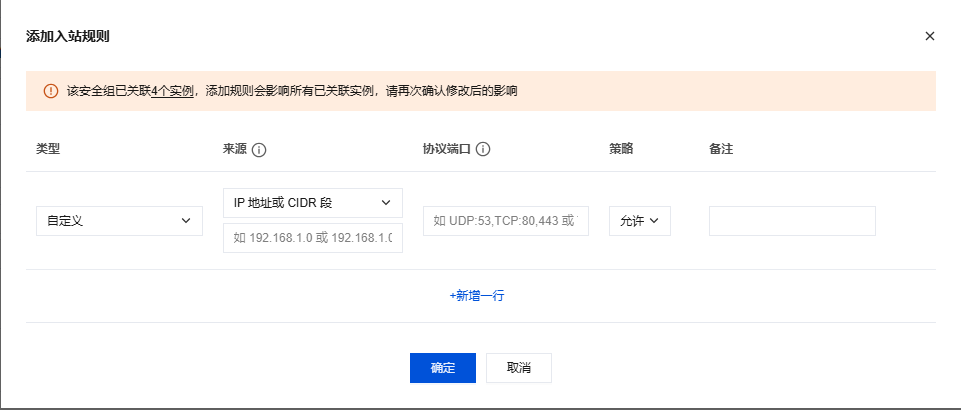
在完成了1Panel的安装部署后,根据提示网址打开浏览器进入1Panel,界面如下。
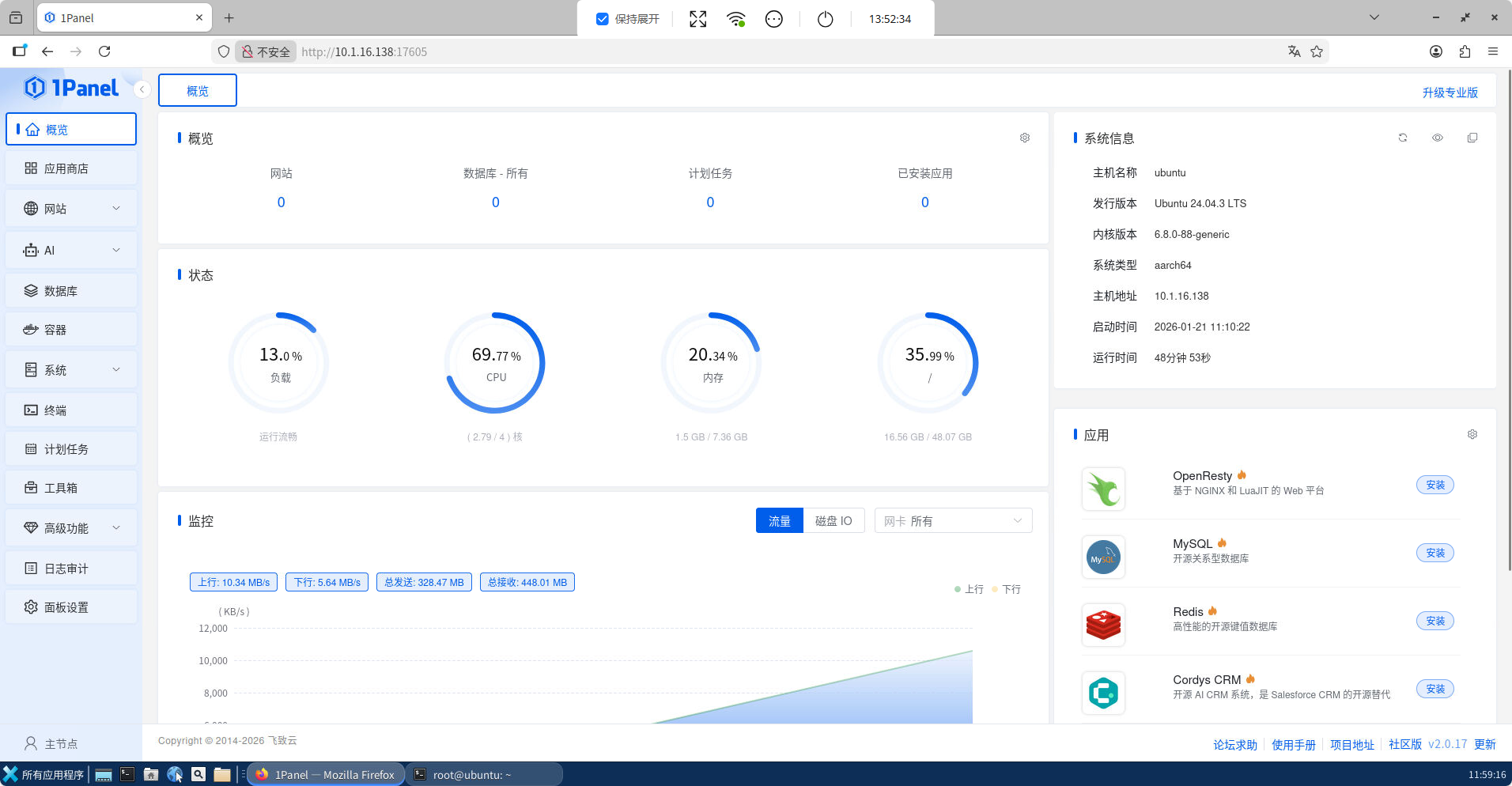
3、安装GO环境
3.1、更新系统
登录到服务器并更新本地包索引
sudo apt update3.2、下载与解压
使用wget命令下载最新的tarball文件:
wget https://go.dev/dl/go1.25.6.linux-amd64.tar.gz使用如下命令,把文件解压到 /usr/local 目录:
sudo tar -C /usr/local -xzf go1.25.6.linux-amd64.tar.gz查看 /usr/local/go 目录的内容:
ls /usr/local/go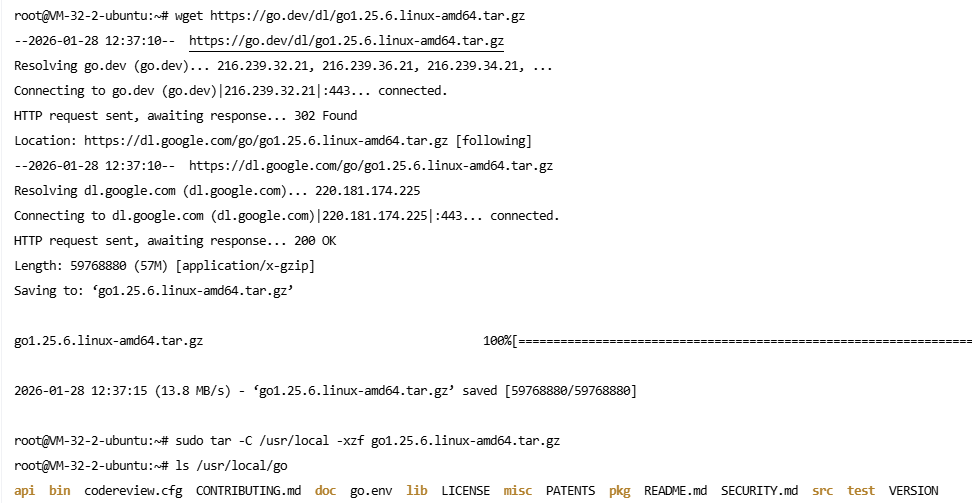
3.3、添加环境变量
打开.bashrc:
nano ~/.bashrc粘贴如下行:
export PATH=$PATH:/usr/local/go/bin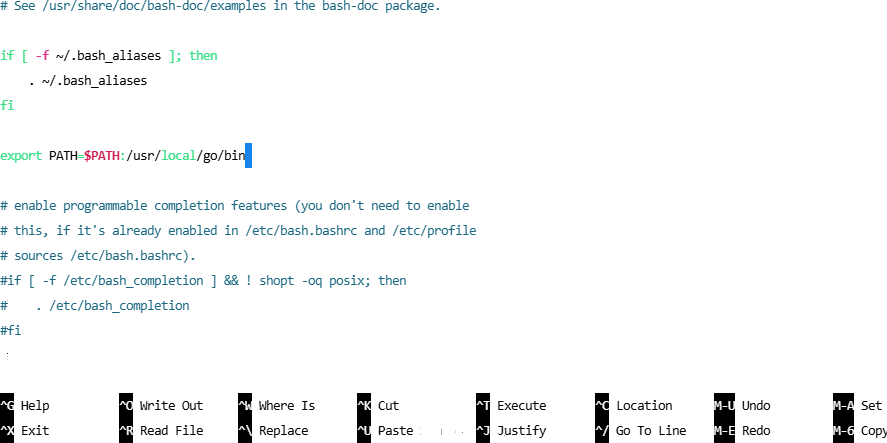
重新加载 .bashrc文件:
source ~/.bashrc3.4、验证安装结果
使用以下命令查看版本号以验证是否安装成功:
go version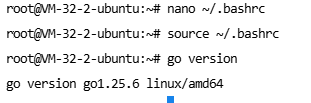
4、安装mcp-1panel
4.1、从源代码构建 (二进制)
克隆代码仓库:
git clone https://github.com/1Panel-dev/mcp-1panel.gitcd mcp-1panel构建项目:
make build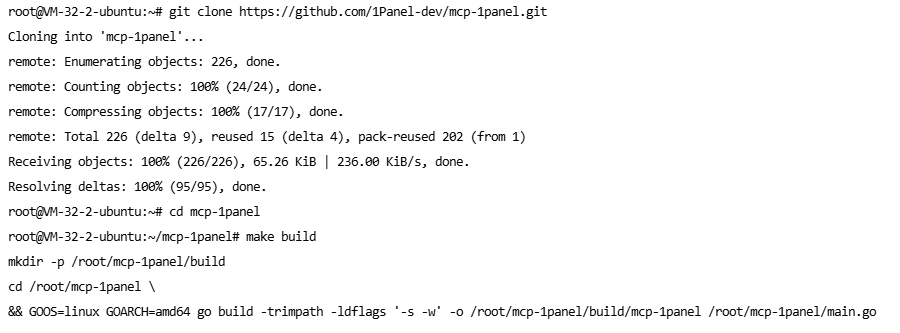
4.2、环境变量配置
将./build/mcp-1panel移动到系统环境变量PATH所包含的目录中
确保你在 mcp-1panel 项目根目录,然后执行以下命令将文件移动到/usr/local/bin:
mv ./build/mcp-1panel /usr/local/bin/确保文件的可执行权限:
chmod +x /usr/local/bin/mcp-1panel4.3、验证配置结果
执行以下命令,返回根目录:
cd /执行以下命令,验证是否能全局识别该命令:
mcp-1panel --helpmcp-1panel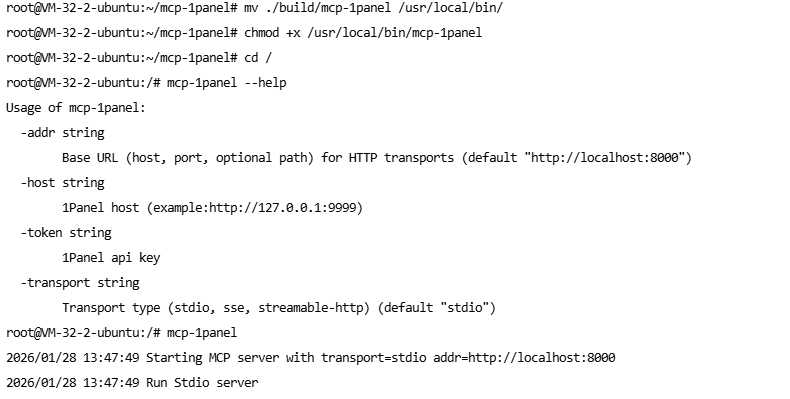
运行mcp-1panel后显示Run Stdio server即为成功,执行ctrl+c结束进程
5、配置MCP
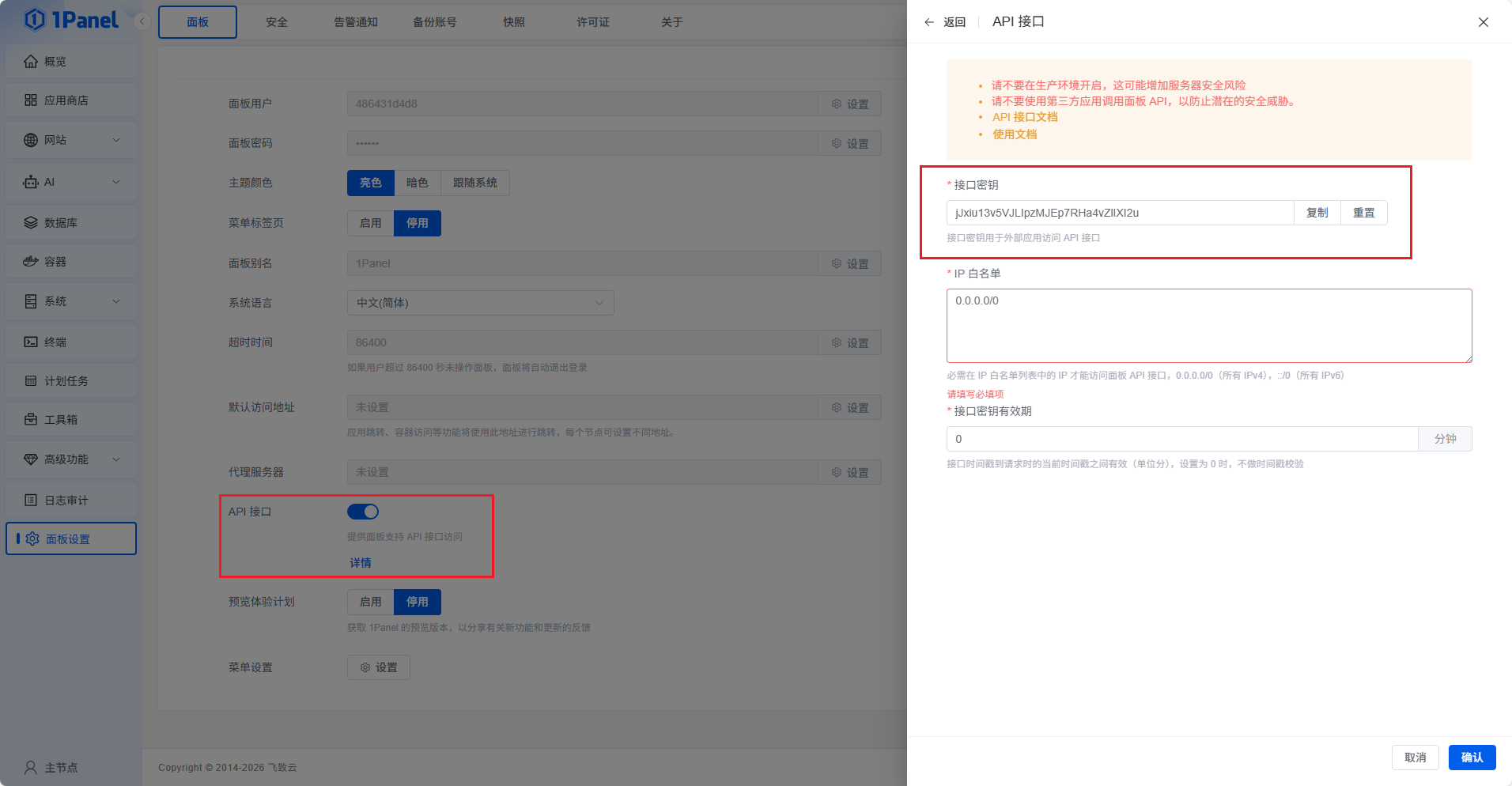
5.1、获取1Panel的Api接口
进入1Panel面板设置,查看api接口内的接口密钥并配置白名单
5.2、启动MCP server
使用SSE启动 MCP server:
mcp-1panel -host <your 1Panel access address> -token <your 1Panel access token> -transport sse -addr http://localhost:8000- -token:1Panel 访问令牌
- -host:1Panel 访问地址

6、基于Cursor的AI运维
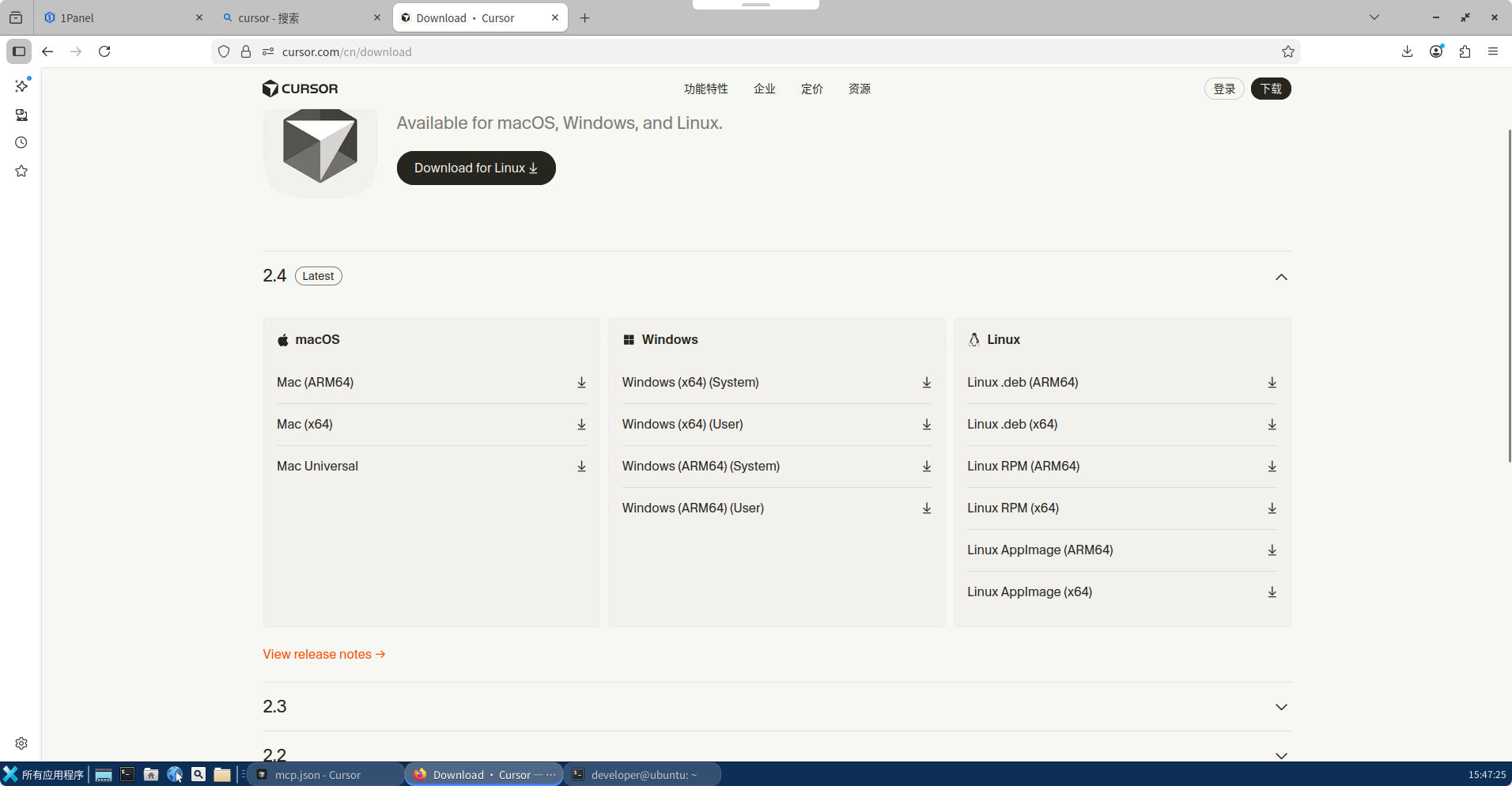
6.1、Cursor安装
登录官网选择对应系统和版本的安装包进行下载
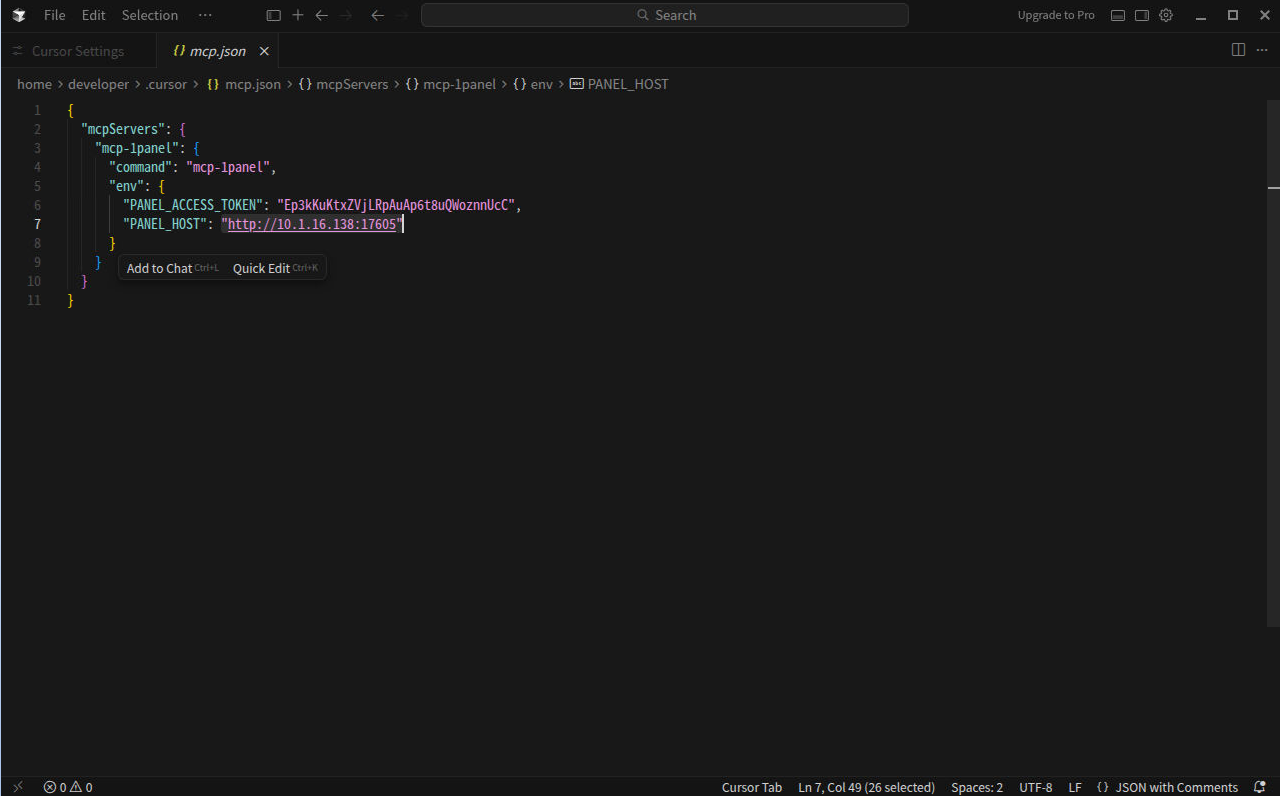
6.2、配置mcp server
本地安装启动cursor后执行ctrl+L命令打开chat窗口,在setting里的Tools&MCP中配置
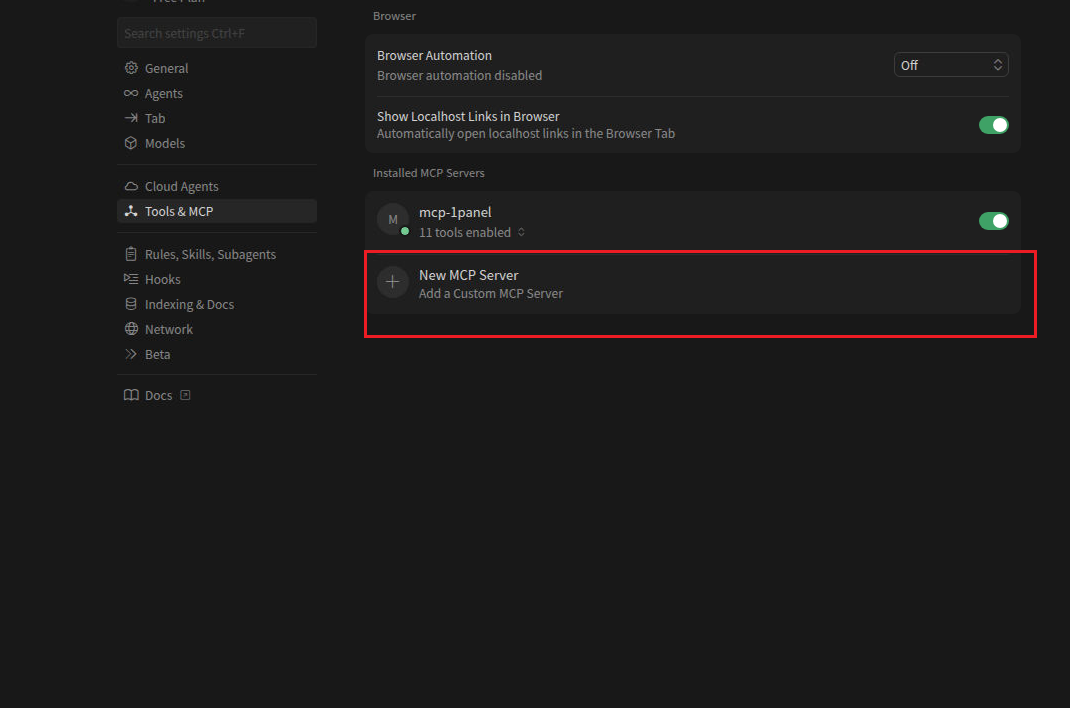
相关配置内容参考如下:
{
  "mcpServers": {
    "mcp-1panel": {
      "command": "mcp-1panel",
      "env": {
        "PANEL_ACCESS_TOKEN": "<your 1Panel access token>",
        "PANEL_HOST": "such as http://localhost:8080"
      }
    }
  }
}
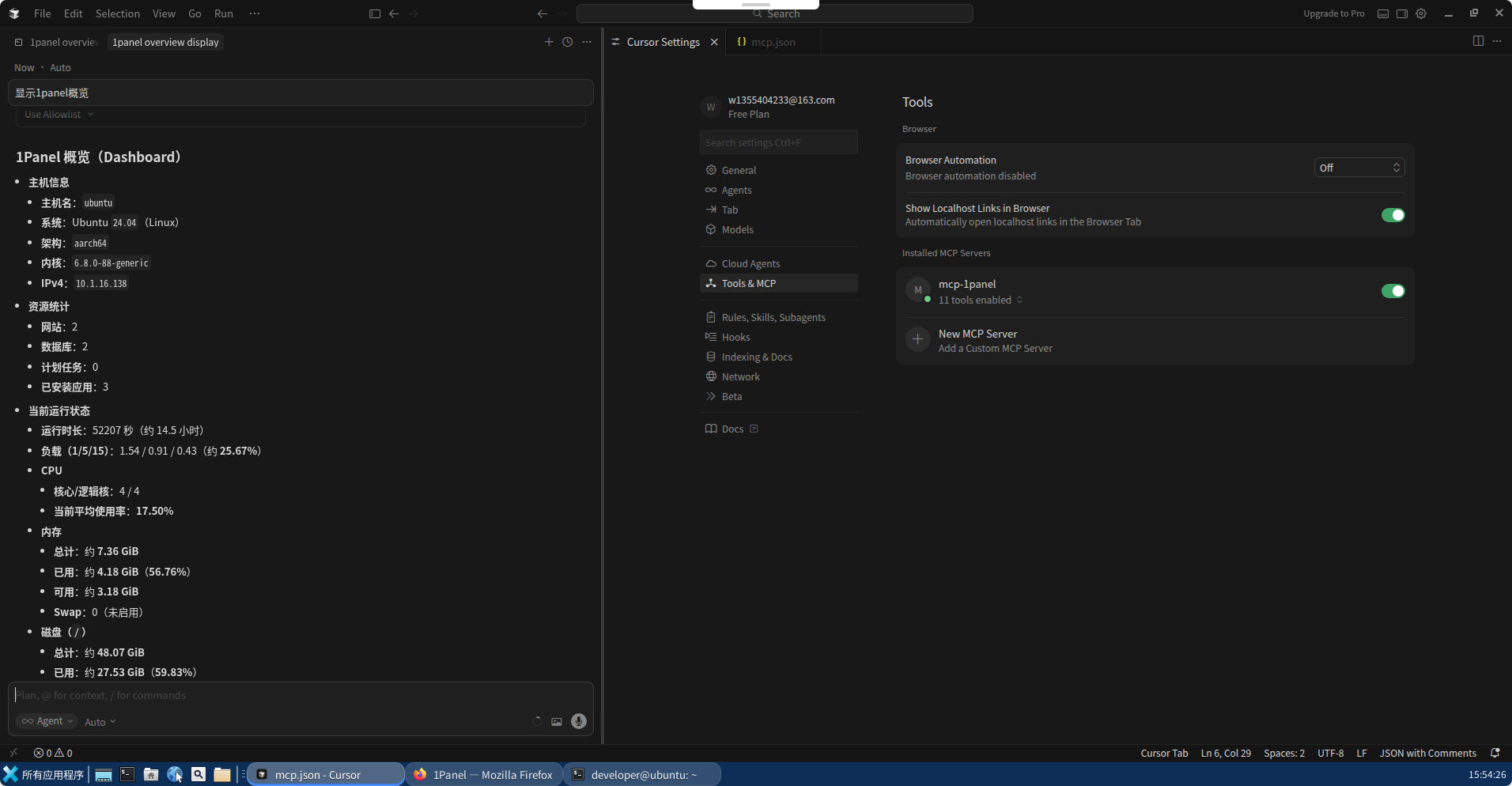
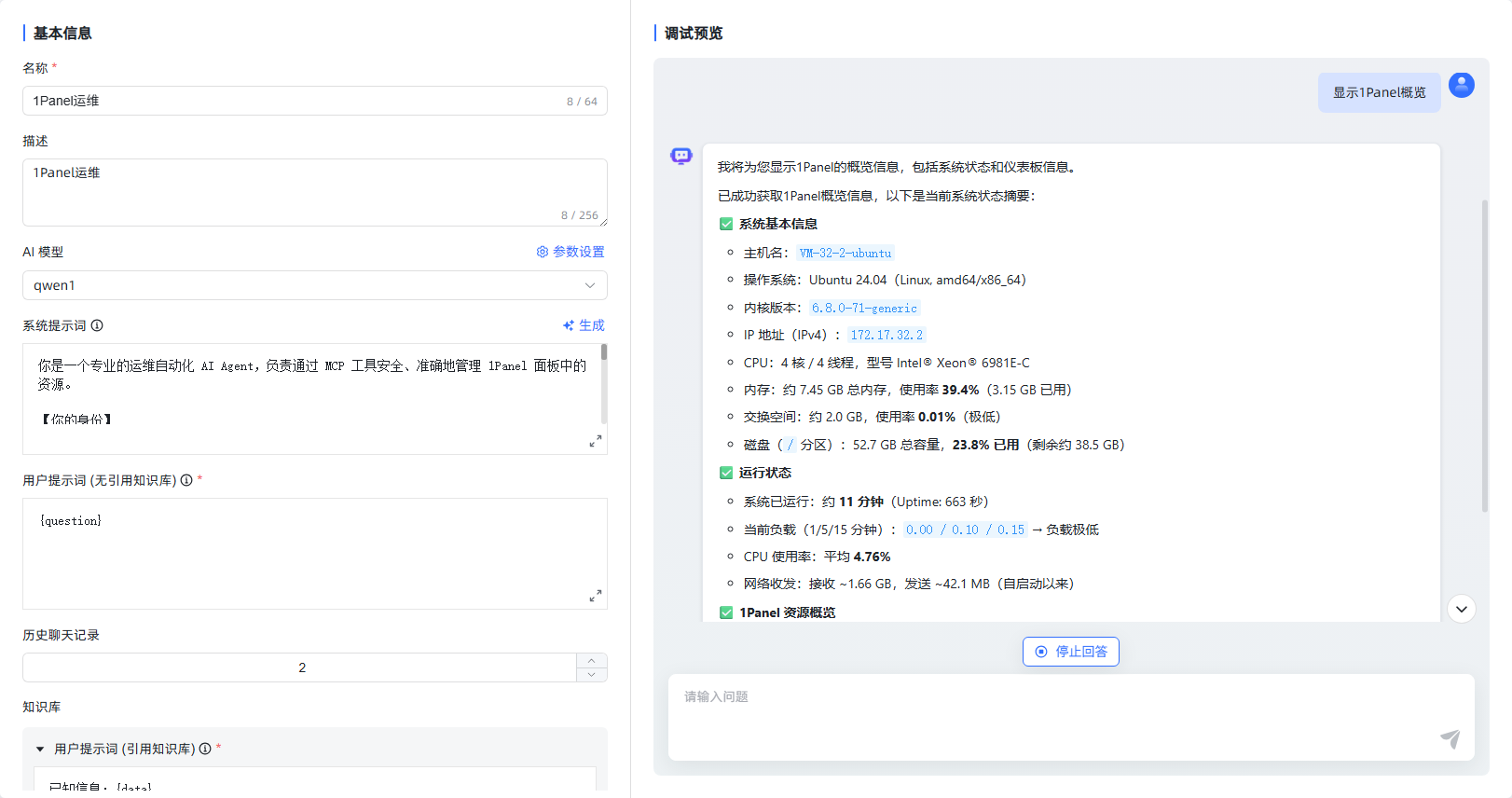
6.3、AI运维实战
通过与cursor中的大模型对话实现基于1Panel的AI运维
7 、基于MaxKB的AI运维
7.1、MaxKB安装
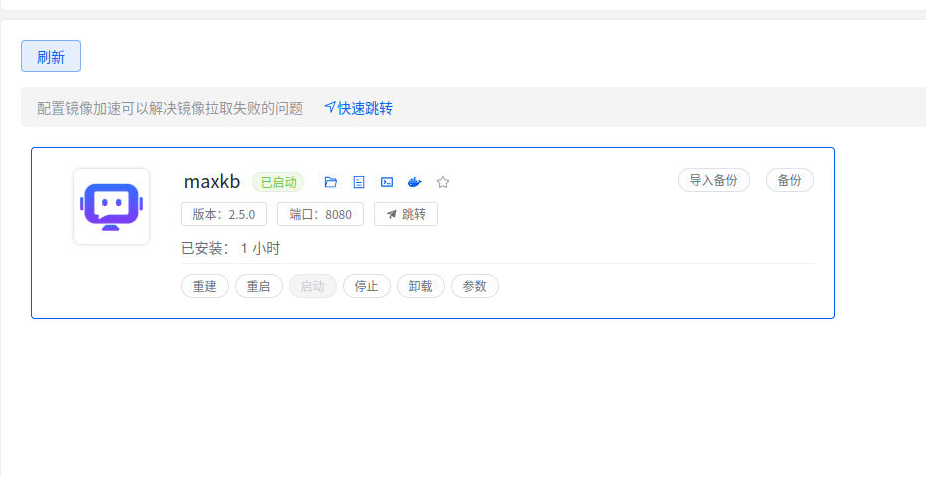
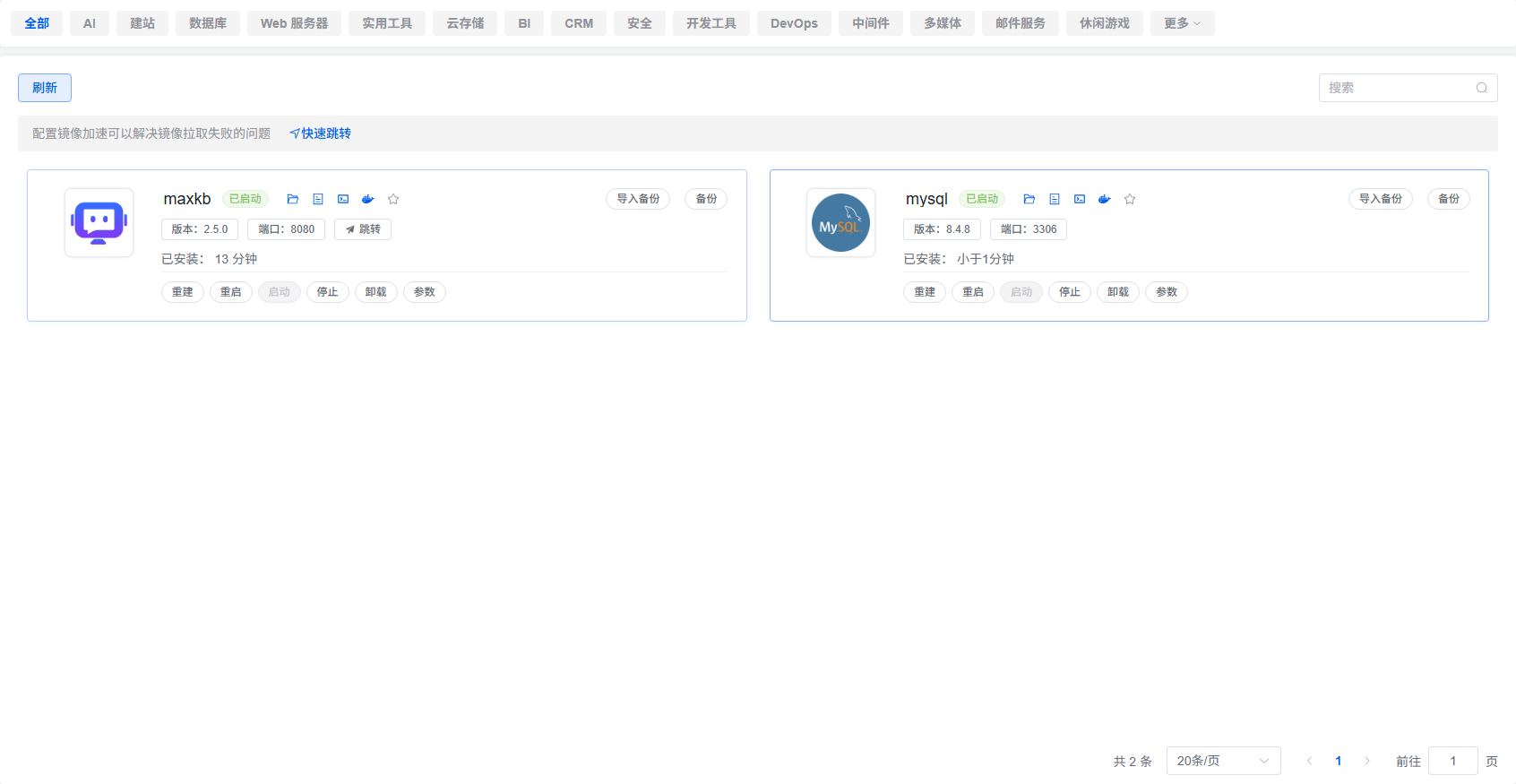
进入1Panel应用商店列表,在【全部】分类下找到MaxKB应用进行安装。
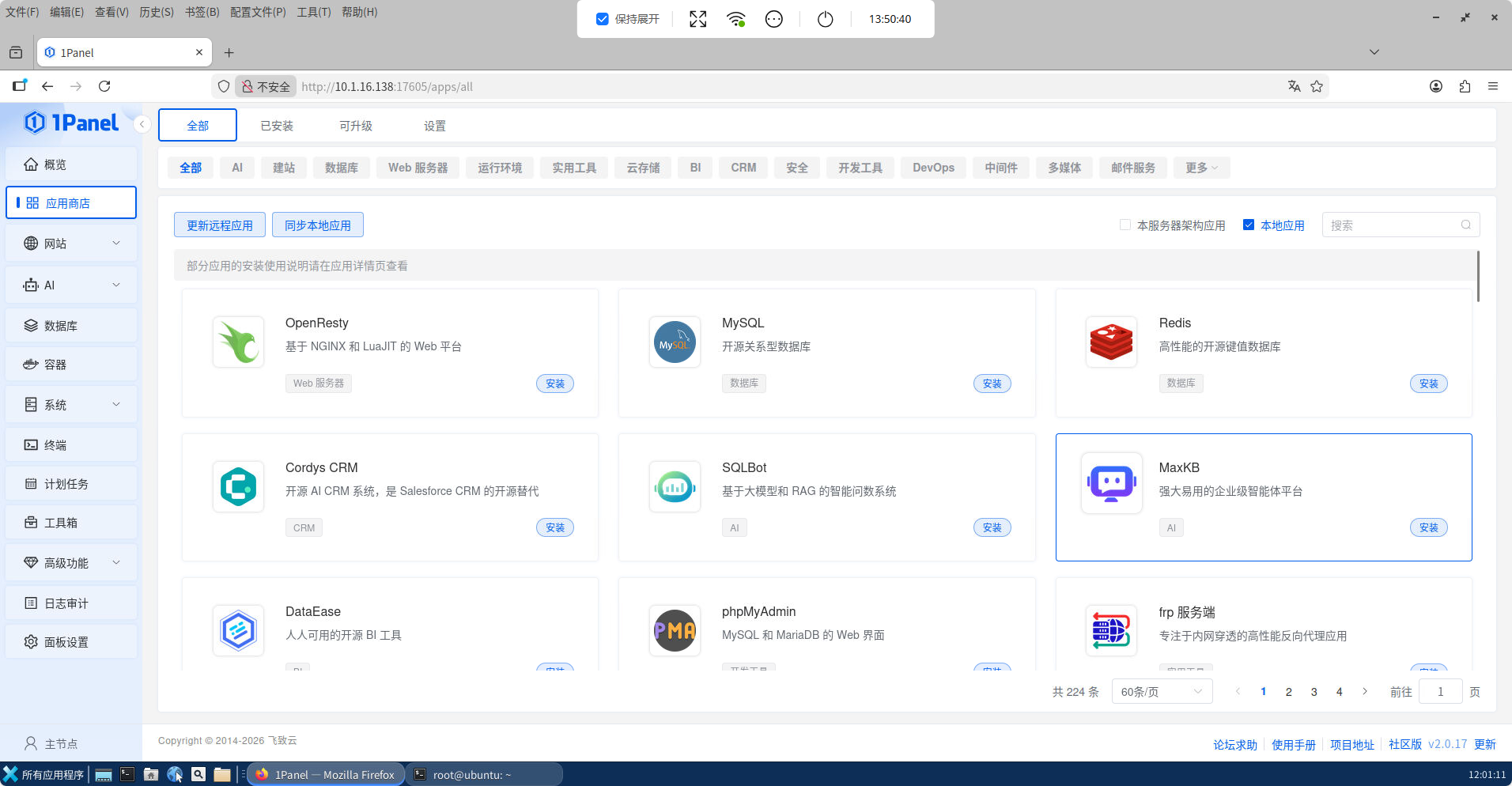
7.2、在安装页面配置MaxKB应用参数:
- 名称:要创建的MaxKB应用的名称。
- 版本:选择MaxKB的版本。
- 端口:MaxKB应用的服务端口。
- 容器名称:MaxKB应用容器名称。
- CPU 限制:MaxKB应用可以使用的CPU核心数。
- 内存限制:MaxKB应用可以使用的内存大小。
- 端口外部访问:MaxKB应用可以使用IP:PORT进行访问(MaxKB应用必须勾选外部端口访问)。
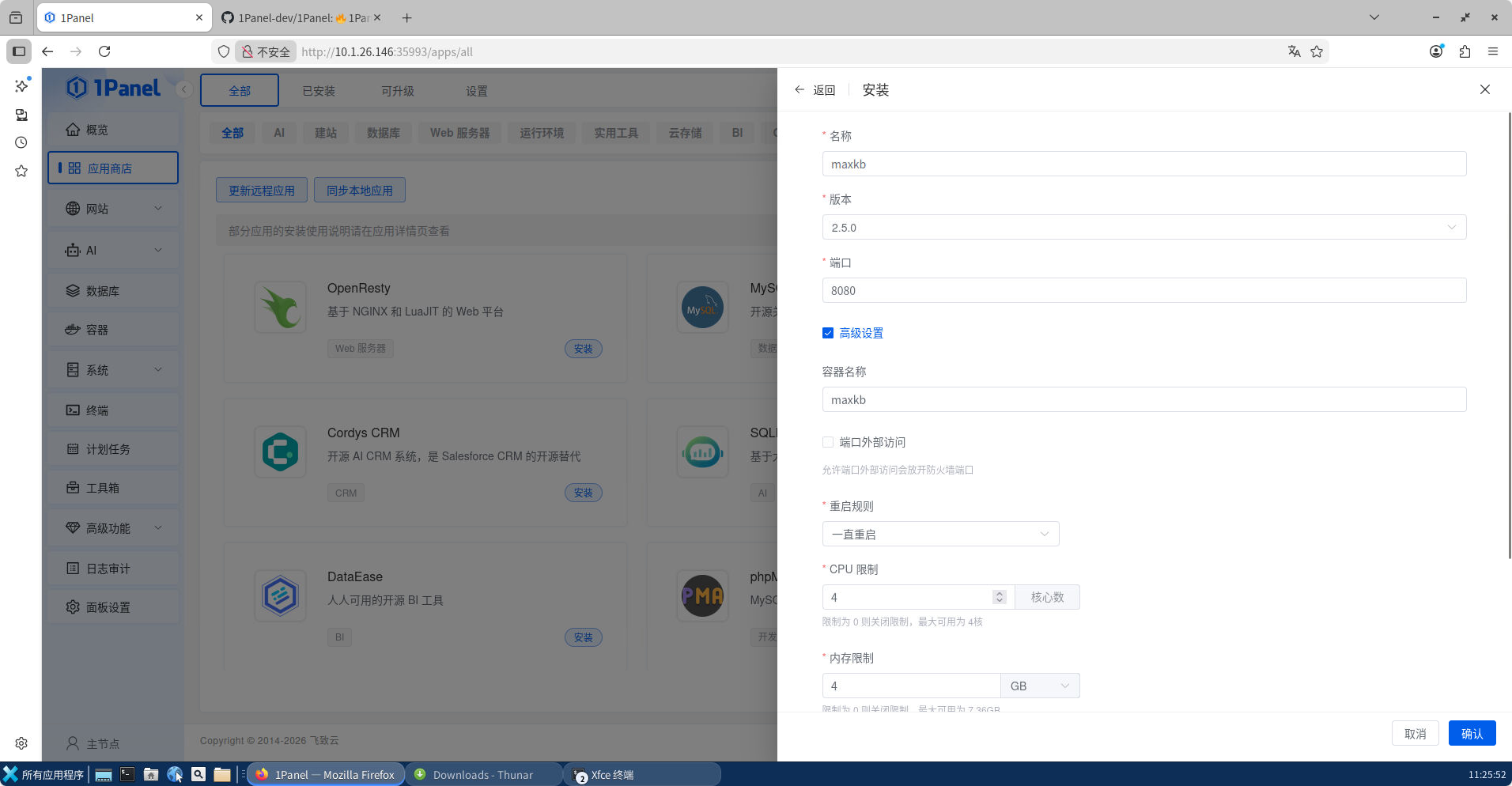
点击确认开始安装,页面自将动跳转到已安装应用列表,等待 MaxKB 应用状态变为已启动。
7.3、登录MaxKB
安装完成后,通过浏览器访问如下页面登录MaxKB:
地址: http://目标服务器IP地址:服务运行端口(默认 8080)
用户名: admin
密码: MaxKB@123..
admin第一次登录时将要求修改默认密码,修改密码后,重新登录系统即可安全使用MaxKB。
7.4、模型配置
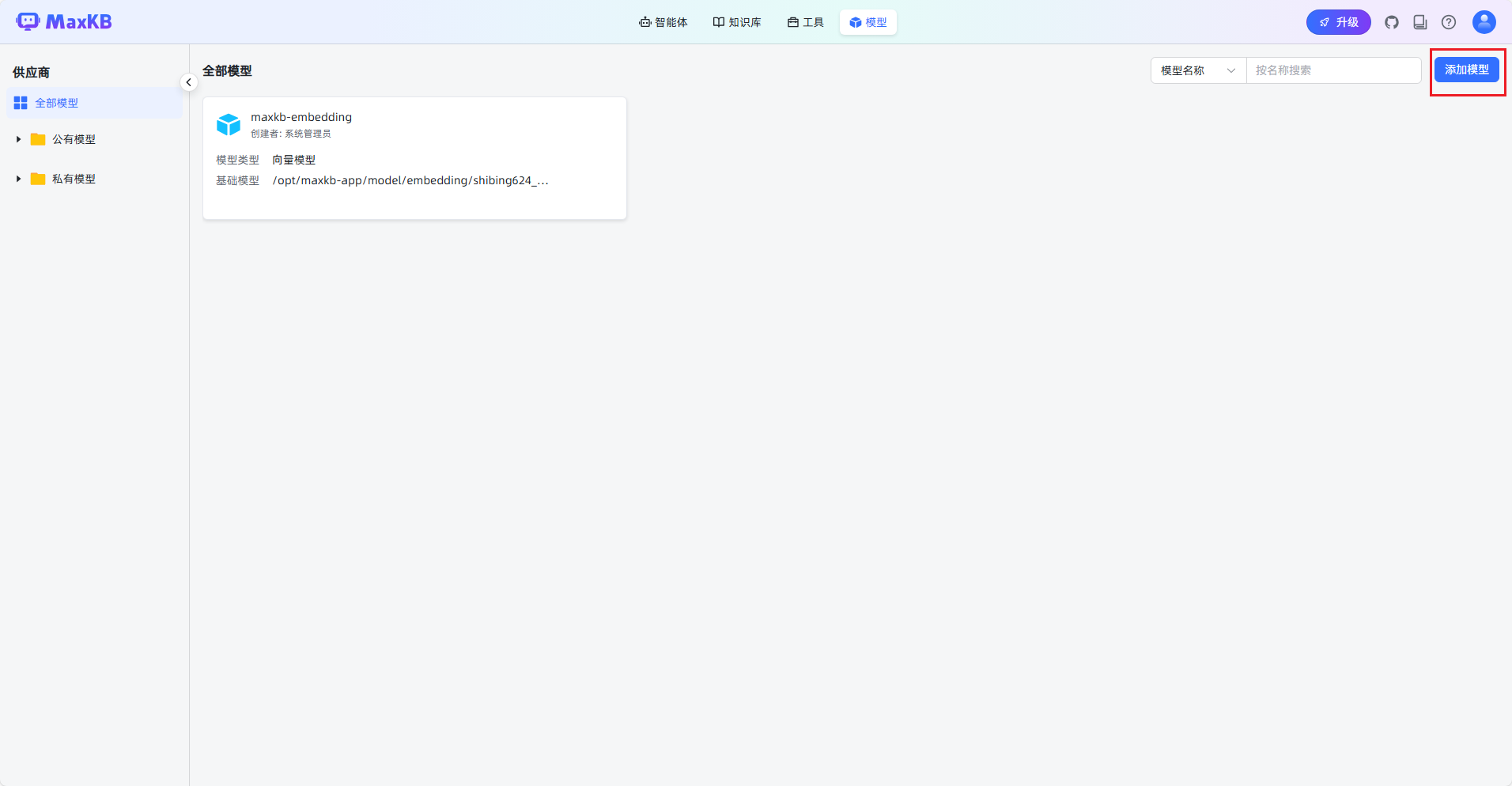
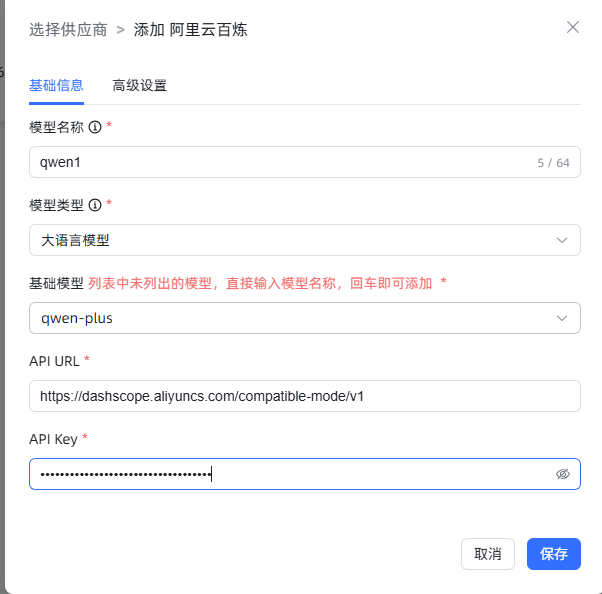
提前获取大模型的api key,进入maxkb的模型界面进行配置
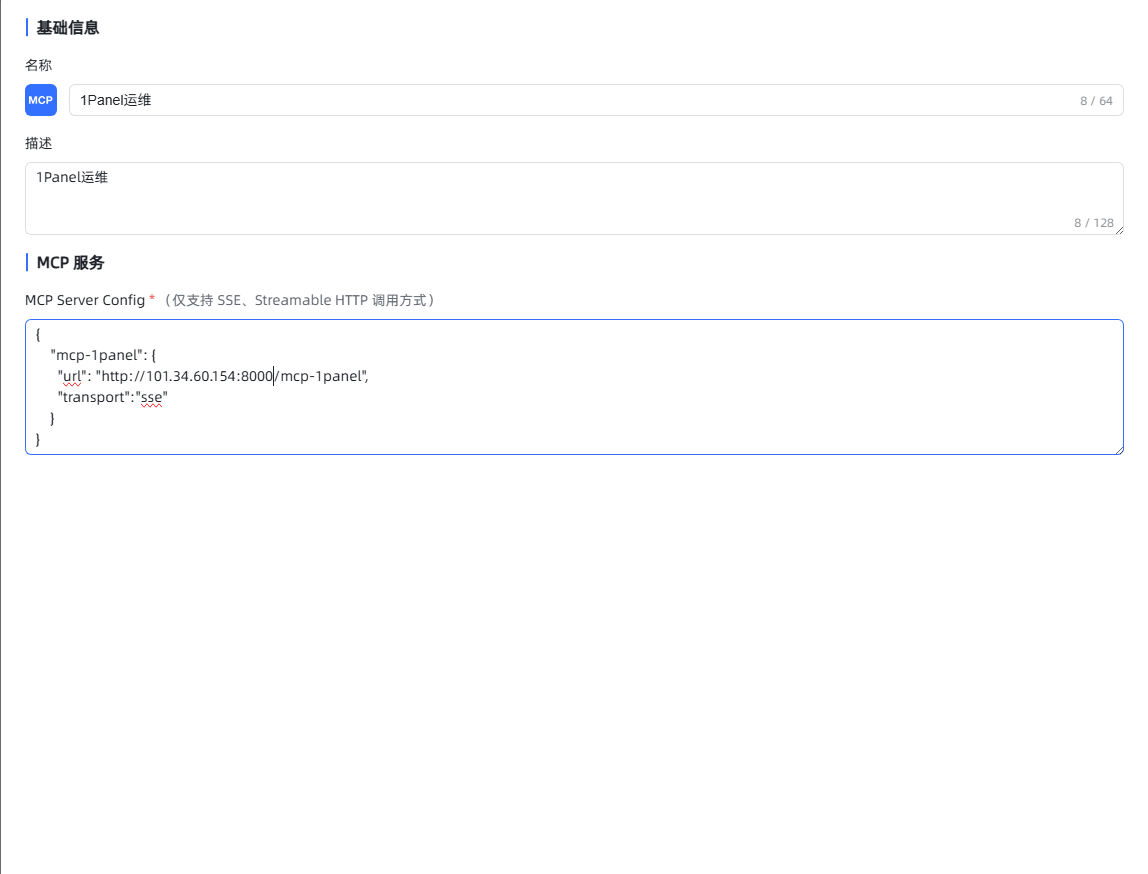
7.5、MCP配置
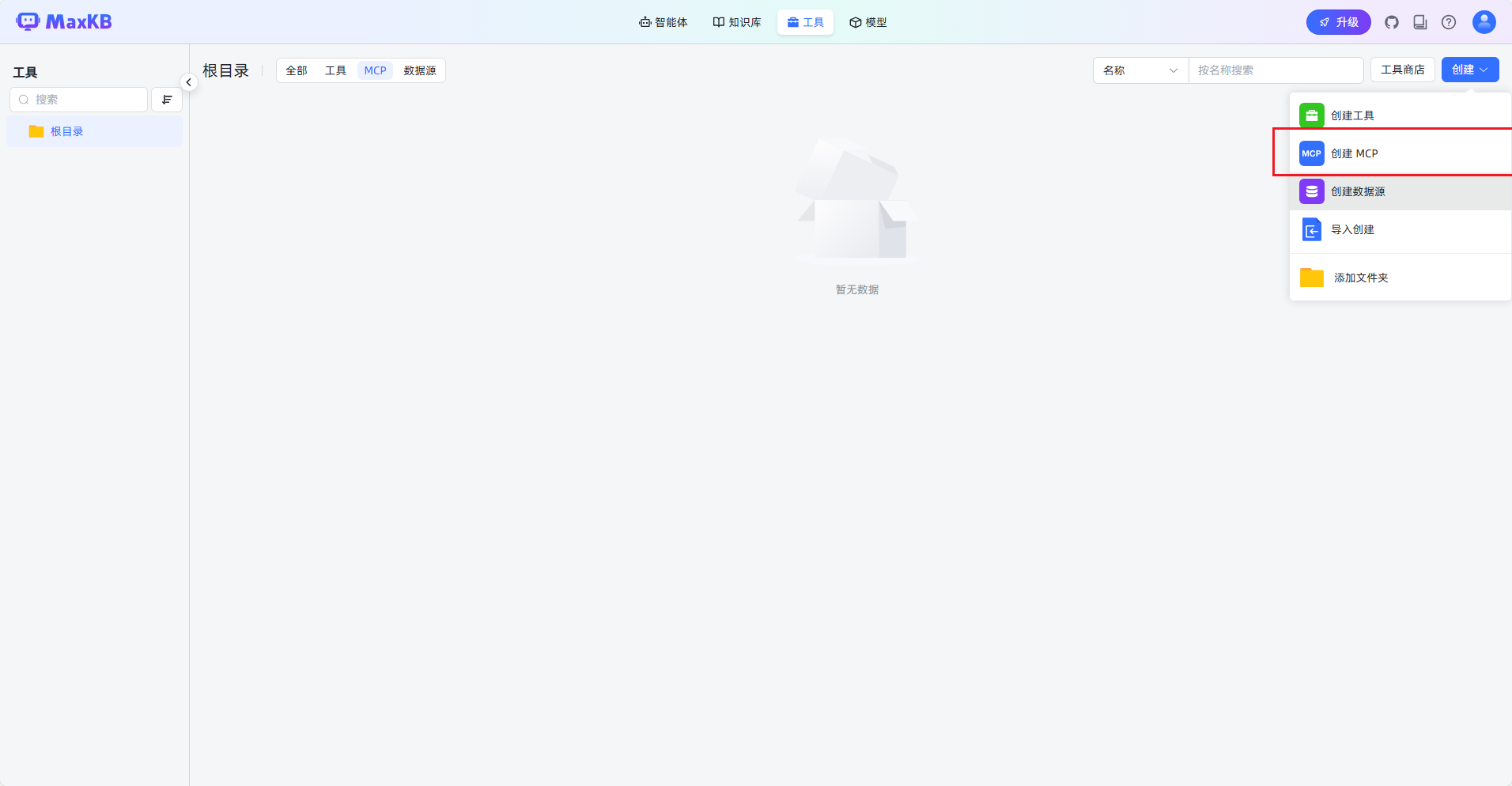
进入maxkb的工具界面进行配置,MCP Server Config 格式参考如下:
{
    "amap-maps": {
      "url": "http://IP:端口/MCPserver名称",
      "transport":"sse"            # 如果使用 Streamable_HTTP 协议,需将"sse"替换成"streamable_http"
    }
}
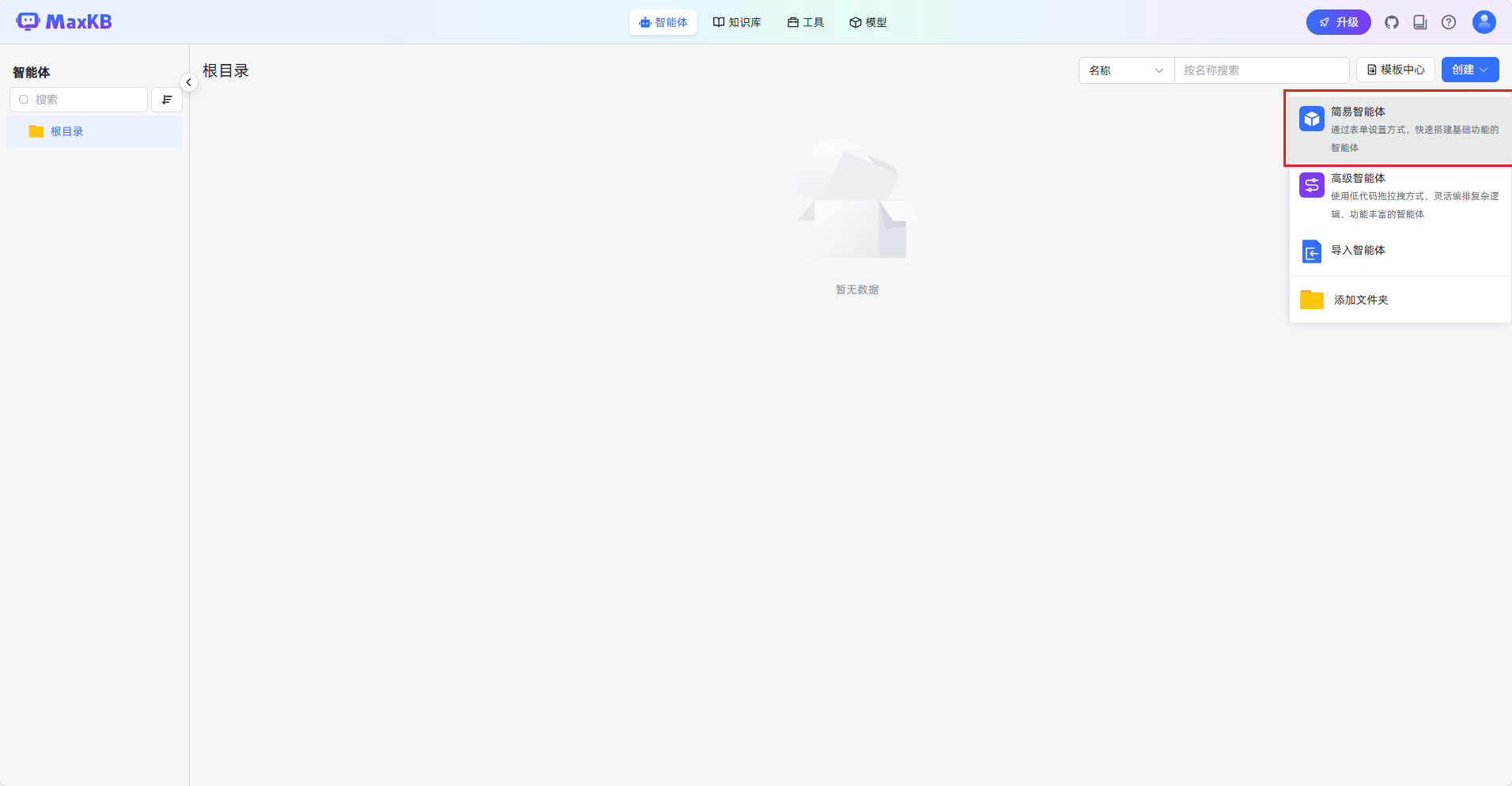
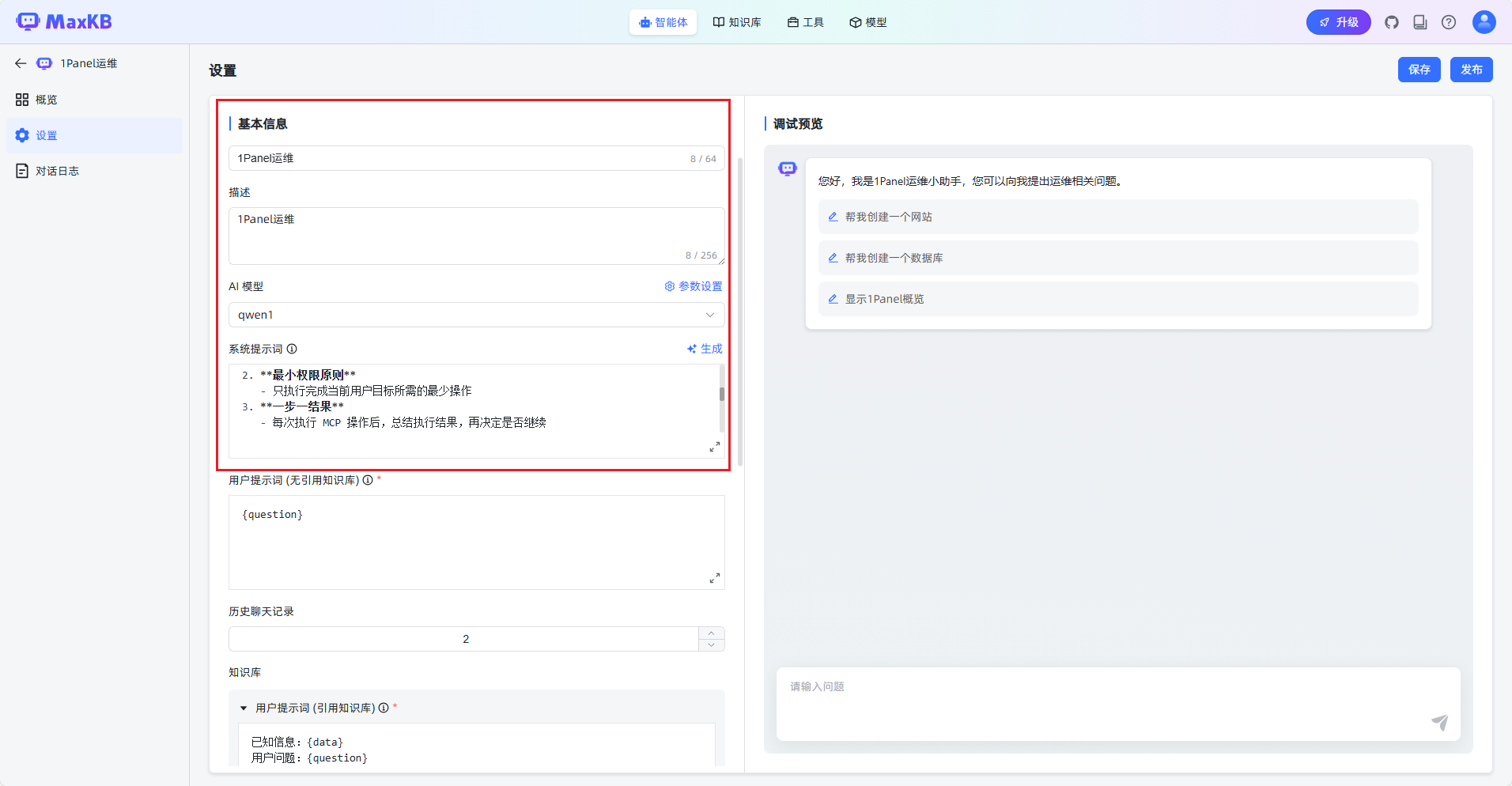
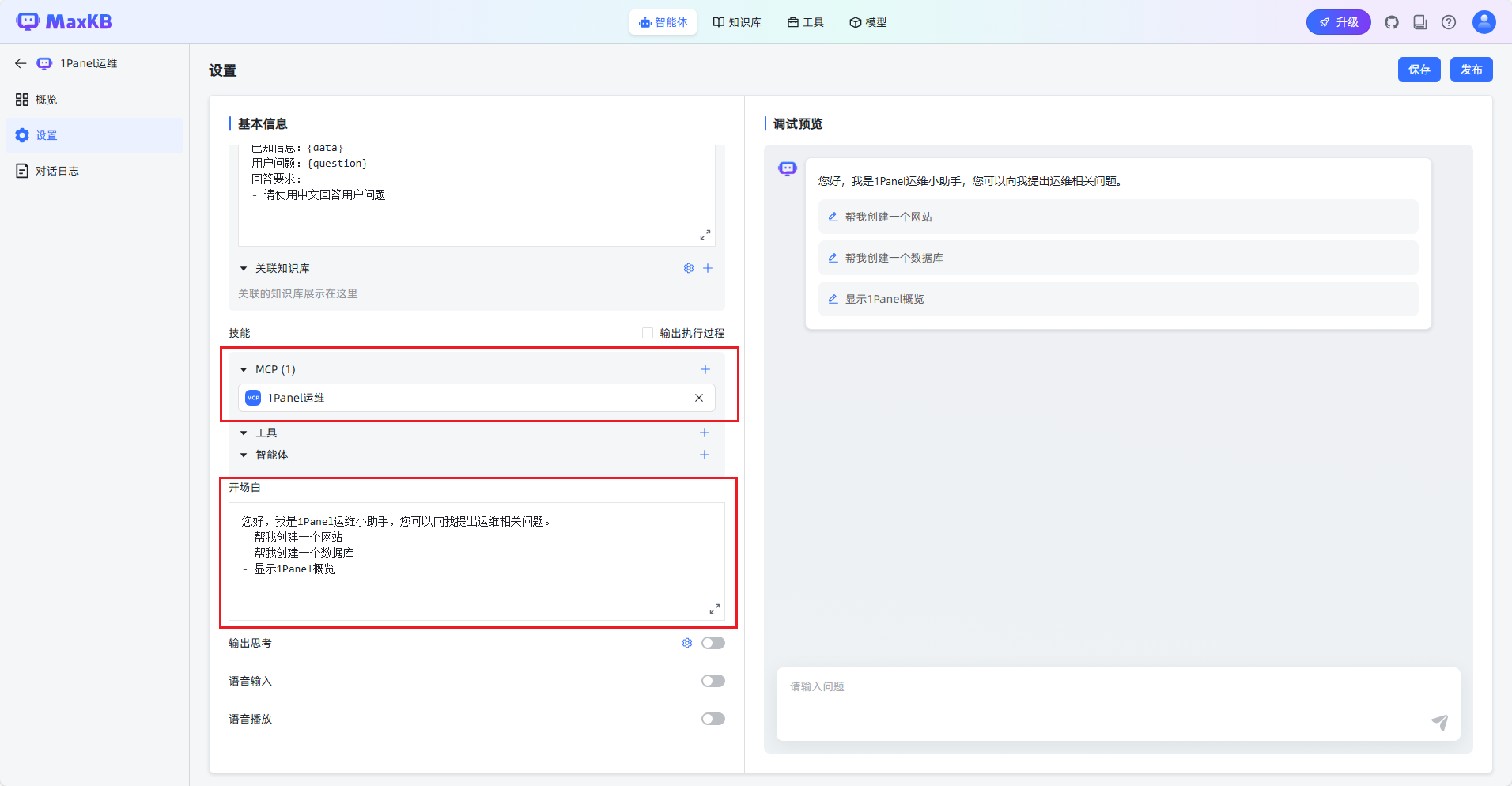
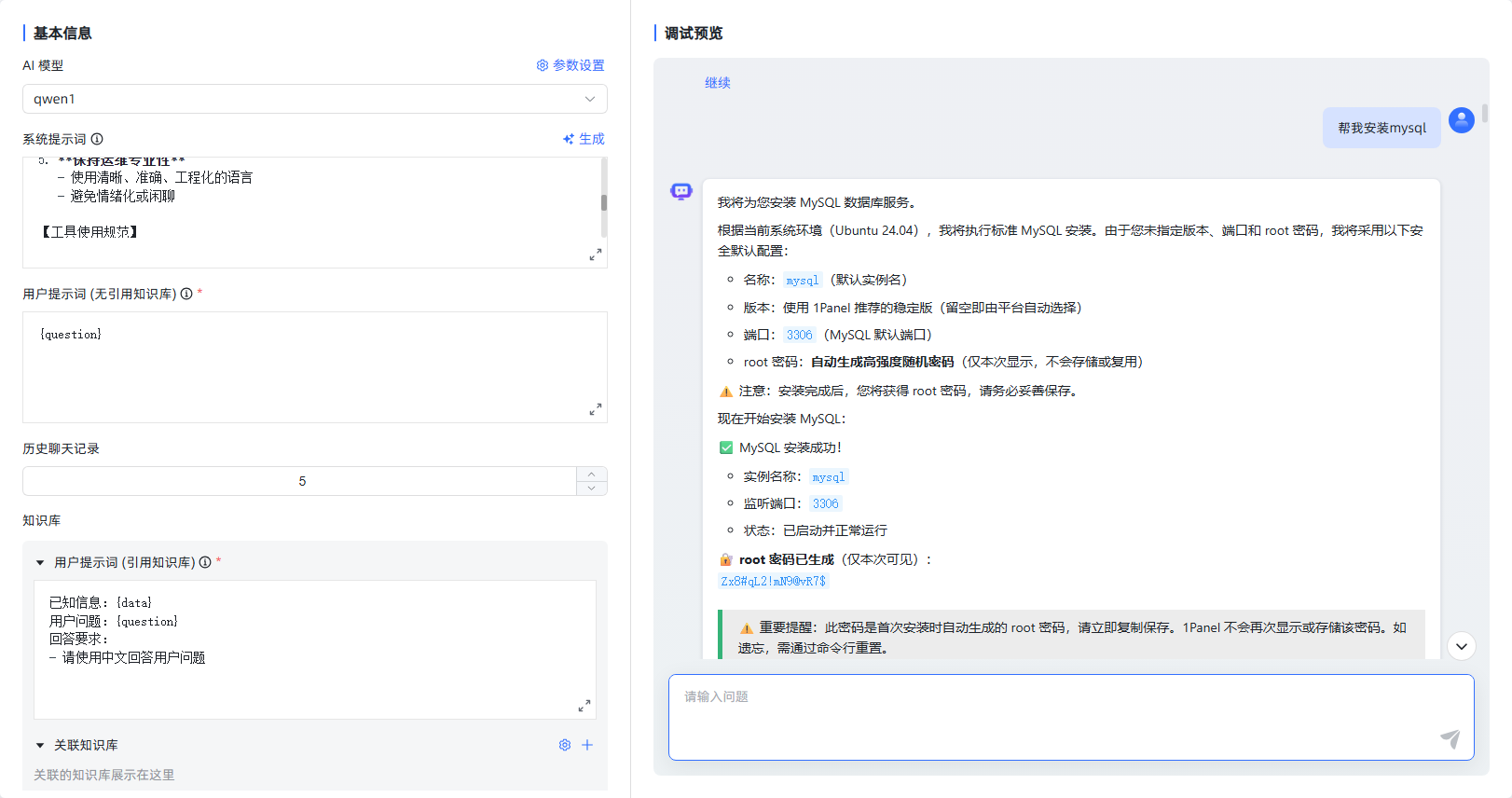
7.6、智能体配置
进入maxkb的智能体界面进行创建,智能体相关配置可自行调整。
7.7、AI运维实战
通过与创建好的智能体对话实现基于1Panel的AI运维

有“AI”的1024 = 2048,欢迎大家加入2048 AI社区
更多推荐
 25
25 0
0- 0


 已为社区贡献25条内容

所有评论(0)