Coze 知识库导入与使用
Coze平台知识库功能详解:支持多种文件格式导入,构建专属知识体系。知识库支持txt、pdf、word等文档类型,提供智能检索和向量化处理能力。平台提供免费版和付费版两种模式,存储容量从1GB到自定义不等,文档处理数量上限从100到无限制。不同文件类型有特定导入流程,如PDF需配置OCR选项,文本文件可设置编码和分段规则。用户可通过可视化界面或API批量导入文档,为智能体提供精准知识支持。
概述
Coze(扣子)平台的知识库功能允许用户导入各种格式的文档,构建专属的知识体系,为智能体提供准确的信息支持。本文档详细介绍知识库的导入方式、收费情况、不同文件类型的处理方式以及使用方法。
一、知识库简介
1.1 什么是知识库
知识库是 Coze 平台中用于存储和管理文档数据的核心功能,支持多种文件格式,通过智能分词和向量化处理,为智能体提供精准的知识检索能力。
1.2 知识库的作用
| 功能 | 说明 | 应用场景 |
|---|---|---|
| 文档存储 | 存储各种格式的文档 | 企业文档、产品手册、FAQ |
| 智能检索 | 基于语义的文档检索 | 问答系统、知识查询 |
| 向量化处理 | 将文档转换为向量表示 | 相似度匹配、语义搜索 |
| 多格式支持 | 支持多种文件格式 | 文档管理、知识整合 |
二、知识库收费情况
2.1 收费模式
2.2 收费详情
| 版本 | 存储容量 | 文档数量限制 | 处理速度 | 价格 |
|---|---|---|---|---|
| 免费版 | 通常 1-5GB | 100-500 个文档 | 标准速度 | 免费 |
| 基础版 | 10-20GB | 1000-5000 个文档 | 标准速度 | ¥XX/月 |
| 专业版 | 50-100GB | 10000+ 个文档 | 优先处理 | ¥XX/月 |
| 企业版 | 自定义 | 无限制 | 最高优先级 | 定制价格 |
注意: 具体价格和限制以 Coze 平台官方公告为准。
2.3 计费方式
| 计费项 | 说明 | 计费标准 |
|---|---|---|
| 存储空间 | 按实际使用的存储空间 | 按 GB/月计费 |
| 文档处理 | 按处理的文档数量 | 按文档数计费 |
| API 调用 | 按知识库 API 调用次数 | 按调用次数计费 |
| 向量化处理 | 按向量化的 token 数量 | 按 token 数计费 |
2.4 免费额度说明
| 资源类型 | 免费额度 | 超出后 |
|---|---|---|
| 存储空间 | 通常 1-5GB | 需要升级付费版 |
| 文档数量 | 通常 100-500 个 | 需要升级付费版 |
| API 调用 | 通常 1000 次/月 | 按量付费或升级 |
| 处理速度 | 标准队列 | 付费版优先处理 |
三、不同文件类型的导入方式
3.1 支持的文件类型总览
3.2 文件类型对比表
| 文件类型 | 扩展名 | 最大文件大小 | 处理方式 | 适用场景 |
|---|---|---|---|---|
| 纯文本 | .txt, .md | 通常 10-50MB | 直接解析 | 文档、笔记 |
| 通常 50-100MB | OCR + 文本提取 | 电子书、报告 | ||
| Word | .doc, .docx | 通常 50-100MB | 文档解析 | 文档、论文 |
| Excel | .xls, .xlsx | 通常 50-100MB | 表格解析 | 数据表格 |
| JSON | .json | 通常 10-50MB | JSON 解析 | 结构化数据 |
| CSV | .csv | 通常 10-50MB | CSV 解析 | 数据表格 |
| 网页 | URL | - | 网页抓取 | 在线文档 |
四、各文件类型详细导入方式
4.1 TXT 文件导入
导入步骤
详细操作
| 步骤 | 操作 | 说明 |
|---|---|---|
| 1 | 进入知识库管理页面 | 点击"知识库" → “我的知识库” |
| 2 | 选择或创建知识库 | 选择已有知识库或创建新的 |
| 3 | 点击"导入文档" | 点击"添加文档"或"导入"按钮 |
| 4 | 选择文件类型 | 选择"文本文件"或"TXT" |
| 5 | 上传文件 | 拖拽文件或点击选择文件 |
| 6 | 配置选项 | 设置编码、分隔符等(可选) |
| 7 | 确认导入** | 点击"确认"或"导入"按钮 |
配置选项
| 配置项 | 说明 | 默认值 | 可选值 |
|---|---|---|---|
| 文件编码 | 文本文件编码格式 | UTF-8 | UTF-8, GBK, GB2312 |
| 分隔符 | 文档分隔符(批量导入) | 空行 | 空行、换行符、自定义 |
| 自动分段 | 是否自动分段 | 是 | 是/否 |
| 最小段落长度 | 段落最小字符数 | 50 | 自定义 |
代码示例(批量导入)
# 假设有多个 TXT 文件需要导入
txt_files = [
    "document1.txt",
    "document2.txt",
    "document3.txt"
]

# 通过 API 批量导入(如果支持)
for file_path in txt_files:
    # 上传文件到知识库
    upload_to_knowledge_base(
        knowledge_base_id="kb_123",
        file_path=file_path,
        file_type="txt",
        encoding="utf-8"
    )
知识库的使用
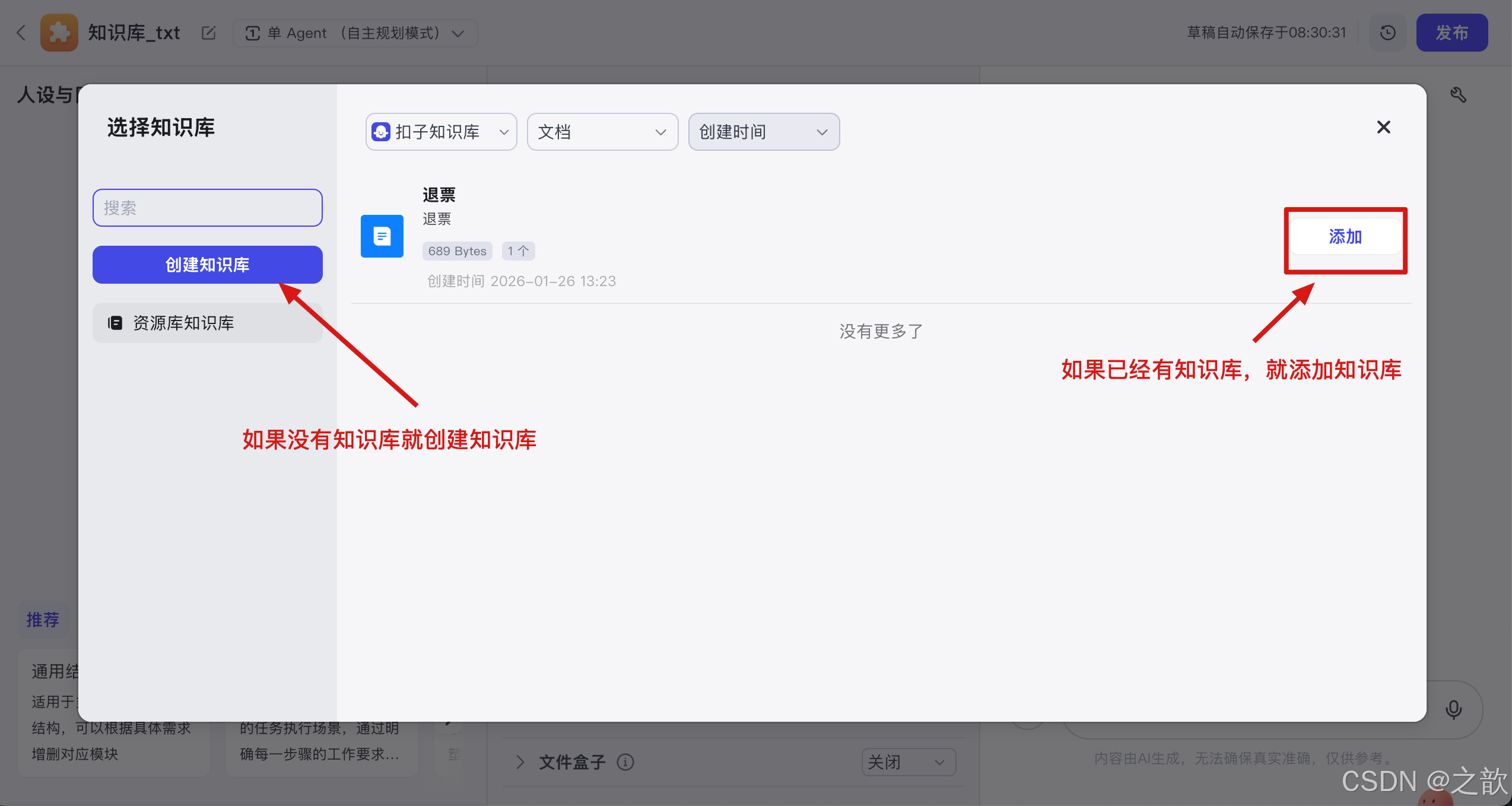
导入知识库
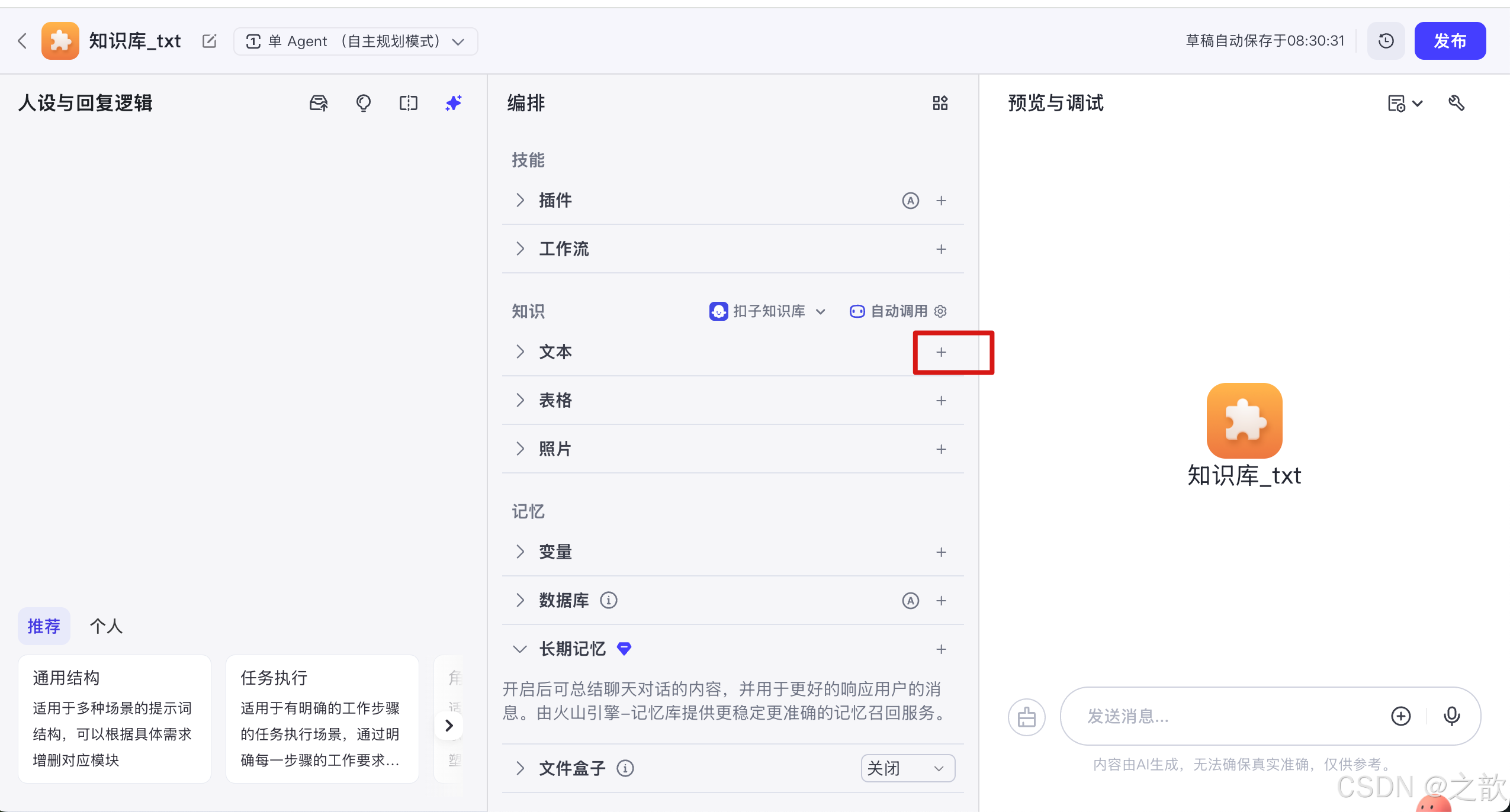
添加知识库
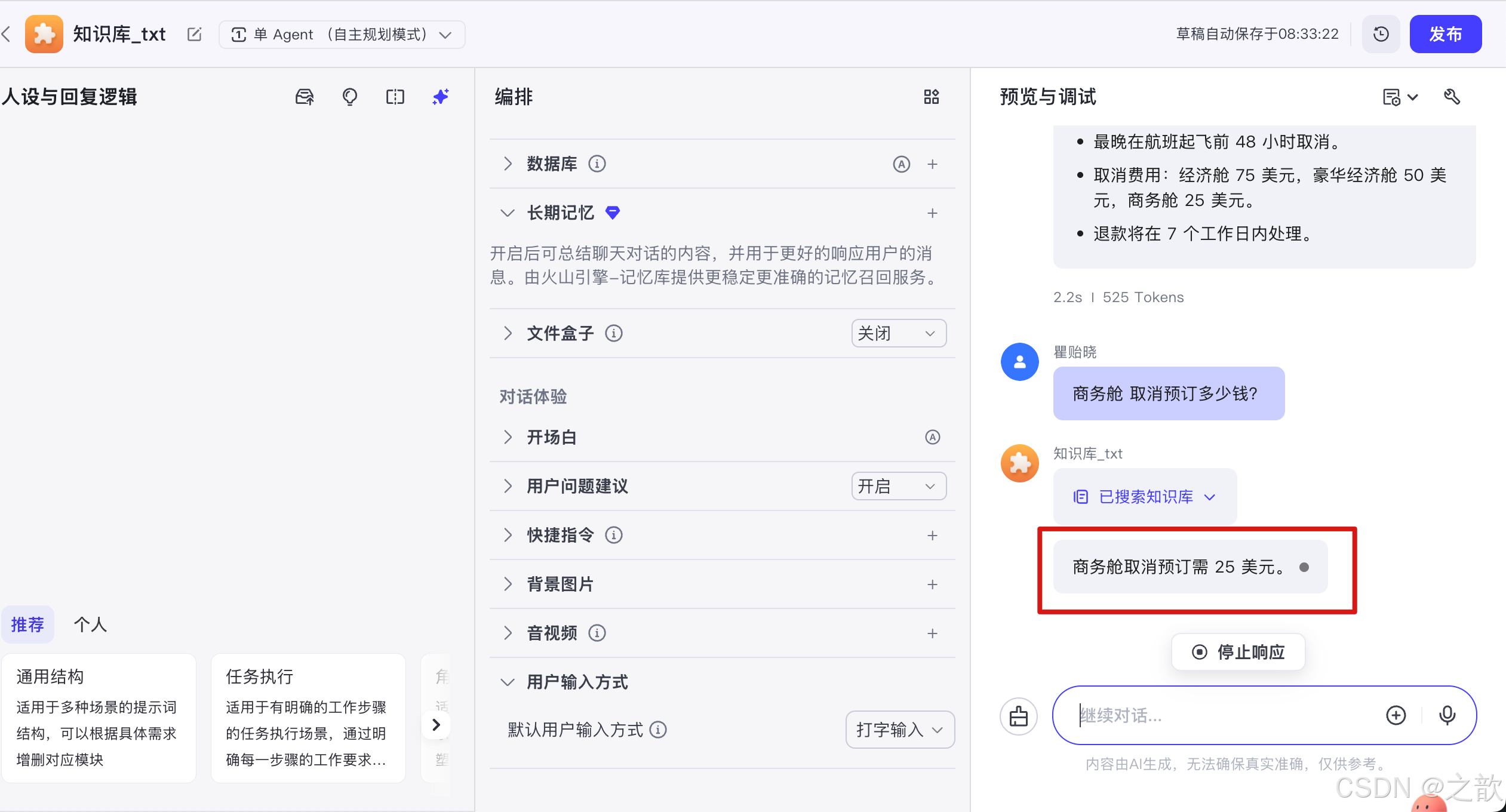
知识库的内容如下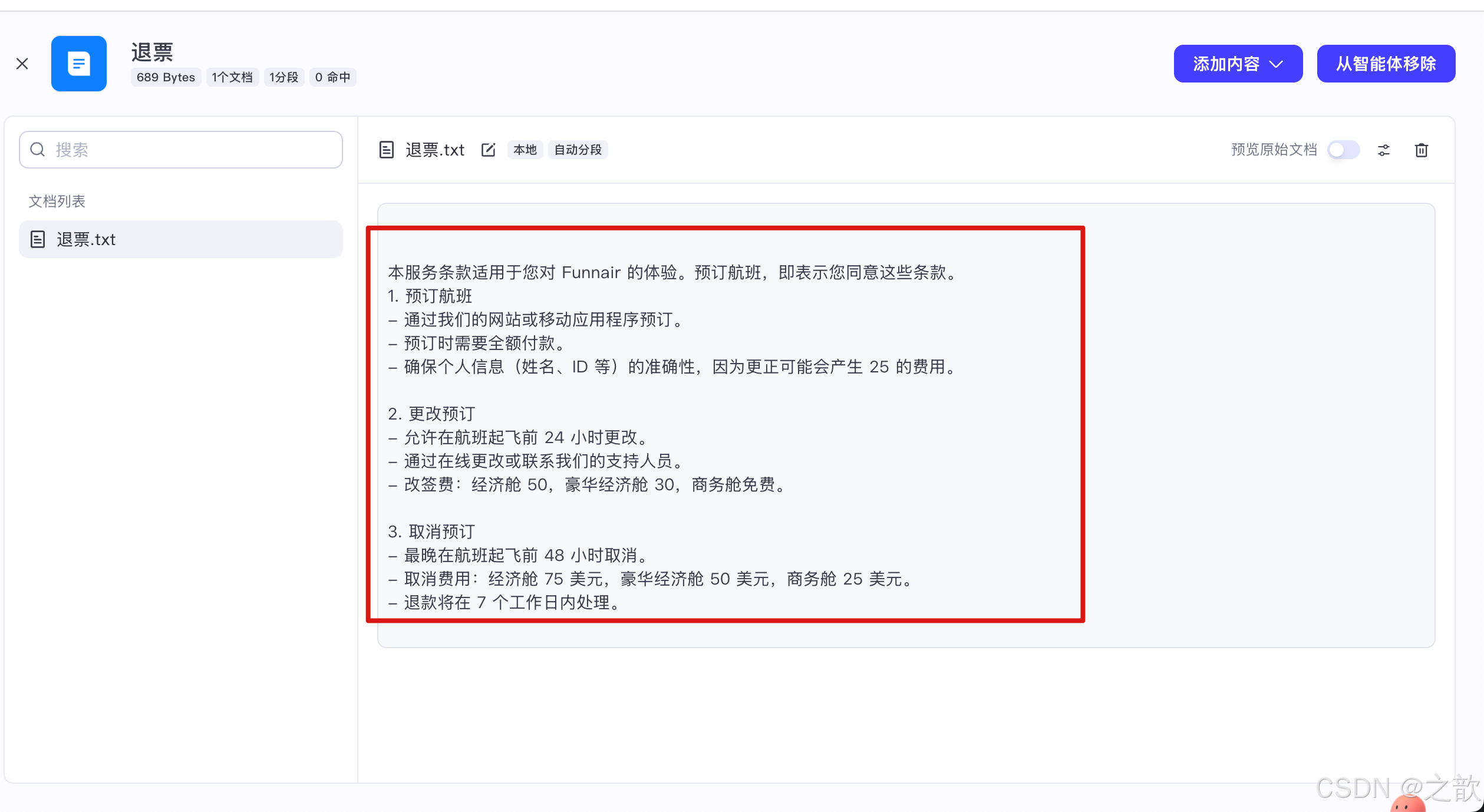
本服务条款适用于您对 Funnair 的体验。预订航班,即表示您同意这些条款。
1. 预订航班
- 通过我们的网站或移动应用程序预订。
- 预订时需要全额付款。
- 确保个人信息(姓名、ID 等)的准确性,因为更正可能会产生 25 的费用。

2. 更改预订
- 允许在航班起飞前 24 小时更改。
- 通过在线更改或联系我们的支持人员。
- 改签费:经济舱 50,豪华经济舱 30,商务舱免费。

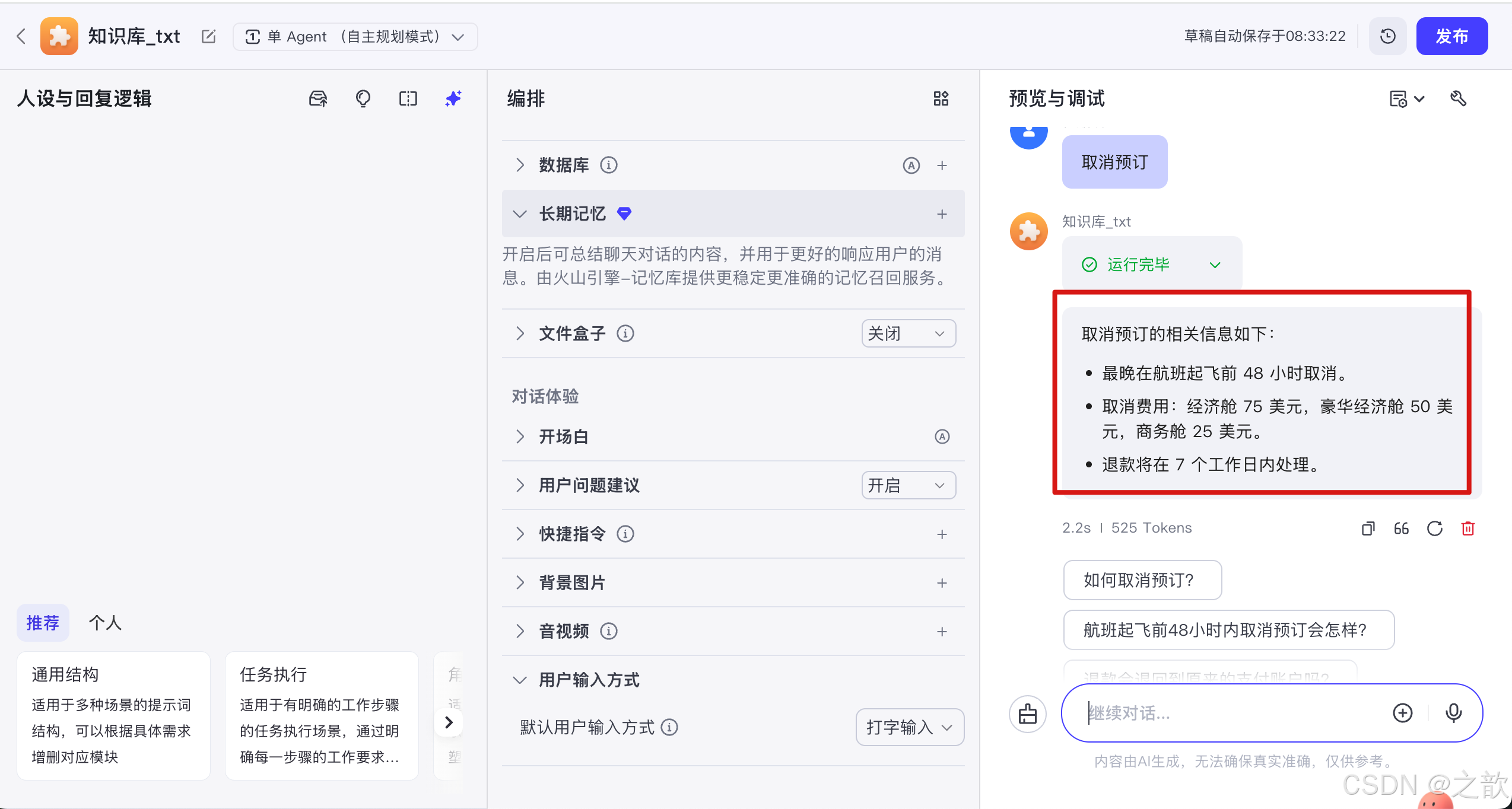
3. 取消预订
- 最晚在航班起飞前 48 小时取消。
- 取消费用:经济舱 75 美元,豪华经济舱 50 美元,商务舱 25 美元。
- 退款将在 7 个工作日内处理。
4.2 PDF 文件导入
导入步骤
详细操作
| 步骤 | 操作 | 说明 |
|---|---|---|
| 1 | 准备 PDF 文件 | 确保 PDF 文件可读,建议使用文本型 PDF |
| 2 | 进入知识库 | 选择目标知识库 |
| 3 | 选择导入类型 | 选择"PDF 文件" |
| 4 | 上传 PDF | 拖拽或选择 PDF 文件 |
| 5 | 配置 OCR | 如果 PDF 是扫描件,启用 OCR |
| 6 | 设置页面范围 | 选择要导入的页面(可选) |
| 7 | 确认导入 | 点击"确认导入" |
准备pdf
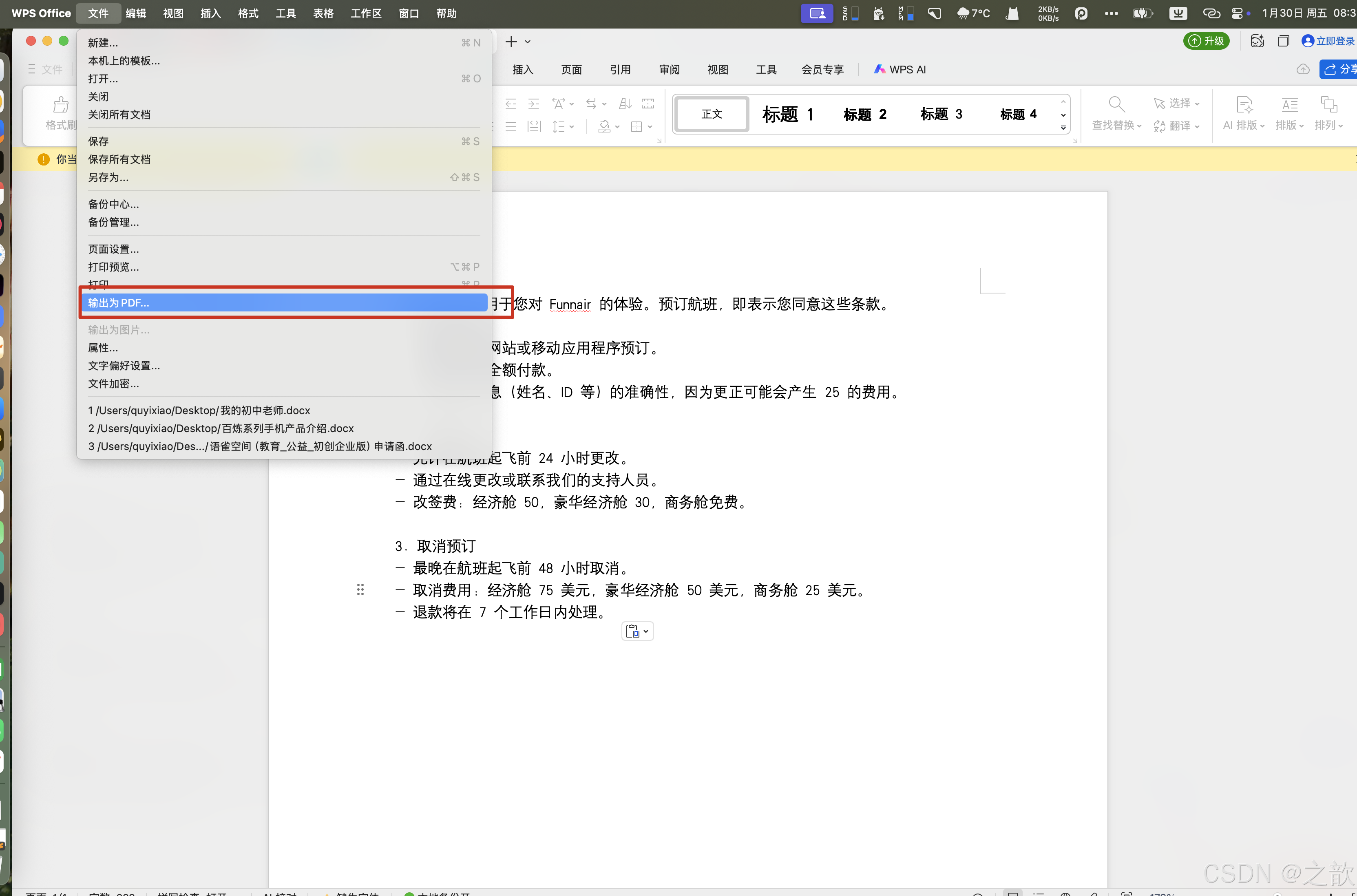
导入刚刚输出的pdf
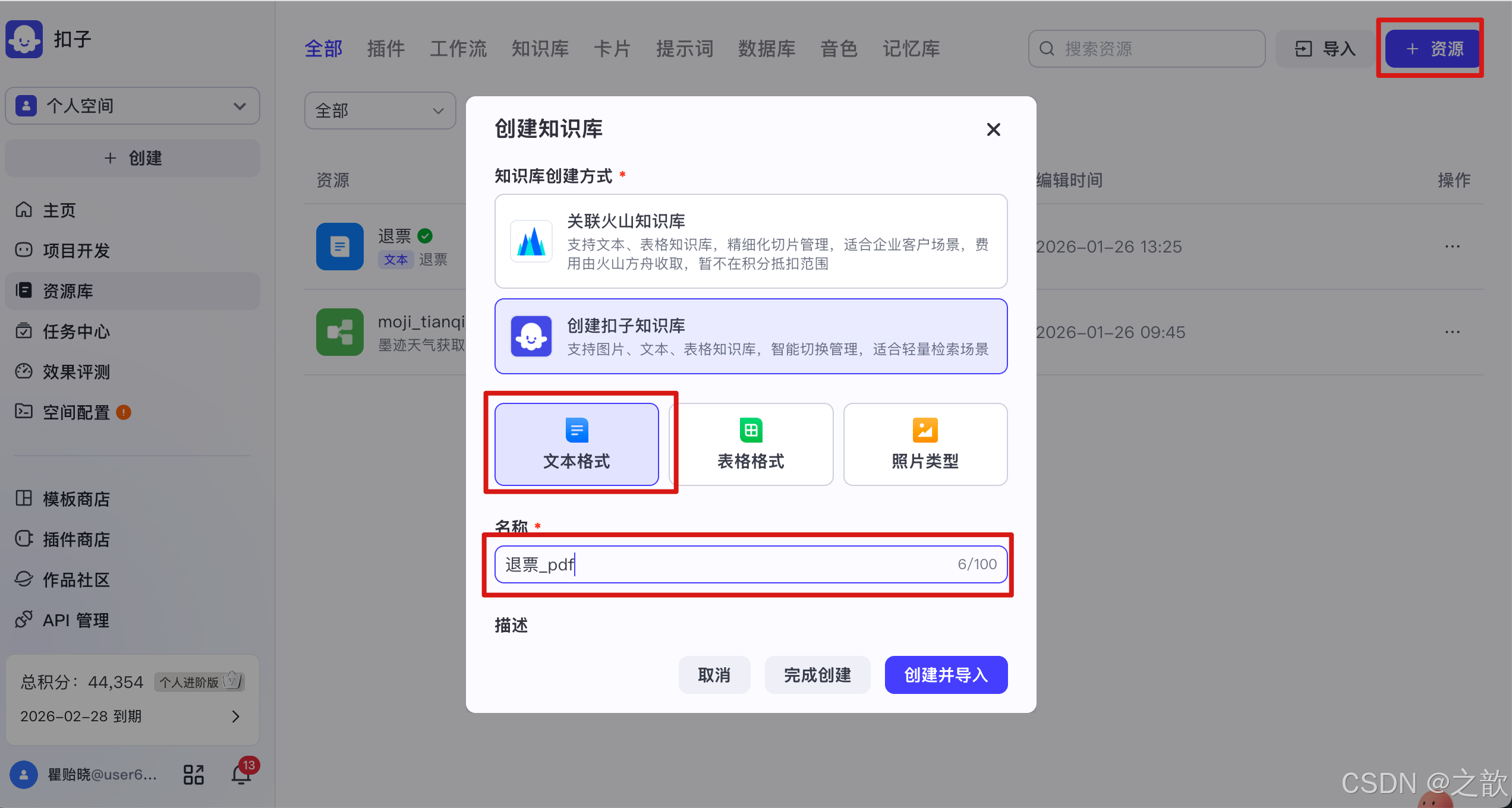
看到这里,是支持pdf 的 。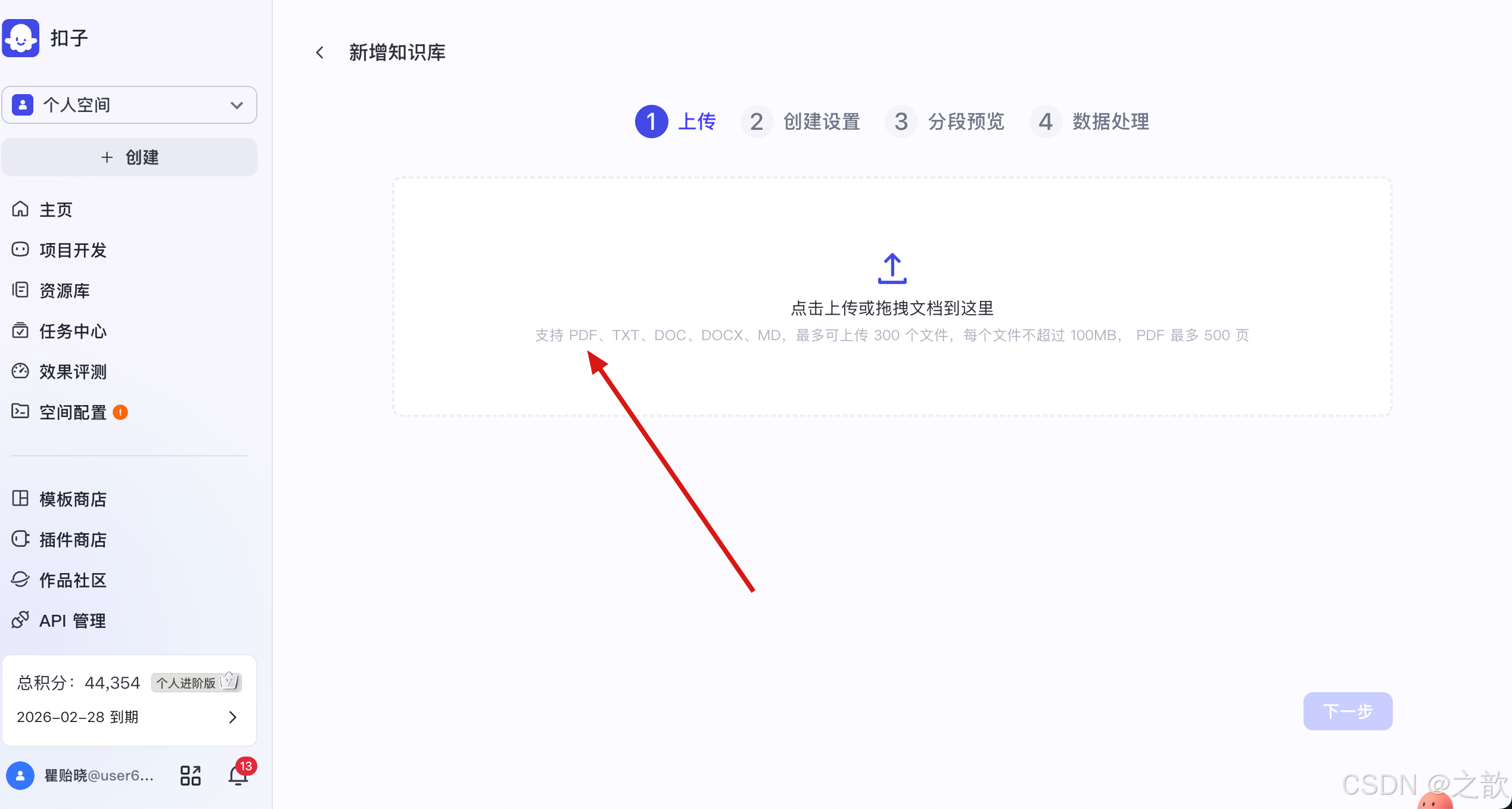
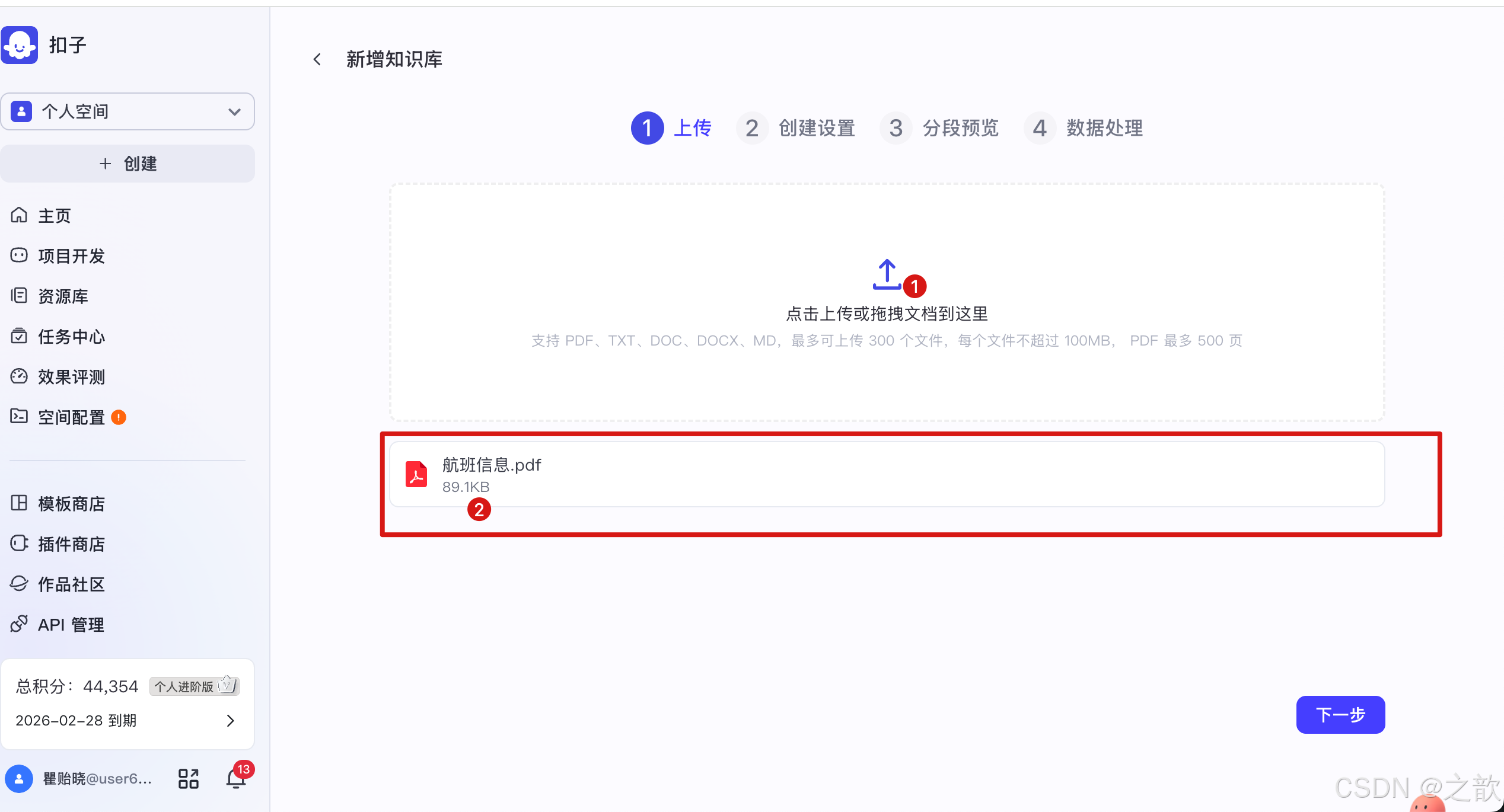
点击下一步 。
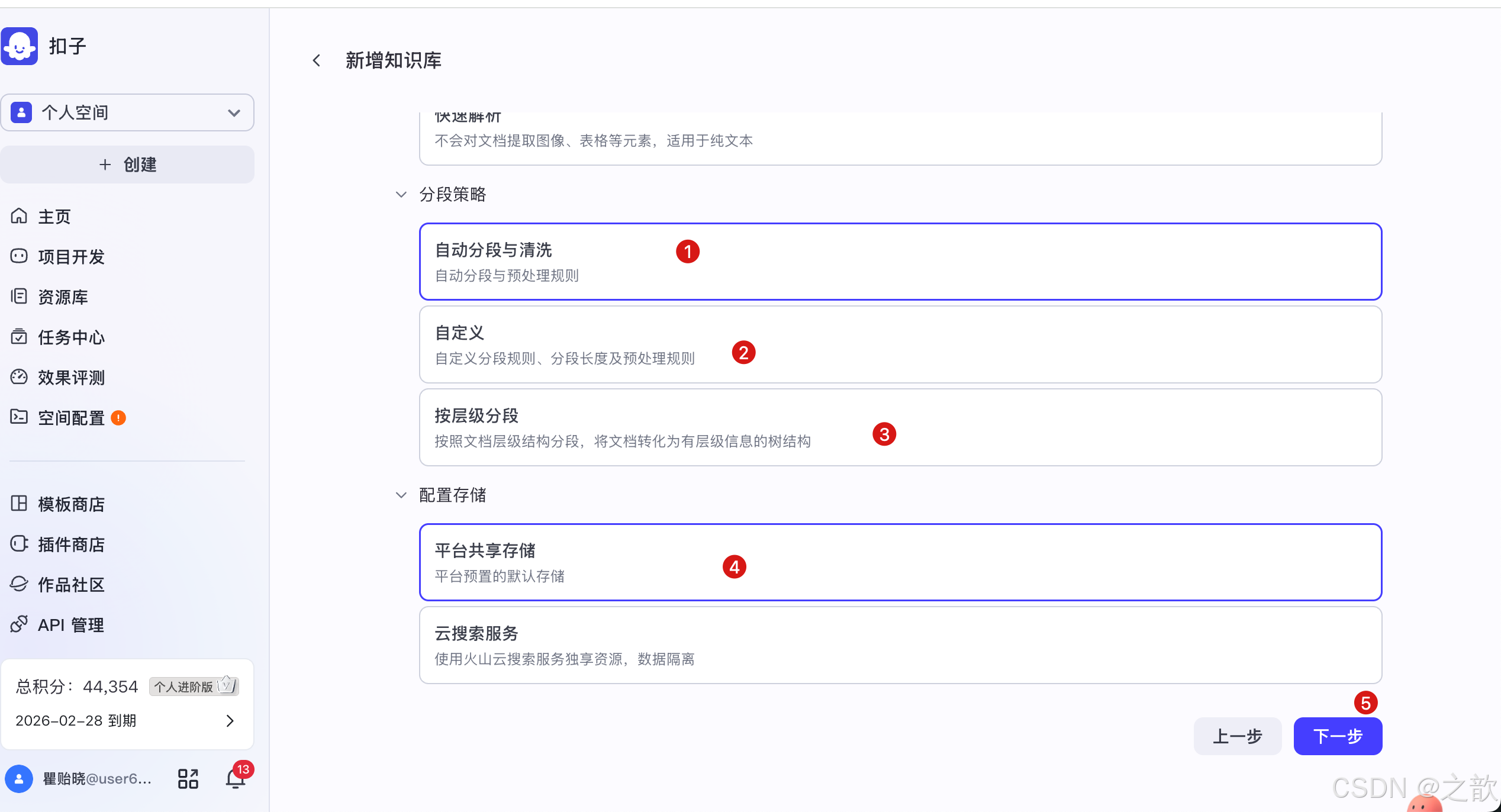
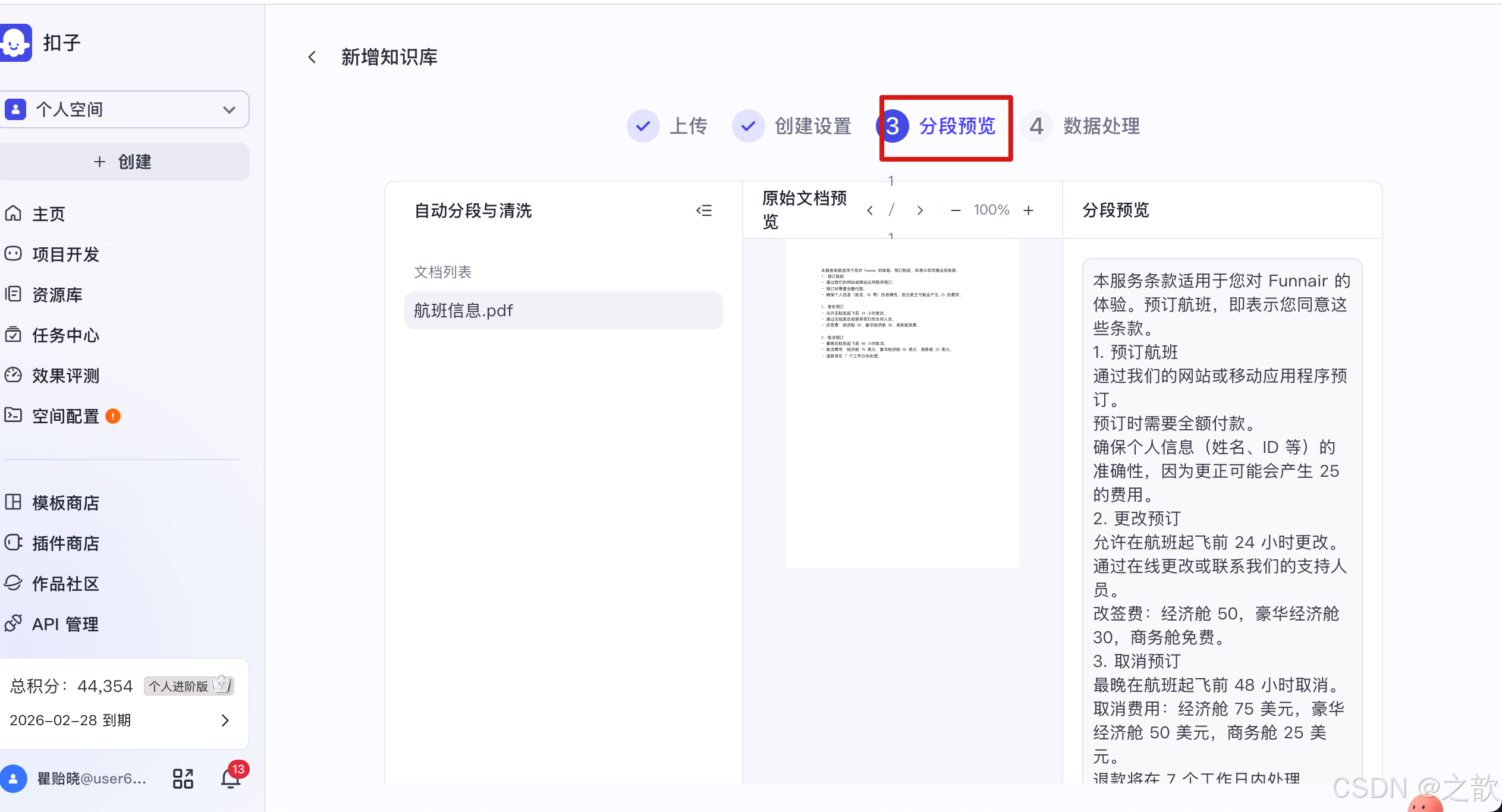
导入成功之后,好像还是文本类型
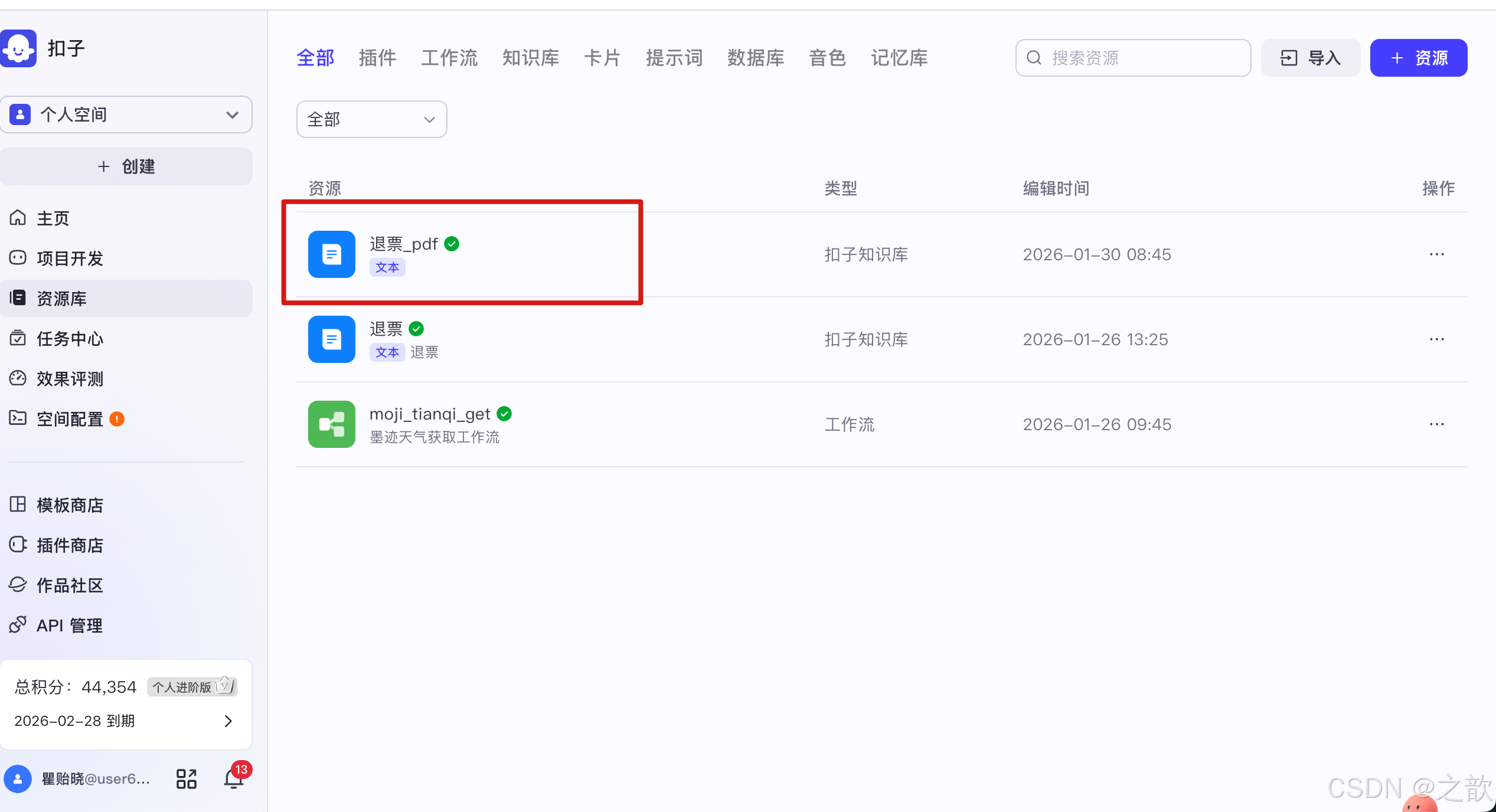
有兴趣可以试试,在pdf中,加一些图片试试 。
PDF 处理方式
| PDF 类型 | 处理方式 | OCR 需求 | 处理速度 |
|---|---|---|---|
| 文本型 PDF | 直接提取文本 | 不需要 | 快 |
| 扫描型 PDF | OCR 识别 | 需要 | 较慢 |
| 混合型 PDF | 文本提取 + OCR | 部分需要 | 中等 |
配置选项
| 配置项 | 说明 | 默认值 | 可选值 |
|---|---|---|---|
| OCR 语言 | OCR 识别语言 | 中文 | 中文、英文、多语言 |
| 页面范围 | 导入的页面范围 | 全部 | 全部、指定页面 |
| 图片提取 | 是否提取图片 | 否 | 是/否 |
| 表格识别 | 是否识别表格 | 是 | 是/否 |
注意事项
| 注意事项 | 说明 | 建议 |
|---|---|---|
| 文件大小 | PDF 文件不能过大 | 建议单个文件 < 50MB |
| 扫描质量 | 扫描件需要清晰 | 分辨率建议 > 300 DPI |
| 加密 PDF | 加密的 PDF 需要密码 | 先解密再导入 |
| 处理时间 | OCR 处理需要时间 | 耐心等待处理完成 |
4.3 Word 文件导入
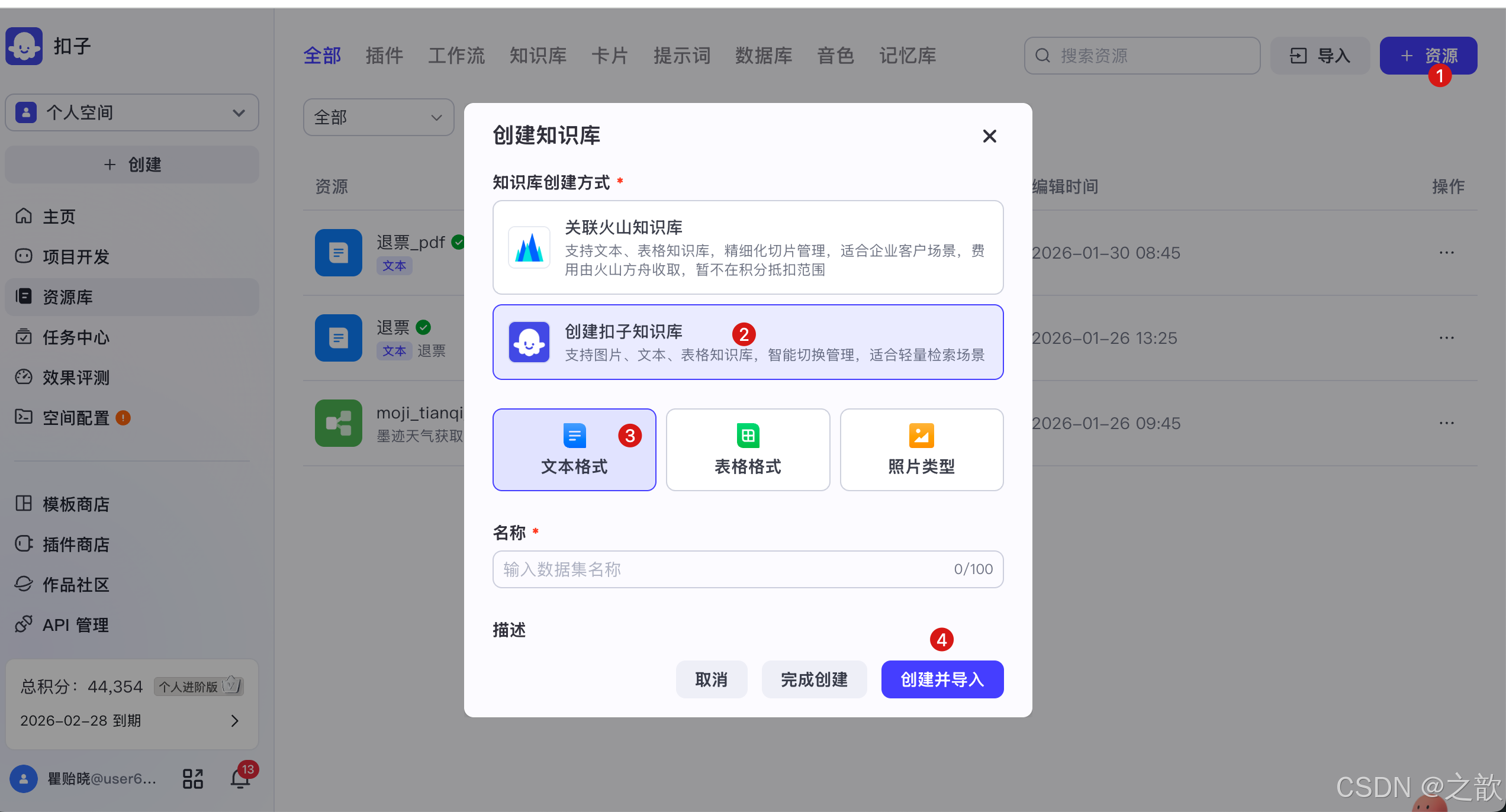
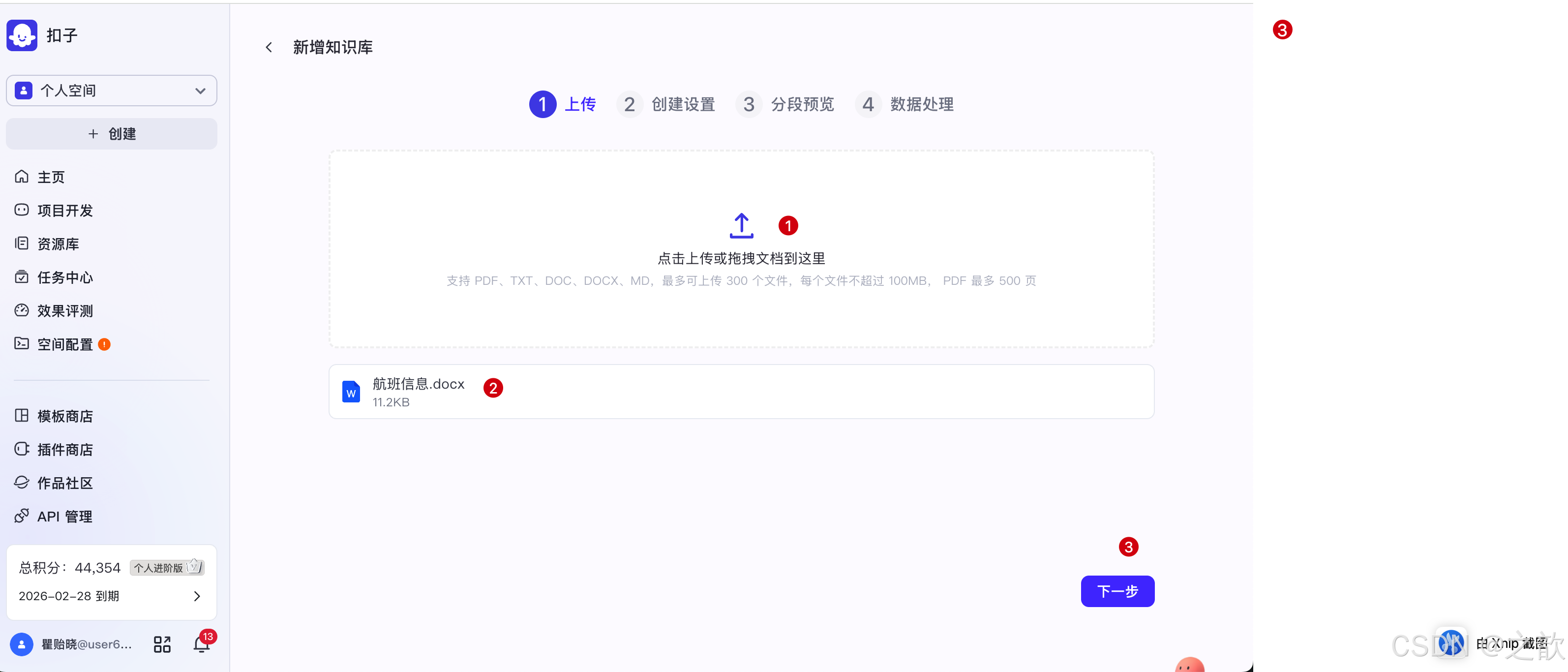
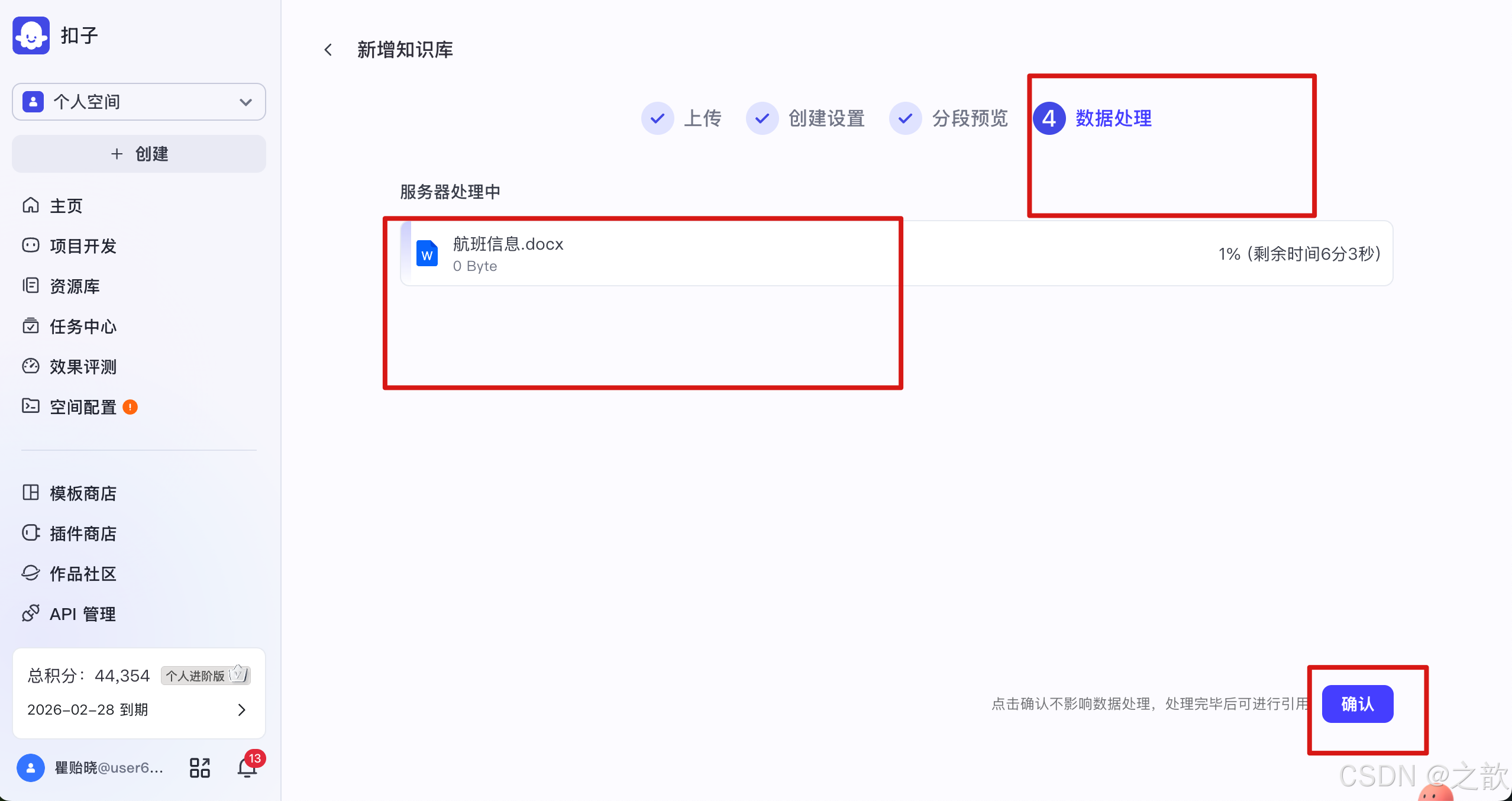
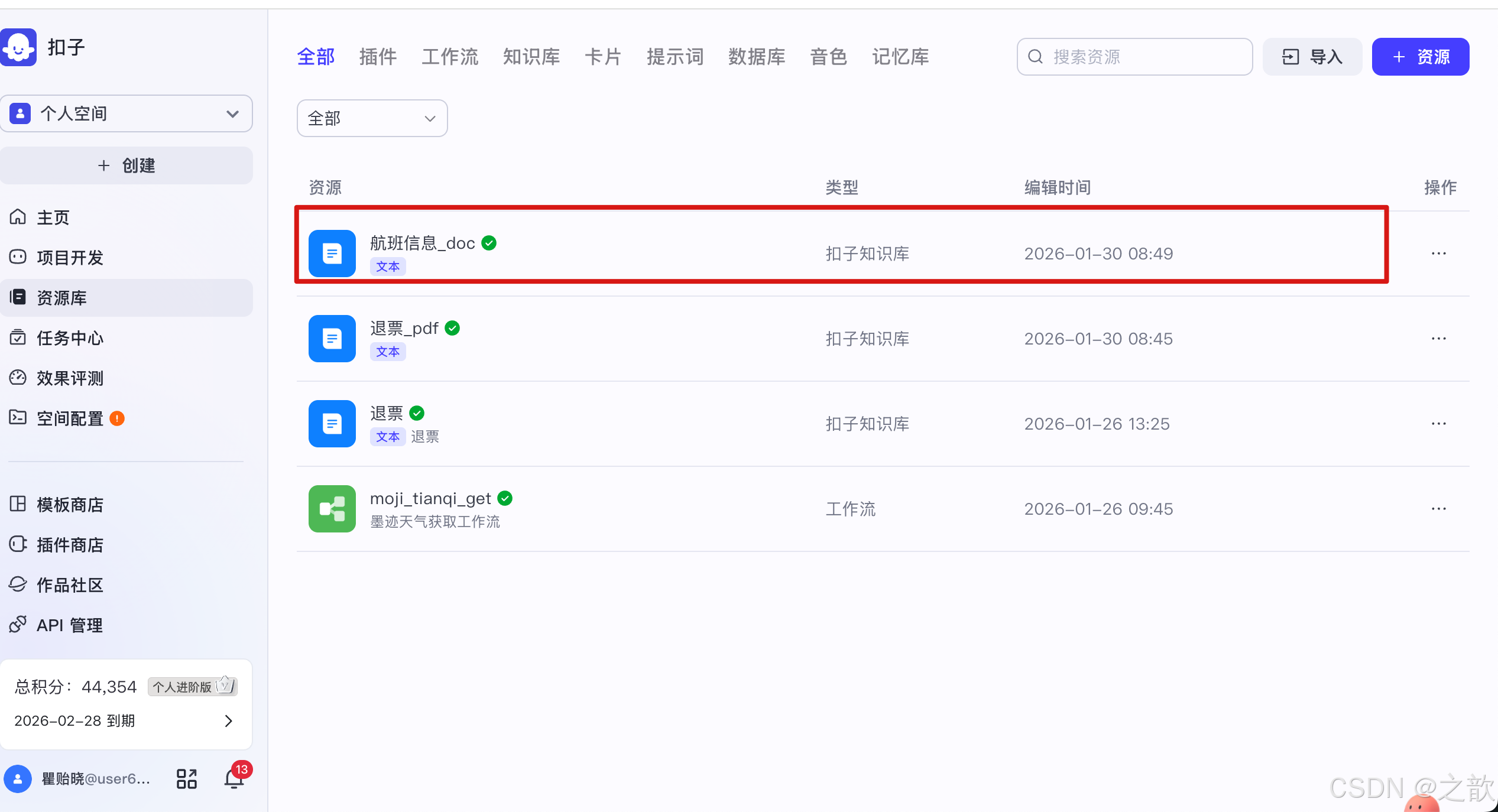
导入步骤
创建并导入
详细操作
| 步骤 | 操作 | 说明 |
|---|---|---|
| 1 | 准备 Word 文件 | 确保文件格式为 .doc 或 .docx |
| 2 | 进入知识库 | 选择目标知识库 |
| 3 | 选择导入类型 | 选择"Word 文档" |
| 4 | 上传文件 | 拖拽或选择 Word 文件 |
| 5 | 配置选项 | 设置是否保留格式、提取图片等 |
| 6 | 确认导入 | 点击"确认导入" |
Word 处理方式
| Word 版本 | 处理方式 | 支持程度 |
|---|---|---|
| .docx | 直接解析 | 完全支持 |
| .doc | 转换后解析 | 基本支持 |
| 加密文档 | 需要密码 | 需要提供密码 |
配置选项
| 配置项 | 说明 | 默认值 | 可选值 |
|---|---|---|---|
| 保留格式 | 是否保留文档格式 | 是 | 是/否 |
| 提取图片 | 是否提取文档中的图片 | 否 | 是/否 |
| 提取表格 | 是否提取表格内容 | 是 | 是/否 |
| 提取标题 | 是否识别标题结构 | 是 | 是/否 |
| 提取批注 | 是否提取批注内容 | 否 | 是/否 |
文档结构识别
| 元素类型 | 是否识别 | 说明 |
|---|---|---|
| 标题 | ✅ 是 | 识别 H1-H6 标题 |
| 段落 | ✅ 是 | 识别正文段落 |
| 列表 | ✅ 是 | 识别有序和无序列表 |
| 表格 | ✅ 是 | 识别表格结构 |
| 图片 | ⚠️ 可选 | 可选择是否提取 |
| 超链接 | ✅ 是 | 识别文档中的链接 |
4.4 JSON 文件导入
导入步骤
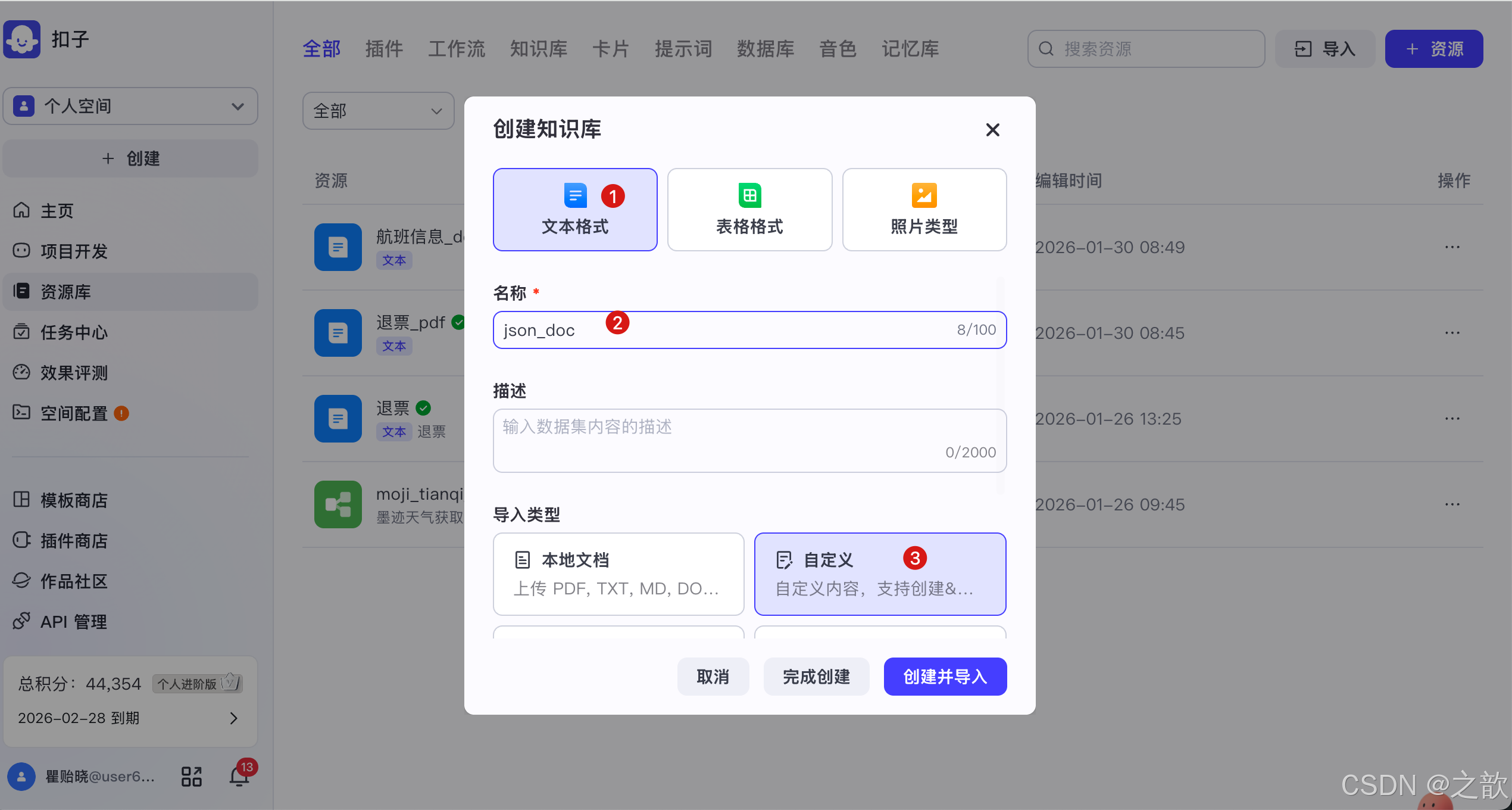
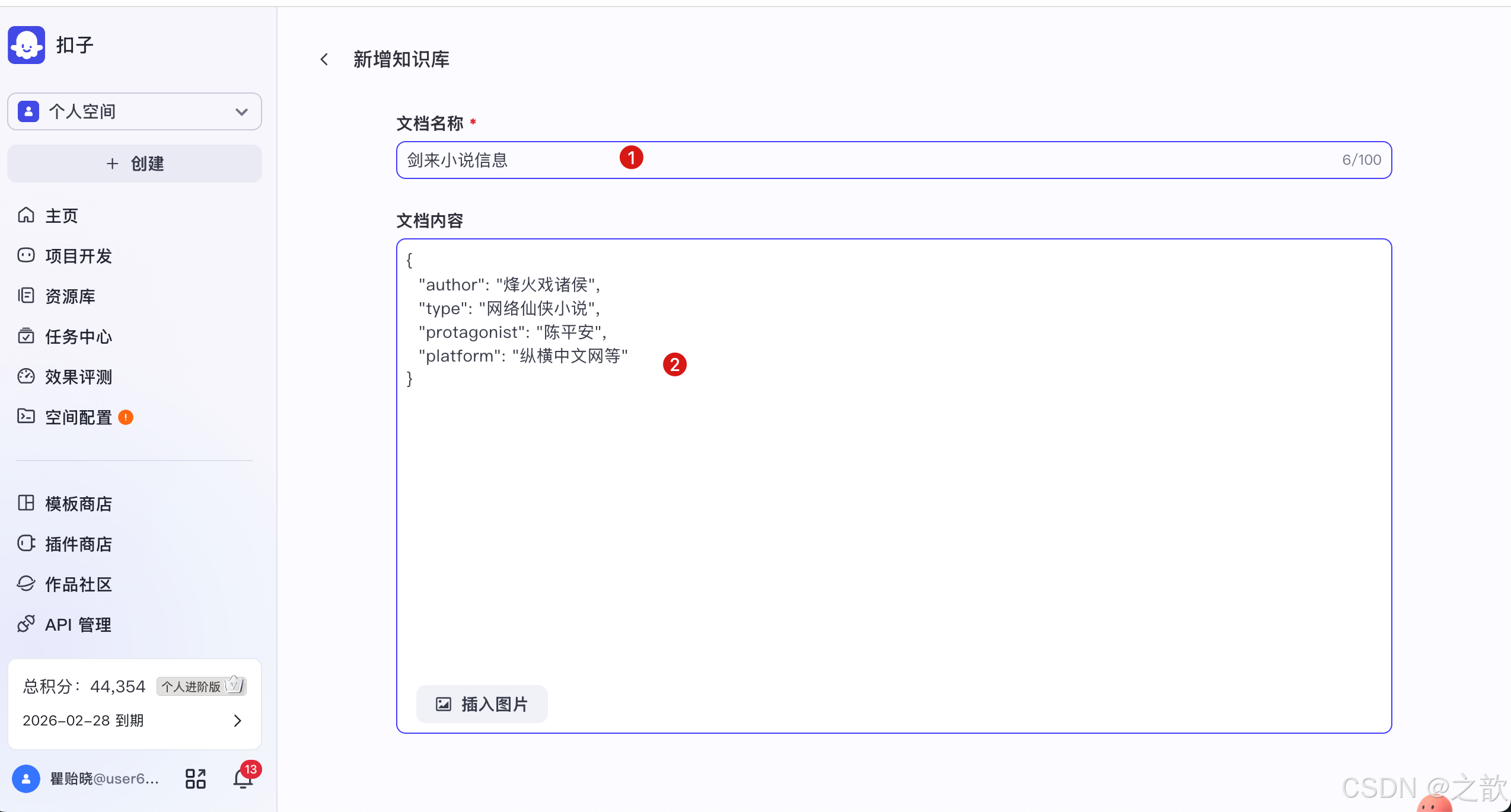
{
  "author": "烽火戏诸侯",
  "type": "网络仙侠小说",
  "protagonist": "陈平安",
  "platform": "纵横中文网等"
}
点击下一步
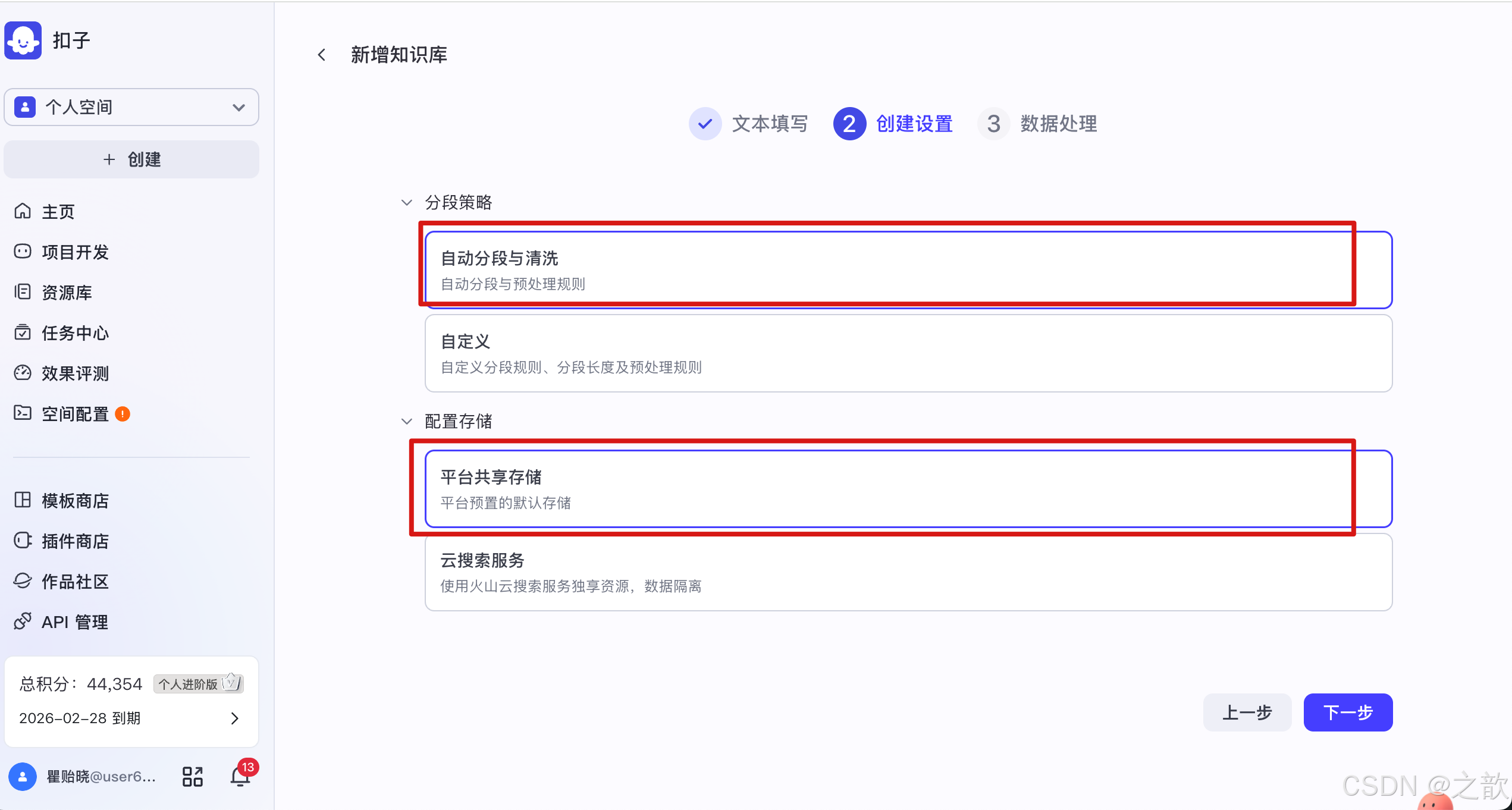
进行数据处理
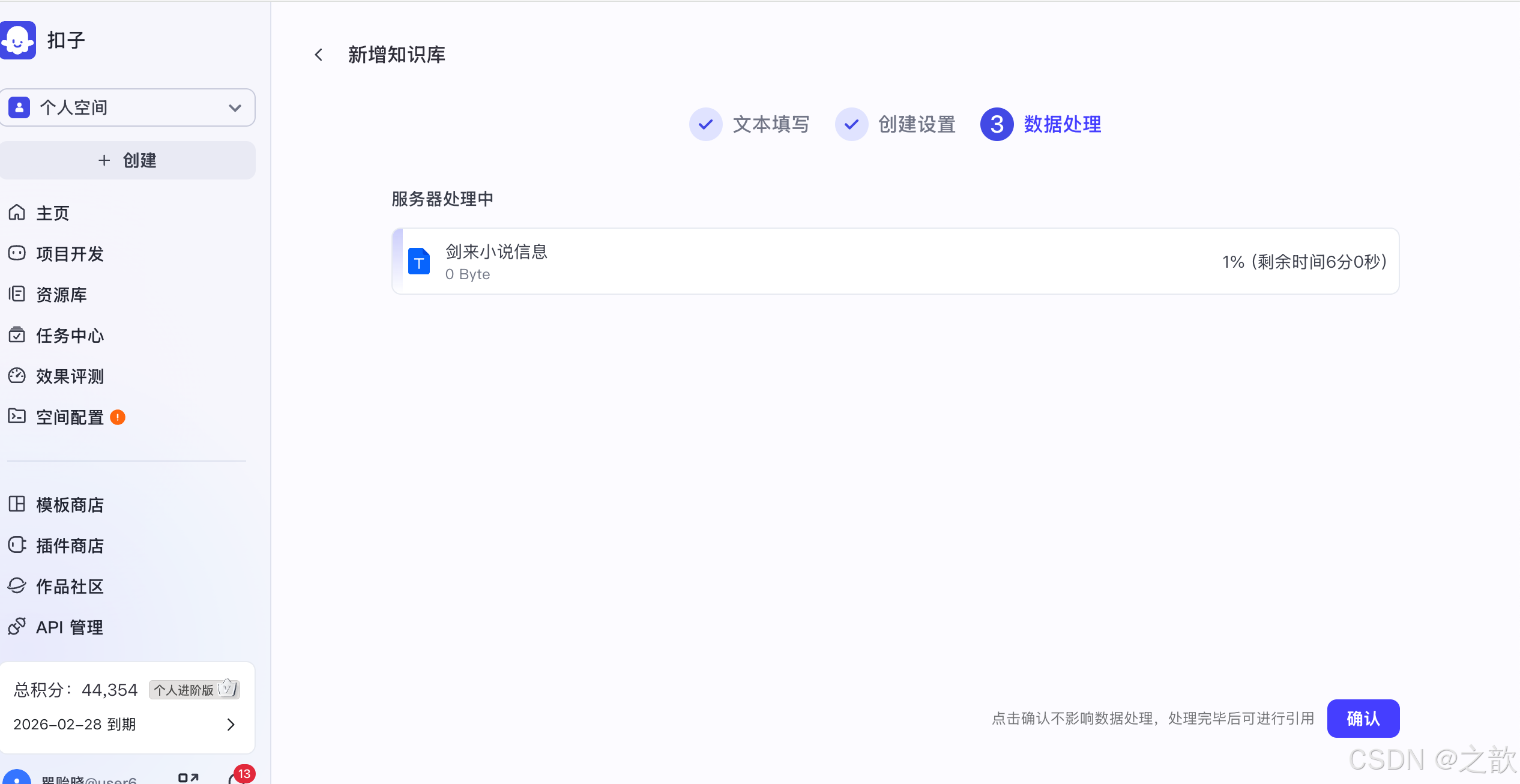
处理之后,点击完成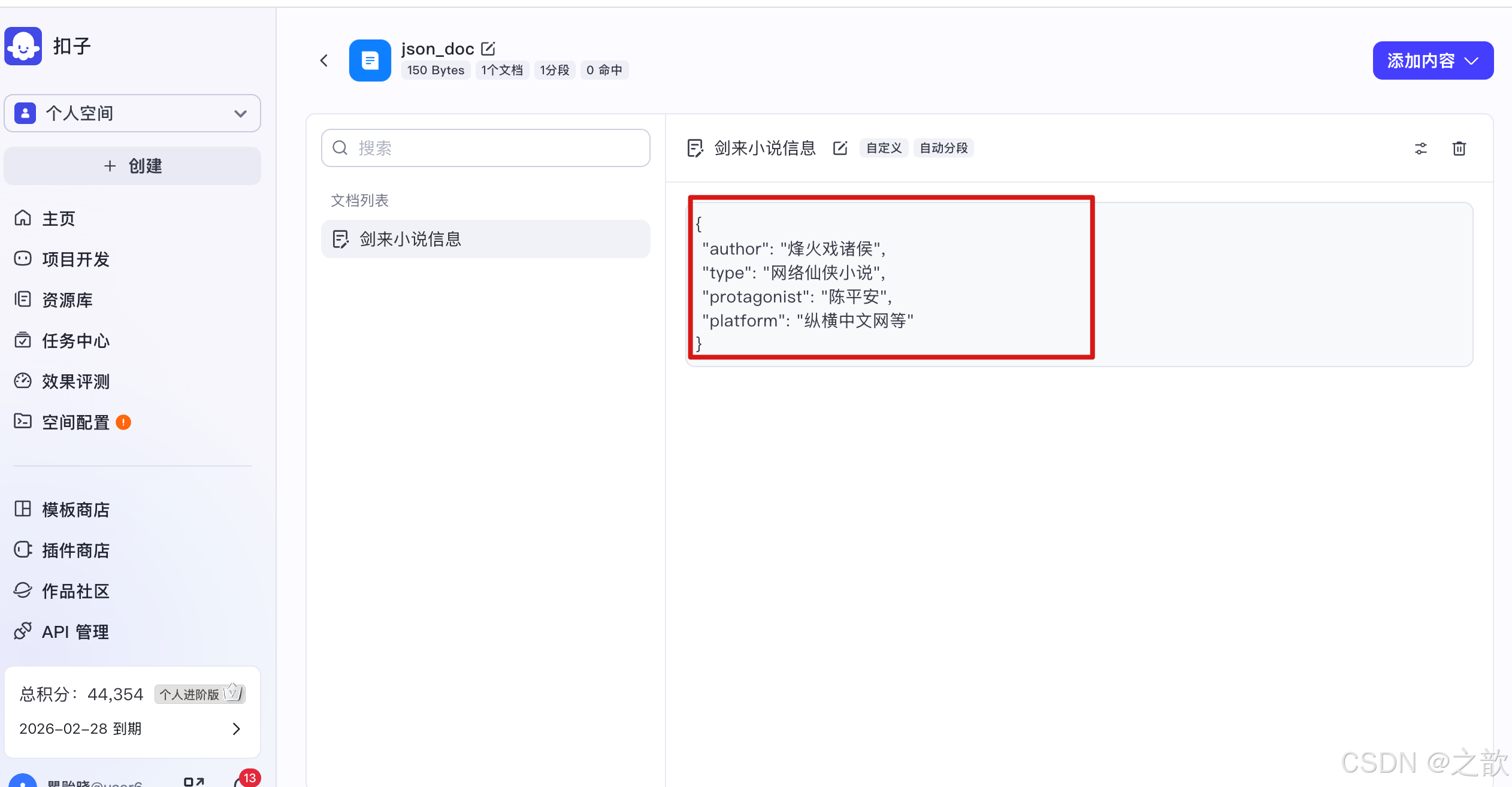
测试
创建一个智能体,并导入刚刚导入的知识库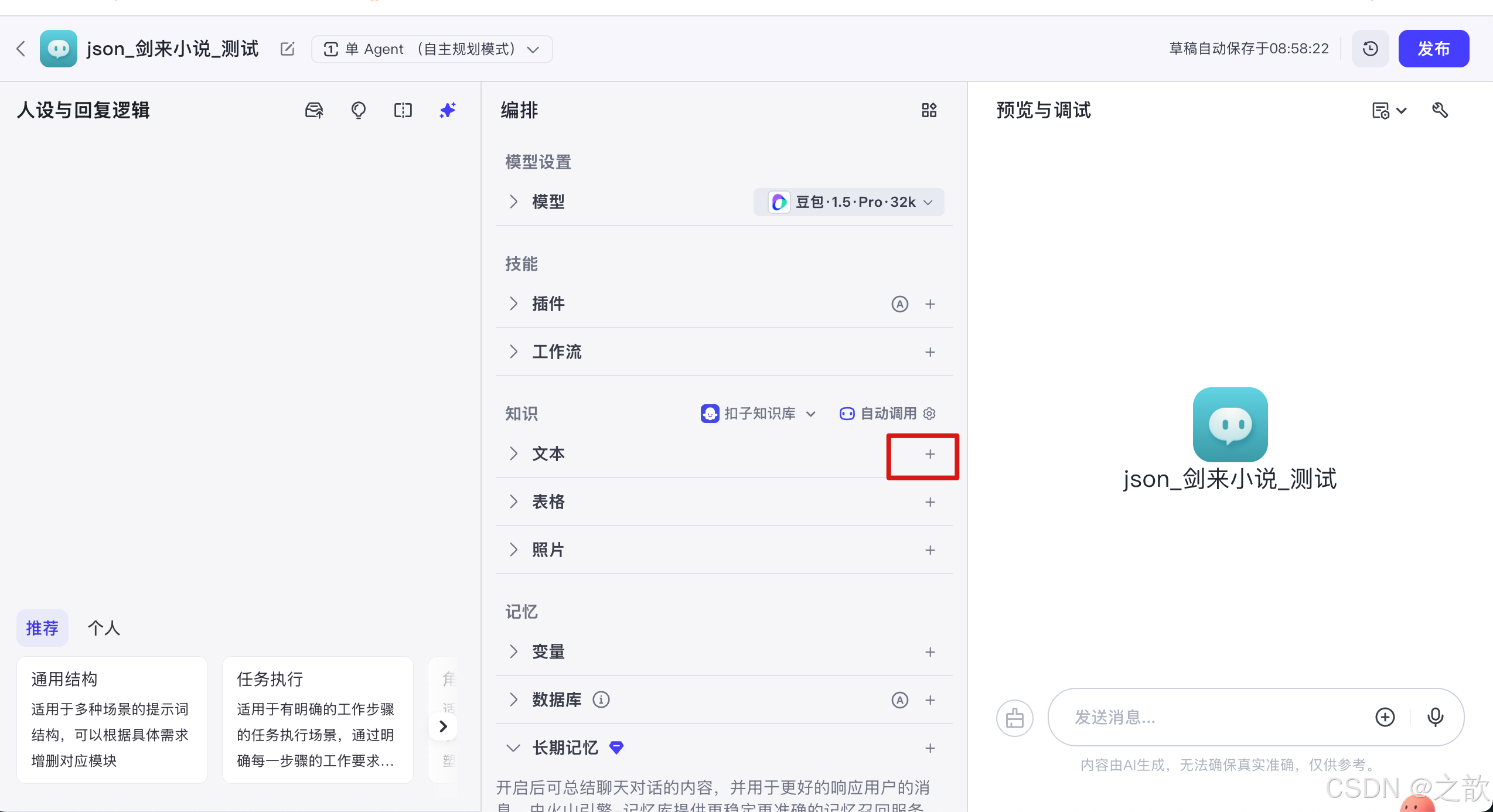
刚刚的导入信息,模型总是去外部找内容,我这里换另外一个知识库试试 。
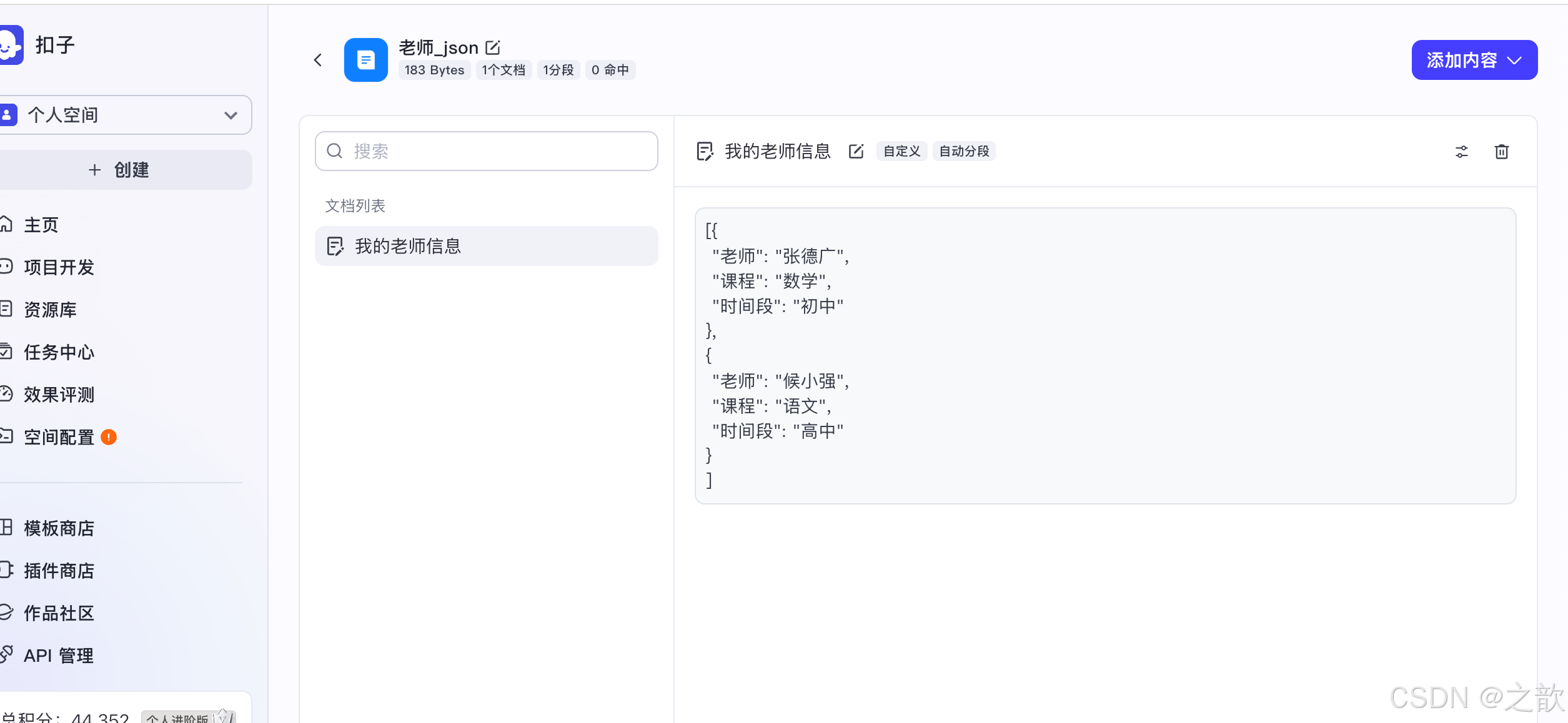
[{
“老师”: “张德广”,
“课程”: “数学”,
“时间段”: “初中”
},
{
“老师”: “候小强”,
“课程”: “语文”,
“时间段”: “高中”
}
]
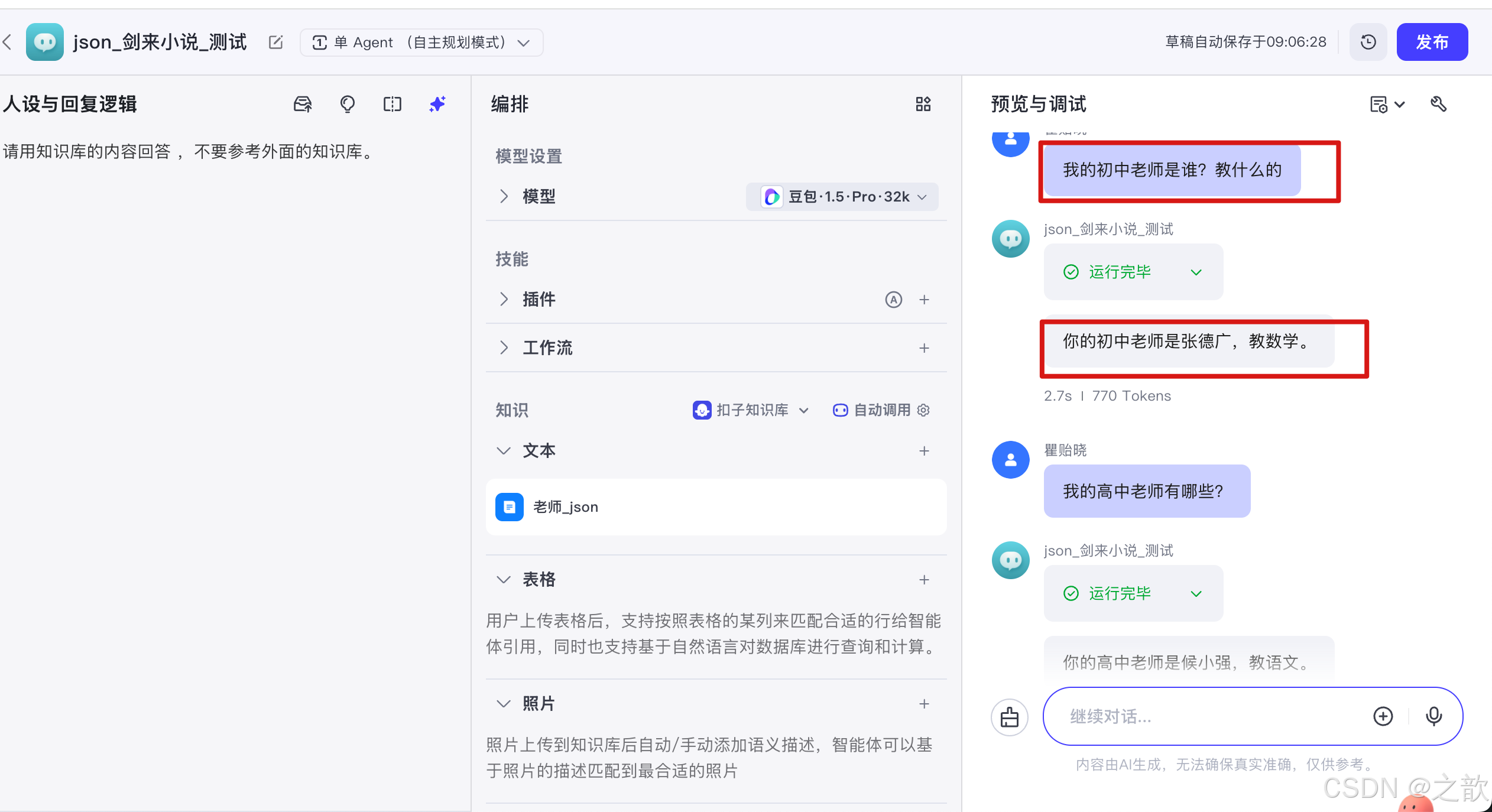
详细操作
| 步骤 | 操作 | 说明 |
|---|---|---|
| 1 | 准备 JSON 文件 | 确保 JSON 格式正确 |
| 2 | 进入知识库 | 选择目标知识库 |
| 3 | 选择导入类型 | 选择"JSON 文件"或"数据文件" |
| 4 | 上传文件 | 拖拽或选择 JSON 文件 |
| 5 | 配置字段映射 | 选择要导入的字段 |
| 6 | 设置数据格式 | 配置数组、对象等处理方式 |
| 7 | 确认导入 | 点击"确认导入" |
JSON 结构处理
| JSON 结构 | 处理方式 | 示例 |
|---|---|---|
| 简单对象 | 直接提取所有字段 | {"name": "value"} |
| 数组对象 | 每个元素作为独立文档 | [{"item": 1}, {"item": 2}] |
| 嵌套对象 | 扁平化或保持结构 | {"a": {"b": "c"}} |
| 混合结构 | 根据配置处理 | 自定义处理规则 |
配置选项
| 配置项 | 说明 | 默认值 | 可选值 |
|---|---|---|---|
| 数组处理 | 数组元素的处理方式 | 每个元素独立 | 每个元素独立/合并 |
| 字段选择 | 选择要导入的字段 | 全部 | 全部/指定字段 |
| 嵌套处理 | 嵌套对象的处理方式 | 扁平化 | 扁平化/保持结构 |
| 键名映射 | 字段名映射规则 | 保持原样 | 自定义映射 |
JSON 示例
// 示例 JSON 文件
{
  "articles": [
    {
      "title": "文章标题1",
      "content": "文章内容1",
      "author": "作者1",
      "date": "2024-01-01"
    },
    {
      "title": "文章标题2",
      "content": "文章内容2",
      "author": "作者2",
      "date": "2024-01-02"
    }
  ]
}
导入配置:
- 数组处理:每个元素独立
- 字段选择:title, content, author, date
- 结果:每个文章作为独立文档导入
4.5 导入网页内容(自动采集&手动采集)
4.5.1 自动采集
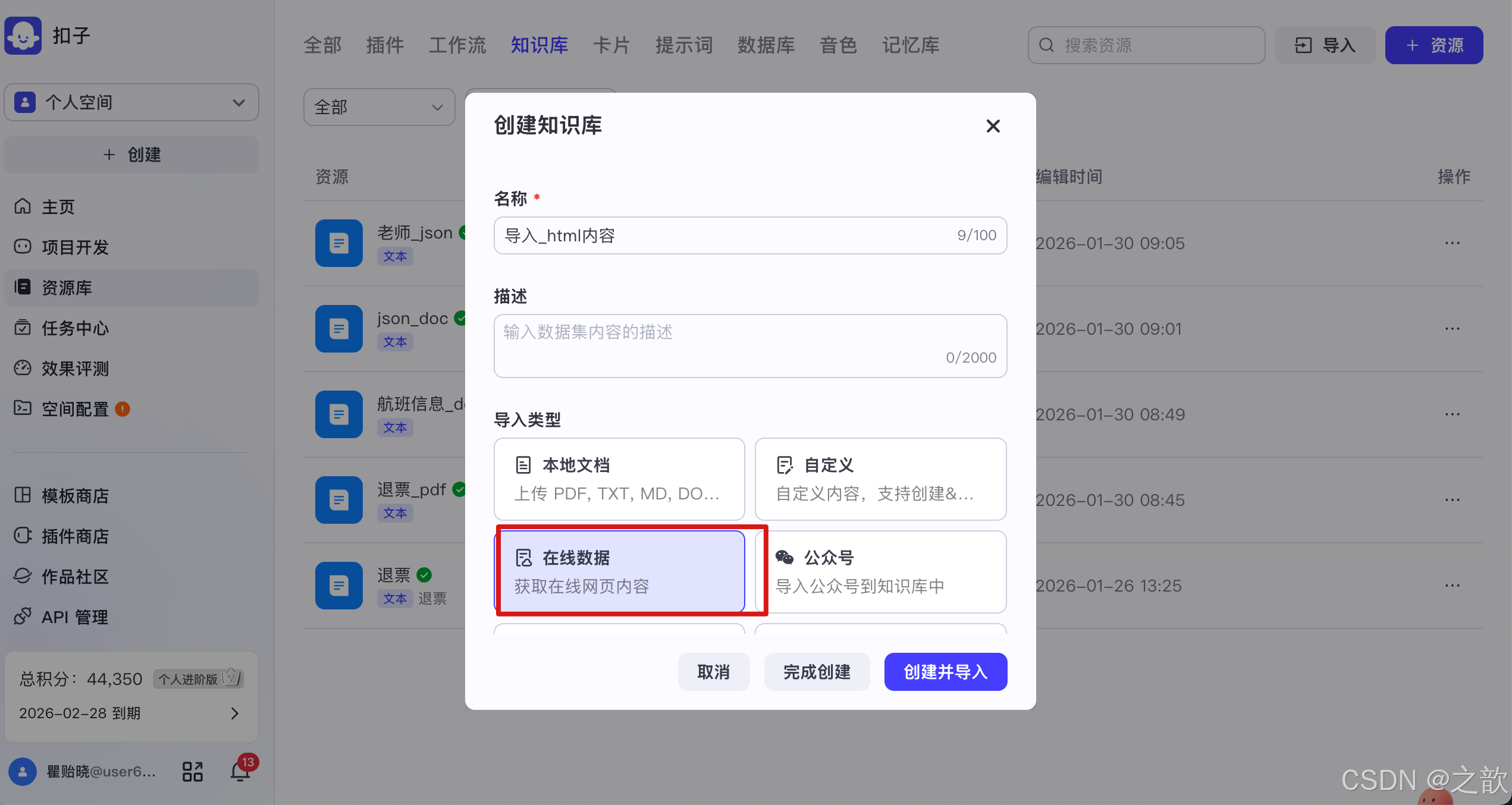
可以自动采集,也可以手动采集 。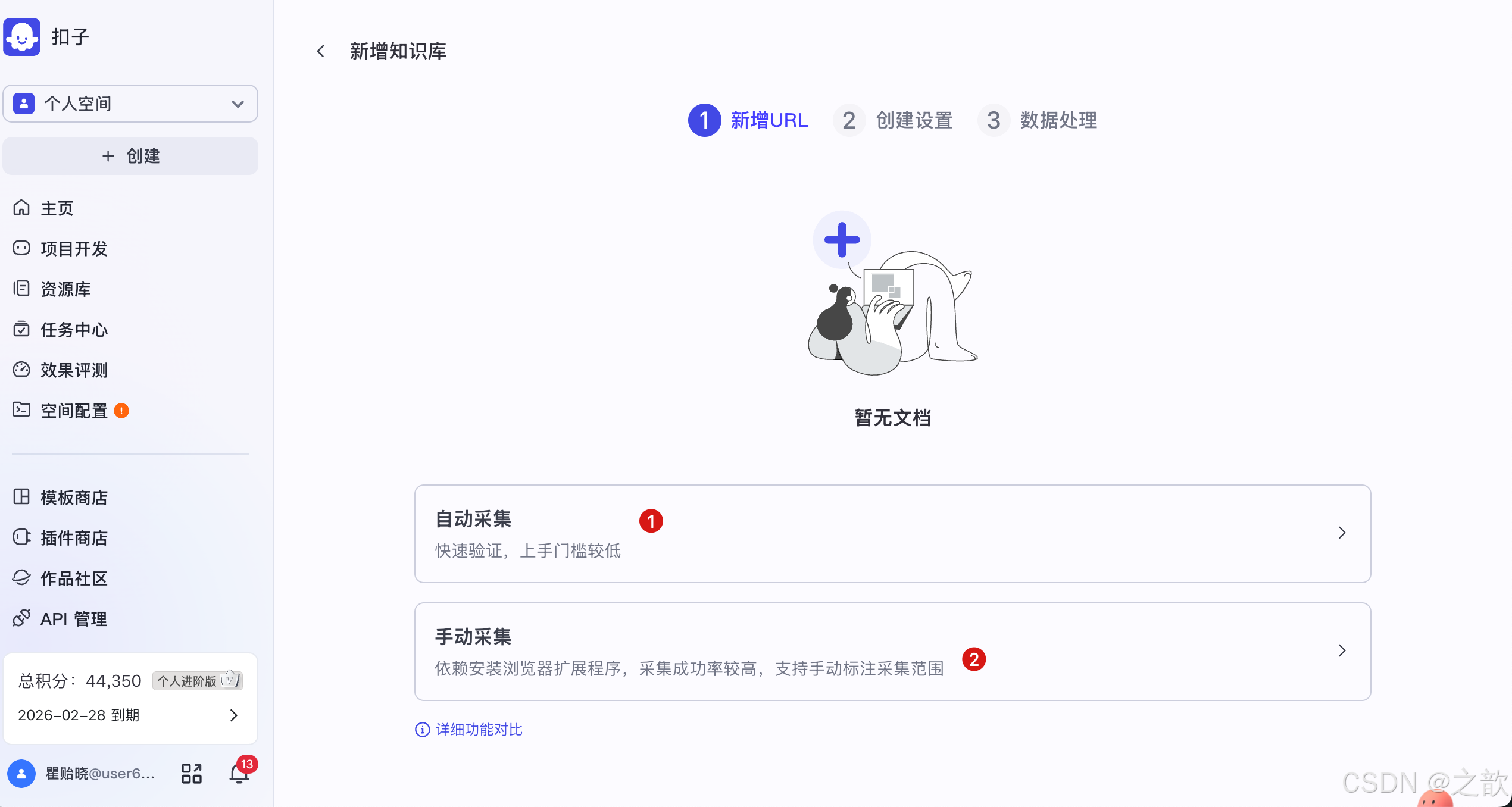
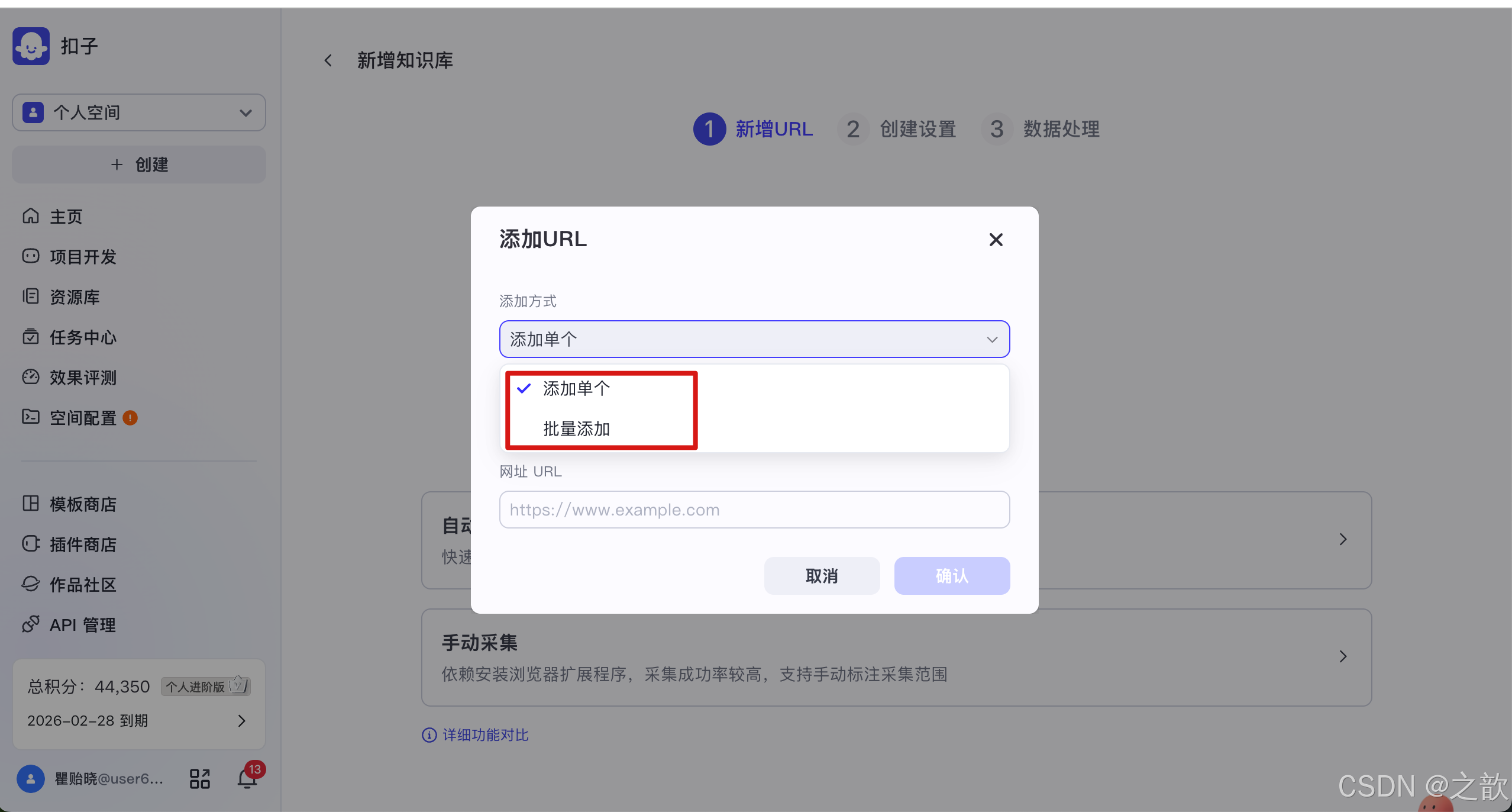
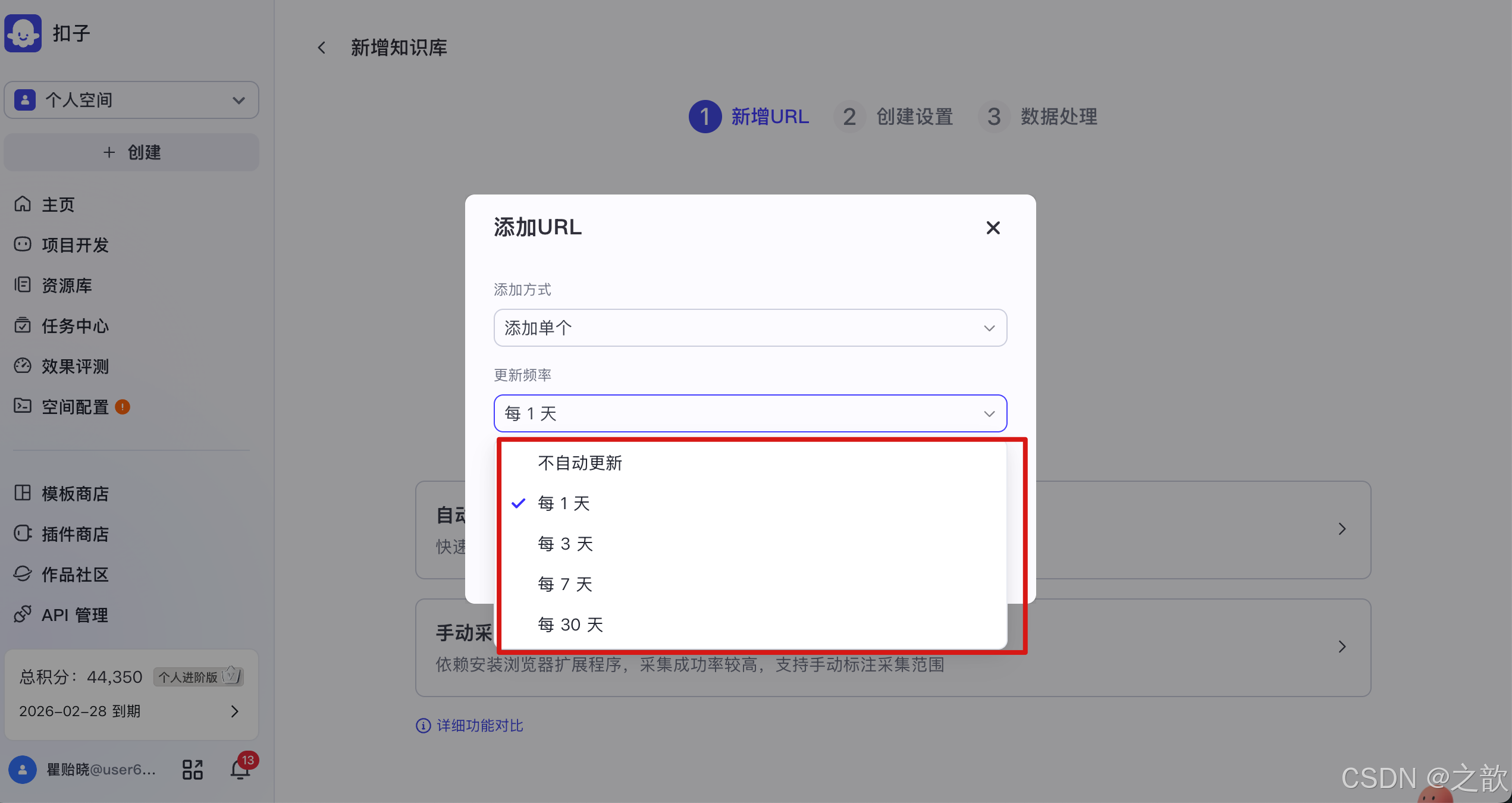
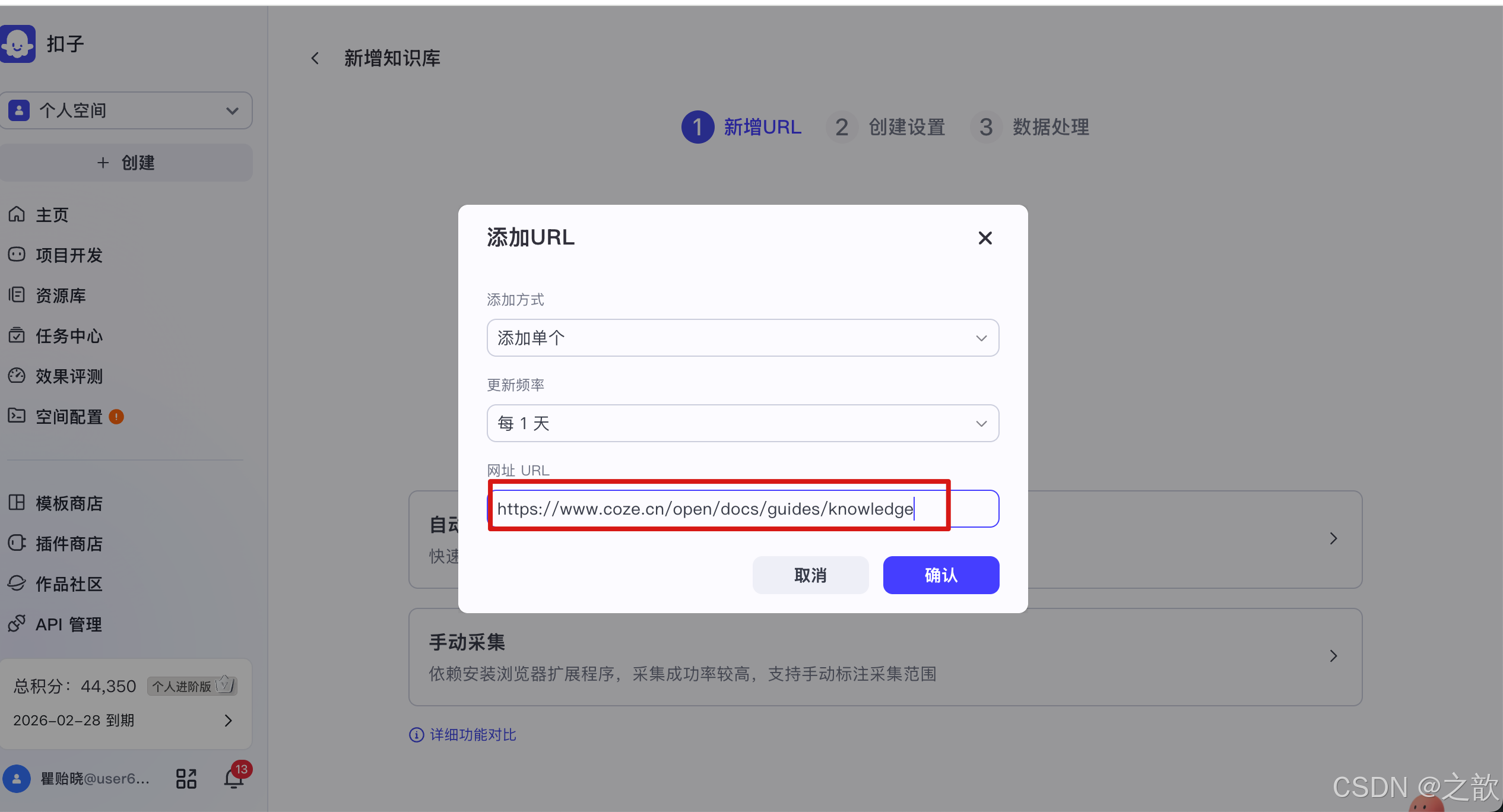
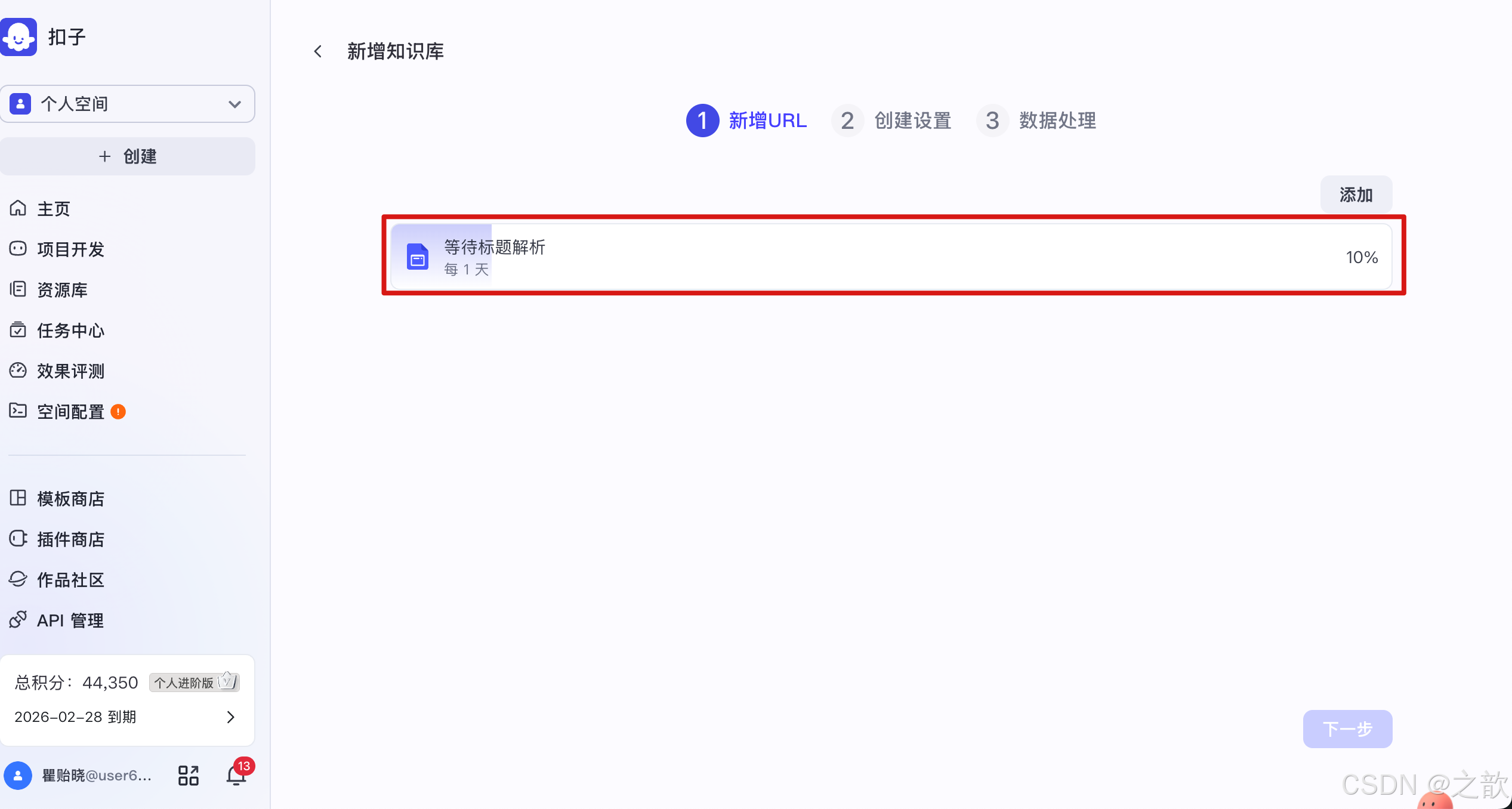
发现https://www.coze.cn/open/docs/guides/knowledge 这里是有一个图片 。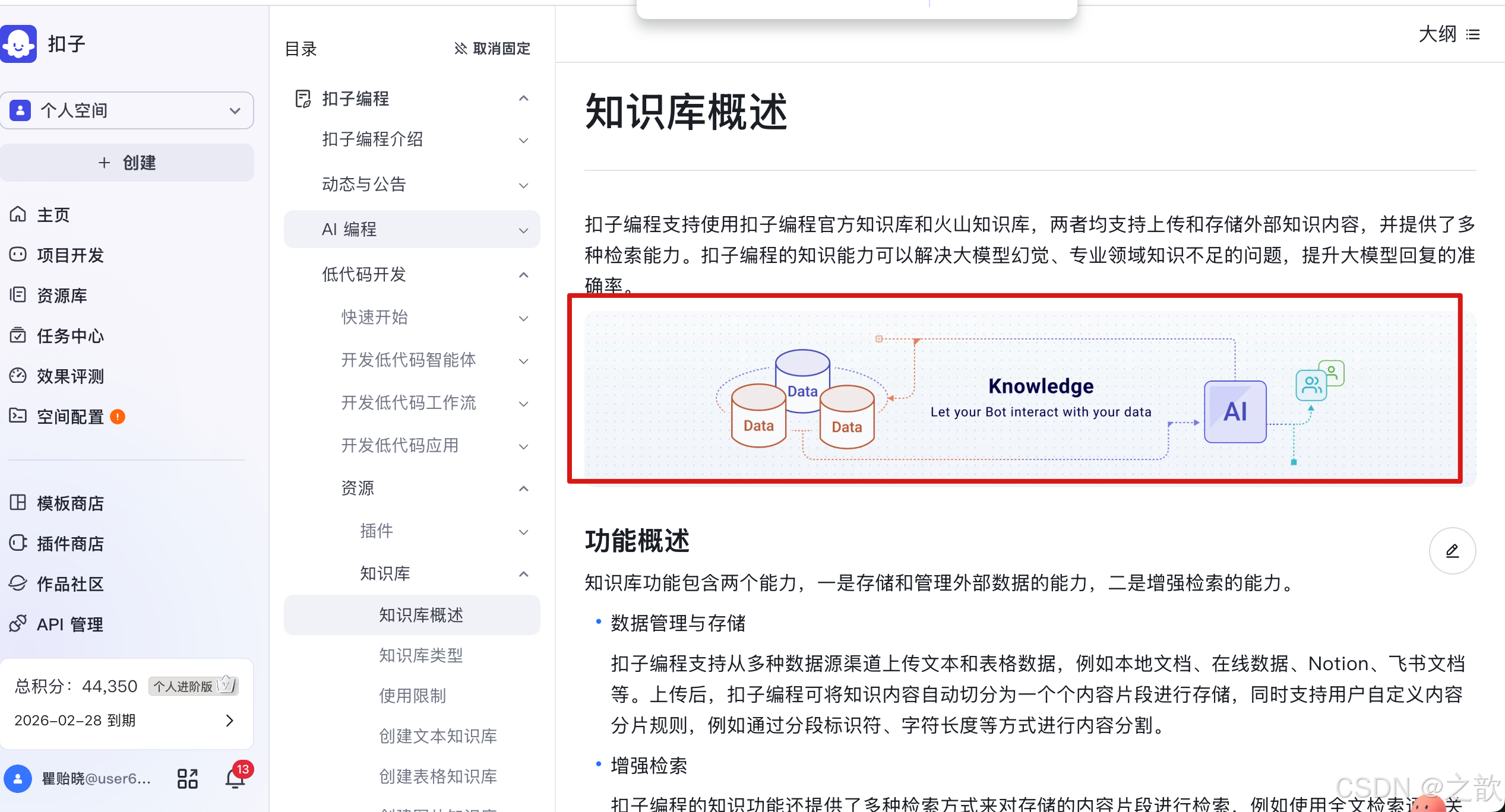
但是导入的信息中,并没有图片 。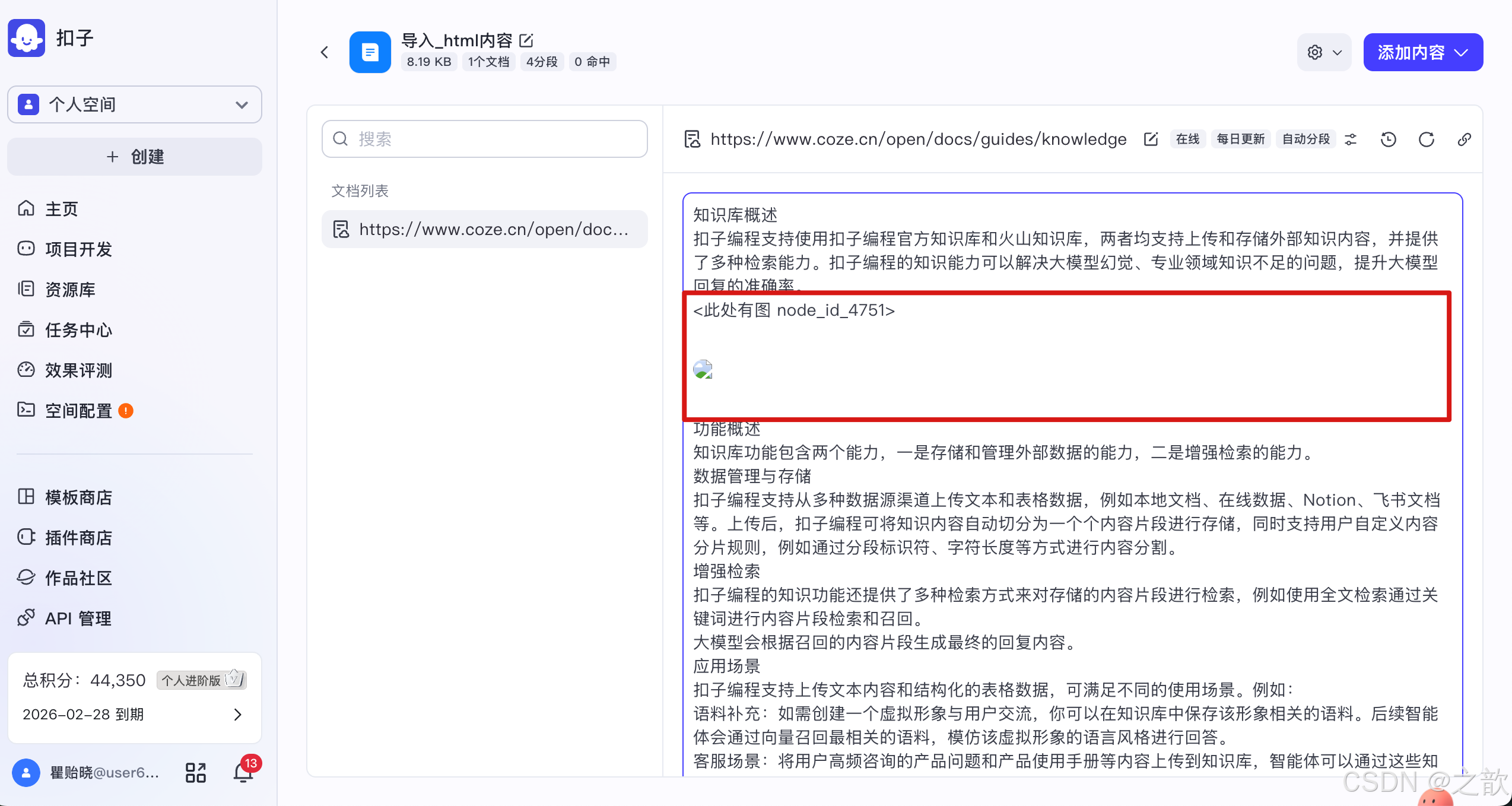
那怎么办呢?
先来测试一下采集的内容
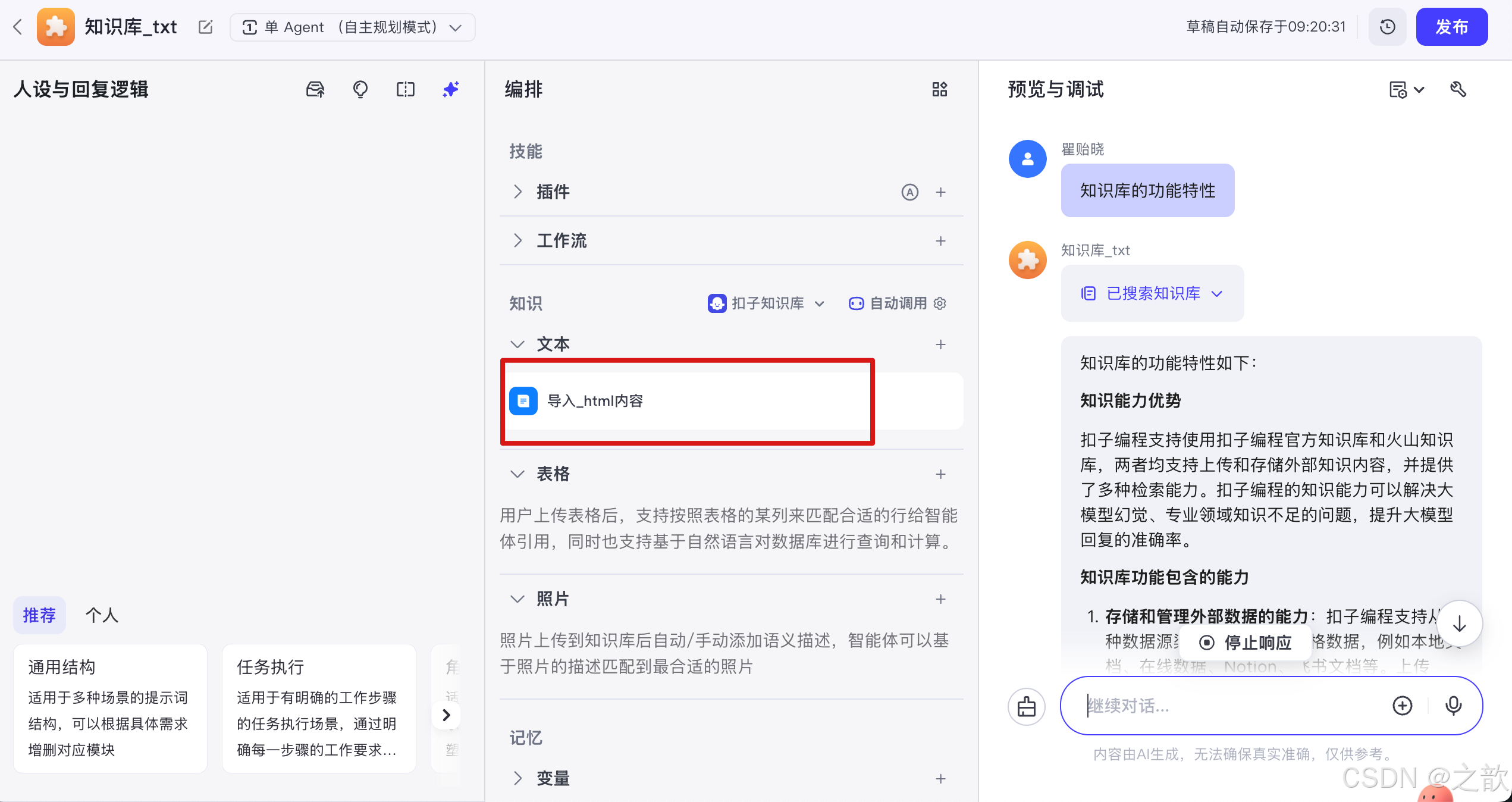
4.5.2 手动采集
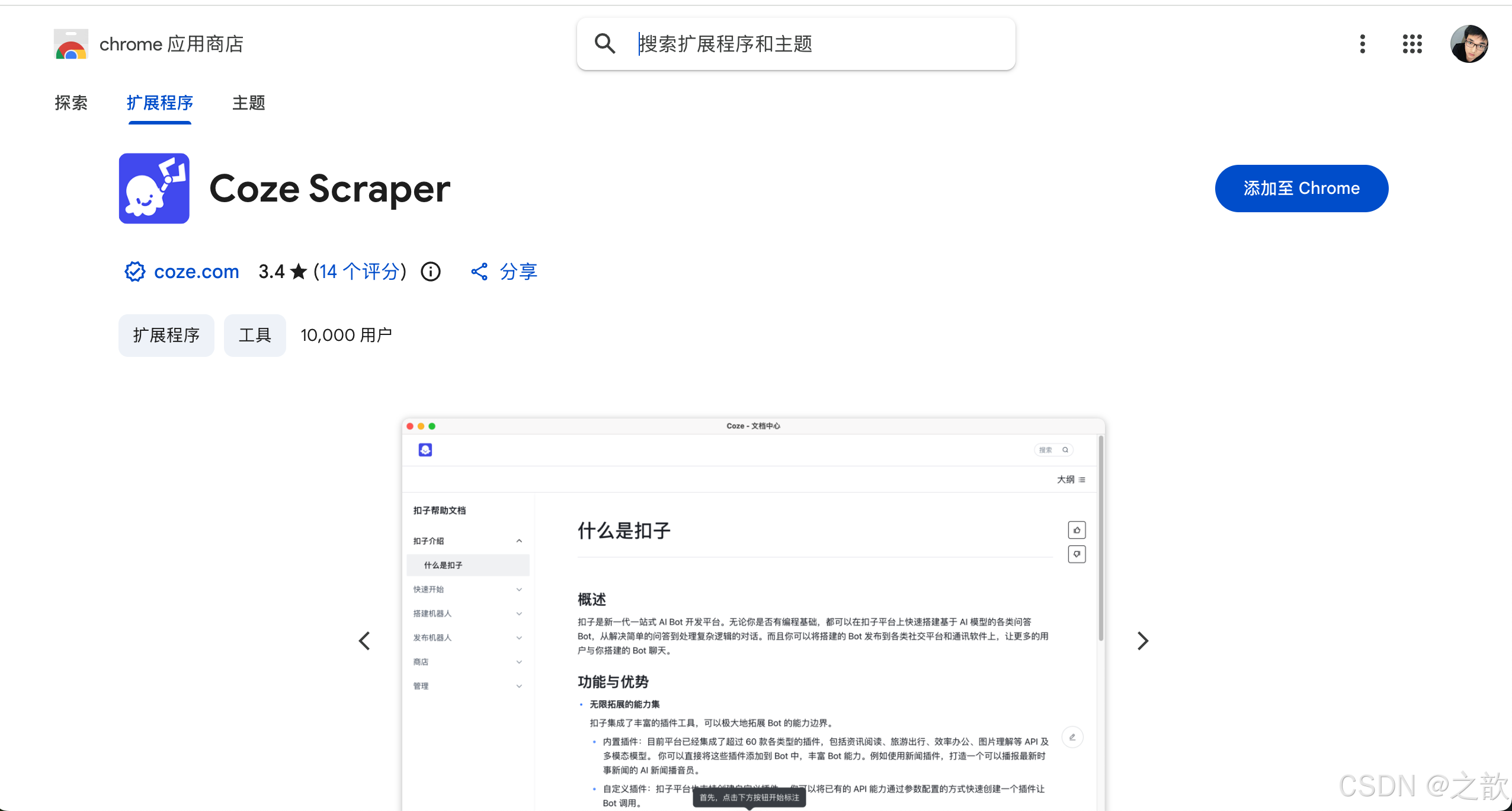
和之前一样,点击手动采集,需要安装扩展程序 。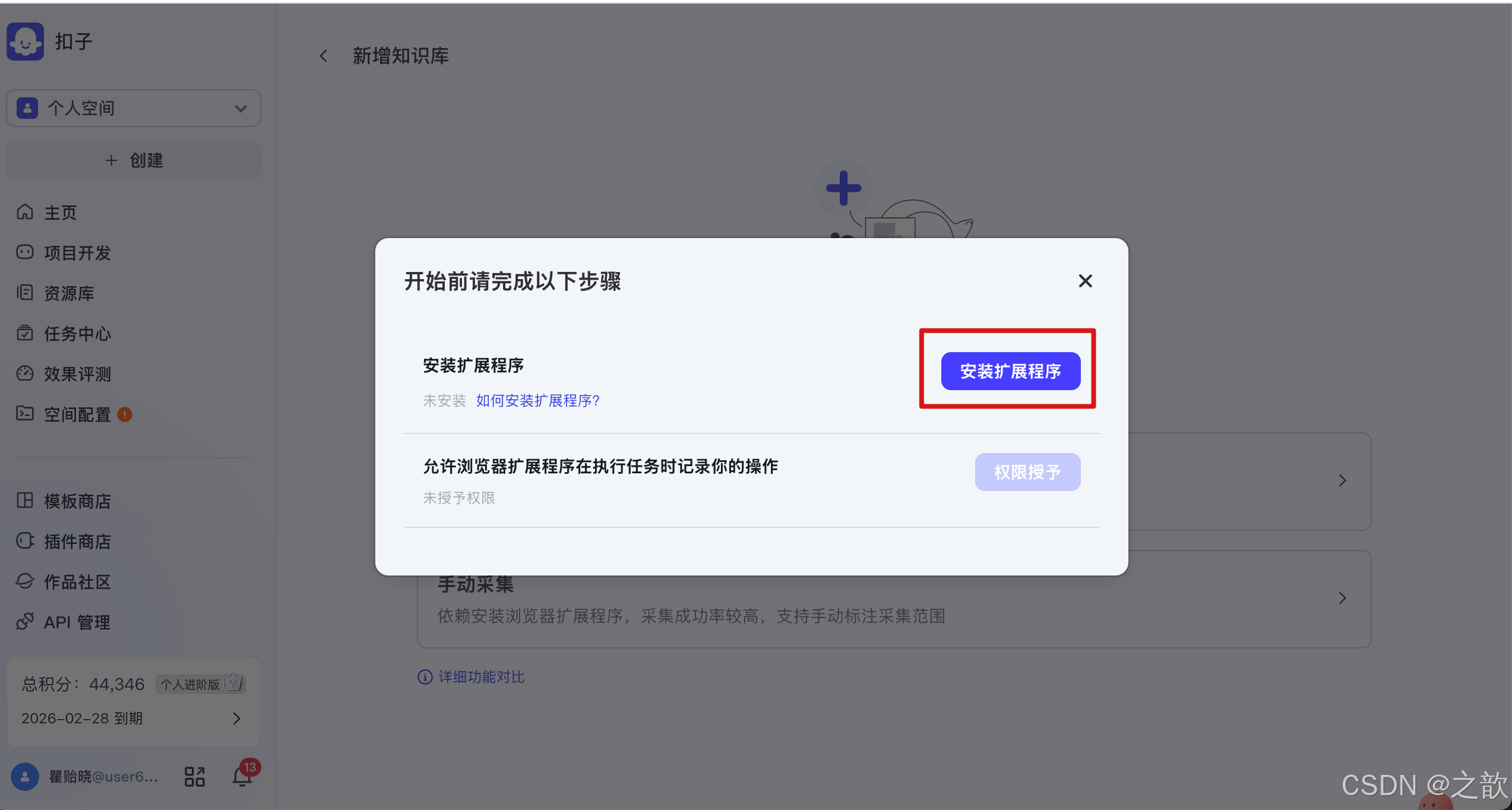
安装Coze Scraper
给插件授予权限
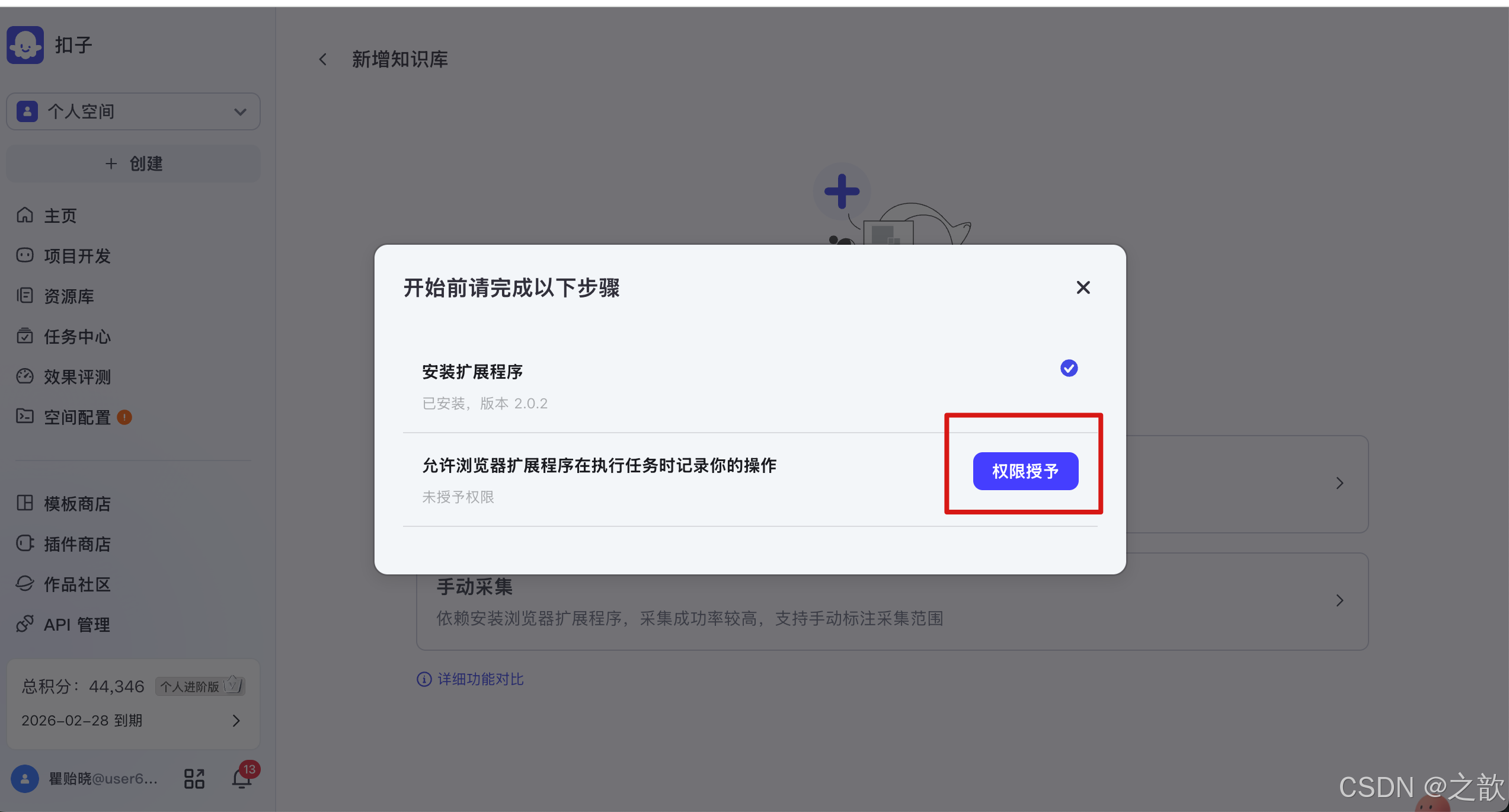
到了这里,你就可以手动选择感兴趣的内容。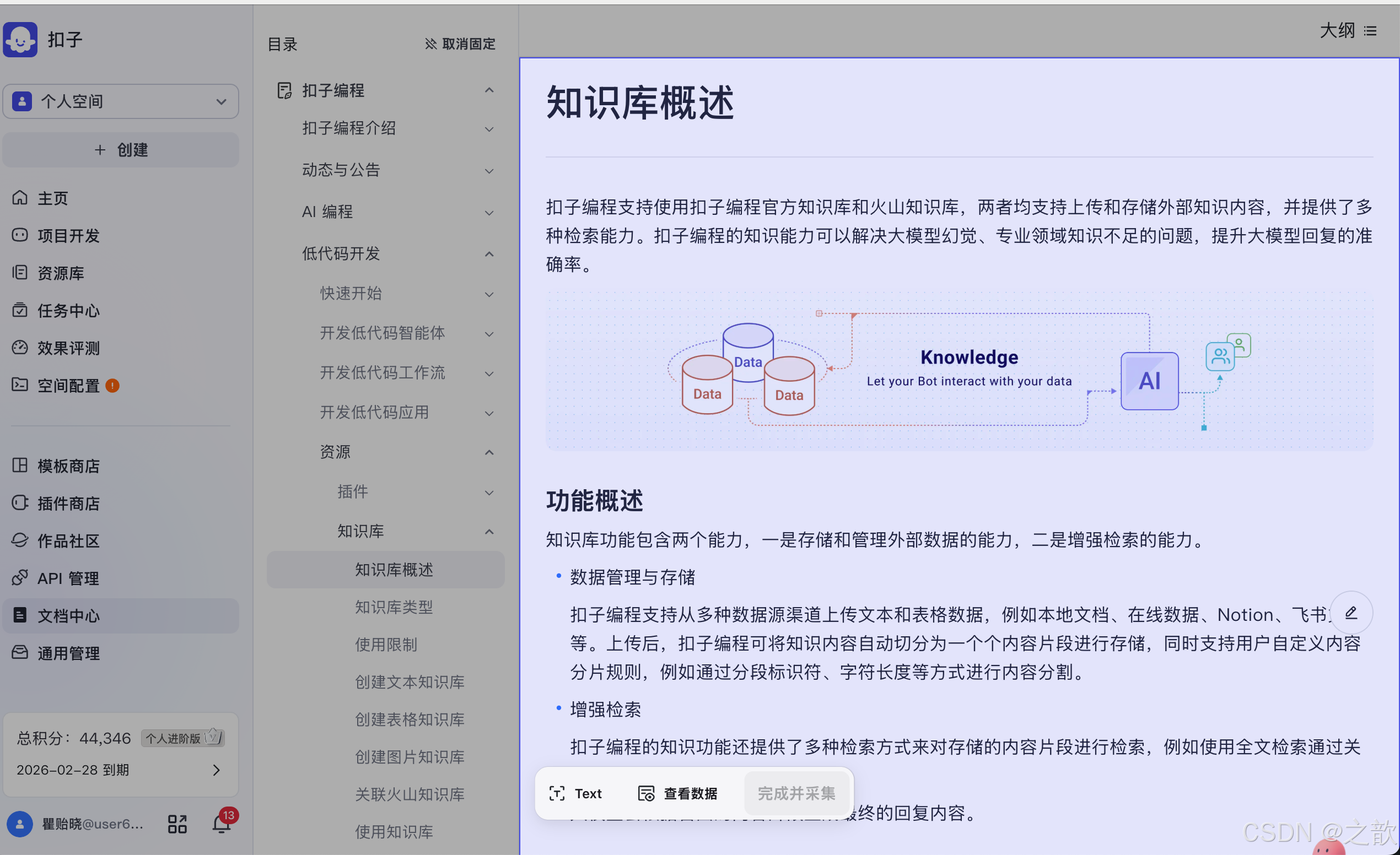
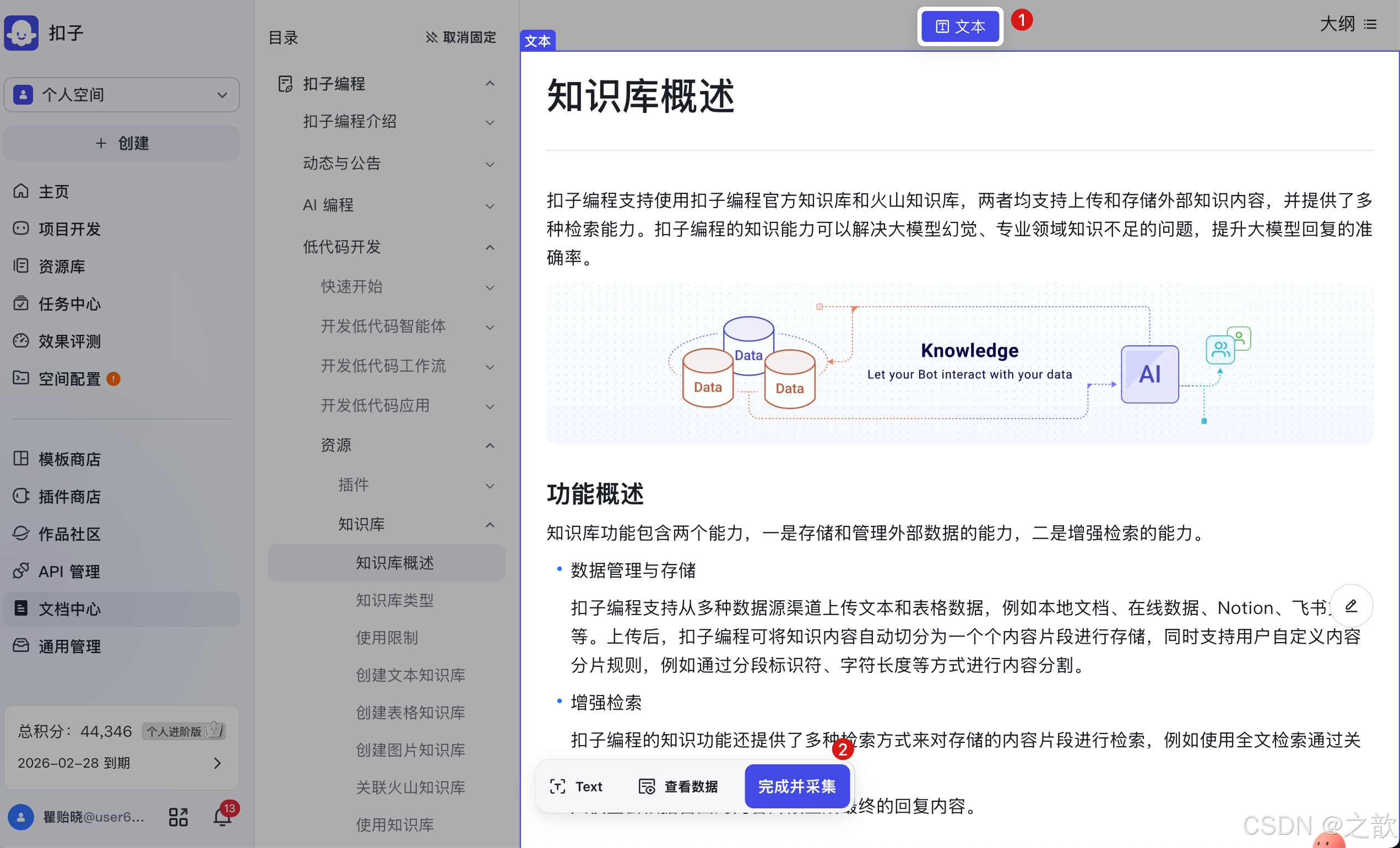
这个有意思的喽, 可以自己选择感兴趣的内容 。
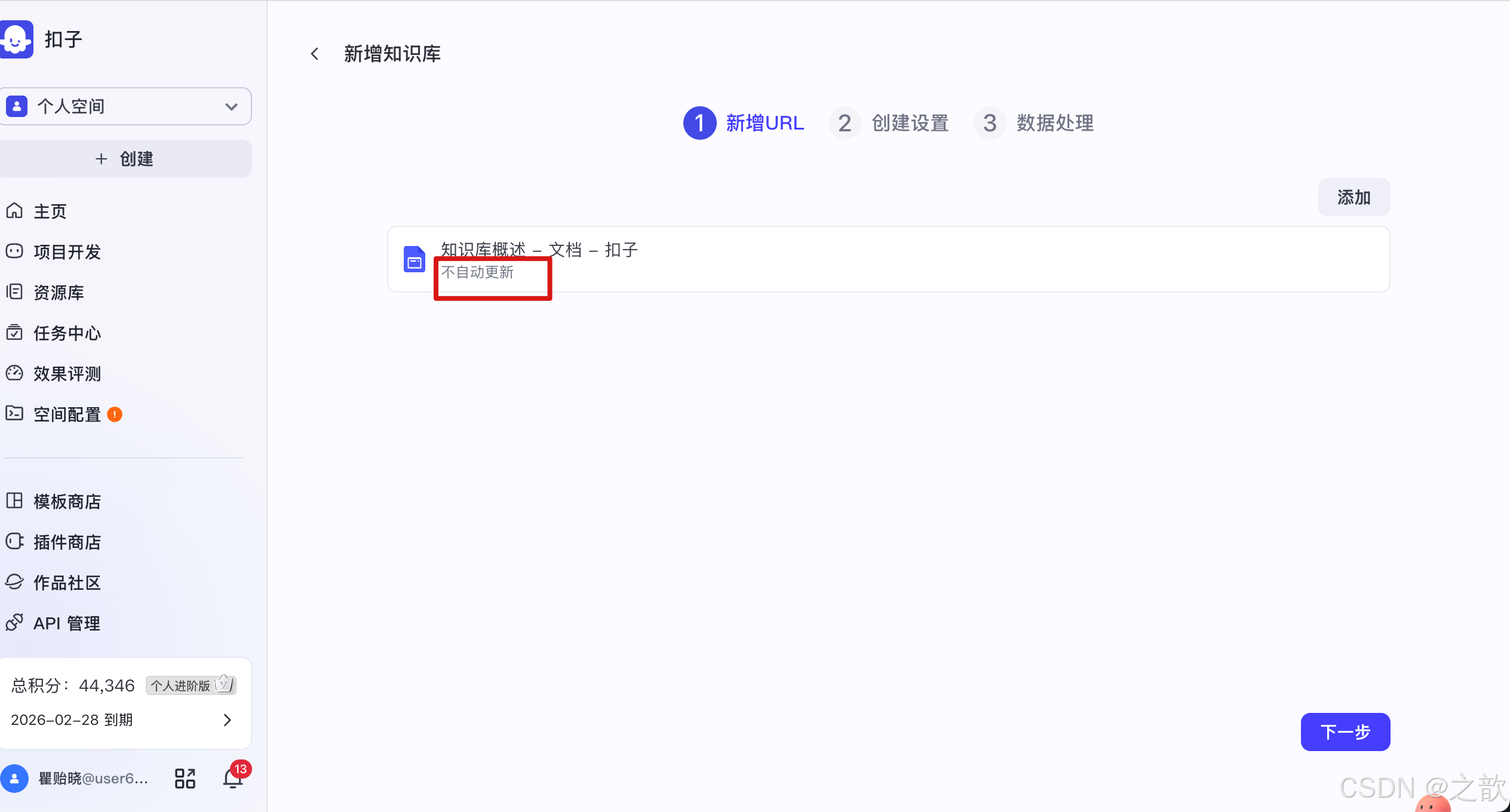
但是手动采集的内容,不能自动更新的喽。 不过导入的,好像还是没有图片 ,我看看 。
这里选择Capture List 看看 。
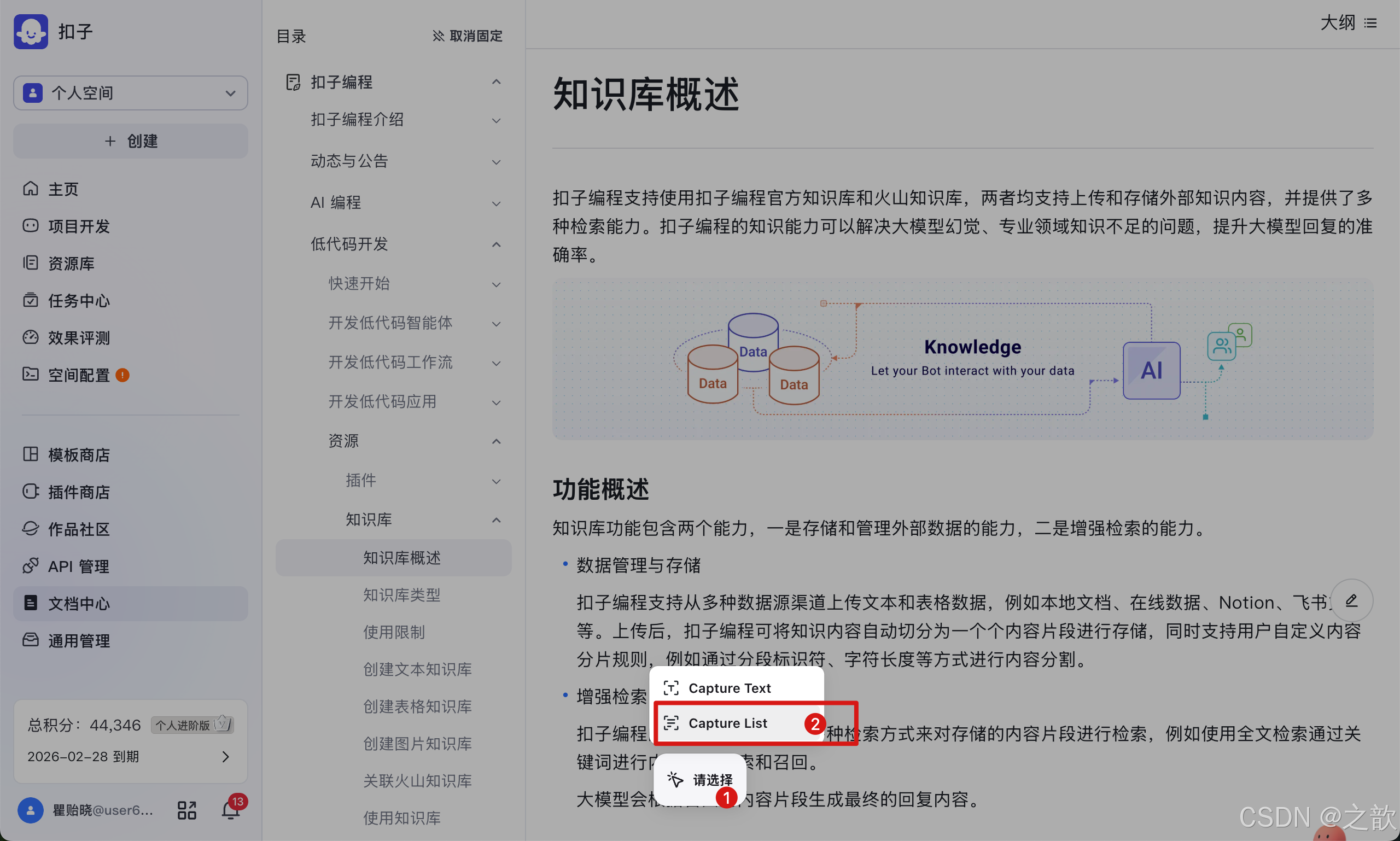
这里就可以选择图片了 。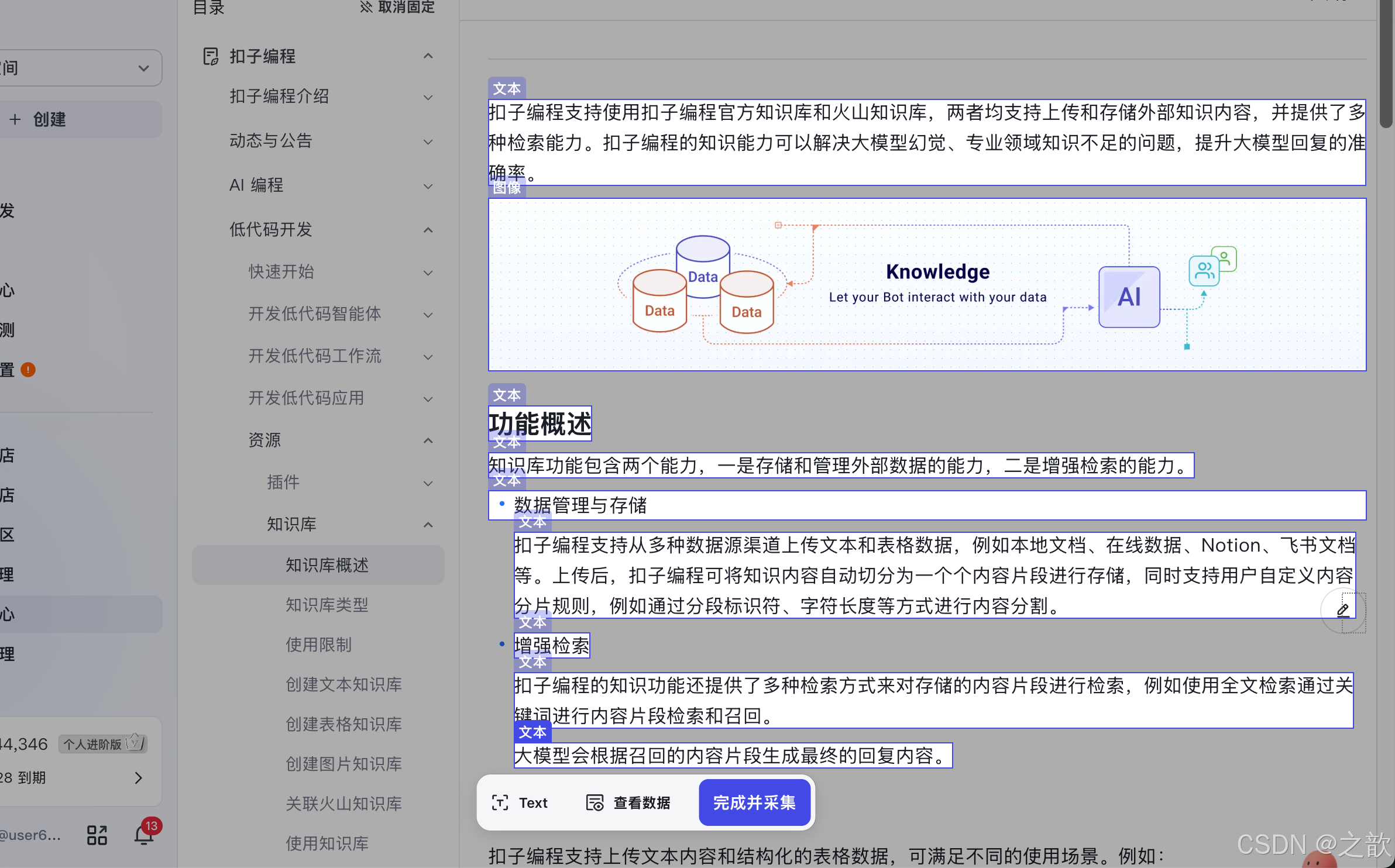
这里可以点击查看数据 。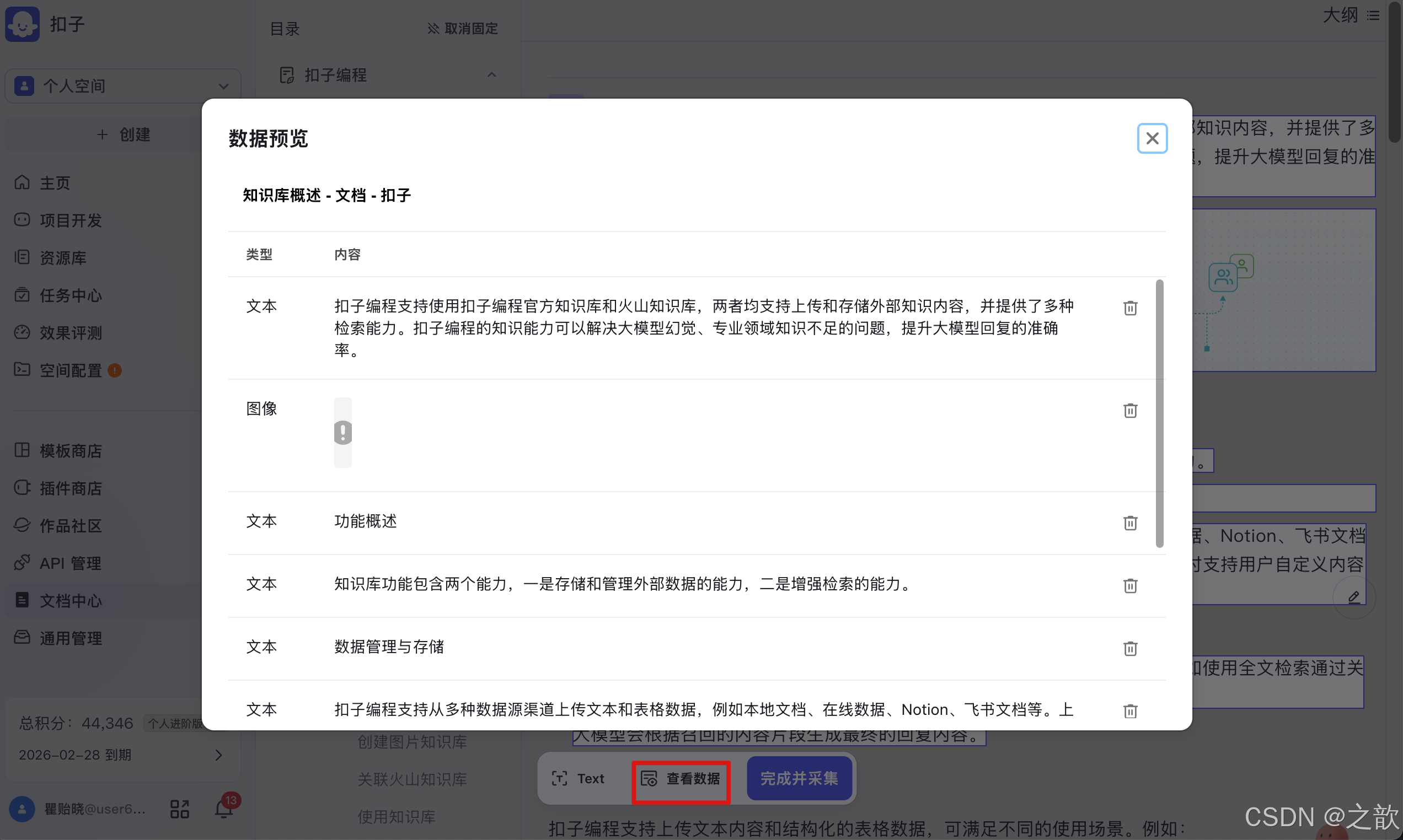
和之前的方式一样,这里就不再赘述 。 但是总感觉图片展示不出来 。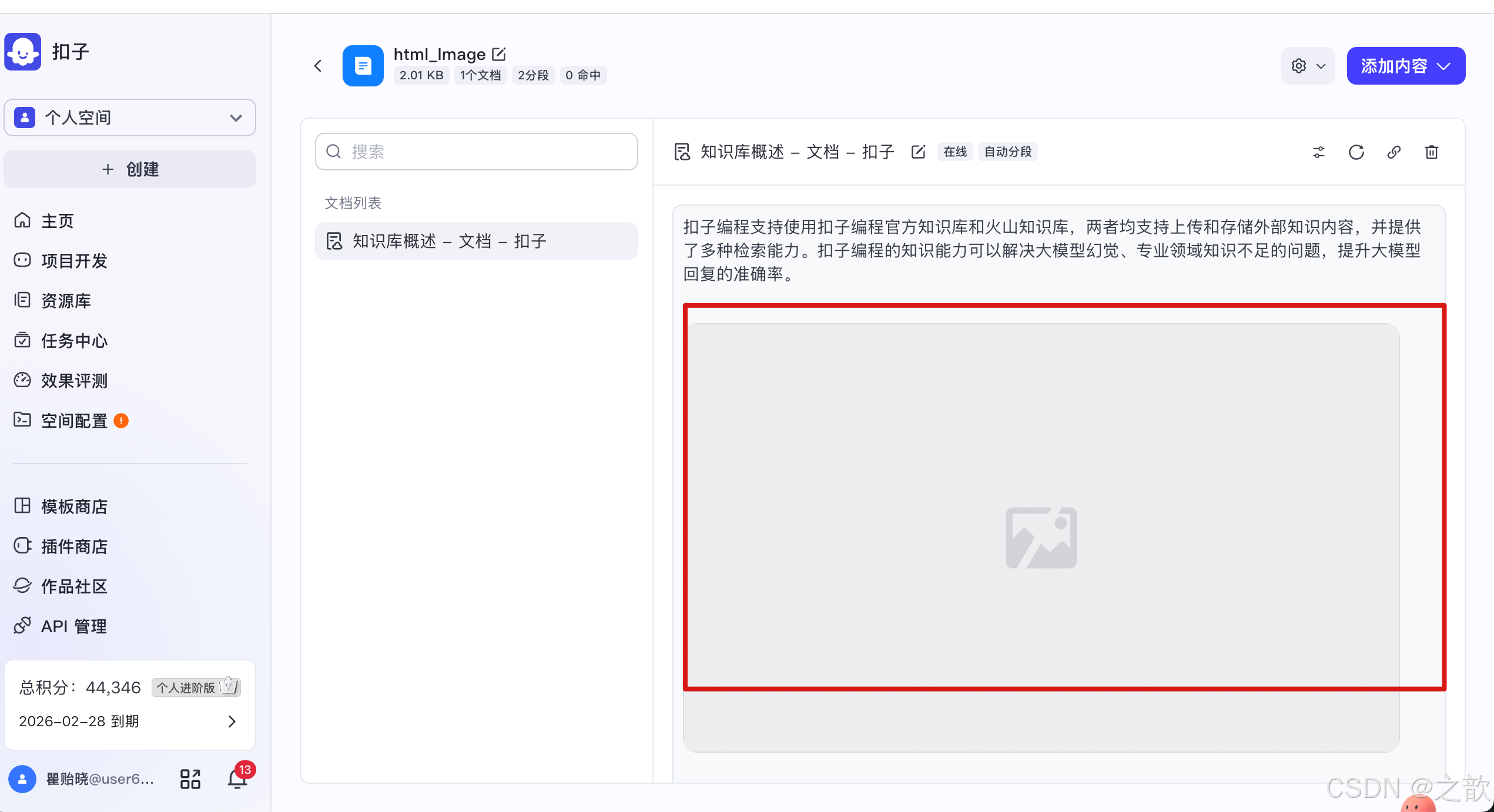
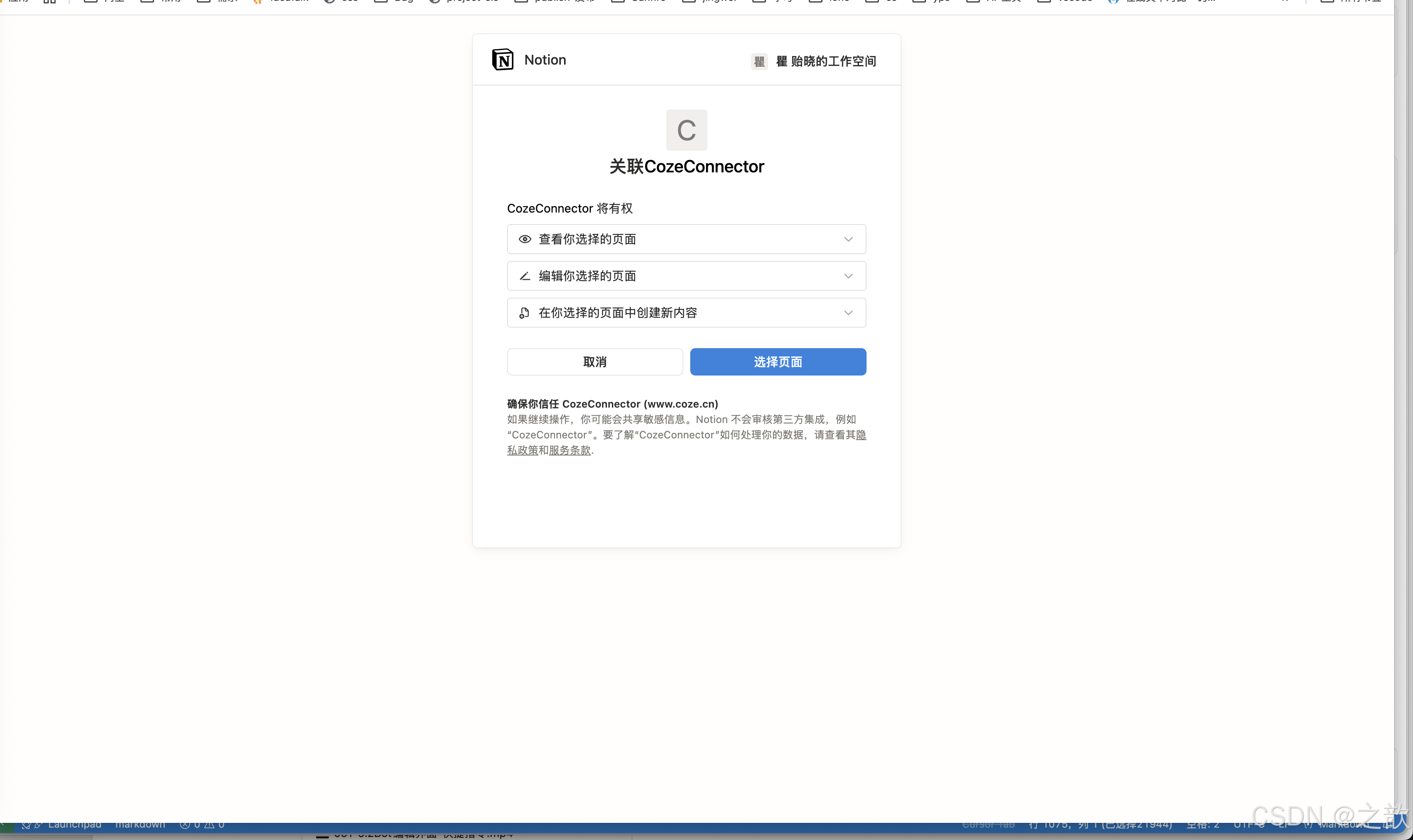
4.7 导入 N 页面(Notion)和数据库
Notion 官网 https://www.notion.so
参考:
本节的「N 页面」通常指 Notion 页面等第三方在线文档;「数据库」通常指 结构化数据源(表格/业务数据等)。
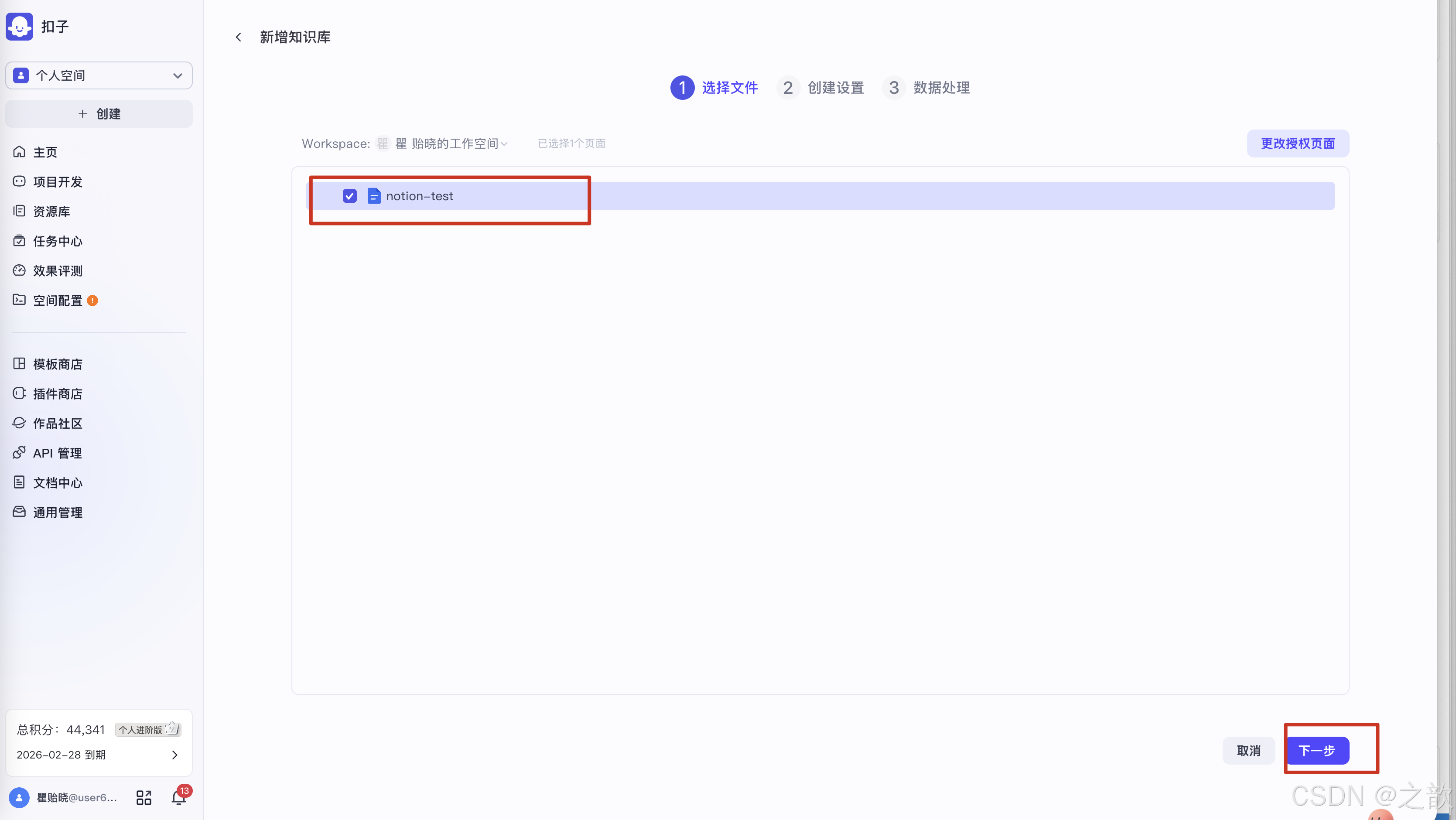
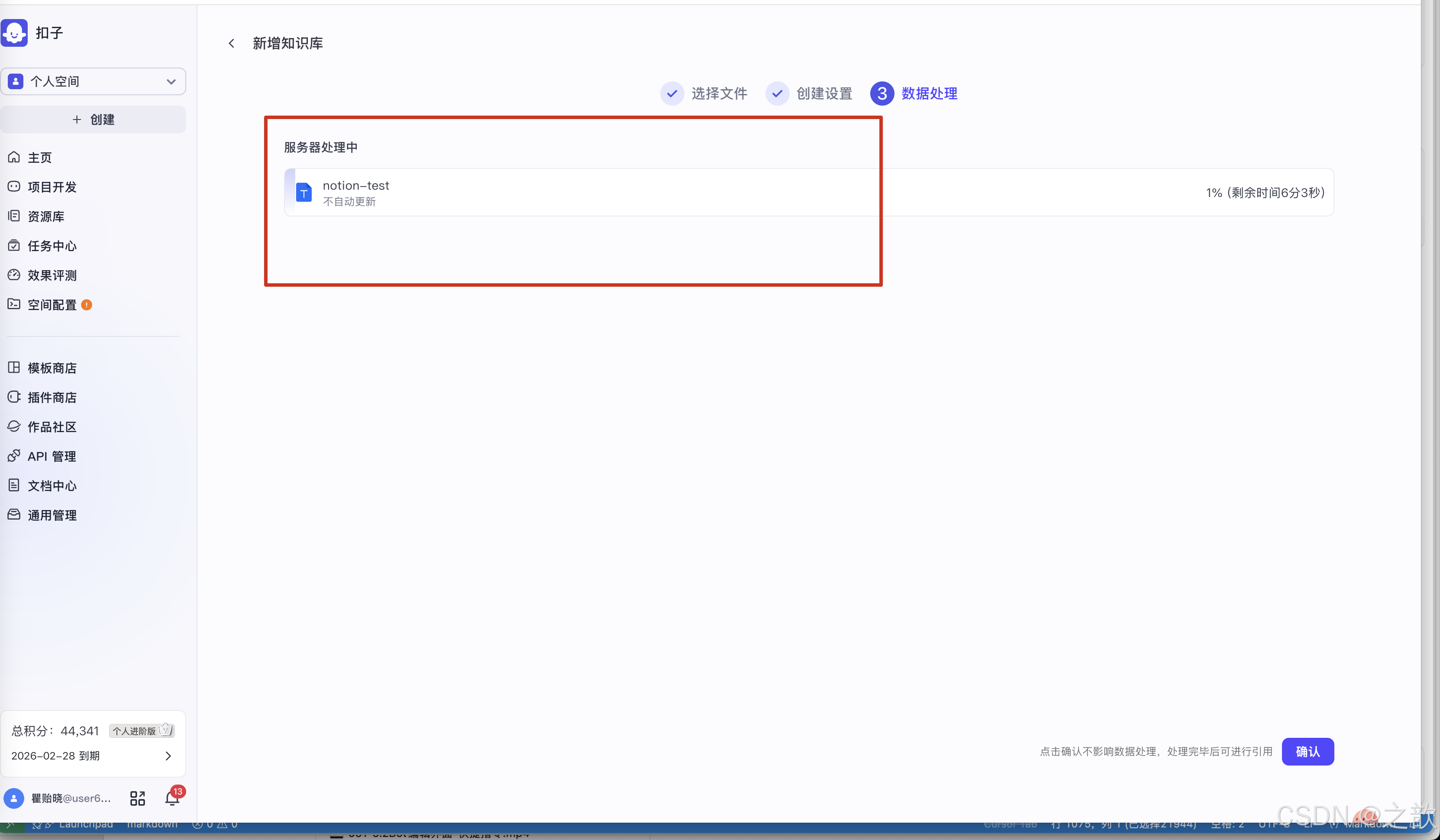
整体流程可以概括为:接入数据源并授权 → 选择导入范围 → 分段清洗 → 导入/构建索引 → 在智能体中使用。
4.7.1 适用场景与特点
| 数据源类型 | 典型内容 | 优点 | 注意事项 |
|---|---|---|---|
| Notion 页面 | 规范/手册/FAQ | 维护方便,内容结构清晰 | 需要授权;页面层级多时要选对范围 |
| 数据库/结构化数据 | 商品表/字段字典/知识条目 | 字段可控,检索更稳定 | 导入前要做字段选择与清洗,避免噪声 |
4.7.2 导入流程(通用)
4.7.3 权限与排错(必看)
| 现象 | 常见原因 | 处理建议 |
|---|---|---|
| 看不到 Notion/在线文档列表 | 未授权或授权过期 | 重新授权;按「数据源权限管理」检查授权状态 |
| 导入后内容不全 | 导入范围选错(只选了部分页面/表) | 重新选择范围并触发重新导入/更新 |
| 智能体回答“找不到” | 分段不合适 / 阈值过高 / 噪声字段多 | 调整分段策略与检索参数;精简字段与无关页 |
| 导入失败或一直处理中 | 文档过大、权限不足、队列繁忙 | 按「知识库限制」拆分文件/分批导入;稍后重试 |
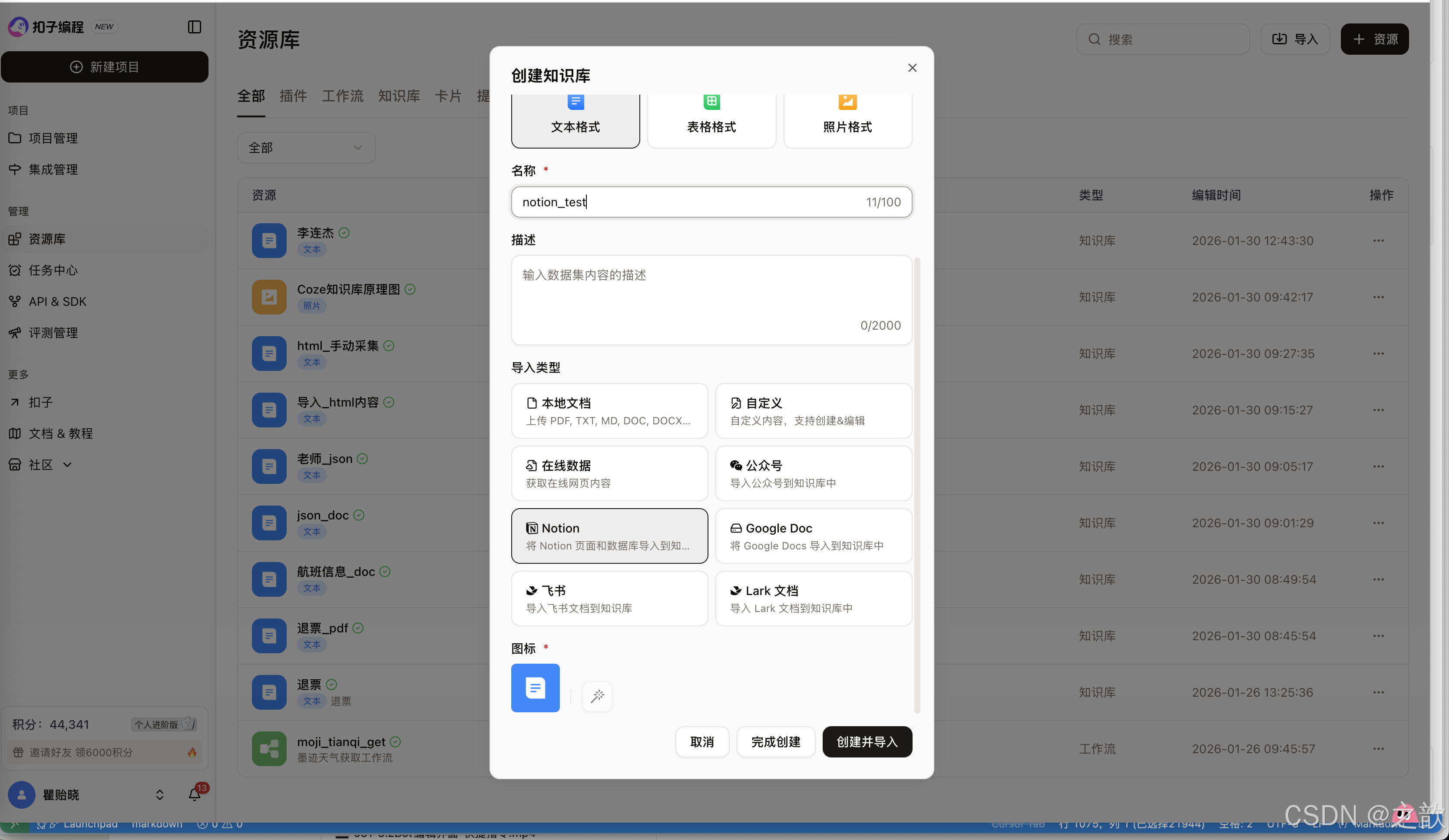
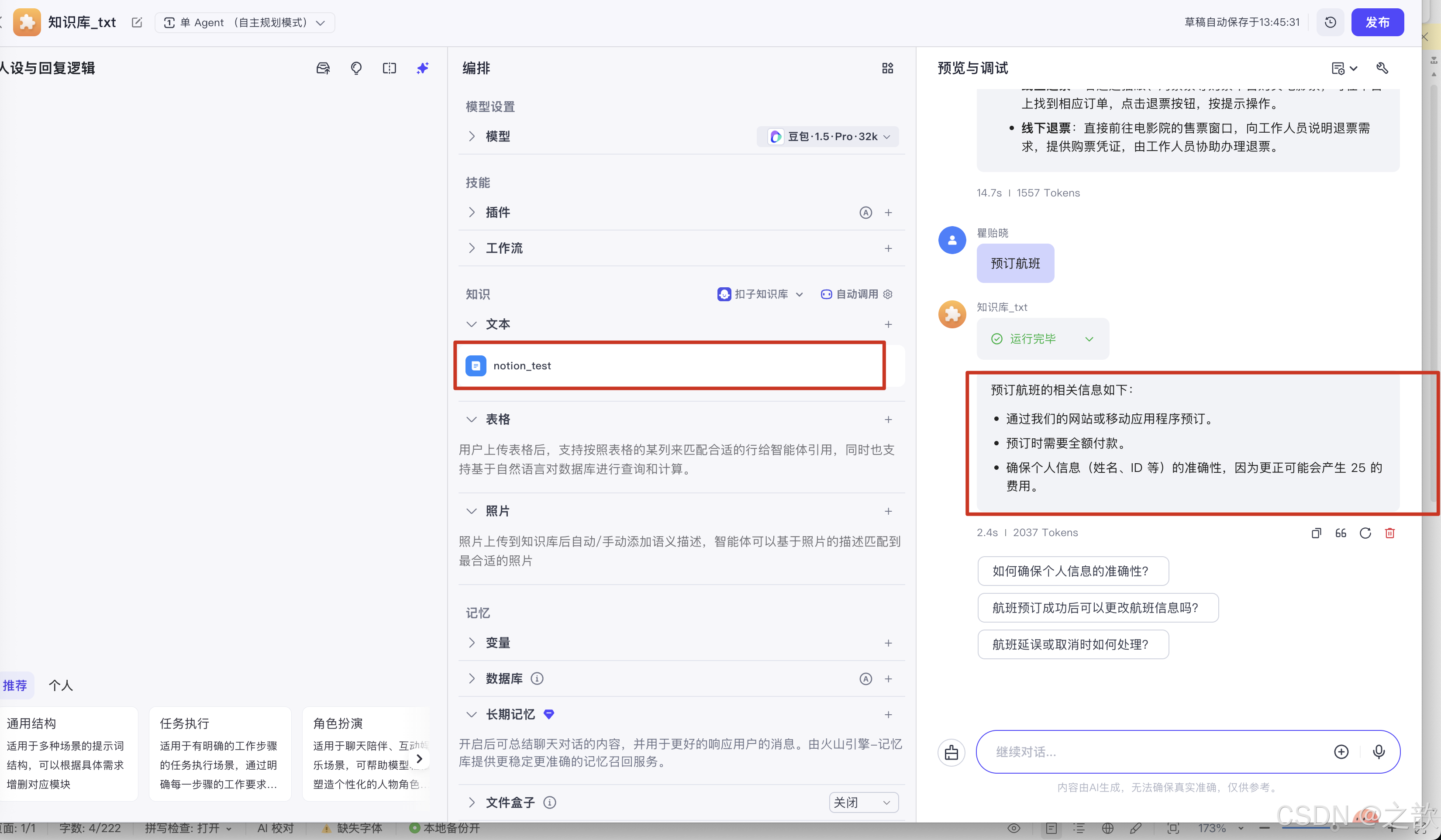
notion 文档内容如下
本服务条款适用于您对 Funnair 的体验。预订航班,即表示您同意这些条款。
1. 预订航班
- 通过我们的网站或移动应用程序预订。
- 预订时需要全额付款。
- 确保个人信息(姓名、ID 等)的准确性,因为更正可能会产生 25 的费用。

2. 更改预订
- 允许在航班起飞前 24 小时更改。
- 通过在线更改或联系我们的支持人员。
- 改签费:经济舱 50,豪华经济舱 30,商务舱免费。

3. 取消预订
- 最晚在航班起飞前 48 小时取消。
- 取消费用:经济舱 75 美元,豪华经济舱 50 美元,商务舱 25 美元。
- 退款将在 7 个工作日内处理。
4.8 导入飞书文档
参考:
飞书文档属于在线数据源接入类,重点在于:授权、选择范围、更新机制。
4.8.1 导入步骤(建议按此顺序)
| 步骤 | 操作 | 说明 |
|---|---|---|
| 1 | 在知识库中选择“在线数据/第三方文档”入口 | 进入数据源选择页 |
| 2 | 选择“飞书”并完成授权 | Coze 获得读取权限 |
| 3 | 选择导入范围(文档/文件夹/空间) | 范围越准,噪声越少 |
| 4 | 设置导入方式(一次性/可更新) | 决定后续维护成本 |
| 5 | 选择分段与清洗策略 | 影响召回与回答质量 |
| 6 | 导入后在智能体中测试 | 用典型问题做回归测试 |
4.8.2 更新与维护建议
| 目标 | 建议 |
|---|---|
| 保持内容最新 | 若支持“自动更新”,优先开启;否则建立定期手动更新流程 |
| 降低噪声 | 不导入空白页/目录页/公告页等低信息密度内容 |
| 提高命中 | 文档用清晰标题/小节拆分;避免一页多主题混写 |
4.9 自定义文本内容
参考:
当内容不在文件里、或你需要快速验证检索效果时,可以直接用“自定义文本”录入。
4.9.1 适用场景
| 场景 | 说明 |
|---|---|
| 快速试验 | 先用少量文本验证问答效果,再批量导入文件 |
| 条目式知识 | 一问一答/规则条款/字段释义 |
| 频繁更新的小知识 | 比起反复上传文件更省事 |
4.9.2 推荐写法模板(更利于召回)
[标题] 退款规则(v1.0,2026-01-01 生效)

Q: 最晚什么时候可以取消?
A: 航班起飞前48小时。

Q: 取消费用是多少?
A: 经济舱75美元,豪华经济舱50美元,商务舱25美元。
4.9.3 注意事项
| 注意项 | 原因 | 建议 |
|---|---|---|
| 一段只讲一个主题 | 避免召回混杂 | 用小标题/条目拆分 |
| 关键字段要显式写出 | 便于关键词与语义命中 | 把金额、时间、条件写清楚 |
| 标注版本/生效时间 | 避免旧规则误导 | 标题或首行注明 |
5.0 导入Excel
参考:
Excel(或 CSV)通常更适合用 表格知识库:把“行/记录”作为最小知识单元,再建立索引供检索。
5.0.1 什么时候用表格知识库
| 你的数据长这样 | 建议 |
|---|---|
| 字段固定(如:老师/课程/时间段) | ✅ 用表格知识库 |
| 需要按字段精确命中 | ✅ 用表格知识库 |
| 长文本段落为主(手册/协议) | ❌ 更适合文档知识库(TXT/PDF/Word) |
5.0.2 导入步骤(表格知识库)
5.0.3 表格设计建议(决定效果)
| 建议 | 为什么 | 示例 |
|---|---|---|
| 第一行是表头且字段名清晰 | 便于映射与检索 | 老师/课程/时间段 |
| 避免合并单元格 | 解析容易错行错列 | 用重复值代替合并 |
| 一行一个实体/一条记录 | 检索最稳定 | 一行=一位老师+一门课 |
| 关键字段尽量不为空 | 空值降低命中/可用性 | 缺“课程”会导致回答不完整 |
5.0.4 常见问题
| 问题 | 常见原因 | 解决 |
|---|---|---|
| 字段乱序/错列 | 表头不规范、合并单元格 | 先清洗表格,再导入 |
| 检索不相关 | 字段噪声大、主字段不合适 | 精简字段;选择更“代表含义”的主字段 |
| 更新不生效 | 未触发更新/未替换数据源 | 按「维护知识库」流程重新导入/更新 |
4.7~5.0 小结(你应该记住的 5 件事)
| 要点 | 一句话 |
|---|---|
| 权限优先 | 在线数据源导不进来,先看授权/权限 |
| 范围要准 | 选错范围=导入不全=回答不准 |
| 结构决定效果 | Excel/结构化数据优先用表格知识库 |
| 分段要适配 | 长文拆分策略会显著影响召回与答案 |
| 先测试再扩量 | 小规模验证命中率后再批量导入 |
五、分词方式
5.1 分词方式总览
5.2 分词方式对比
| 分词方式 | 说明 | 适用场景 | 优点 | 缺点 |
|---|---|---|---|---|
| 智能分词 | AI 自动识别语义边界 | 通用场景 | 准确度高、自动化 | 处理时间较长 |
| 按段落分词 | 以段落为单位分割 | 长文档 | 速度快、保持段落完整性 | 可能不够精细 |
| 按句子分词 | 以句子为单位分割 | 短文档 | 粒度适中 | 可能丢失上下文 |
| 按字符数分词 | 按固定字符数分割 | 特殊需求 | 可控性强 | 可能截断语义 |
| 自定义分词 | 使用自定义规则 | 专业领域 | 灵活度高 | 需要配置规则 |
5.3 分词配置
智能分词配置
| 配置项 | 说明 | 默认值 | 可选值 |
|---|---|---|---|
| 分词模型 | 使用的分词模型 | 默认模型 | 默认/专业/自定义 |
| 最小长度 | 分块最小字符数 | 100 | 自定义 |
| 最大长度 | 分块最大字符数 | 500 | 自定义 |
| 重叠长度 | 分块重叠字符数 | 50 | 自定义 |
| 语言 | 分词语言 | 中文 | 中文/英文/多语言 |
按段落分词配置
| 配置项 | 说明 | 默认值 |
|---|---|---|
| 段落标识 | 段落分隔符 | 空行 |
| 最小段落长度 | 最小段落字符数 | 50 |
| 合并短段落 | 是否合并短段落 | 是 |
按句子分词配置
| 配置项 | 说明 | 默认值 |
|---|---|---|
| 句子分隔符 | 句子分隔符 | 句号、问号、感叹号 |
| 最小句子长度 | 最小句子字符数 | 10 |
| 合并短句 | 是否合并短句 | 是 |
5.4 分词示例
示例文本
人工智能(AI)是计算机科学的一个分支,它试图理解智能的实质,
并生产出一种新的能以人类智能相似的方式做出反应的智能机器。
该领域的研究包括机器人、语言识别、图像识别、自然语言处理和专家系统等。
不同分词方式结果
| 分词方式 | 分块结果 | 分块数量 |
|---|---|---|
| 智能分词 | 按语义边界分割 | 2-3 块 |
| 按段落分词 | 整个段落作为一块 | 1 块 |
| 按句子分词 | 每个句子作为一块 | 3 块 |
| 按字符数(200) | 每 200 字符一块 | 2 块 |
六、知识库使用方式
6.1 在智能体中使用知识库
6.2 使用步骤
| 步骤 | 操作 | 说明 |
|---|---|---|
| 1 | 创建或编辑智能体 | 进入智能体编辑页面 |
| 2 | 添加知识库节点 | 在流程编排中添加知识库节点 |
| 3 | 选择知识库 | 选择要使用的知识库 |
| 4 | 配置检索参数 | 设置检索数量、相似度阈值等 |
| 5 | 连接其他节点 | 将知识库节点连接到回复节点 |
| 6 | 测试智能体 | 测试知识库检索功能 |
6.3 检索配置
| 配置项 | 说明 | 默认值 | 建议值 |
|---|---|---|---|
| 检索数量 | 返回的文档数量 | 3 | 3-5 |
| 相似度阈值 | 最小相似度 | 0.7 | 0.6-0.8 |
| 检索模式 | 检索模式 | 语义检索 | 语义/关键词/混合 |
| 排序方式 | 结果排序方式 | 相似度排序 | 相似度/时间/相关性 |
6.4 在代码中使用知识库
Python 示例
# 在代码块节点中使用知识库
def query_knowledge_base(question, knowledge_base_id):
    """
    查询知识库

    Args:
        question: 用户问题
        knowledge_base_id: 知识库 ID

    Returns:
        检索结果
    """
    # 调用知识库 API
    results = knowledge_base_search(
        kb_id=knowledge_base_id,
        query=question,
        top_k=3,
        similarity_threshold=0.7
    )

    # 处理检索结果
    if results:
        # 提取相关内容
        content = "\n\n".join([r["content"] for r in results])
        return {
            "found": True,
            "content": content,
            "sources": [r["source"] for r in results]
        }
    else:
        return {
            "found": False,
            "content": "未找到相关信息"
        }
6.5 知识库 API 使用
| API 功能 | 说明 | 使用场景 |
|---|---|---|
| 搜索文档 | 在知识库中搜索相关文档 | 问答系统 |
| 获取文档 | 获取特定文档内容 | 文档查看 |
| 添加文档 | 向知识库添加新文档 | 文档管理 |
| 更新文档 | 更新已有文档 | 文档维护 |
| 删除文档 | 删除文档 | 文档清理 |
七、知识库管理
7.1 知识库操作
| 操作 | 说明 | 操作位置 |
|---|---|---|
| 创建知识库 | 创建新的知识库 | 知识库管理页面 |
| 删除知识库 | 删除知识库 | 知识库设置 |
| 重命名知识库 | 修改知识库名称 | 知识库设置 |
| 导出知识库 | 导出知识库内容 | 知识库设置 |
| 分享知识库 | 分享给其他用户 | 知识库设置 |
7.2 文档管理
| 操作 | 说明 | 操作位置 |
|---|---|---|
| 查看文档 | 查看文档内容 | 文档列表 |
| 编辑文档 | 编辑文档信息 | 文档详情 |
| 删除文档 | 删除文档 | 文档列表 |
| 重新处理 | 重新处理文档 | 文档详情 |
| 批量操作 | 批量管理文档 | 文档列表 |
7.3 知识库统计
| 统计项 | 说明 | 查看位置 |
|---|---|---|
| 文档数量 | 知识库中的文档总数 | 知识库概览 |
| 存储大小 | 知识库占用的存储空间 | 知识库概览 |
| 处理状态 | 文档处理状态统计 | 知识库概览 |
| 使用统计 | 知识库使用情况 | 知识库统计 |
八、最佳实践
8.1 文档准备建议
| 建议 | 说明 | 原因 |
|---|---|---|
| 文档质量 | 确保文档内容清晰、准确 | 提高检索准确性 |
| 格式规范 | 使用标准格式 | 便于解析和处理 |
| 文件大小 | 控制单个文件大小 | 提高处理速度 |
| 编码统一 | 使用 UTF-8 编码 | 避免乱码问题 |
| 结构清晰 | 保持文档结构清晰 | 提高检索效果 |
8.2 导入建议
| 建议 | 说明 | 操作 |
|---|---|---|
| 分批导入 | 大量文档分批导入 | 避免一次性导入过多 |
| 检查格式 | 导入前检查文件格式 | 确保格式正确 |
| 测试导入 | 先导入少量文档测试 | 验证导入效果 |
| 监控处理 | 关注文档处理状态 | 及时发现问题 |
| 备份数据 | 导入前备份原始文件 | 防止数据丢失 |
8.3 使用建议
| 建议 | 说明 | 操作 |
|---|---|---|
| 合理配置 | 根据场景配置检索参数 | 平衡准确性和速度 |
| 定期更新 | 定期更新知识库内容 | 保持信息时效性 |
| 监控使用 | 监控知识库使用情况 | 优化使用效果 |
| 错误处理 | 处理检索失败的情况 | 提供备用方案 |
| 用户反馈 | 收集用户反馈 | 持续改进 |
九、常见问题 FAQ
Q1: 知识库的存储容量有限制吗?
A: 是的,不同版本有不同的存储容量限制。免费版通常 1-5GB,付费版有更大的存储空间。
Q2: 支持哪些文件格式?
A: 支持 TXT、PDF、Word、Excel、JSON、CSV、Markdown 等多种格式,具体以平台文档为准。
Q3: PDF 文件需要 OCR 吗?
A: 文本型 PDF 不需要 OCR,扫描型 PDF 需要启用 OCR 功能。
Q4: 知识库的处理速度如何?
A: 处理速度取决于文件大小和类型。文本文件处理较快,PDF OCR 处理较慢。付费版有优先处理权限。
Q5: 如何提高检索准确性?
A:
- 使用智能分词方式
- 设置合适的相似度阈值
- 确保文档质量
- 合理配置检索参数
Q6: 可以批量导入文档吗?
A: 可以,支持批量上传和导入,但建议分批导入以避免处理超时。
Q7: 知识库中的文档可以编辑吗?
A: 可以查看和删除文档,编辑功能可能有限,建议重新导入更新后的文档。
Q8: 如何删除知识库?
A: 在知识库设置中找到删除选项,注意删除后数据无法恢复。
十、完整导入流程示例
10.1 完整流程图
10.2 操作步骤总结
| 阶段 | 步骤 | 说明 |
|---|---|---|
| 准备阶段 | 1. 准备文档文件 | 确保文件格式正确、内容清晰 |
| 创建阶段 | 2. 创建知识库 | 在 Coze 平台创建知识库 |
| 导入阶段 | 3. 选择文件类型 | 选择对应的文件类型 |
| 导入阶段 | 4. 上传文件 | 拖拽或选择文件上传 |
| 导入阶段 | 5. 配置选项 | 设置分词方式、处理选项等 |
| 导入阶段 | 6. 确认导入 | 点击确认开始导入 |
| 处理阶段 | 7. 等待处理 | 系统处理文件(可能需要时间) |
| 使用阶段 | 8. 配置智能体 | 在智能体中配置使用知识库 |
| 使用阶段 | 9. 测试使用 | 测试知识库检索功能 |
十一、总结
11.1 关键要点
| 要点 | 说明 |
|---|---|
| 多格式支持 | 支持 TXT、PDF、Word、JSON 等多种格式 |
| 智能处理 | 自动解析、分词、向量化处理 |
| 灵活配置 | 可根据需求配置处理方式 |
| 易于使用 | 在智能体中轻松集成和使用 |
11.2 使用建议
- ✅ 选择合适的文件格式:根据文档类型选择最佳格式
- ✅ 合理配置分词方式:根据文档特点选择分词方式
- ✅ 定期更新内容:保持知识库内容的新鲜度
- ✅ 监控使用情况:关注知识库的使用效果
- ✅ 优化检索参数:根据实际效果调整检索参数
11.3 适用场景
- ✅ 企业知识管理
- ✅ 产品文档管理
- ✅ FAQ 问答系统
- ✅ 智能客服
- ✅ 文档检索系统

有“AI”的1024 = 2048,欢迎大家加入2048 AI社区
更多推荐
 11
11 0
0- 0


 已为社区贡献21条内容

所有评论(0)