DataWhale-AI 视频自动化(Coze)(第一节 前期准备)
本文介绍了AI视频自动化制作流程,分为四个阶段:前期准备、素材准备、视频制作和保存导出。前期需准备Windows电脑、Coze会员和剪映软件。核心功能包括多模态对齐引擎、时空生成网络和智能编排系统,实现文本、图像、音频的统一处理和高质量视频生成。工作流程通过接口完成草稿创建、素材添加、特效制作和最终保存。剪映小助手用于管理草稿文件,需确保与剪映的草稿路径一致。该教程适合不同水平的创作者,从基础操作
一、前期准备
原教程适用于基础创作者(附上教程链接):AI 视频自动化(Coze)
|
阶段 |
核心内容 |
预期能力 |
|
入门篇 |
基础操作,创建第一个草稿 |
独立创建空白视频项目 |
|
进阶篇 |
素材批量添加,字幕/音频/图片处理 |
制作完整叙事视频 |
|
核心篇 |
时间线与图层概念 |
精准控制素材时机与层级 |
|
实战篇 |
心理学文案、火柴人、书籍解说等案例 |
独立完成复杂项目 |
制作前准备:
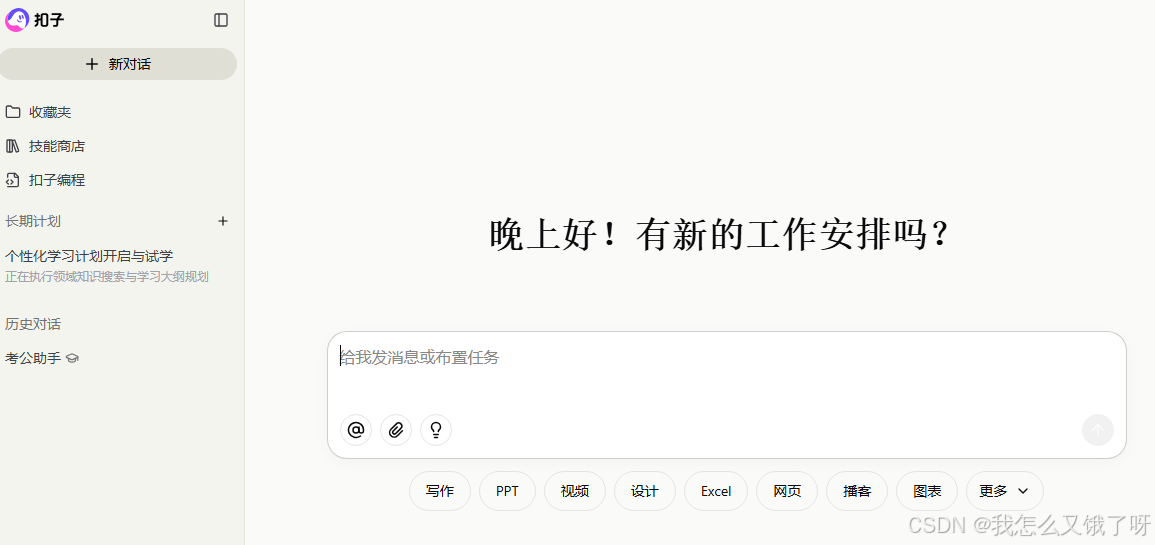
1、一台电脑(Windows系统),并注册coze会员(可以先不升级会员)
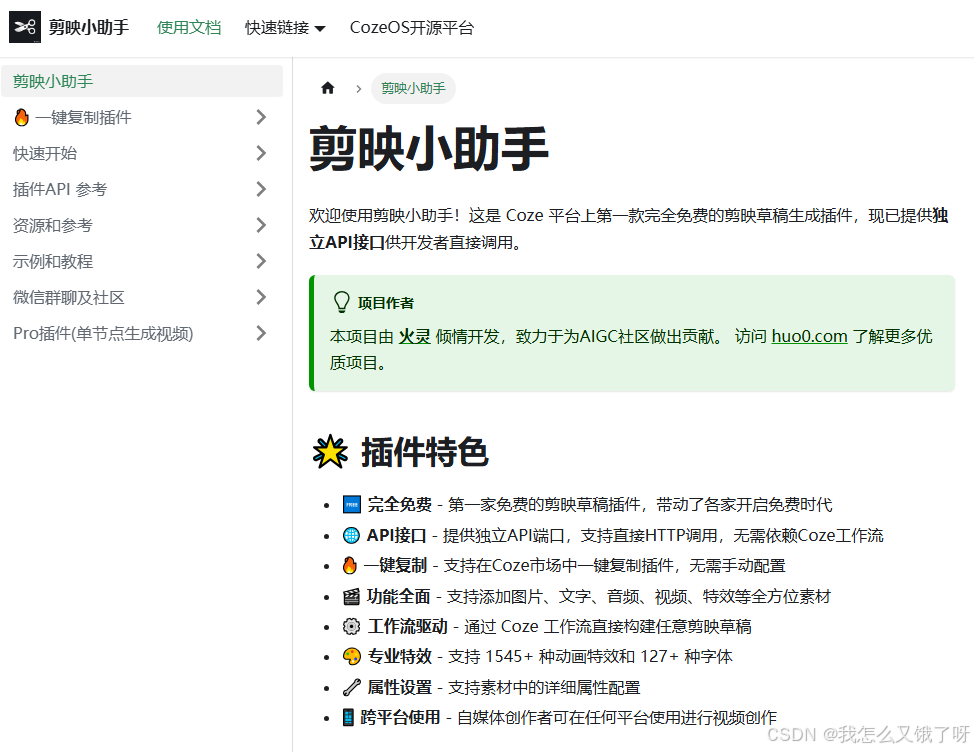
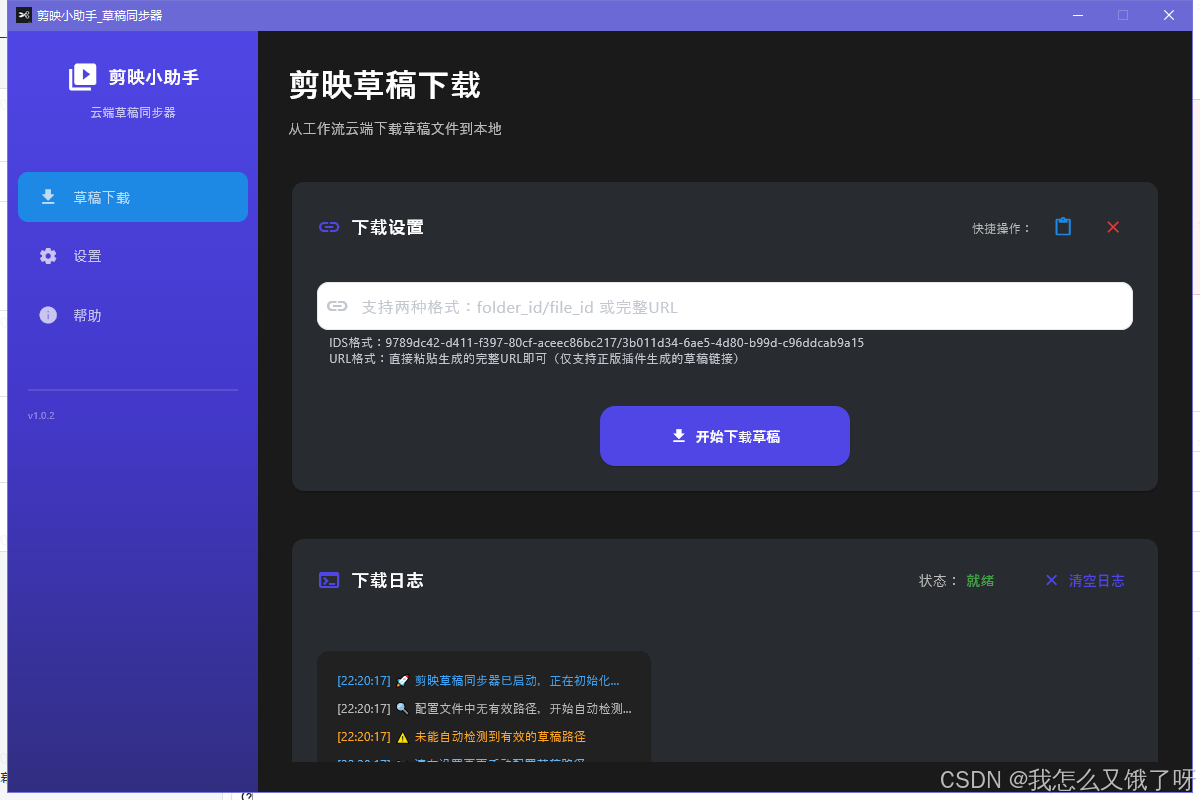
为什么要使用剪映小助手?(相当于外卖小哥送外卖(视频链接)到你家(剪映))
-
下载草稿文件 — 把云端草稿下载到你的电脑
-
路径重写 — 把素材链接从"URL"改为"本地路径"
-
目录同步 — 确保草稿放在剪映能找到的位置
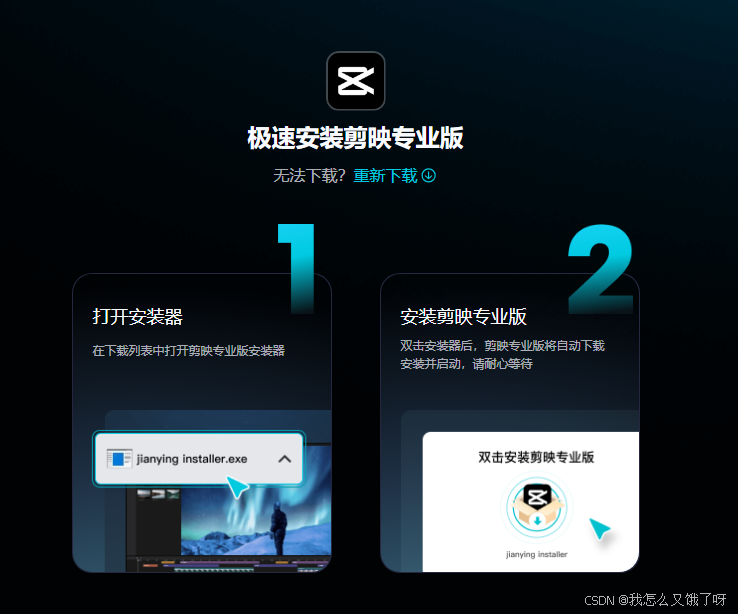
安装完成即可开始进行制作
AI视频自动化到底是怎么实现的?
-
多模态对齐引擎:实现文本、图像、音频的语义统一。将不同类型的输入(如产品文案、商品图片、品牌音效)映射到同一语义空间,解决"防水手机"与"防泼水"的歧义问题,通过Transformer编码器提取文本语义特征,ResNet网络分析图像视觉特征,再通过CrossAttention层实现跨模态融合。特征对齐精度要求达到95%以上,确保生成内容与原始需求的一致性
-
时空生成网络:分层式视频内容生产流水线。输入文本 → 生成关键帧(8-12帧间隔)→ 光流引导补间帧生成 → 时序一致性优化,采用"帧间注意力机制"解决角色服装细节突变问题,通过"物理引擎约束"确保物体运动符合真实世界规律,帧间闪烁率从传统的15%降至3%以下,视觉连贯性提升68%
-
智能编排系统:自动完成分镜设计与节奏控制。基于影视语言规则自动划分远景、中景、特写镜头,生成符合叙事节奏的镜头序列,采用异步渲染管线(CPU预处理+GPU渲染),支持近景高清/远景简化的动态LOD技术,构建四维评估体系(清晰度/流畅度/一致性/合规性),通过强化学习动态调整生成参数。
简单来说,剪映保存了两个json文件:draft_content.json 用于存储视频的所有配置信息(时间线、素材引用、特效参数等)draft_meta_info.json 用于存储草稿的基本信息。
二、工作流程及接口(直接使用原教程)
|
接口类型 |
接口名称 |
使用场景 |
需要先准备 |
|
创建 |
create_draft |
第一步,建立空白画布 |
宽高尺寸 |
|
素材添加 |
easy_create_material |
快速添加单个轨道的文本+图片+音频+视频 |
draft_url、各素材URL |
|
素材添加 |
add_videos |
批量添加视频 |
draft_url、视频URL列表、时间线 |
|
素材添加 |
add_audios |
批量添加音频 |
draft_url、音频URL列表、时间线 |
|
素材添加 |
add_images |
批量添加图片 |
draft_url、图片URL列表、时间线 |
|
素材添加 |
add_captions |
批量添加字幕 |
draft_url、字幕数据 |
|
特效 |
add_effects |
添加特效 |
draft_url、特效参数 |
|
动画 |
add_keyframes |
添加关键帧动画 |
draft_url、关键帧数据 |
|
保存 |
save_draft |
最后一步,保存所有修改 |
draft_url |
┌─────────────────────────────────────────────────────────────┐
│  阶段一:准备素材                                            │
│  ├─ 文案生成 (大模型)                                        │
│  ├─ 语音合成 (语音合成插件)                                  │
│  ├─ 图片生成 (图像生成插件)                                  │
│  └─ 时间线计算 (根据素材时长)                                │
├─────────────────────────────────────────────────────────────┤
│  阶段二:创建画布                                            │
│  └─ create_draft → 建立空白草稿,设置宽高                    │
├─────────────────────────────────────────────────────────────┤
│  阶段三:添加内容                                            │
│  ├─ add_videos / easy_create_material → 添加视频轨道        │
│  ├─ add_audios → 添加音频轨道                                │
│  ├─ add_images → 添加图片轨道                                │
│  ├─ add_captions → 添加字幕                                  │
│  └─ add_effects / add_keyframes → 添加特效/动画             │
├─────────────────────────────────────────────────────────────┤
│  阶段四:保存与导出                                          │
│  └─ save_draft → 生成最终草稿链接                            │
└─────────────────────────────────────────────────────────────┘
三、剪映及小助手配置
将剪映小助手的草稿地址和剪映的草稿位置设置一致即可
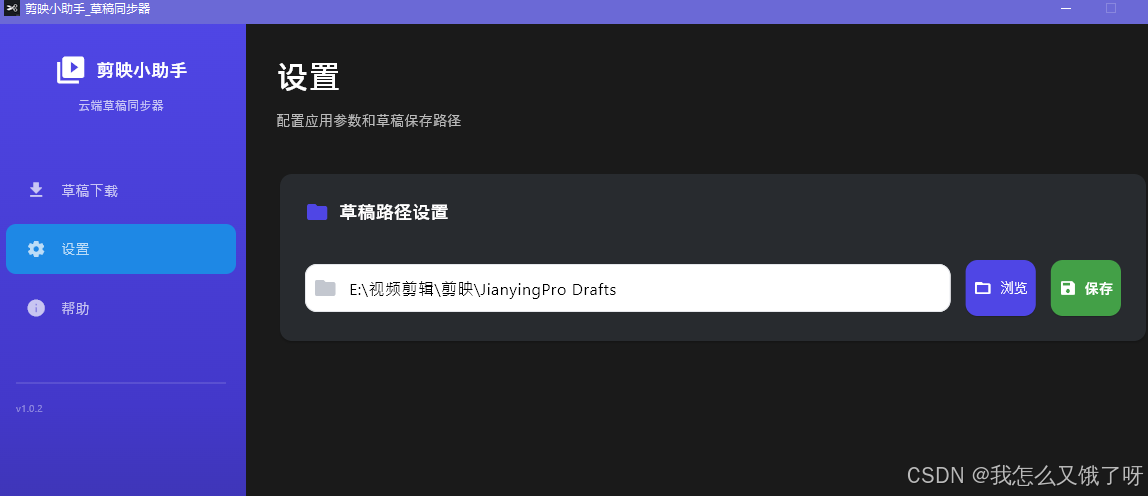
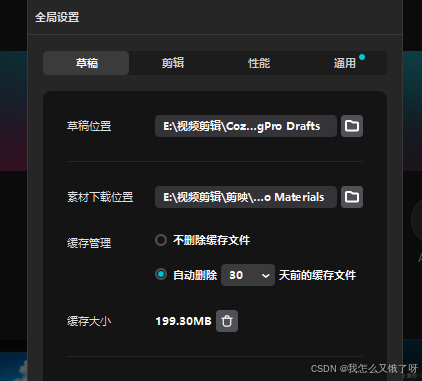
以上我们的准备工作做完之后,明天就开始第一个视频制作,请大家做好环境配置

有“AI”的1024 = 2048,欢迎大家加入2048 AI社区
更多推荐

 17
17 0
0- 0


 已为社区贡献7条内容

所有评论(0)