Flutter × OpenHarmony 跨端开发实战:构建校园勤工俭学顶部横幅
本文介绍了使用Flutter与OpenHarmony进行跨端开发,构建校园勤工俭学应用顶部横幅的实战案例。通过详细解析核心代码,展示了如何利用Flutter的Widget树结构和OpenHarmony的跨端能力,实现包含标题、描述和交互按钮的统一UI组件。重点讲解了Container容器、渐变背景、文本样式和按钮交互的实现方法,并强调通过ThemeData保持多端样式一致性。该案例演示了如何将Fl
文章目录
Flutter × OpenHarmony 跨端开发实战:构建校园勤工俭学顶部横幅
前言
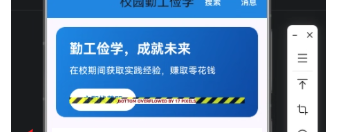
在现代校园生活中,勤工俭学已成为许多学生积累实践经验、获得经济支持的重要途径。为了让学生更便捷地获取兼职信息,校园类应用的界面设计至关重要。本文将以 顶部横幅 Banner 为例,演示如何在 Flutter × OpenHarmony 跨端开发场景下,实现一个美观且功能完整的勤工俭学宣传模块,并逐行解析核心代码,帮助读者理解跨端 UI 构建的思路。
背景
随着 OpenHarmony 的发展,多端统一开发成为可能。开发者可以使用 Flutter 一套代码,同时支持移动端、平板甚至 IoT 设备的应用部署。在校园类应用中,Banner 是展示核心信息和引导用户操作的重要 UI 组件,它不仅承担视觉吸引的任务,还可以承载按钮、文字和交互逻辑。
本文以校园勤工俭学为场景,构建顶部横幅 Banner,内容包括标题、描述以及“立即找兼职”按钮,实现信息展示与交互引导。
Flutter × OpenHarmony 跨端开发介绍
-
跨端 UI 构建
Flutter 提供统一的 Widget 树结构,而 OpenHarmony 支持 Flutter 渲染引擎,使开发者可以在 HarmonyOS 设备上使用 Flutter 构建界面。 -
主题与样式统一
Flutter 的ThemeData可以在不同平台上保持一致的色彩、字体和间距。结合 OpenHarmony 的跨端能力,开发者可以在移动端、平板端使用同一套样式系统。 -
事件响应与交互
Flutter 的GestureDetector或TextButton等控件可以绑定事件,跨端逻辑一致,用户体验无差异。
结合这些优势,我们可以快速构建一个既美观又可交互的顶部横幅。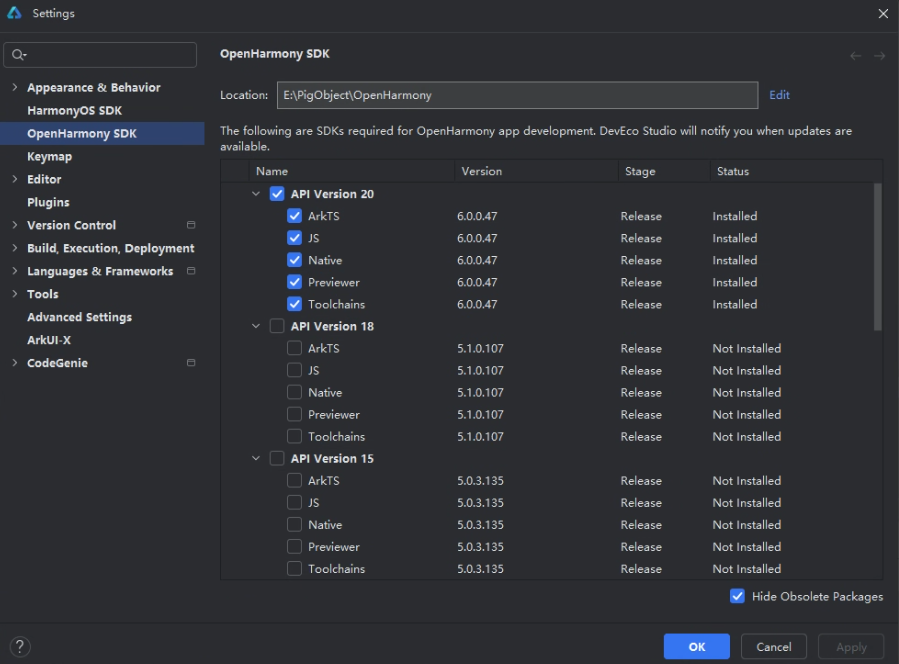
开发核心代码解析
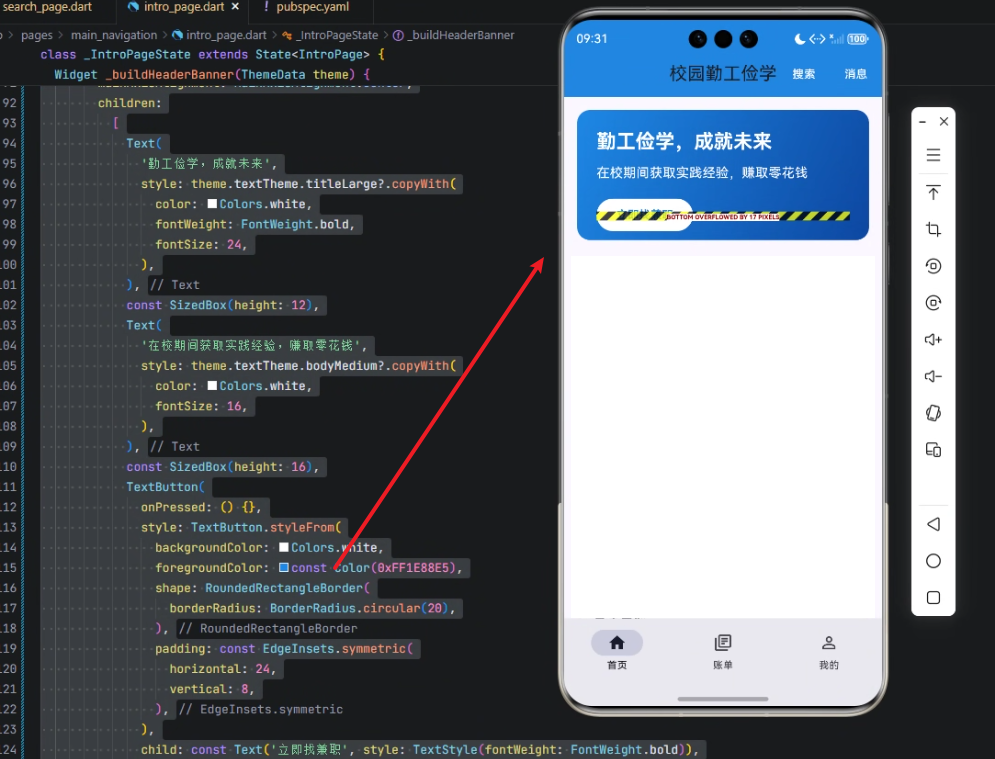
下面是核心实现代码,用于构建顶部横幅:
/// 构建顶部横幅
Widget _buildHeaderBanner(ThemeData theme) {
  return Container(
    width: double.infinity,
    height: 160,
    decoration: BoxDecoration(
      borderRadius: BorderRadius.circular(16),
      gradient: const LinearGradient(
        begin: Alignment.topLeft,
        end: Alignment.bottomRight,
        colors: [
          Color(0xFF1E88E5),
          Color(0xFF0D47A1),
        ],
      ),
    ),
    padding: const EdgeInsets.all(24),
    child: Column(
      crossAxisAlignment: CrossAxisAlignment.start,
      mainAxisAlignment: MainAxisAlignment.center,
      children: [
        Text(
          '勤工俭学,成就未来',
          style: theme.textTheme.titleLarge?.copyWith(
            color: Colors.white,
            fontWeight: FontWeight.bold,
            fontSize: 24,
          ),
        ),
        const SizedBox(height: 12),
        Text(
          '在校期间获取实践经验,赚取零花钱',
          style: theme.textTheme.bodyMedium?.copyWith(
            color: Colors.white,
            fontSize: 16,
          ),
        ),
        const SizedBox(height: 16),
        TextButton(
          onPressed: () {},
          style: TextButton.styleFrom(
            backgroundColor: Colors.white,
            foregroundColor: const Color(0xFF1E88E5),
            shape: RoundedRectangleBorder(
              borderRadius: BorderRadius.circular(20),
            ),
            padding: const EdgeInsets.symmetric(
              horizontal: 24,
              vertical: 8,
            ),
          ),
          child: const Text(
            '立即找兼职',
            style: TextStyle(fontWeight: FontWeight.bold),
          ),
        ),
      ],
    ),
  );
}
逐行解析
- 函数声明与返回类型
Widget _buildHeaderBanner(ThemeData theme) {
- 返回类型为
Widget,函数名_buildHeaderBanner表明这是一个内部私有方法。 - 接收
ThemeData theme参数,用于获取主题样式,实现跨端样式统一。
- Container 容器
return Container(
  width: double.infinity,
  height: 160,
Container是 Flutter 最基础的布局容器,支持尺寸、边距、装饰等属性。width: double.infinity表示横向铺满父布局。height: 160固定高度为 160 像素,适合顶部横幅。
- 背景样式 BoxDecoration
decoration: BoxDecoration(
  borderRadius: BorderRadius.circular(16),
  gradient: const LinearGradient(
    begin: Alignment.topLeft,
    end: Alignment.bottomRight,
    colors: [
      Color(0xFF1E88E5),
      Color(0xFF0D47A1),
    ],
  ),
),
borderRadius圆角 16 像素,让横幅更柔和。LinearGradient渐变背景,从左上到右下渐变蓝色,增加视觉层次。- 颜色值分别是浅蓝和深蓝,符合校园 APP 活泼又稳重的风格。
- 内部填充 Padding
padding: const EdgeInsets.all(24),
- 内部内容距离容器边缘 24 像素,保证文本和按钮不会紧贴边框。
- 内容布局 Column
child: Column(
  crossAxisAlignment: CrossAxisAlignment.start,
  mainAxisAlignment: MainAxisAlignment.center,
Column用于垂直排列内容。crossAxisAlignment: CrossAxisAlignment.start左对齐。mainAxisAlignment: MainAxisAlignment.center垂直居中显示。
- 标题文本 Text
Text(
  '勤工俭学,成就未来',
  style: theme.textTheme.titleLarge?.copyWith(
    color: Colors.white,
    fontWeight: FontWeight.bold,
    fontSize: 24,
  ),
),
- 使用主题
titleLarge样式为基础,修改为白色、加粗、24号字体。 - 文案突出“勤工俭学”,吸引学生注意。
- 间隔 SizedBox
const SizedBox(height: 12),
- 用于标题与描述之间的垂直间距。
- 描述文本 Text
Text(
  '在校期间获取实践经验,赚取零花钱',
  style: theme.textTheme.bodyMedium?.copyWith(
    color: Colors.white,
    fontSize: 16,
  ),
),
- 次级文字描述,字体稍小,白色。
- 传递信息:实践经验 + 经济收益。
- 按钮 TextButton
TextButton(
  onPressed: () {},
  style: TextButton.styleFrom(
    backgroundColor: Colors.white,
    foregroundColor: const Color(0xFF1E88E5),
    shape: RoundedRectangleBorder(
      borderRadius: BorderRadius.circular(20),
    ),
    padding: const EdgeInsets.symmetric(horizontal: 24, vertical: 8),
  ),
  child: const Text('立即找兼职', style: TextStyle(fontWeight: FontWeight.bold)),
),
onPressed绑定点击事件,目前为空,可连接跳转逻辑。backgroundColor白色,文字前景蓝色,与渐变背景形成对比。RoundedRectangleBorder圆角按钮,增加视觉柔和感。padding控制按钮内边距,使按钮大小适中。- 文案加粗,突出 CTA(Call to Action)效果。
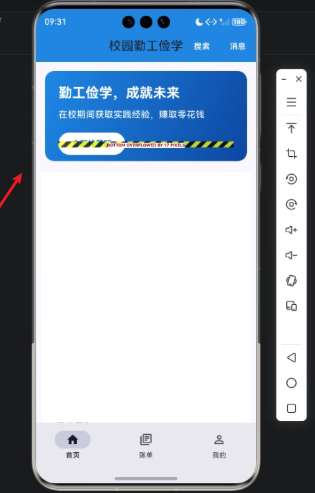
心得
- 使用 Flutter 构建跨端 Banner 可以快速实现统一 UI,无需为不同设备重复开发。
- 渐变背景、圆角、间距与按钮样式相结合,使视觉效果更精致。
- 结合 OpenHarmony,Banner 在移动端、平板端均可无缝运行,提升开发效率。
- 通过主题系统和
copyWith方法,可以轻松覆盖局部样式,同时保持整体风格统一。
总结
本文以校园勤工俭学为场景,详细讲解了 Flutter × OpenHarmony 跨端开发下顶部横幅 Banner 的实现方法。从容器布局、渐变背景、文本排版到交互按钮,每一部分都进行了逐行解析。通过此方法,开发者可以快速搭建跨端界面组件,并在校园类应用中为用户提供清晰、可操作的入口,提高信息传递效率与用户体验。
欢迎加入开源鸿蒙跨平台社区:https://openharmonycrossplatform.csdn.net

有“AI”的1024 = 2048,欢迎大家加入2048 AI社区
更多推荐


 1
1 0
0- 0


 已为社区贡献6条内容

所有评论(0)