在Zotero调用ai(小白教程)
适合对服务器等内在都不了解的小白,仅包括具体操作,详细的原理可以查询对应的项目。
项目
主要用zotero-AI-Butler这个项目1,read me里面有详细的介绍,其中免费的Google Gemini 3 pro API调用使用gcli2api这个项目2。所有的具体步骤参考以下链接,本文做小白的步骤补充。关于2025年12月8日Gemini-2.5-pro报错429的问题情况公告 · steven-jianhao-li/zotero-AI-Butler · Discussion #54
环境:Win11,zotero7,gemini账号
步骤
1、下载项目1中最新的插件(.xpi)结尾,打开zotero,工具——插件,拖入.xpi文件,安装完成。这个时候右上角搜索框旁边会多一个类似“机器狗”的标志。
2、点击这个图标,快捷设置。这个时候如有付费的api,可以在界面选择相应的供应商,输入URL, api key等,并滚动鼠标到最下面的“测试连接”。gemini最近关闭了免费模型的api,所以如果没有付费的朋友采用下面的方法。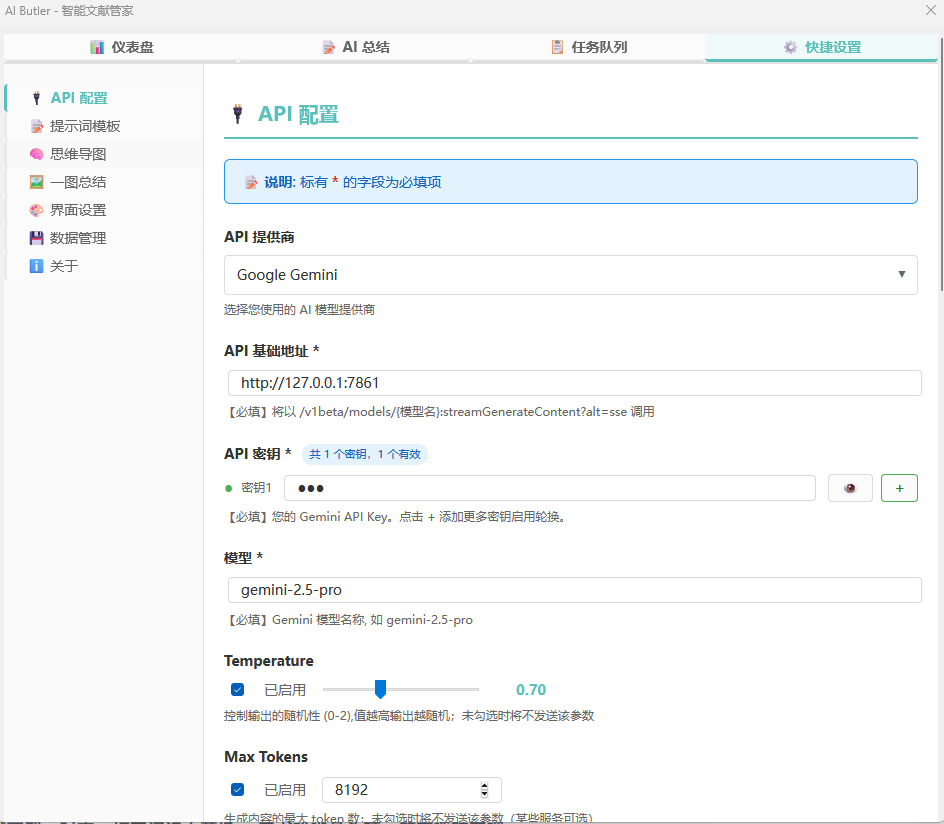
3、下载项目2。(点击绿色的code——download zip)解压缩下载好的zip。用pycharm或其他IDE打开,创建新的虚拟环境,点击terminal,运行pip install -r requirements.txt,安装环境。继续在terminal里运行python web.py。出现下面的语句成功:
[2026-01-28 22:59:22] [INFO] 启动 GCLI2API 主服务
[2026-01-28 22:59:22] [INFO] 配置缓存初始化成功
[2026-01-28 22:59:22] [INFO] 凭证管理器初始化成功
[2026-01-28 22:59:22 +0800] [17868] [INFO] Running on http://0.0.0.0:7861 (CTRL + C to quit)
4、在浏览器里输入http://127.0.0.1:7861 打开控制面板,输入默认密码 pwd。出现类似这样的界面。点击“获取认证链接”,出现gemini登录的一长串链接,点击,登录账号授权。这时候下面会出现新的“获取认证文件”。之后文件会默认出现在“GCLI凭证管理”里面。
手动创建json文件:如果没出现的话,在本地文件夹里面新建一个“文本文档/记事本”,把认证文件下面一长串的东西复制进来,保存并重名为“oauth_google.json”退出。然后在文件夹里面“查看——显示——文件扩展名”,删掉末尾的“.txt”
认证成功但是一直没法下载:程序出现404报错。代理问题。强制注入代理,并让 localhost 和 127.0.0.1 不要走代理。ctrl c关闭程序后输入如下三行代码。然后重新执行一样的过程
$env:HTTP_PROXY="http://127.0.0.1:7890"
$env:HTTPS_PROXY="http://127.0.0.1:7890"
$env:NO_PROXY="localhost,127.0.0.1"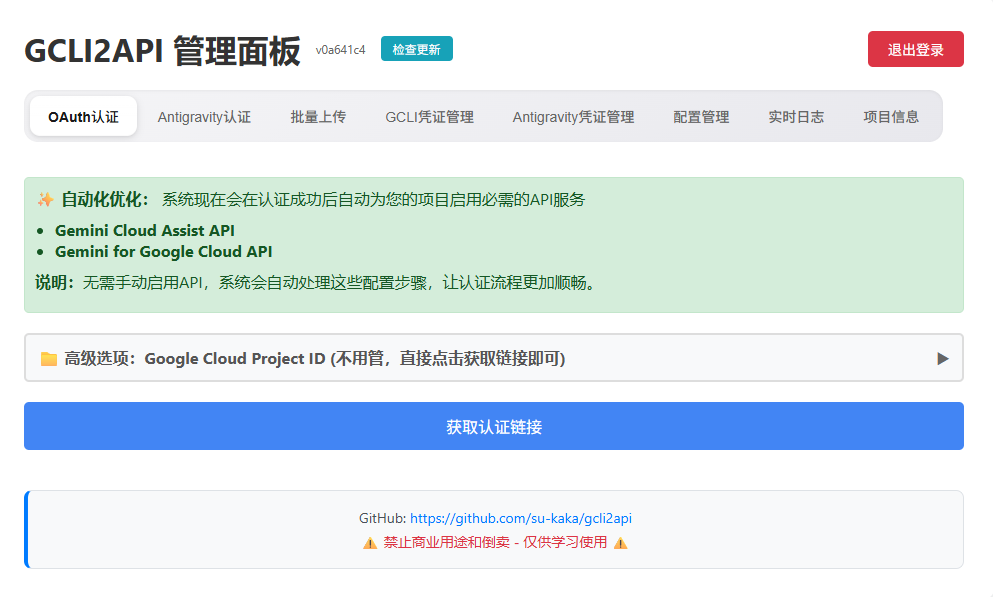
5、点击上图中的“批量上传”,把json文件拖拽到分别两个对话框中,点击后面的凭证管理查看是否成功。回到刚才图1的“快捷设置”,和我图里设置一样的内容,密码是pwd(也可以在刚才的管理面板修改密码)。滚动到最下面,测试连接。出现下面的这个说明成功了,保存设置。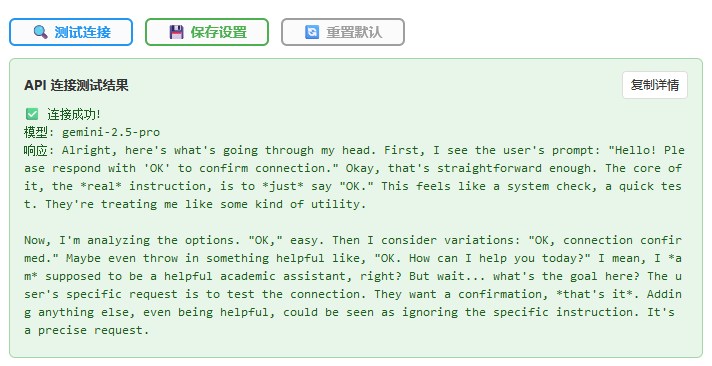
6、到这已经成功了,可以选择一个/多个,右键ai管家分析文件等使用,具体见作者的read me文件,很详细。
如果要调用api的话,pycharm里面的文件不要结束运行

有“AI”的1024 = 2048,欢迎大家加入2048 AI社区
更多推荐


 7
7 0
0- 0


 已为社区贡献1条内容

所有评论(0)