基于 Bedrock 部署 Moltbot (原 Clawdbot):打造你的个人全能 AI 助理
🪪 本文作者:许业宝
✍️ 作者信息:
🌞 VSTECS云解决方案架构师 | AWS APN Ambassador |
🪪 AWS Community Builder | 亚马逊云科技技能云博主 | UGL
⭐ 已获得 AWS 认证大满贯(13 个 AWS 认证) | CKA、CKS认证 |
🏆 CSDN博客专家 | CSDN云计算领域优质创作者
文章目录
本文将带你深入了解并亲手部署 Moltbot——一款具有高度“代理(Agentic)”能力的开源个人 AI 助理。不同于传统的对话机器人,Moltbot 能够接管操作系统、主动响应并跨平台执行任务。我们将利用 Amazon Bedrock 的强大模型能力和 AWS Systems Manager (SSM) 的安全通道,构建一套既私密又经济高效的 AI 架构。
一、什么是 Moltbot?🦞
Moltbot(原名 Clawdbot)是一款近期在开发者社区备受推崇的开源 AI 助理。它的核心定位是 “能替你干活的 AI”,而非仅仅陪你聊天。它的核心定位是“能替你干活的 AI”,而不仅仅是陪你聊天的机器人。以下是它的主要特点:
核心特性
- 主动型代理 (Agentic AI):
(1)跨平台控制:支持通过 WhatsApp、Telegram、Discord 等即时通讯软件发送指令。
(2)系统级操作:能够接管电脑进行表单填写、邮件发送、文件管理及终端命令执行。
(3)主动响应 (24/7):具备“心跳”机制,能主动向你推送天气预警、交通提示或紧急邮件,实现“AI 找人”。
(4)无限记忆:基于历史背景执行长流程复杂任务。
部署与成本
- 隐私优先:支持部署在本地(如 Mac mini)或云服务器(VPS),数据掌握在自己手中。
- 成本低廉:软件本身免费。若部署在 EC2 上,运行成本仅需约 $ 3–$ 5/月。
⚠️ 风险提示:Moltbot 拥有极高的系统权限(读写文件、执行终端命令)。请务必遵循最小权限原则进行配置,以免造成安全隐患。
二、📚架构设计:安全与效能的平衡
本方案采用 AWS CloudFormation 进行一键部署,确保基础设施即代码 (IaC) 的标准化。
架构逻辑
- 计算层:在 VPC 的私有子网中运行 EC2 实例(承载 Node.js 应用)。
- 模型层:通过 VPC Endpoint 私密连接 Amazon Bedrock,调用 Claude Sonnet 4.5 模型提供智能支持,避免数据暴露于公网。
- 连接层:利用 AWS Systems Manager (SSM) 建立安全隧道(Session Manager),无需在安全组开放 SSH 端口即可访问 Web 界面(端口 18789)。
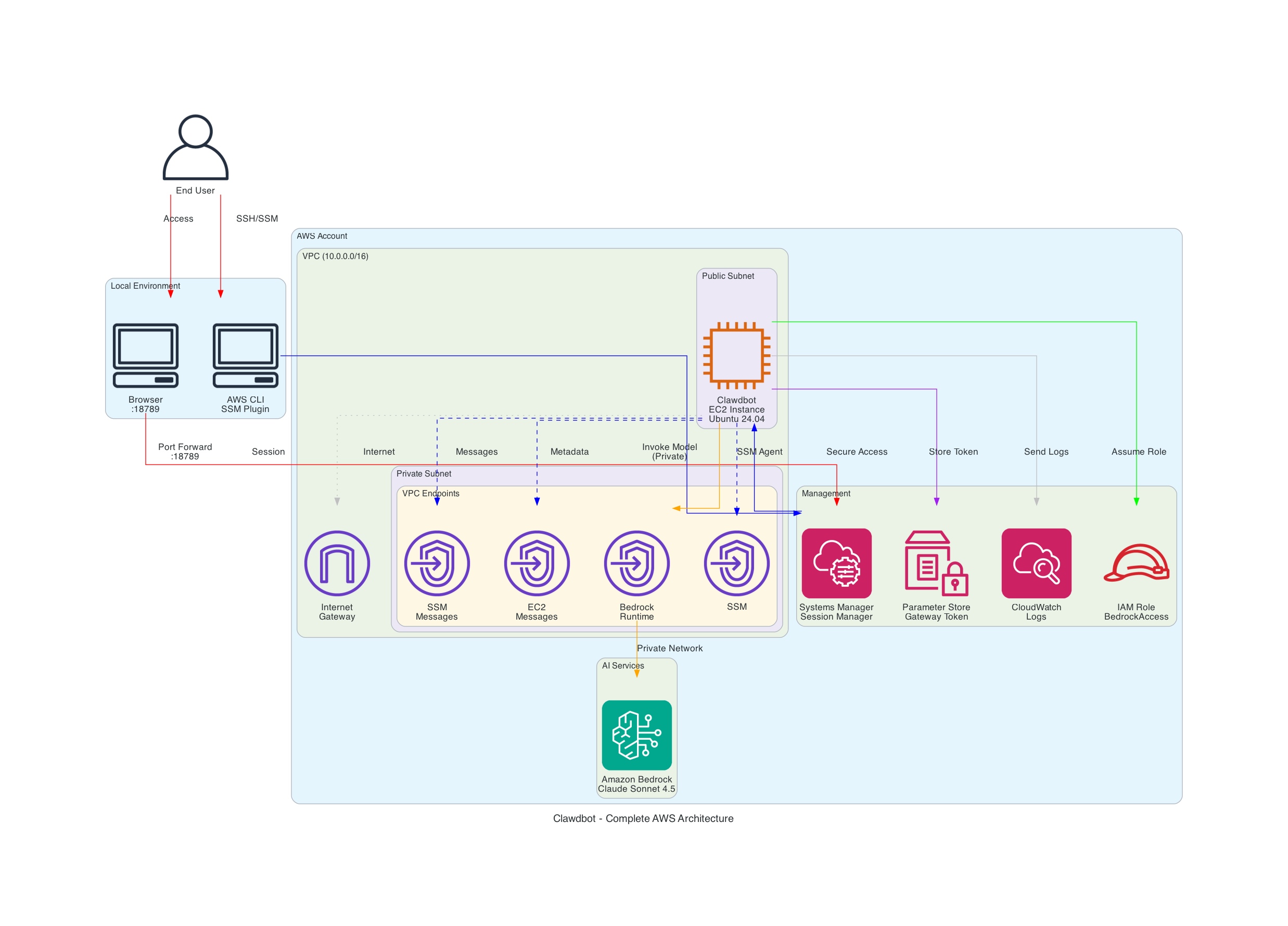
图示说明:上图展示了完整的网络拓扑。用户(左侧)通过 SSM 安全隧道连接到 VPC 内部的 EC2 实例。EC2 实例通过内部网络直接调用 Bedrock API,确保了极高的数据安全性。
三、⚙️ CloudFormation自动化部署
我们使用 AWS CloudFormation 模板来自动预置所有资源。
操作流程说明:
- 启动堆栈:在 AWS 控制台上传模板文件。
- 图示说明:CloudFormation 的“创建堆栈”界面,选择“上传模板文件”以开始部署。
- 配置参数:设置堆栈名称(如 Moltbot-Stack)及网络配置。
等待创建完成:提交后,等待堆栈状态变为 CREATE_COMPLETE。
图示说明:在此步骤中,你需要指定实例类型、VPC 设置以及其它应用参数。
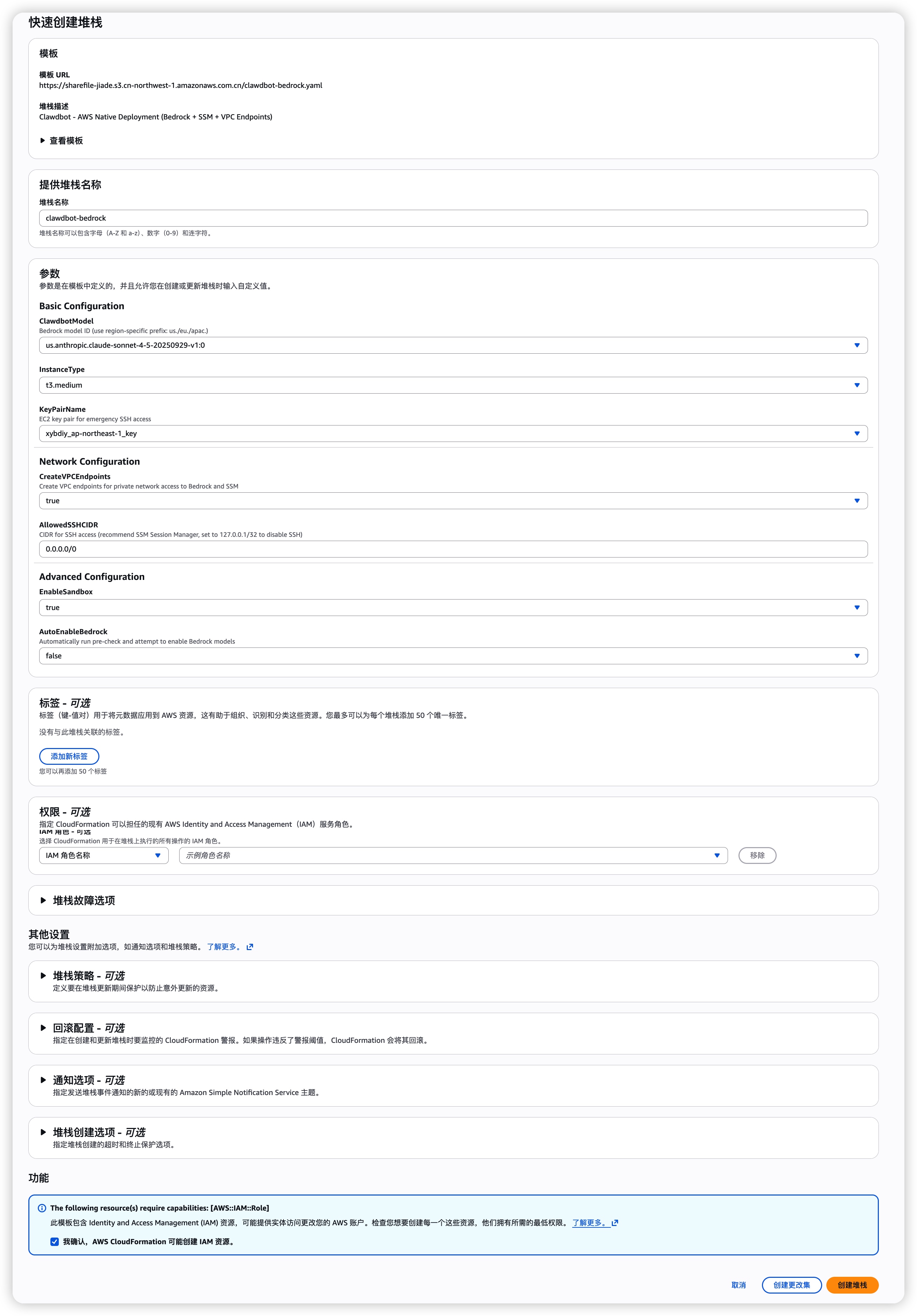
图示说明:资源创建过程可能需要几分钟,请耐心等待直到所有资源显示创建成功。

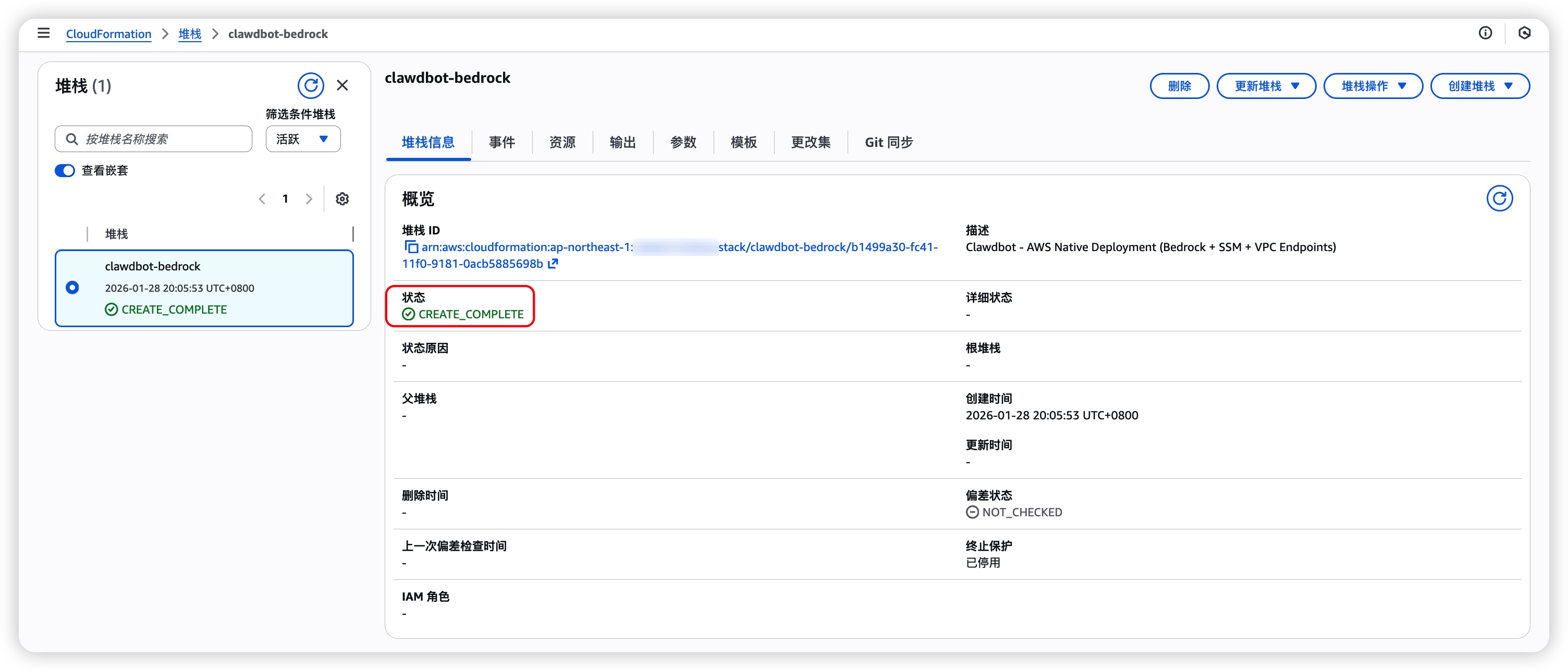
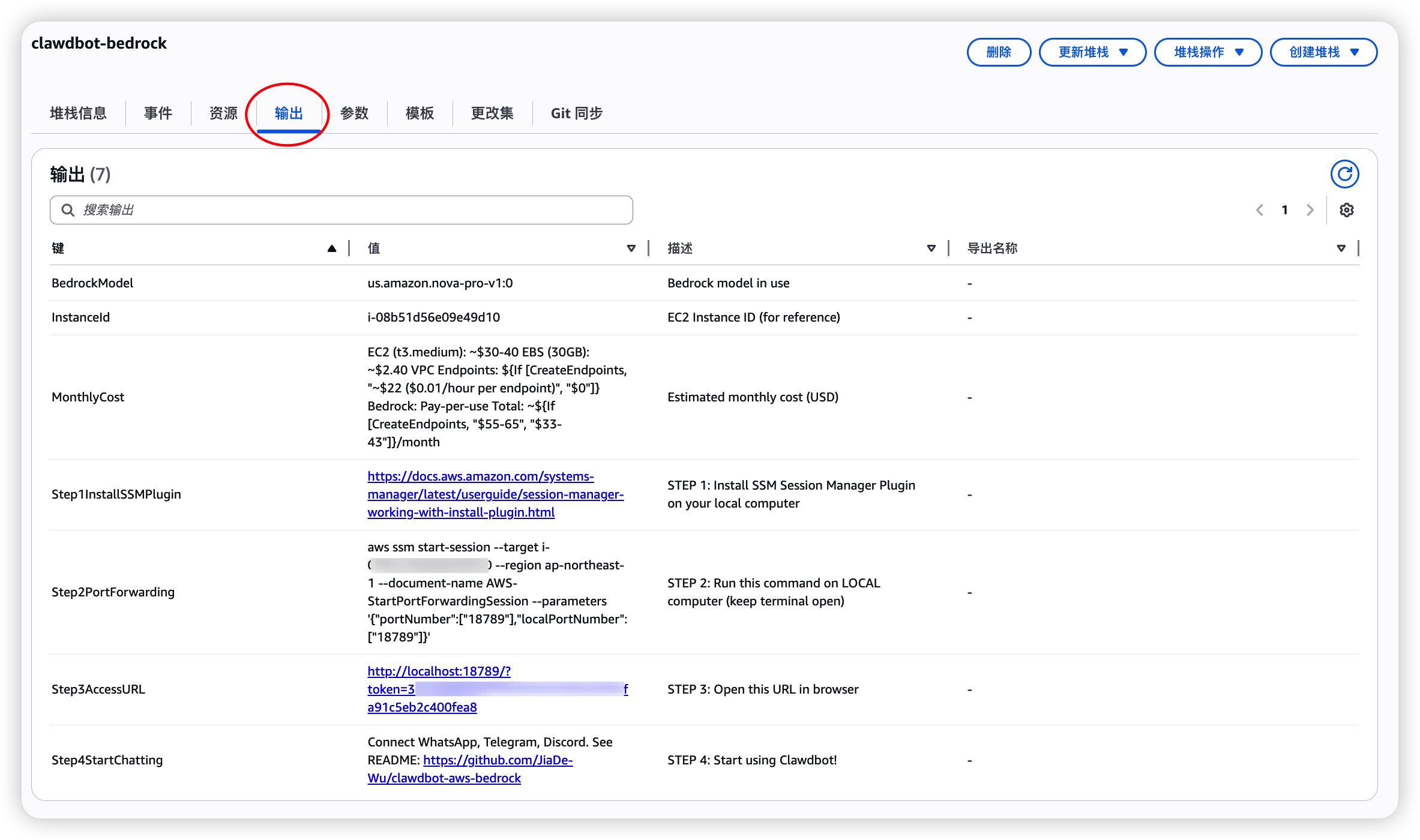
在 CloudFormation 堆栈状态显示为 CREATE_COMPLETE 后,请点击堆栈详情页顶部的 “输出 (Outputs)” 选项卡(如上图红圈所示)。已经为你预生成了所有必要的连接信息,你不需要去 EC2 控制台翻找 IP 地址或手动拼写命令。
四、🕹️ 初始化设置:四步开启 AI 之旅
部署完成后,我们需要配置本地环境以连接到云端的 Moltbot。
步骤1:安装 Session Manager 插件
为了通过命令行建立安全隧道,需要在本地电脑(以 macOS 为例)安装 SSM 插件。
安装命令:
1. 下载已签名的安装程序
curl "https://s3.amazonaws.com/session-manager-downloads/plugin/latest/mac_arm64/session-manager-plugin.pkg" -o "session-manager-plugin.pkg"

2. 运行安装命令。如果命令失败,请确认 /usr/local/bin文件夹是否存在。如果不存在,请创建该文件夹并再次运行命令。
sudo installer -pkg session-manager-plugin.pkg -target /
sudo ln -s /usr/local/sessionmanagerplugin/bin/session-manager-plugin /usr/local/bin/session-manager-plugin

3. 运行以下命令以验证会话管理器插件是否成功安装。
session-manager-plugin

如果安装成功,则会返回以下消息。
The Session Manager plugin was installed successfully. Use the AWS CLI to start a session.

步骤 2:建立端口转发隧道
在本地终端运行以下命令,复制Step2PortForwarding中的内容,在终端中打开
aws ssm start-session --target i-xxxxxxxxx --region ap-northeast-1 --document-name AWS-StartPortForwardingSession --parameters '{"portNumber":["18789"],"localPortNumber":["18789"]}'
请替换 i-xxxxxxxxx 为你实际的 EC2 实例 ID。
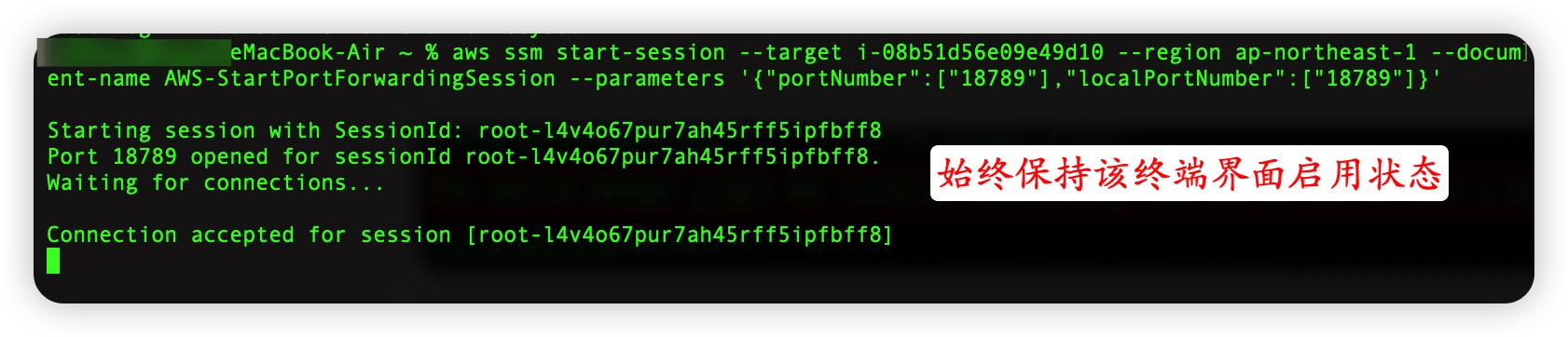
图示说明:看到 Port 18789 opened for sessionId… 提示时,说明隧道已打通,请保持此终端窗口开启,不要关闭。
步骤 3:访问 Web 管理界面
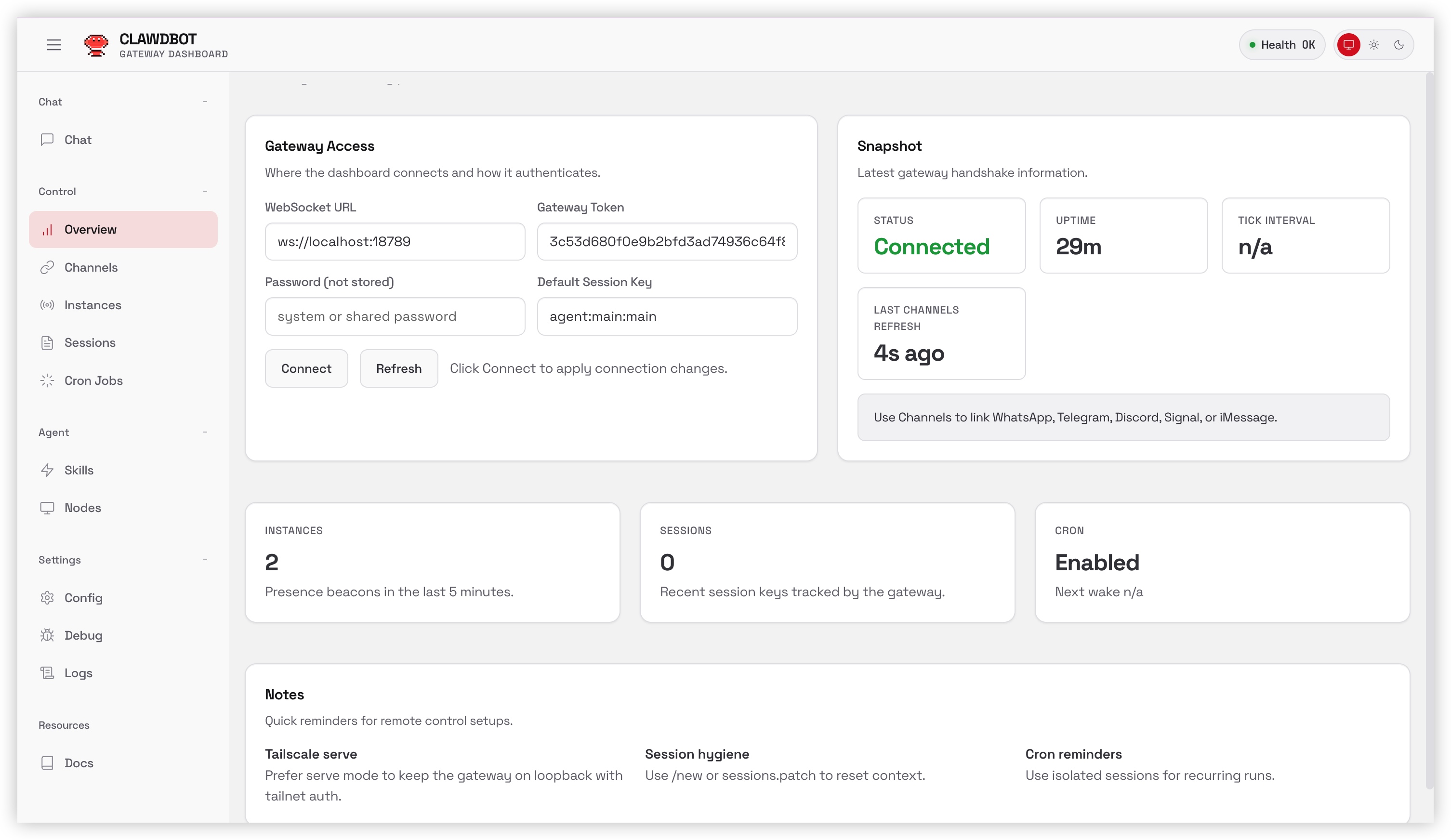
在浏览器中打开 CloudFormation 输出或日志中提供的带有 Token 的 URL。
http://localhost:18789/?token=YOUR_ACCESS_TOKEN
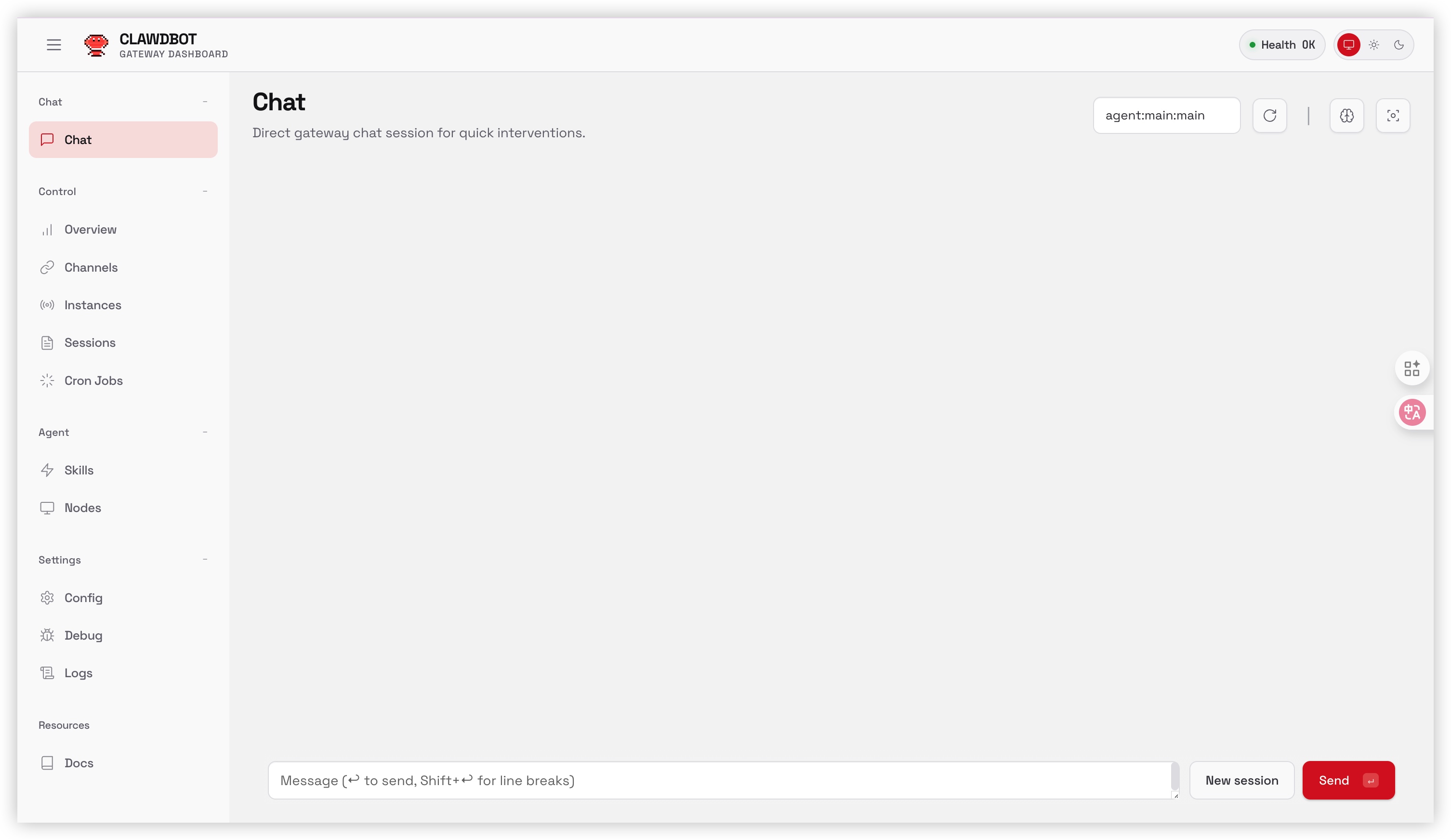
图示说明:这是 Moltbot 的 Web UI。你可以在这里配置系统参数、查看日志以及管理连接的聊天渠道。
步骤 4:配置聊天渠道 (以 Telegram 为例) 📞
‼️以 Telegram 为例,通过BotFather配置交互机器人‼️
- 创建 Telegram Bot
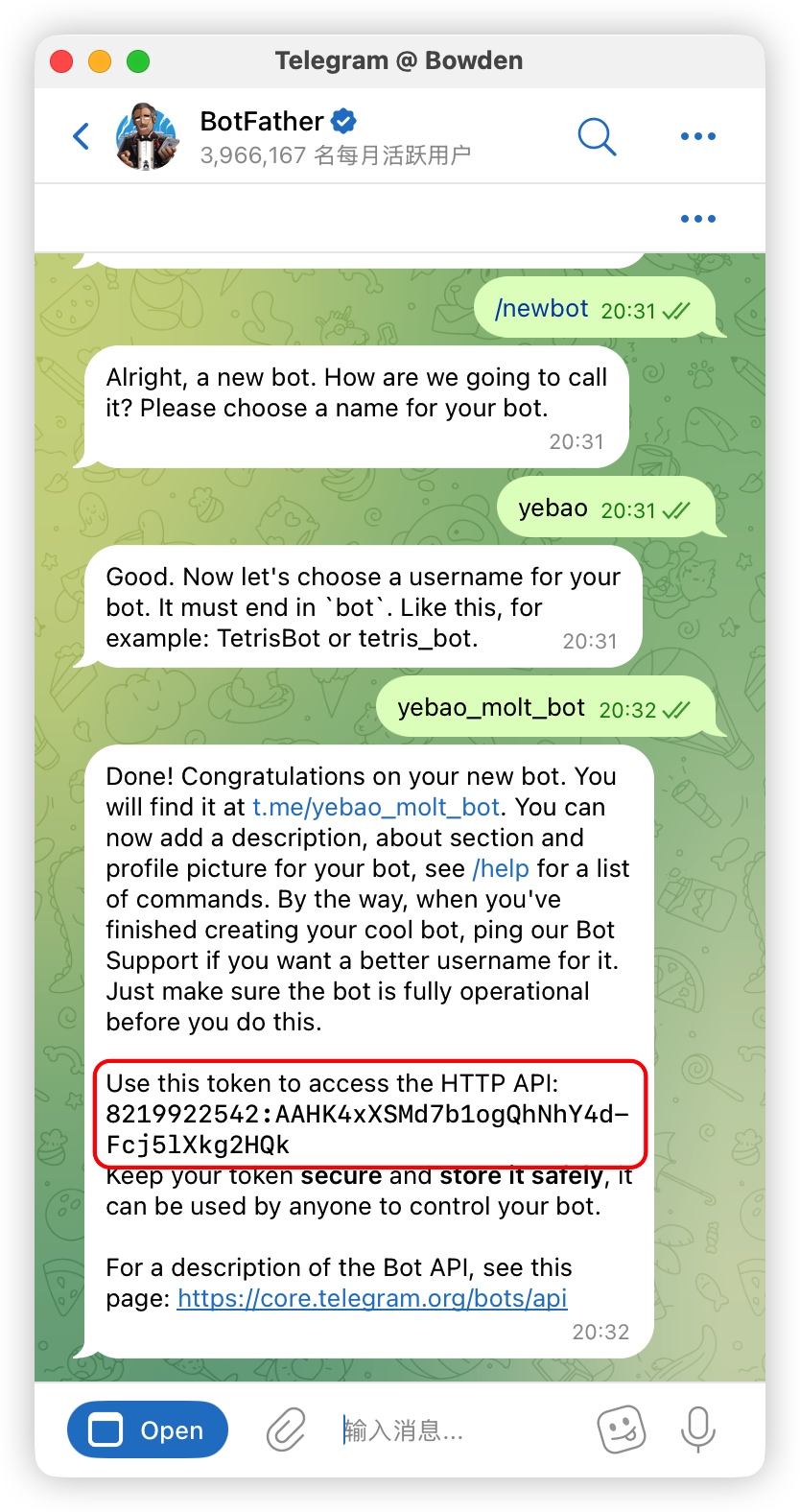
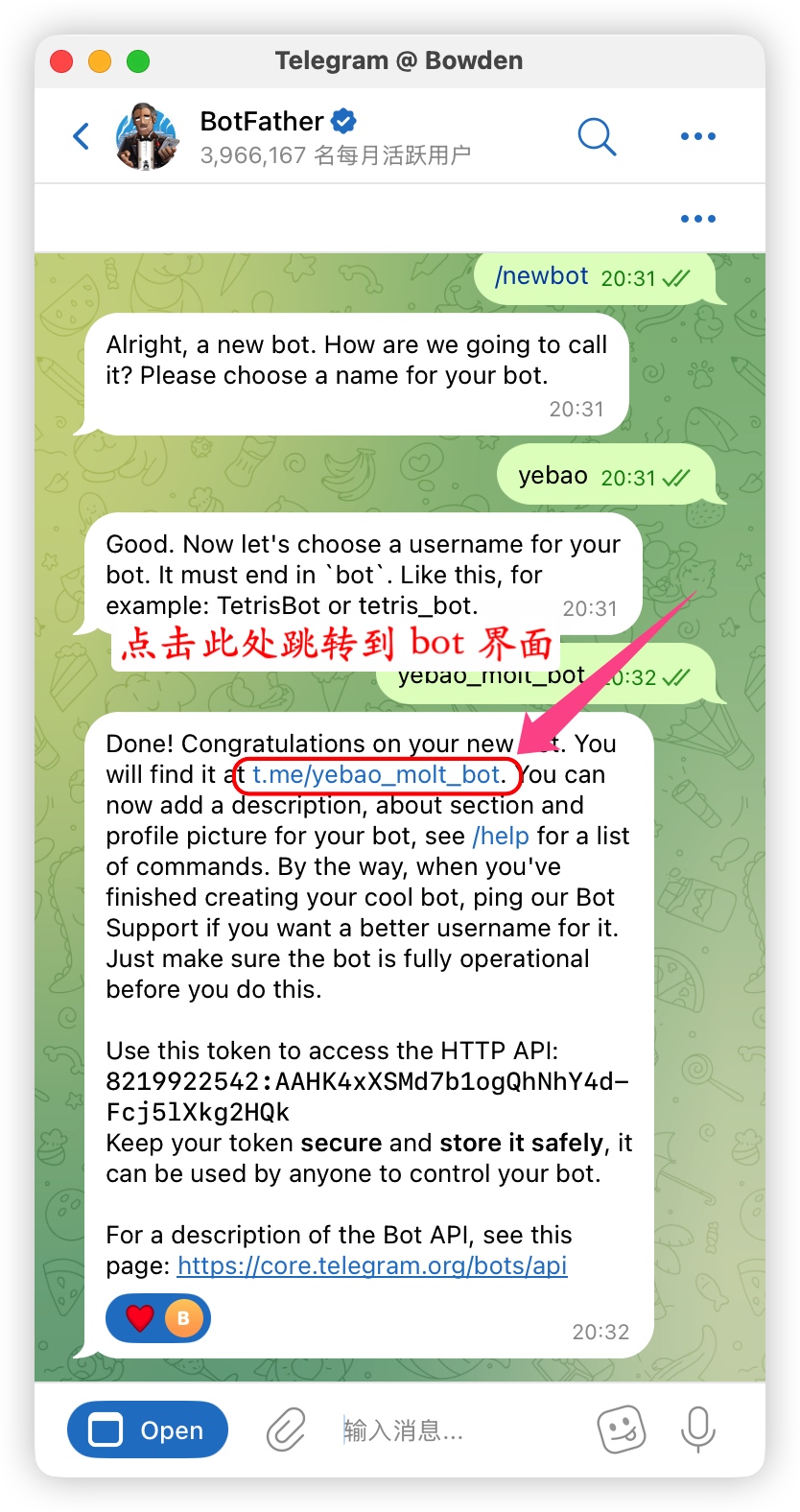
打开 Telegram,搜索 @BotFather,发送 /newbot。按提示操作:
(1) Bot 的名字
(2) 设置Bot用户名(必须以 bot 结尾,比如 yebao_molt_bot) BotFather 会返回 Token
例如:
8219922542:AAHK4xXSMd7b1ogQhNhY4d-Fcj5lXkg2HQk
说明:记录下红框中的 Token 字符串,这相当于机器人的“身份证密码”。
- 在 Web UI 配置 Telegram channel
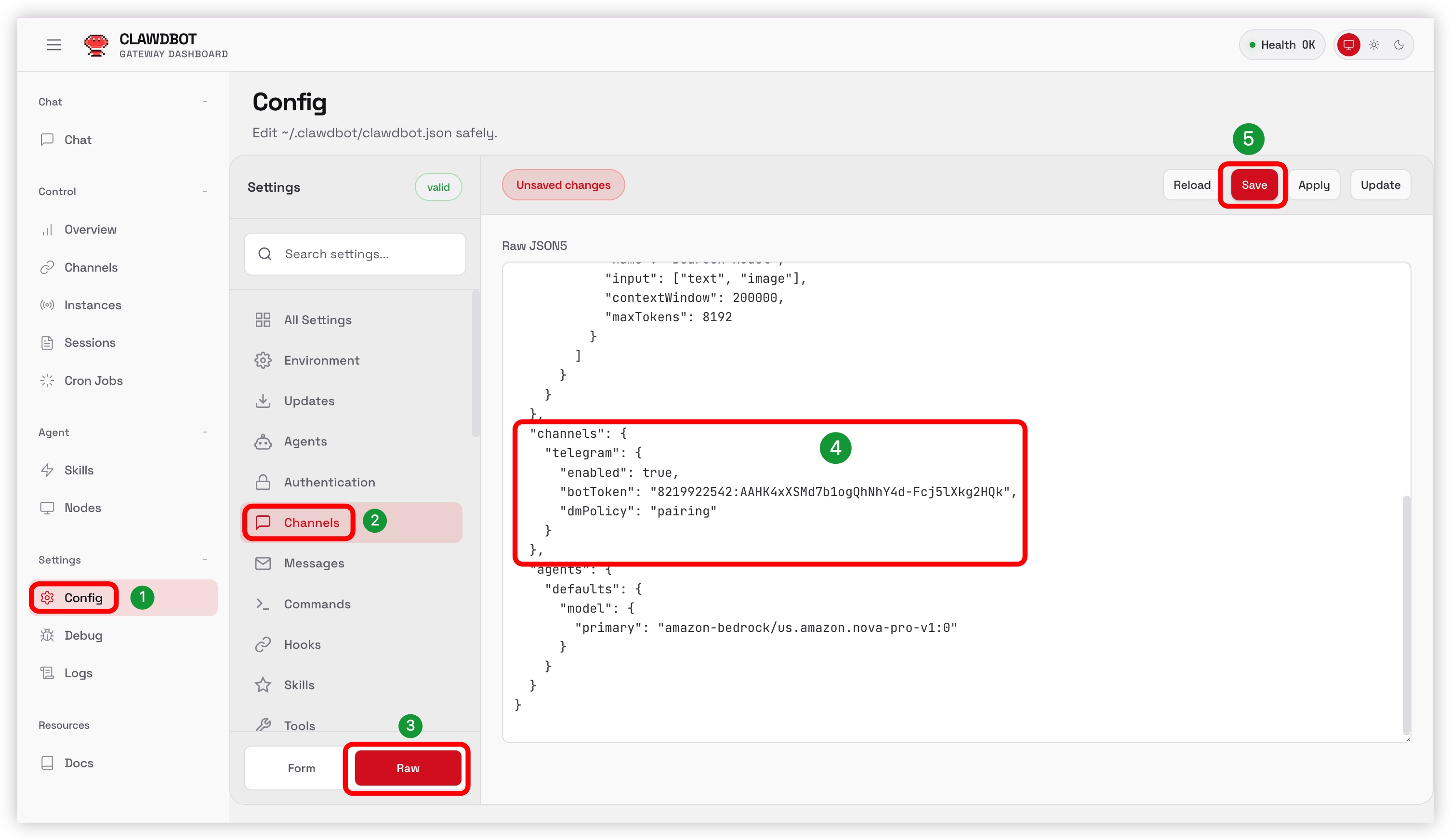
回到 Moltbot 的 Web 界面,找到 Channels 配置段,启用 Telegram 并填入 Token。
"channels": {
    "telegram": {
      "enabled": true,
      "botToken": "你的Bot Token",
      "dmPolicy": "pairing"
    }
  }
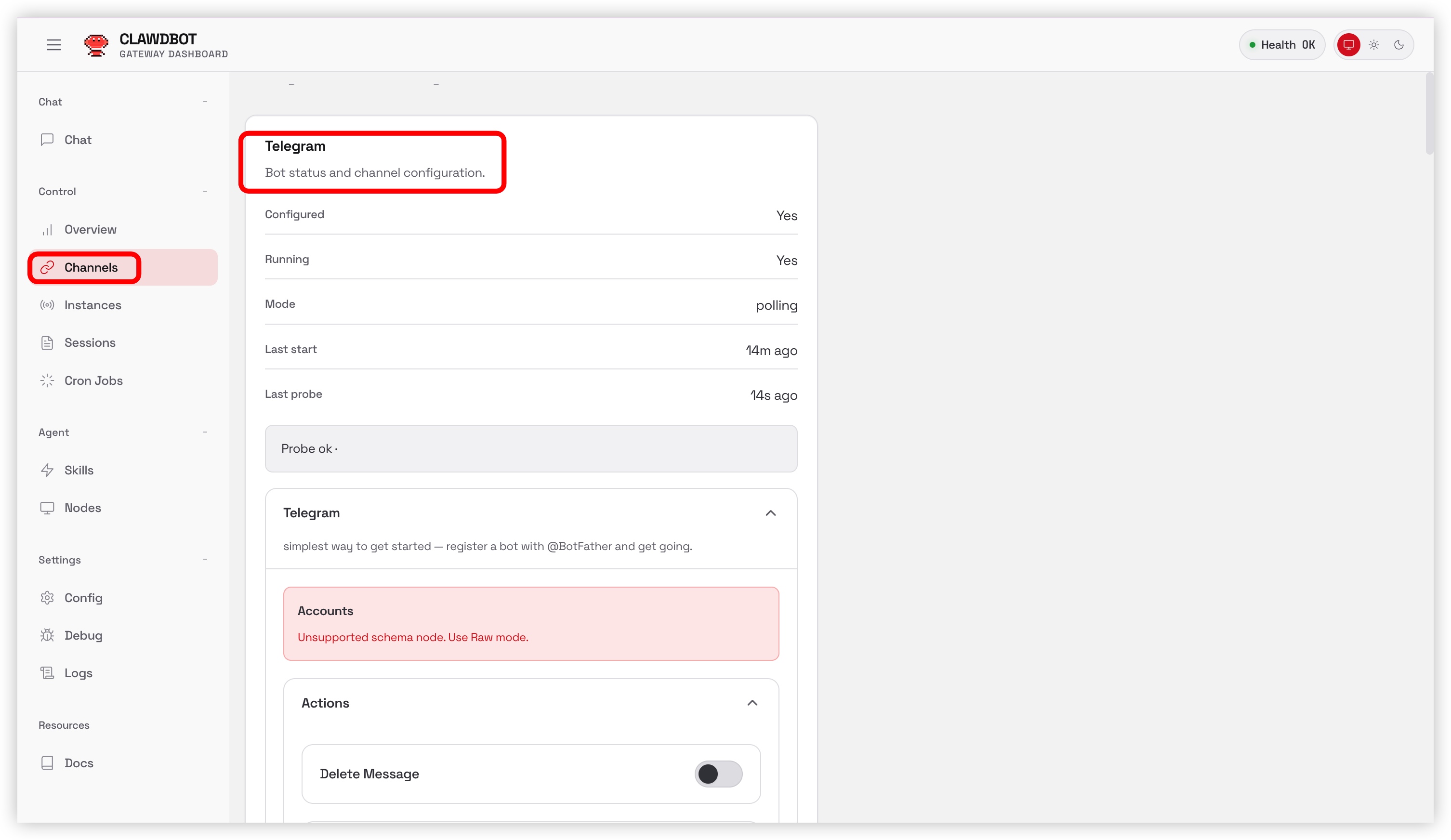
图示说明:修改配置后保存,Moltbot 即可开始监听 Telegram 消息。
- 设备配对与鉴权
为了防止他人滥用你的机器人,初次对话需要进行配对验证。
(1) 获取客户端配置校验码
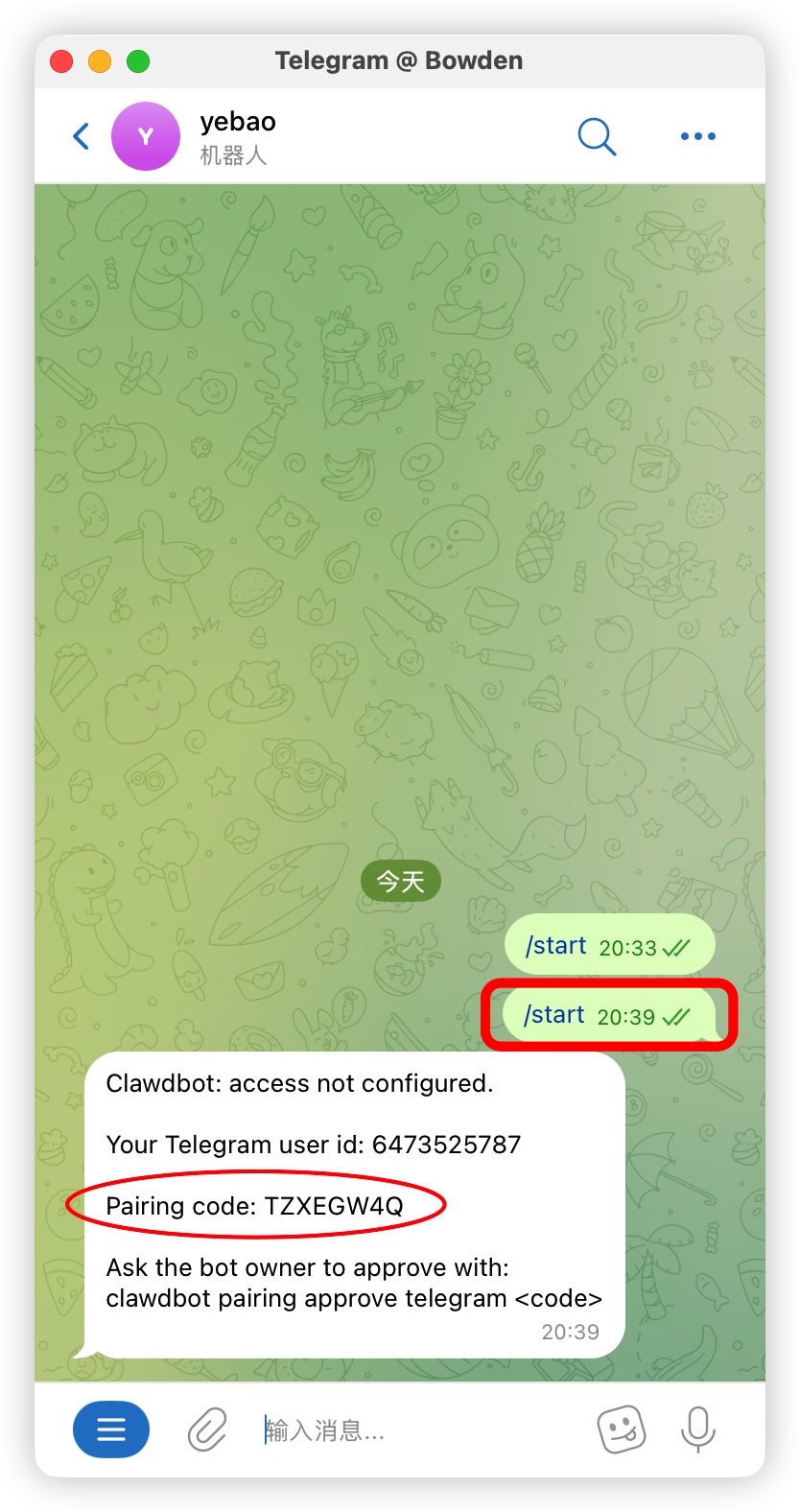
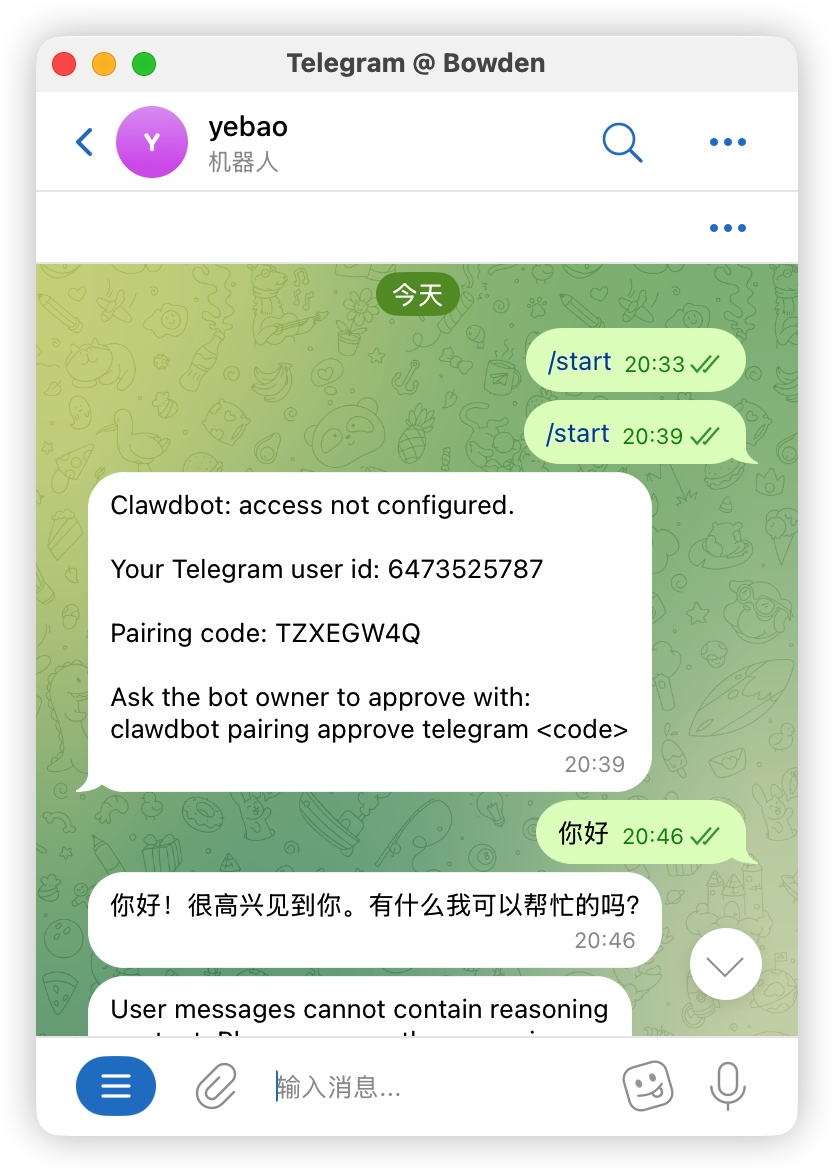
在 Telegram 向你的机器人发送任意消息,它会回复一个 配对码 (Pairing Code),例如 TZXEGW4Q。
Clawdbot: access not configured.

Your Telegram user id: 6473525787

Pairing code: TZXEGW4Q

Ask the bot owner to approve with:
clawdbot pairing approve telegram <code>
(2) 批准配对:你有两种方式批准这个请求。
方式1️⃣:通过 SSH 登录服务器批准 登录到 EC2 后台执行:
clawdbot pairing approve telegram <code>

方式2️⃣:通过 AWS SSM 远程命令批准 (推荐,无需登录) 在本地终端执行:
aws ssm start-session \
  --target i-08b51d56e09e49d10 \
  --region ap-northeast-1
  --document-name AWS-StartInteractiveCommand \
  --parameters command="clawdbot pairing approve telegram TZXEGW4Q"
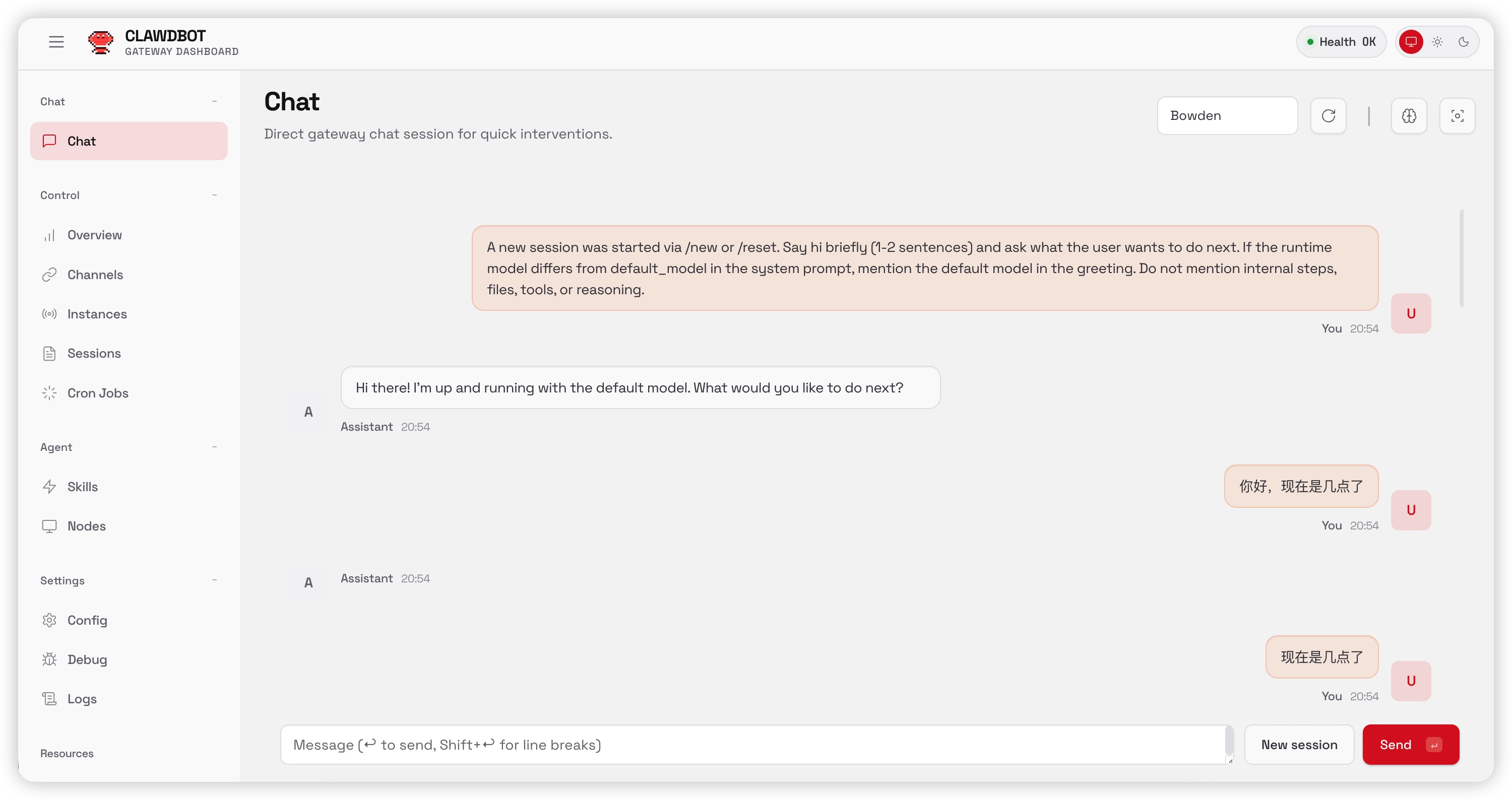
(3) 配对成功: Telegram 机器人将显示连接成功,你现在可以开始向它下达复杂的任务指令了!
五、总结 📝
通过以上步骤,你已经成功在 AWS 安全环境中拥有了一位强大的 AI 助理。它不仅能通过 Telegram 随时响应你的呼唤,还能利用 Bedrock 强大的推理能力处理复杂的工作流。
六、参考链接 🔗
[1] https://docs.aws.amazon.com/systems-manager/latest/userguide/install-plugin-macos-overview.html
[2] https://docs.aws.amazon.com/systems-manager/latest/userguide/install-plugin-verify.html

有“AI”的1024 = 2048,欢迎大家加入2048 AI社区
更多推荐


 17
17 0
0- 0



 已为社区贡献21条内容

所有评论(0)