Clawdbot 搞不定?用这台“白嫖”的 2核8G 服务器,我装了个 24 小时在线的“搞钱大脑”
大家好,我是小虎。昨天那篇 Clawdbot 的文章发完,某条给了很大的推送量,到现在数字还在源源不断的上升。全球都在吃瓜,但只有不到 1% 的人真正把它跑起来了。学习群里也很多同学都在咨询这个 clawdbot,有好奇的,有担心的。其实阻碍你拥有 AI Agent 的,根本不是技术,而是对“炸机”的恐惧和对昂贵硬件的心疼。今天,我教大家一招“降维打击”的玩法:不花一分钱,用大厂赠送的算力资源,配
大家好,我是小虎。

昨天那篇 Clawdbot 的文章发完,某条给了很大的推送量,到现在数字还在源源不断的上升。
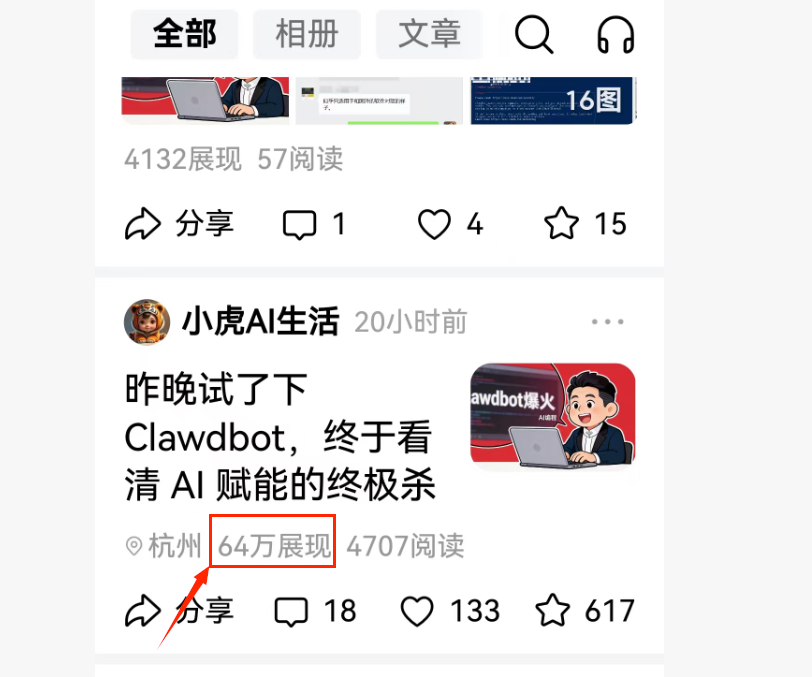
全球都在吃瓜,但只有不到 1% 的人真正把它跑起来了。
学习群里也很多同学都在咨询这个 clawdbot,有好奇的,有担心的。
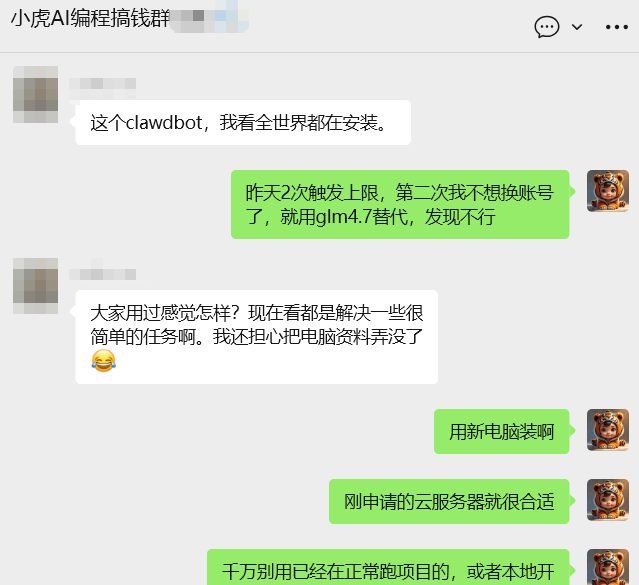
其实阻碍你拥有 AI Agent 的,根本不是技术,而是对“炸机”的恐惧和对昂贵硬件的心疼。
今天,我教大家一招“降维打击”的玩法:不花一分钱,用大厂赠送的算力资源,配合 AI 自动部署,给自己雇佣一个 24 小时在线、永不关机的“硅谷程序员”。
本文目标
手把手教你“白嫖”腾讯云的高配置服务器,并让 AI 帮你一键部署 Clawdbot,搭建属于你自己的一人公司“数字员工宿舍”。
前置准备
这就是我们今天的核武器库,全都是现成的:
- 服务器:腾讯云 Lighthouse(趁活动白嫖的)
- 原料:Clawdbot 源码包
- 施工队:Codebuddy(让它干脏活累活)
核心实操:懒人版“云端安家”SOP
很多教程上来就让你敲命令行,那是把普通人往门外推。
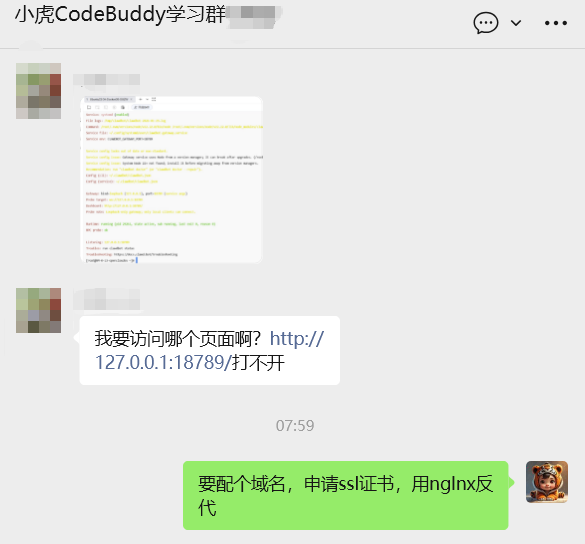
学习群里的同学就碰到各种问题,其实我们可以用 AI 的方式解决 AI 的问题。
Step 1: 搞定“免费地皮” (薅羊毛是技术活)
我也没想到腾讯这次 Codebuddy 的活动力度这么大。
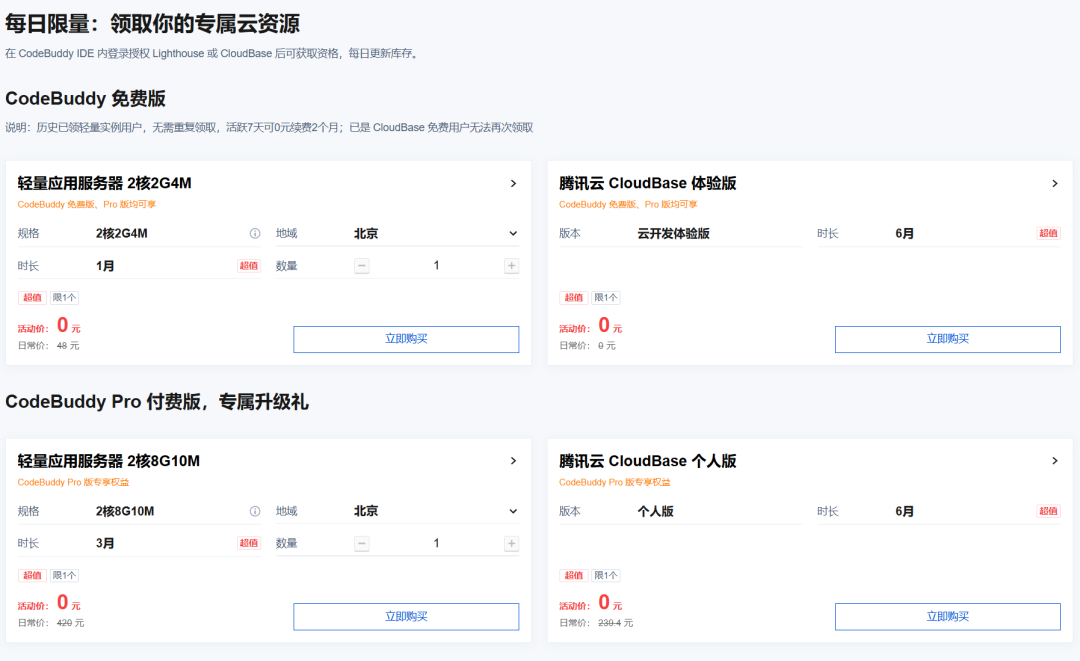
- 免费用户:送 1 个月 2 核 2G,如果能在 codebuddy 活跃 7 天,还赠送 2 个月,相当于 3 个月
- Pro 用户:送 3 个月 2 核 8G。
我是去年 10 月订阅的 Pro,这次不仅拿到了 3 个月的 2 核 8G 服务器,还顺手领了 6 个月的 Cloudbase。这就好比你开公司,写字楼这一年的租金和水电,腾讯全包了。
👂 小虎碎碎念: 这可是 2 核 8G 啊!对于 Clawdbot 这种轻量级应用,简直就是富余算力。囤下来,这就是你的“数字资产”。
Step 2: 搬运“原料”
有了房子,得往里搬家具。 你需要去下载 Clawdbot 的源码。这里我不放链接了,大家自己去搜,或者去我整理的手册里拿。
此时你的文件结构应该很简单:
📂 MyComputer
 └── 📂 clawdbot-main  <-- 解压后的源码包
Step 3: 找个“包工头”自动施工
最关键的一步来了。千万别自己去服务器里敲 pip install,环境冲突能搞死人。
我们要用 Codebuddy 的 AI 能力。
- 1.用 Codebuddy 打开这个源码文件夹。
- 2.在右边的对话框里,输入这句“人类指令”:
- 3.“我现在有一台腾讯云的 Ubuntu 服务器,IP 是 x.x.x.x,用户是 ubuntu,密码是 xxx。请帮我把当前项目部署到服务器上”
- 4.看着 AI 此时噼里啪啦写代码,你只需要做一件事:喝口咖啡,看着它干活。
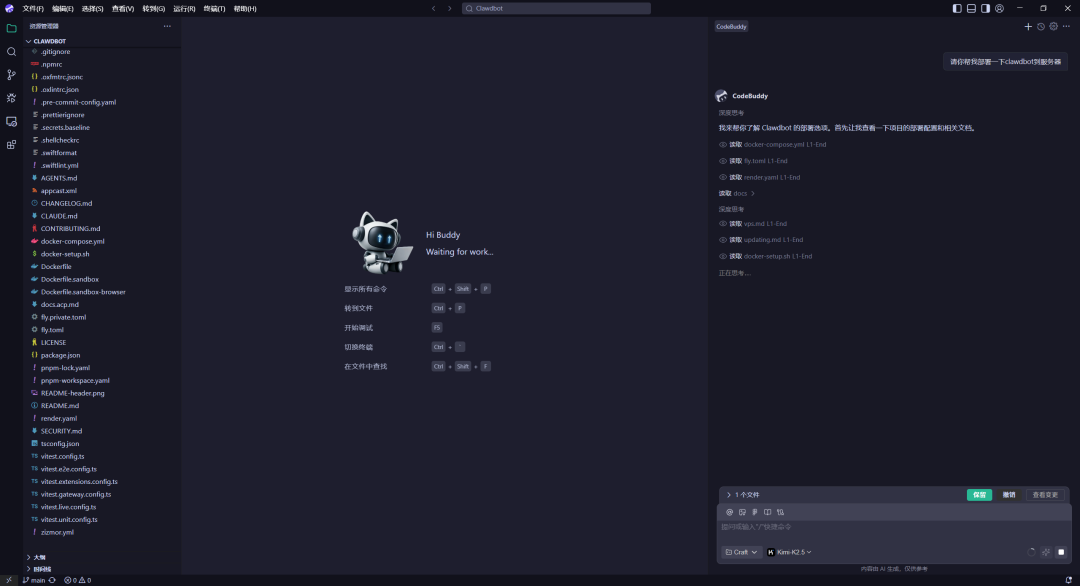
💡 为什么这样做? 我们是用 AI 来提效的,不是来当运维苦力的。把复杂的 Linux 权限、依赖管理交给 AI,它比你更懂怎么伺候服务器。
Step 4: 启动与验收
等 AI 提示“部署完成”后,它会告诉你打开一个页面。
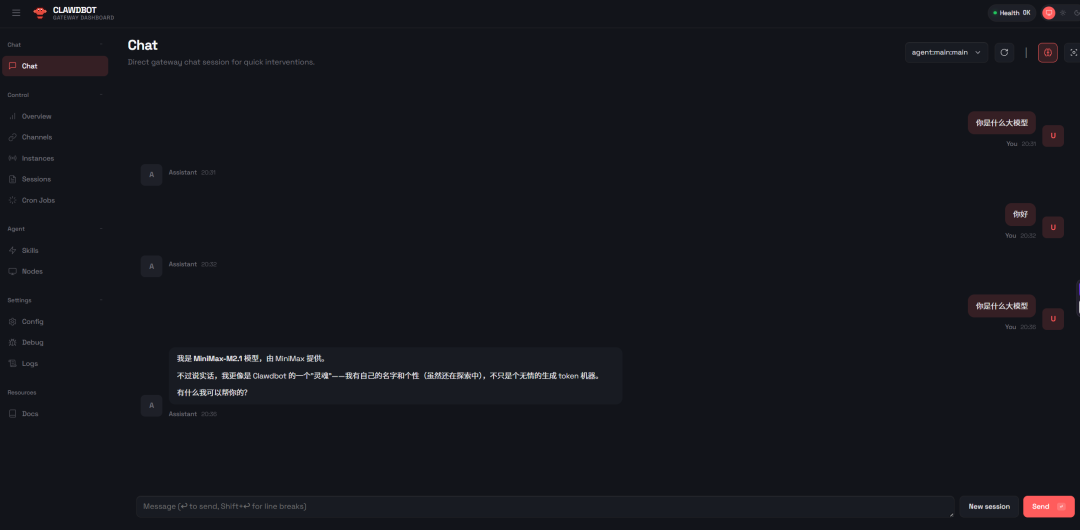
当这个页面出来的时候,恭喜你,你的 24 小时数字员工正式上岗了! 🚀
效果验证 (Before vs After)
- Before:
- 电脑发烫,风扇狂转。
- 不敢关机,生怕断了连接。
- 提心吊胆,怕运行脚本误删本地文件。
- After:
- 电脑盖子一合,该睡觉睡觉,该出门出门。
- 云端服务器 24 小时待命,随时响应。
- 零成本试错,就算把服务器搞崩了,一键重置系统,又是一条好汉。
避坑指南
- 5.别做“裸奔”勇士 千万别因为是测试机就用 123456 这种弱密码。现在的扫描脚本比你想象的勤快多了。让 AI 帮你生成一个强密码。
- 6.别把自己绕晕 如果 AI 部署过程中报错了,直接把报错信息复制回给 Codebuddy。对,就这么简单。不要自己去百度,信我,AI 解决报错的速度比你快 100 倍。
结尾
为了帮大家彻底填平这个坑,我花了一整天,啃完了 Clawdbot 的官方英文文档(那玩意儿真不是给普通人看的),结合我在腾讯云上的实战踩坑经验,整理了一套《Clawdbot 从入门到精通》中文版学习手册。
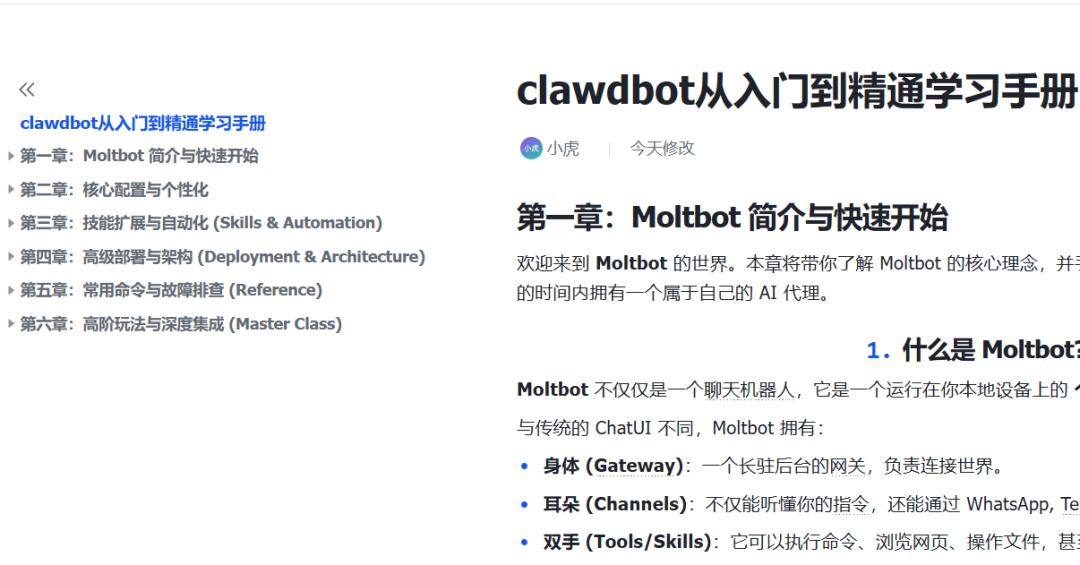
这不是翻译,是实操笔记。 从怎么领服务器,到怎么用 AI 一键部署,再到怎么接入微信搞自动化,全都有。
去后台找我,领手册,我们云端见。
别让“怕麻烦”,成为你错过通过 AI 建立“一人公司”的借口。

有“AI”的1024 = 2048,欢迎大家加入2048 AI社区
更多推荐

 18
18 0
0- 0


 已为社区贡献7条内容

所有评论(0)