Clawdbot接入AI中转API步骤
本次部署教程以方式为例展开,所有准备步骤操作简单,单步耗时均不超过 3 分钟,新手也能快速上手。
第一步:部署前的准备工作
本次部署教程以云服务器方式为例展开,所有准备步骤操作简单,单步耗时均不超过 3 分钟,新手也能快速上手。
1. 服务器准备
可选云服务器部署或本地部署,两种方式均能满足使用需求,单步操作耗时约 3 分钟。本文后续所有操作步骤,均基于云服务器环境演示。
2. 中转 API 准备
可选择 Anthropic 官方 API 或第三方中转 API,其中官方 API 需绑定国外手机号及信用卡,推荐使用第三方中转 API 更适配国内使用场景。本次教程使用的中转 API 信息如下:
- BaseURL:
https://suyu.io - ApiKey:
sk-*******************
3. 社交平台机器人准备(以 Telegram 为例)
通过 Telegram 官方工具 @BotFather 快速创建机器人,操作步骤如下:
- 打开 Telegram 客户端,搜索账号
@BotFather(认准蓝勾认证的官方账号,避免仿冒); - 点击对话框下方的START唤醒机器人,发送创建命令:
/newbot - 按 BotFather 提示输入机器人昵称,可直接使用中文(如 “QQ机器人”),无特殊命名要求。
这一步是创建一个机器人,BotFather 会让你给机器人起个名字,随便敲个名字“qq 机器人”即可。(可以用中文,类似昵称)
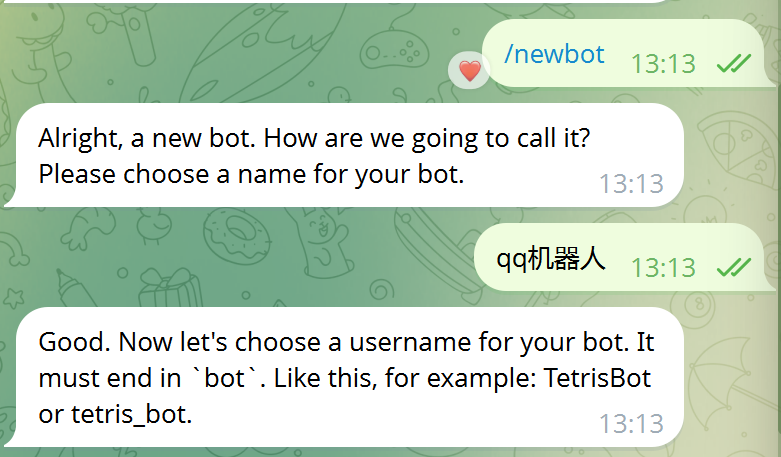
然后再取一个用户名,我的叫 MadscBot(必须英文,必须以 bot 结尾)。用户名类似 QQ 号,不能重复。
3. 成功后,BotFather 会发给你一个 token。
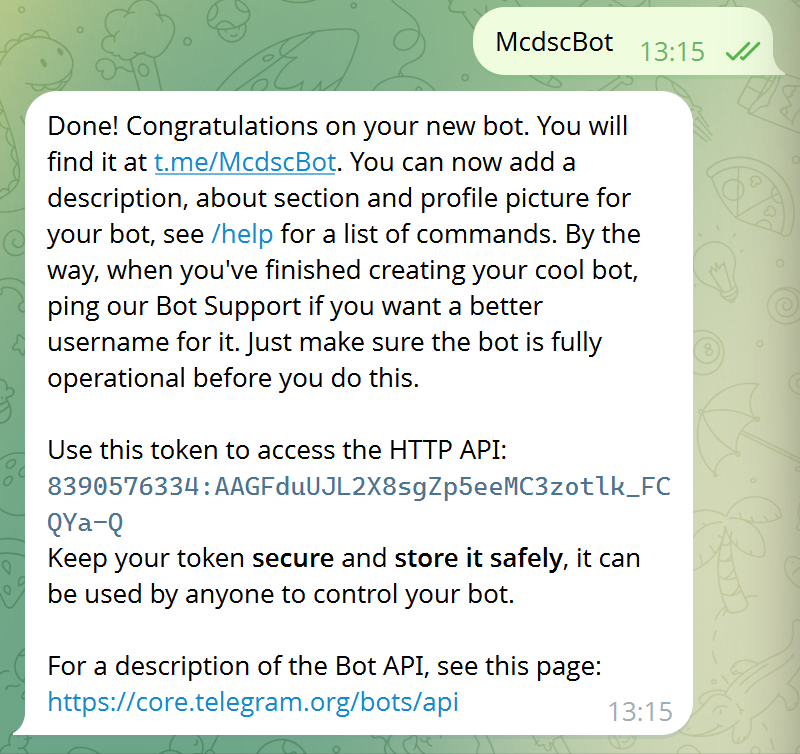
4. 复制token,保存好。这个 token 很关键,因为要把它给到Clawdbot,Clawdbot 才能连接上这个 bot。
第二步:开始安装Clawdbot
_# 1. 更新__apt_
apt update && apt upgrade -y

_# 2. 一键安装Clawdbot_
curl -fsSL https://clawd.bot/install.sh | bash
_# 3. 等待安装完成,看到 "Installation complete!" 就成功了_
如果报错,重新执行第 2 步。
第三步 开始配置clawdbot(重点)
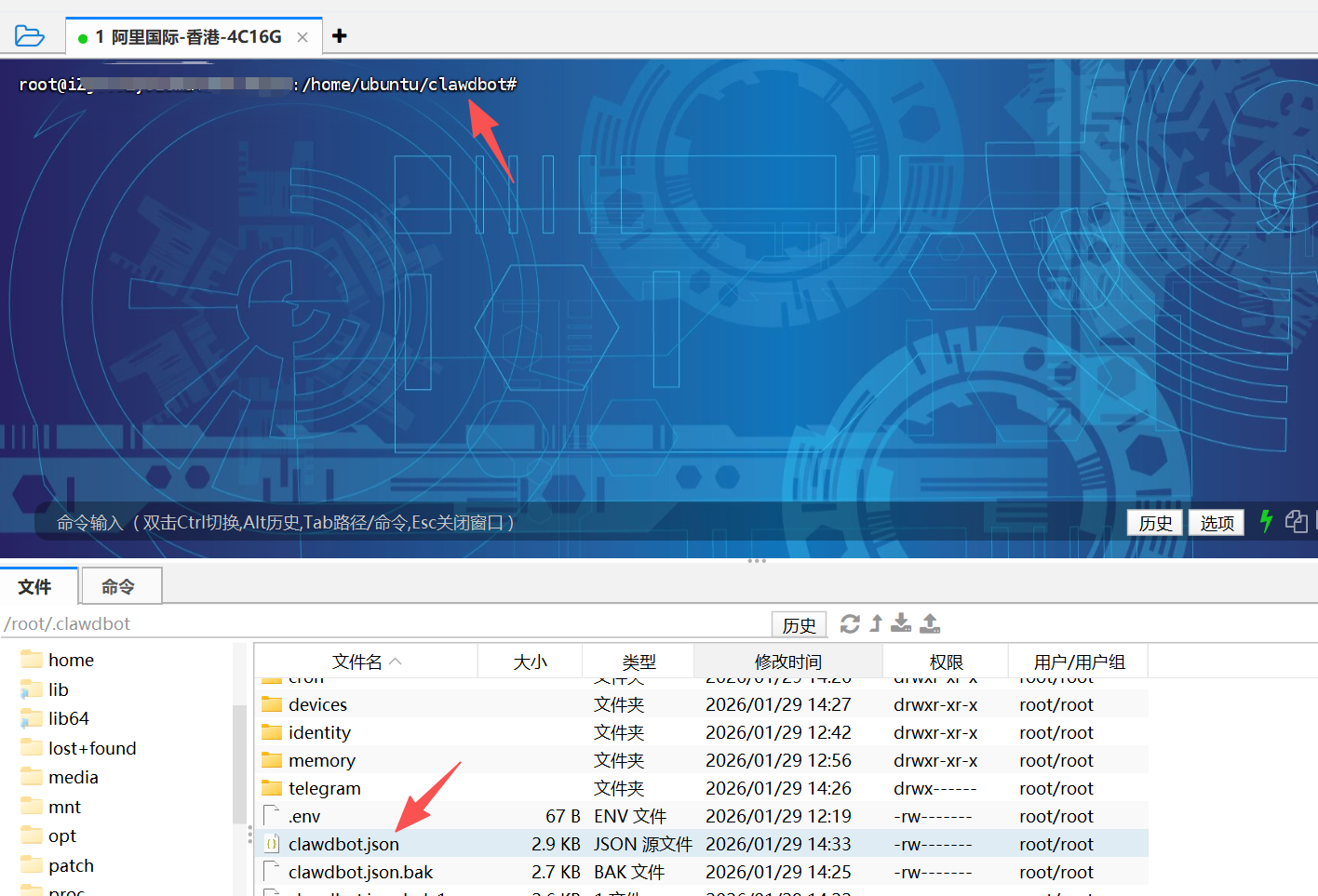
将这个配置文件复制一份用作备用(勿忘!)
然后将内容替换掉,
AI中转用户用这个配置
{
    "models": {
        "providers": {
            "xxx": {
                "baseUrl": "https://suyu.io",
                "apiKey": "在这里粘贴你速语的API Key",
                "api": "anthropic-messages",
                "models": []
            }
        }
    },
    "channels": {
        "telegram": {
            "enabled": true,
            "botToken": "在这里粘贴你的Bot Token",
            "profiles": [
                "default"
            ]
        }
    },
    "agents": {
        "defaults": {
            "model": {
                "primary": "anthropic/claude-opus-4-5-20251101"
            }
        }
    }
}
官方 Anthropic API用户用这个JSON
{
    "models": {
        "providers": {
            "anthropic": {
                "apiKey": "在这里粘贴你的Anthropic API Key"
            }
        }
    },
    "channels": {
        "telegram": {
            "enabled": true,
            "botToken": "在这里粘贴你的Bot Token",
            "profiles": [
                "default"
            ]
        }
    },
    "agents": {
        "defaults": {
            "model": {
                "primary": "anthropic/claude-opus-4-5-20251101"
            }
        }
    }
}
然后修改三个地方(重要!)。
-
把
"apiKey": "在这里粘贴你的API Key"的引号里内容换成你的 API Key -
把
"https//xxx.xx": "在这里粘贴你自己的"的引号里内容换成你的中转站 Base URL -
把
"botToken": "在这里粘贴你的Bot Token"的引号里内容换成你的 Bot Token(就是第二步里 telegram 的 bot token)
保存退出
执行命令 查看模型列表
clawdbot models list指定模型
clawdbot models set anthropic/claude-sonnet-4-5-20250929
启动服务
_# 1. 启用持久化(让服务一直运行)_
loginctl enable-linger root

_# 2. 设置环境变量_export XDG_RUNTIME_DIR=/run/user/0

_# 3. 启动服务_
systemctl --user start clawdbot-gateway.service

_# 4. 检查状态_
systemctl --user status clawdbot-gateway.service
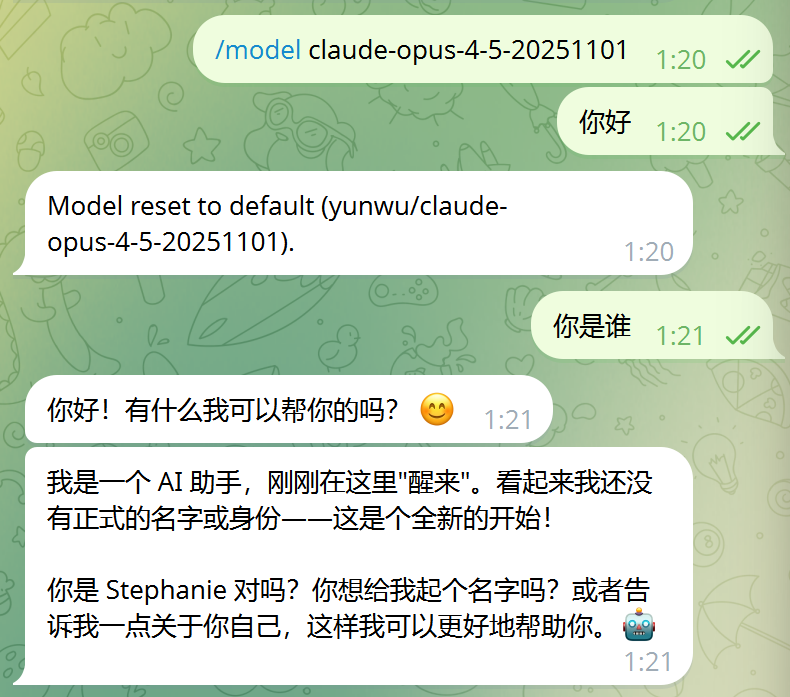
配对你的 Telegram 账号(3 分钟)
-
打开 Telegram,找到你的机器人(搜索
@McdscBot) -
发送任意消息,比如
你好 -
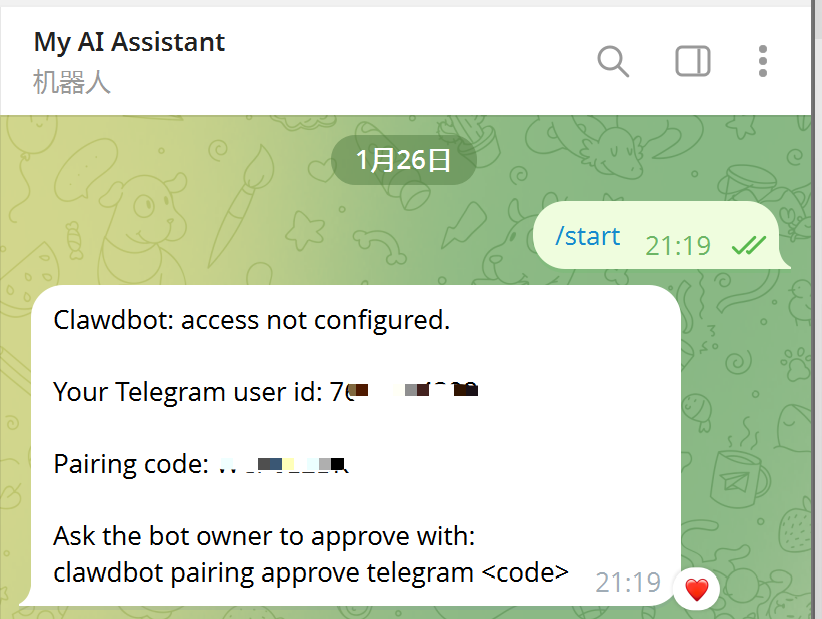
机器人回复:
-
复制配对码
-
回到服务器 SSH 窗口,执行:
clawdbot pairing approve telegram ABC123
-
(把 ABC123 换成你的配对码)
-
回到 Telegram,再发一条
hi -
如果机器人回复了,恭喜部署成功!🎉
三、最容易踩的坑
我在部署时踩了三个大坑,分享给大家避免。很多人就是卡在这些地方放弃的。
❌ 坑 1:第三方 API 配置姿势
第三方 Claude API 的配置有两个隐藏规则,官方文档没明说,我试了一晚上才发现:
错误示例:
"api": "anthropic",           ❌ 错!很多人写成这个
"baseUrl": "https://xxx.xx/v1"  ❌ 错!多了/v1
正确示例:
"api": "anthropic-messages",  ✅ 对!必须这样写
"baseUrl": "https://xxx.xx"     ✅ 对!不要带/v1
❌ 坑 2:改完配置必须清缓存
这个坑让我卡了半小时。每次修改配置文件后,必须清理缓存并重启,否则新配置不生效:
_# 清理缓存_rm -rf /root/.clawdbot/agents/main/agent/sessions/*

_# 重启服务_export XDG_RUNTIME_DIR=/run/user/0
systemctl --user restart clawdbot-gateway.service
症状:明明改了配置,但日志里还是显示旧的模型/API。你怀疑配置没生效,反复改,越改越乱。
原因:Clawdbot 会缓存会话状态,包括模型配置、API 连接等。不清缓存,它继续用旧的。
❌ 坑 3:服务不断重启(最难排查)
如果你发现服务每隔 10-15 秒就自动重启一次,日志里有 fetch failed 或 ERR_SERVER_CLOSED 错误,原因通常是:
-
Linger 没启用 - SSH 断开后服务被杀死
-
会话缓存损坏 - 旧的 session 文件导致启动失败
完整解决方案:
_# 1. 启用linger(让服务持续运行)_
loginctl enable-linger root
loginctl show-user root | grep Linger  _# 确认显示 Linger=yes# 2. 清理会话缓存_rm -rf /root/.clawdbot/agents/main/agent/sessions/*

_# 3. 重启服务_export XDG_RUNTIME_DIR=/run/user/0
systemctl --user restart clawdbot-gateway.service

_# 4. 监控日志,确认不再重启_
journalctl --user -u clawdbot-gateway.service -f

有“AI”的1024 = 2048,欢迎大家加入2048 AI社区
更多推荐
 16
16 0
0- 0


 已为社区贡献2条内容

所有评论(0)