PS 怎么把图片融合到背景里面?2 种方法教你无缝融合
·
在图片融合场景中,手动处理太耗时 —— 做样机贴图时,创建矩形转智能对象、变形贴合、调整不透明度、手画光影等步骤繁琐,稍不注意就会出现融合生硬、光影失调的问题;很多人折腾半天,要么图片与背景衔接处有明显断层,要么光影质感不统一,始终达不到专业效果…… 今天就带来 2 种落地性强的 PS 图片融合背景方法,尤其针对样机贴图费时的痛点,高效实现无缝融合。
一、方法一:智能对象 + 变形调整,实现精准融合
- ① 打开 PS,导入需要融合的背景图和图片素材(如案例中的地毯贴图与家居背景);
- ② 选择矩形选框工具(M),在画布上绘制与待融合区域匹配的矩形选区,按【Ctrl+J】复制选区内容,再执行 “图层”→“智能对象”→“转换为智能对象”,将其转为智能对象图层;
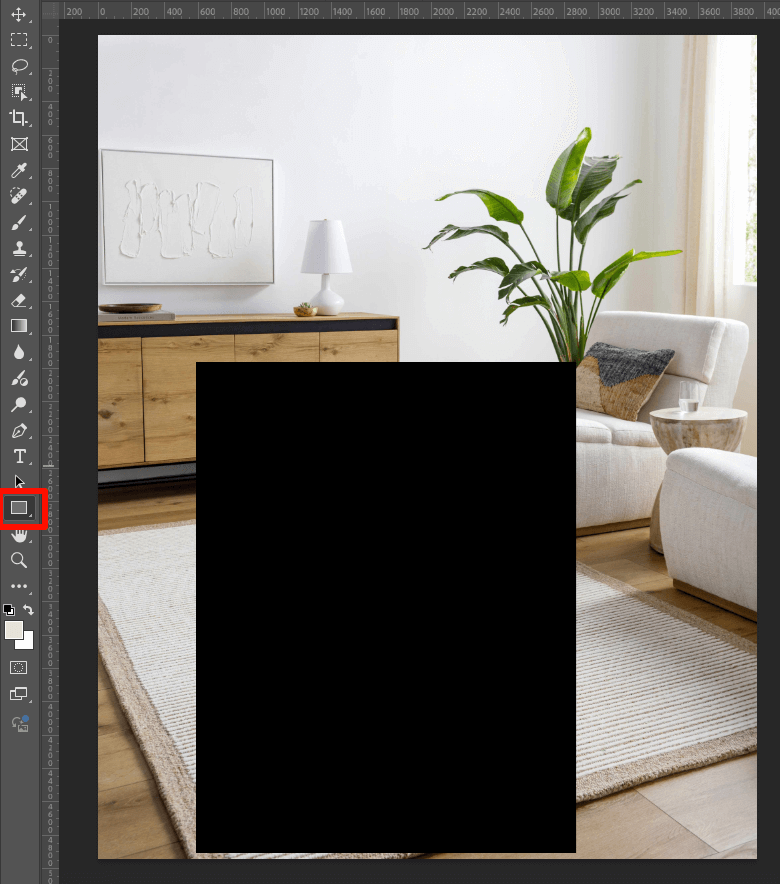
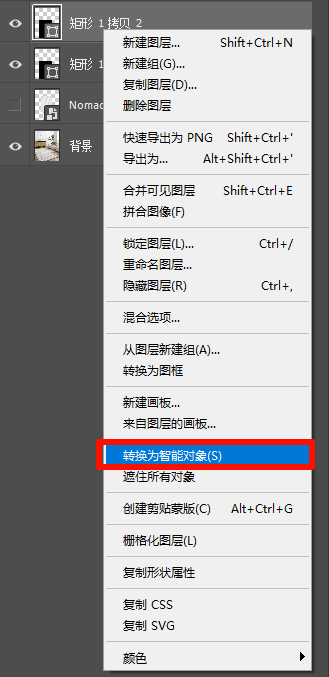
- ③ 选中智能对象图层,按【Ctrl+T】调出自由变换框,通过拖动控制点或右键选择 “变形”“扭曲” 等命令,将智能对象贴合到背景的目标位置(如地毯在地面的位置);
- ④ 双击智能对象缩略图,在新窗口中放入贴图素材,调整大小、位置后保存关闭,智能对象会自动更新;
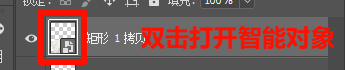
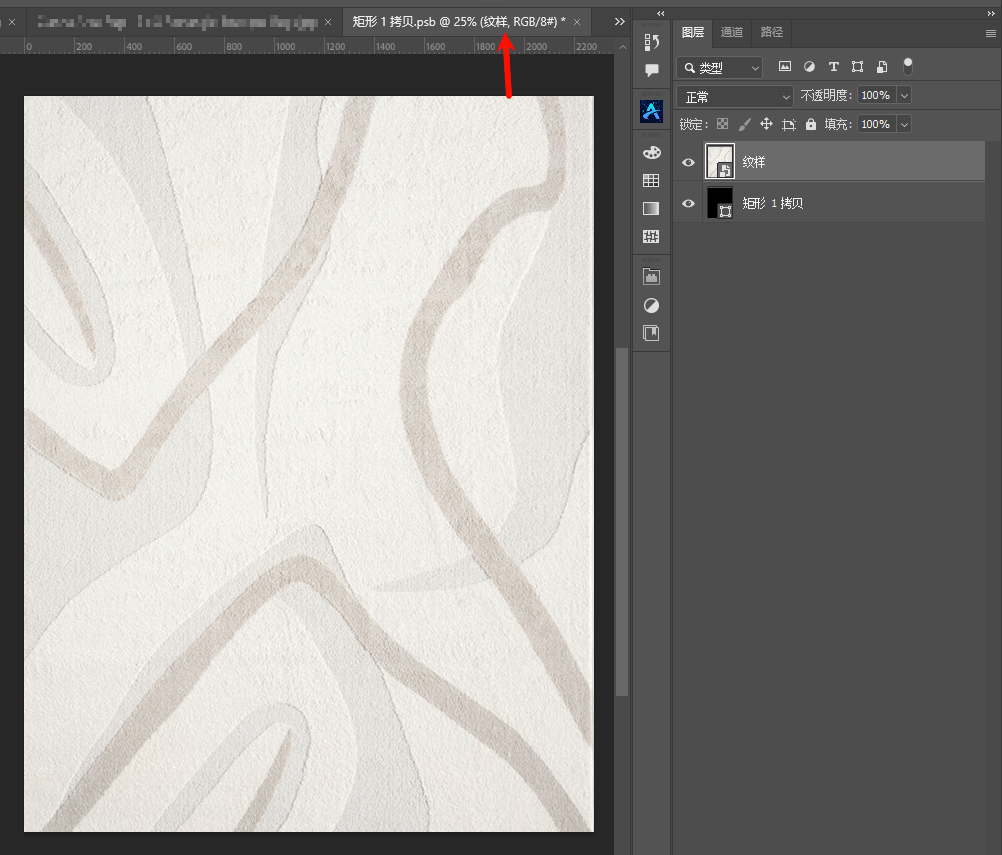
- ⑤ 回到原画布,调整智能对象图层的不透明度、添加图层蒙版,用黑色画笔轻擦边缘使其过渡自然,再通过 “图像”→“调整”→“匹配颜色” 或 “曲线” 等工具,手动调整光影与背景统一;
- ⑥ 若光影融合度不足,可新建图层,用画笔工具模拟光影效果,最终按【Ctrl+S】保存,完成手动融合。
原理说明:智能对象能保留图片的矢量属性和原始数据,在变形、缩放时不会损失画质,且支持反复编辑,是实现精准贴合和后期调整的核心工具,通过手动调整变形和光影,可让图片与背景在结构和质感上逐步统一。
二、方法二:StartAI 插件,智能生成光影一致的融合效果
- ① 在 PS 中打开需要融合的背景图,无需提前处理图片素材或光影;
- ② 按【Ctrl+A】全选画布(或用选框工具【M】框选待融合的图片区域,如地毯所在的地面区域);
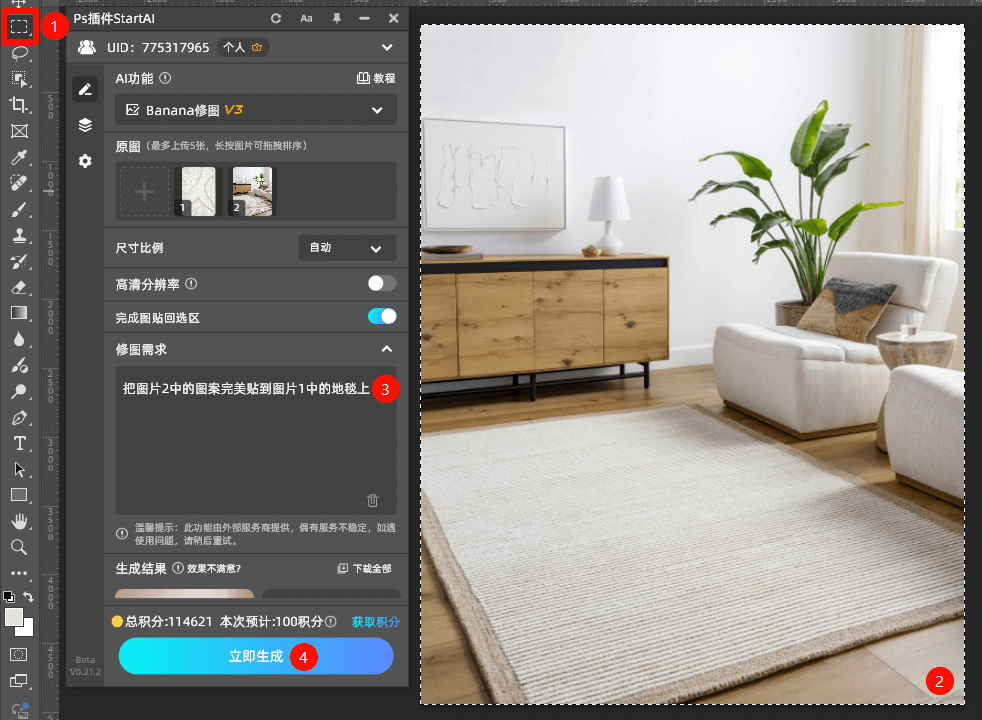
- ③ 在 PS 顶部菜单栏找到并打开 StartAI 插件(未安装需先完成部署,确保与 PS 版本兼容);
- ④ 在插件功能栏中找到 “Banana 修图”,输入提示词,点击 “生成” 按钮;
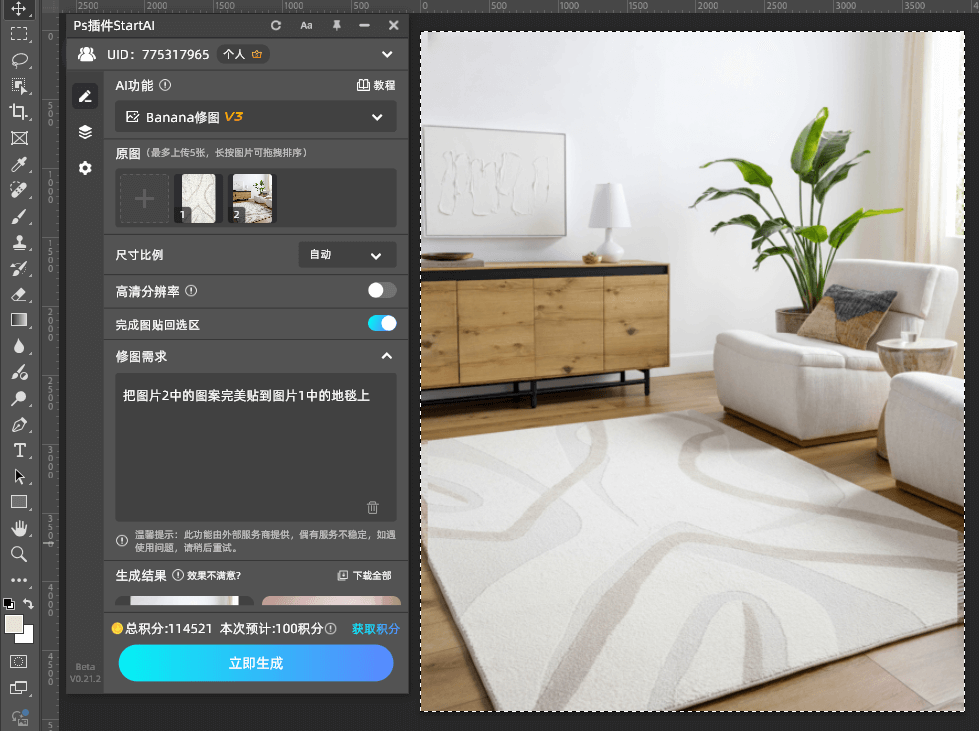
- ⑤ 插件会智能识别背景的光影、材质,自动将图片素材融合到背景中,生成图会默认插入画布选区中,无需二次调整,直接保存即可。
三、两种 PS 图片融合背景方法优劣对比
| 对比维度 | 智能对象 + 变形调整 | StartAI 插件 |
| 操作难度 | 高,需多步手动调整 | 低,一键操作 + 提示词即可 |
| 处理速度 | 慢,步骤多且耗时 | 快,秒级生成更省时 |
| 融合效果 | 中,需手动把控光影质感 | 高,智能匹配光影自然 |
| 学习成本 | 高,需掌握智能对象与光影技巧 | 低,无需学习复杂操作 |
| 适用场景 | 需精准结构贴合的专业场景 | 各类图片融合背景,尤其是批量处理 |
结语
从智能对象 + 变形调整的手动精准,到 StartAI 插件的智能高效,PS 图片融合背景已能应对样机贴图费时等痛点。若追求极致精准的结构贴合,智能对象方法是专业之选;若需要快速高效且光影自然的融合效果,StartAI 插件是最优解。按需选择,轻松实现图片与背景的无缝融合。
若想体验 AI 融合背景的便捷,可点击下方链接获取相关资源,搭配 PS 使用,进一步提升处理效率:

有“AI”的1024 = 2048,欢迎大家加入2048 AI社区
更多推荐
 8
8 0
0- 0


 已为社区贡献9条内容

所有评论(0)