Google Antigravity 入门指南——3.gent Manager任务管理中心
我们已准备好开始!
Antigravity 基于开源 Visual Studio Code (VS Code) 基础,但从根本上改变了用户体验,将代理管理置于文本编辑之上。界面分为两个不同的主窗口:Editor 和 Agent Manager。这种关注点分离反映了个人贡献与工程管理之间的区别。
Agent Manager:任务管理中心
启动 Antigravity 后,用户通常不会看到文件树,而是看到代理管理器,如下所示:
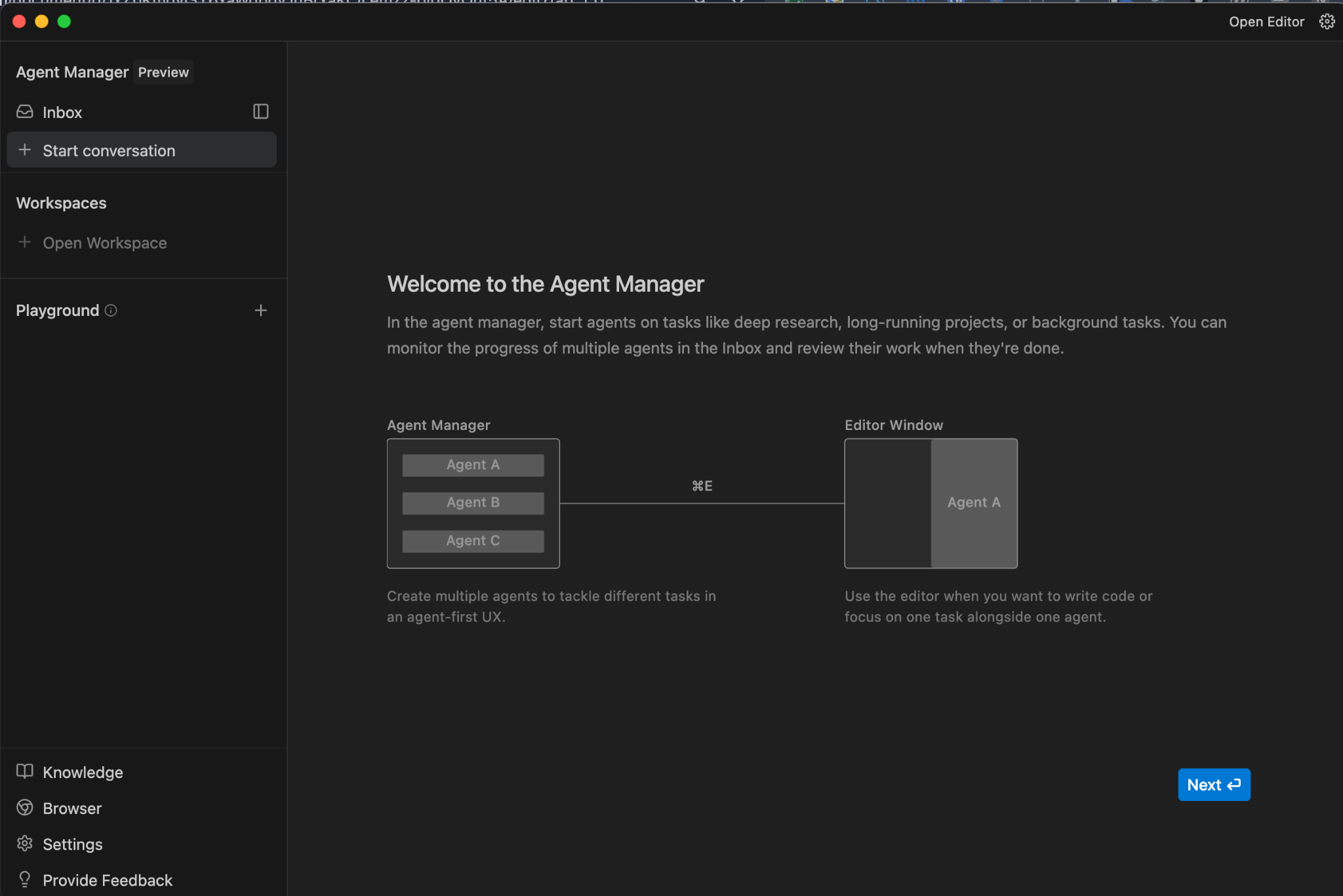
此界面充当 Mission Control 信息中心。它专为高级编排而设计,可让开发者生成、监控和与在不同工作区或任务中异步运行的多个代理进行交互。
在此视图中,开发者充当架构师。它们定义了高级目标,例如:
- 重构身份验证模块
- 更新依赖树
- 为结算 API 生成测试套件
如上图所示,每个请求都会生成一个专用代理实例。界面会直观呈现这些并行工作流,显示每个代理的状态、它们生成的制品(计划、结果、差异)以及任何待人工审批的请求。
此架构解决了之前 IDE 的一个主要限制,即之前 IDE 更像聊天机器人,是线性且同步的。在传统的聊天界面中,开发者必须等待 AI 完成代码生成,然后才能提出下一个问题。在 Antigravity 的经理视图中,开发者可以同时调度五个不同的智能体来处理五个不同的 bug,从而有效提高吞吐量。
如果您点击上方的 Next,可以选择打开工作区。
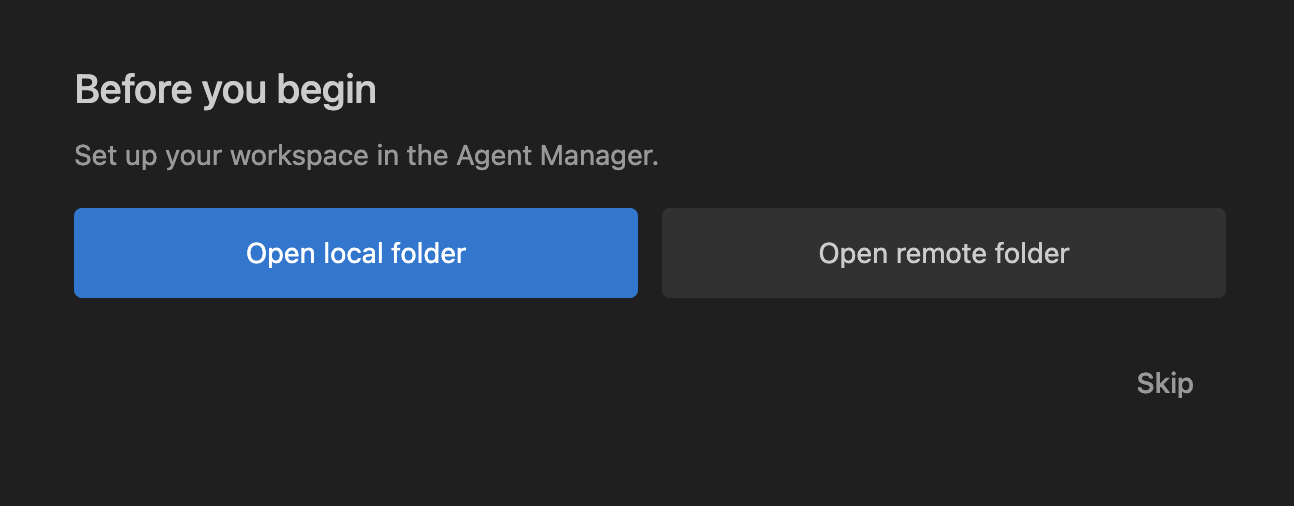
将工作区视为您在 VS Code 中所了解的工作区,这样就完成了。因此,我们可以点击按钮打开本地文件夹,然后选择一个文件夹开始操作。就我而言,我在主文件夹中有一个名为 my-agy-projects 的文件夹,我选择了该文件夹。您可以使用完全不同的文件夹。请注意,您可以完全跳过此步骤,也可以稍后随时打开工作区。
完成此步骤后,您将进入代理管理器窗口,如下所示:
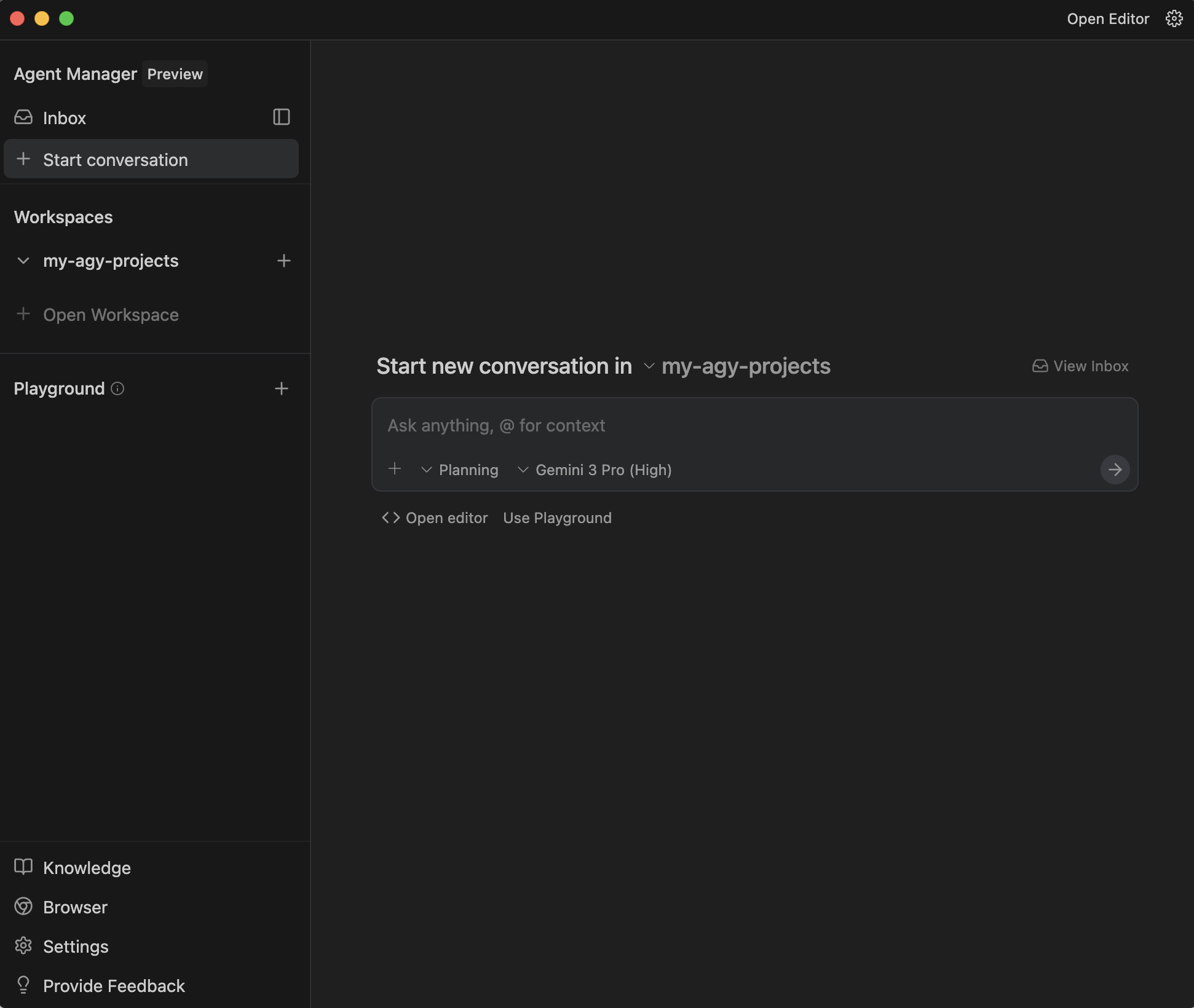
您会注意到,应用会立即调整为在所选的工作区文件夹 (my-agy-projects) 中开始新对话。您可以利用自己在使用其他 AI 应用(Cursor、Gemini CLI)时积累的经验,并使用 @ 和其他方式在提示中添加更多上下文。
请务必查看 Planning 和 Model Selection 下拉菜单。您可以在“模型选择”下拉菜单中选择目前可供客服人员使用的模型。该列表如下所示:
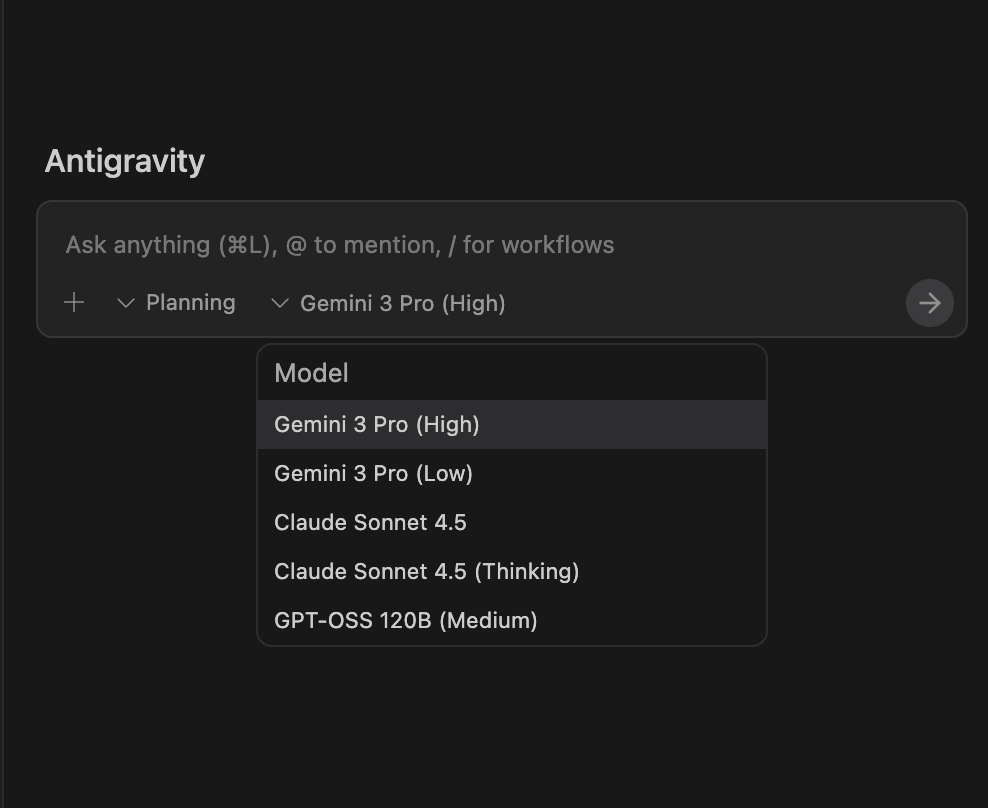
同样,我们发现代理将处于默认的 Planning 模式。不过,我们也可以选择 Fast 模式。
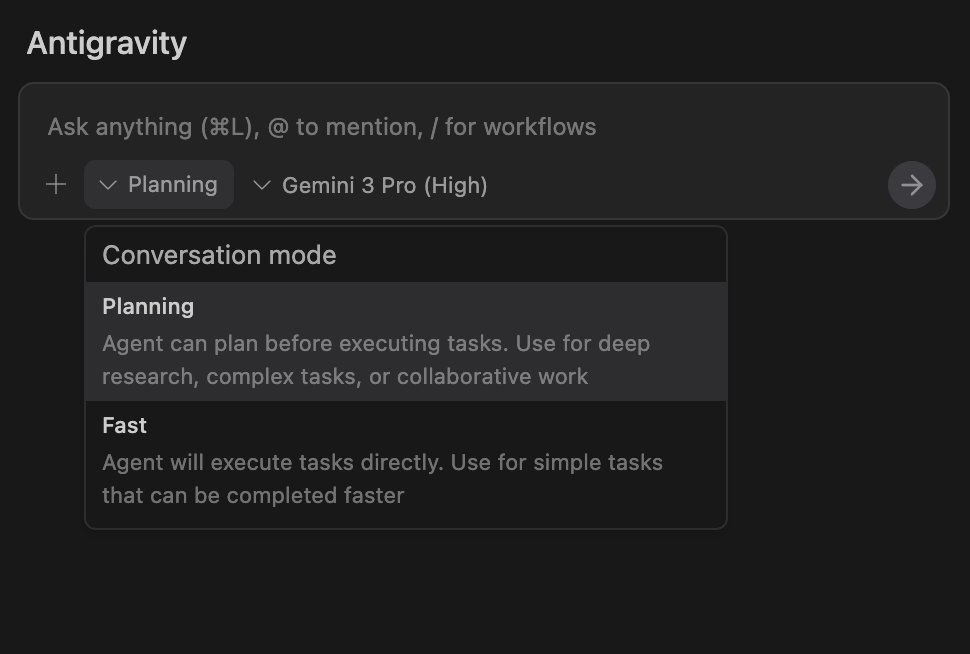
我们来看看文档对此有何说明:
Planning:智能体可以在执行任务之前进行规划。适用于深度研究、复杂任务或协作工作。在此模式下,代理会按任务组组织工作、生成制品,并采取其他步骤来彻底研究、仔细思考和规划工作,以实现最佳质量。您会在此处看到更多输出。Fast:代理将直接执行任务。适用于可以更快完成的简单任务,例如重命名变量、启动一些 Bash 命令或其他较小的本地化任务。如果速度是重要因素,且任务足够简单,无需担心质量变差,那么这种方法就很有用。
如果您熟悉智能体中的思考预算和类似术语,可以将此功能视为控制智能体思考的能力,从而直接影响思考预算。我们暂时使用默认设置,但请注意,在发布时,Gemini 3 Pro 模型会根据有限的配额向所有人提供,因此如果您已用完 Gemini 3 的免费配额,系统会显示相应的消息。
现在,我们花点时间了解一下这里的 Agent Manager(窗口),并了解一些事项,以便清楚了解基本构建块、如何在 Antigravity 中导航等。代理管理器窗口如下所示:
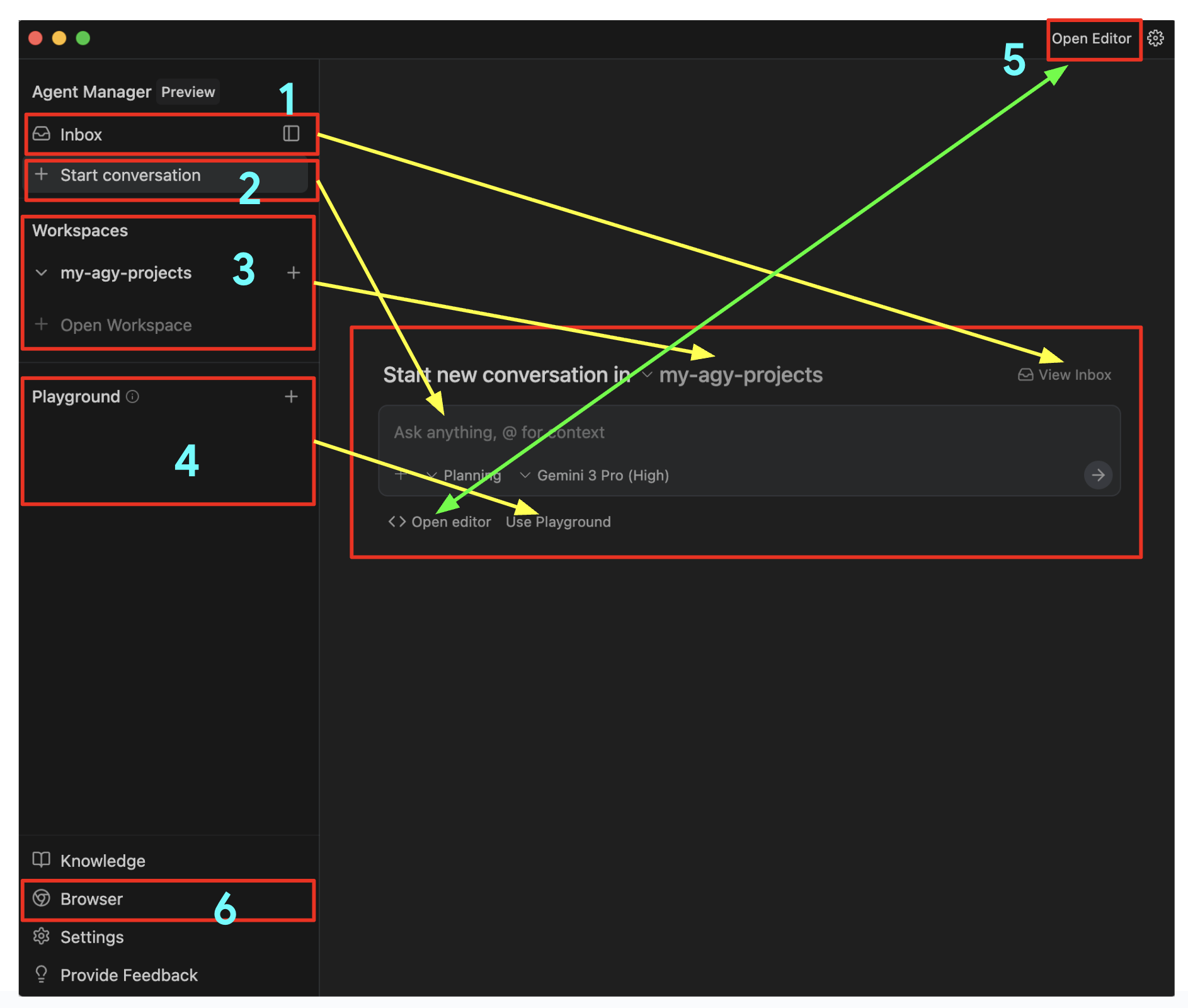
请参阅上图中的编号:
Inbox:您可以将此功能视为在一个位置跟踪所有对话的方式。当您派代理执行任务时,这些任务会显示在收件箱中,您可以点击收件箱来获取所有当前对话的列表。点按任何对话都会显示所有已交换的消息、任务状态、代理生成的内容,甚至还会显示代理是否在等待您批准任务。这样一来,您就可以稍后返回之前正在处理的任务。一项非常实用的功能。Start Conversation:点击此图标即可开始新的对话。这样您就可以直接找到显示Ask anything的输入源。Workspaces:我们提到了工作区,并说明了您可以在任意工作区中工作。您可以随时添加更多工作区,并且可以在开始对话时选择任何工作区。Playground:这是一种很棒的方式,您只需与代理开始对话,然后就可以根据需要将对话转换为工作区,以便更严格地控制文件等。您可以将此功能视为草稿区。Editor View:到目前为止,我们位于代理管理器视图中。如果您愿意,可以随时切换到编辑器视图。这会显示您的工作区文件夹和所有生成的文件。您可以直接在其中修改文件,甚至在编辑器中提供内嵌指南/命令,以便代理根据您修改后的建议/说明执行某些操作或进行更改。我们将在后面的部分详细介绍编辑器视图。Browser:最后,我们来谈谈 Antigravity 的一个明显优势,那就是它与 Chrome 浏览器的紧密集成。接下来,我们将在下一部分中设置浏览器。

有“AI”的1024 = 2048,欢迎大家加入2048 AI社区
更多推荐

 0
0 0
0- 0


 已为社区贡献8条内容

所有评论(0)