Google Antigravity 入门指南——2.安装
我们先从安装 Antigravity 开始。目前,该产品处于预览阶段,您可以使用个人 Gmail 账号开始使用。
前往下载页面,然后点击适合您情况的相应操作系统版本。启动应用安装程序,并在您的计算机上安装该应用。安装完成后,启动 Antigravity 应用。您应该会看到类似于以下内容的界面:
请每次都点击 Next 继续。关键步骤如下:
- 选择设置流程:系统会显示一个选项,供您从现有的 VS Code 或 Cursor 设置中导入。我们将重新开始。
- 选择编辑器主题类型:我们将选择深色主题,但完全取决于您。
- 您想如何使用 Antigravity 代理?
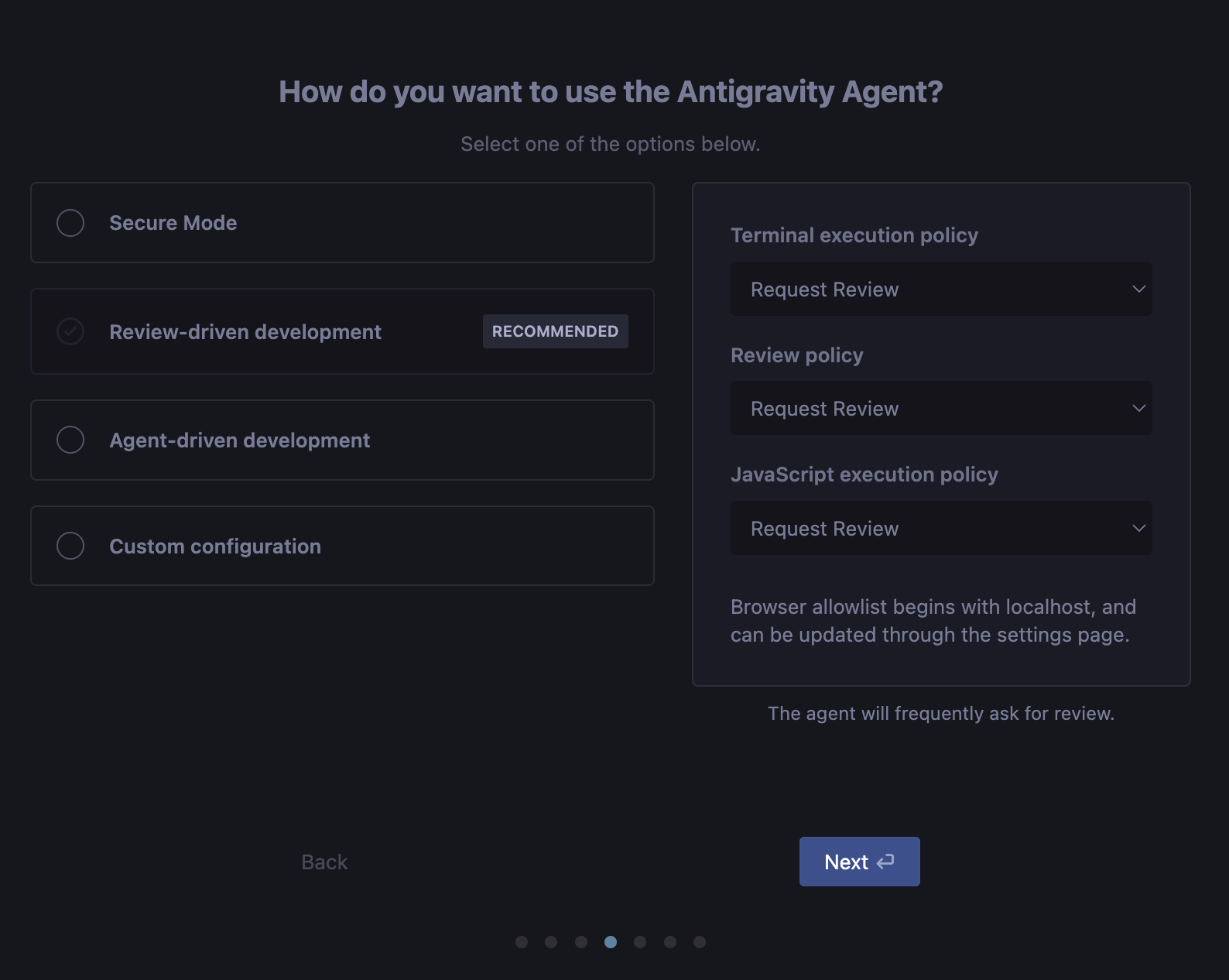
下面我们来详细了解一下。请注意,您可以随时通过 Antigravity 用户设置 (Cmd + ,) 更改设置。
在深入探讨这些选项之前,我们先来看看一些具体的属性(您会在对话框的右侧看到这些属性)。
终端执行政策
这涉及授予代理在终端中执行命令(应用/工具)的能力:
- 始终继续:始终自动执行终端命令(可配置的拒绝列表中的命令除外)。
- 请求审核:在执行终端命令之前请求用户审核和批准。
查看政策
当智能体执行任务时,会创建各种制品(任务计划、实现计划等)。审核政策的设置方式可让您决定由谁来确定是否需要审核。您是否始终希望审核,还是让代理决定是否审核。因此,这里也有三种选项。
- 始终继续:代理从不请求审核。
- 代理决定:代理将决定何时请求审核。
- 请求审核:代理始终请求审核。
JavaScript 执行政策
启用后,代理可以使用浏览器工具打开网址、读取网页内容并与浏览器内容互动。此政策用于控制 JavaScript 在浏览器中的执行方式。
- 始终继续:代理不会停止,也不会请求在浏览器中运行 JavaScript 的权限。这可为代理提供最大的自主权,以便在浏览器中执行复杂的操作和验证,但同时也会面临最高的安全漏洞风险。
- 请求审核:代理将始终停止并请求权限,以便在浏览器中运行 JavaScript 代码。
- 已停用:代理将永远不会在浏览器中运行 JavaScript 代码。
现在,我们已经了解了不同的政策,左侧的 4 个选项无非是终端执行、审核和 JavaScript 执行政策的具体设置(其中 3 个选项是这样),第 4 个选项可供我们完全自定义控制。我们提供了这 4 个选项,以便您可以选择希望为代理赋予多大的自主权,让其在终端中执行命令并获取待审核的制品,然后再继续执行任务。
这 4 个选项如下:
- 安全模式:安全模式可为代理提供增强的安全控制,让您能够限制代理对外部资源和敏感操作的访问权限。启用安全模式后,系统会强制执行多项安全措施来保护您的环境。
- 以反馈为导向的开发(推荐):智能体将频繁征求反馈。
- 代理驱动的开发:代理永远不会要求审核。
- 自定义配置
由审核驱动的开发选项是一种不错的平衡方案,也是建议的方案,因为该选项允许代理做出决策,然后返回给用户以征求批准。
接下来是配置编辑器设置页面,您可以在其中选择以下方面的偏好设置:
- 按键绑定:配置按键绑定。
- 扩展程序:安装热门语言扩展程序和其他推荐的扩展程序。
- 命令行:安装命令行工具,以便使用
agy打开 Antigravity。
现在,您可以登录 Google 了。如前所述,如果您使用的是个人 Gmail 账号,则可以免费使用 Antigravity 的预览版。立即使用您的账号登录。系统随即会打开浏览器,以便您登录。成功完成身份验证后,您会看到类似以下内容的消息,并且系统会将您引导回 Antigravity 应用。随遇而安。
最后是使用条款。您可以决定是否要选择启用,然后点击 Next。
这会带您进入关键时刻,届时 Antigravity 将等待与您协作。

有“AI”的1024 = 2048,欢迎大家加入2048 AI社区
更多推荐

 0
0 0
0- 0


 已为社区贡献8条内容

所有评论(0)