MacBook 用户必备!OnlySwitch:让 MacBook 菜单栏“清爽到底“的神器
OnlySwitch 是一款All-in-One 风格的 macOS 菜单栏开关管理工具,提供 40+ 个原生开关,支持快捷键、桌面小组件、自定义脚本和 AI 控制。创建步骤打开设置,进入"Evolution"标签页点击"+"创建新开关,选择类型(Switch 或 Button)编写四段脚本(以 Switch 为例)::检查当前状态(输出 “true”/“false”):定义什么算"开启状态"(如
你的 Mac 菜单栏是不是已经挤满了各种小图标?AirPods 连接器、暗黑模式切换、隐藏桌面图标、屏幕保持常亮……每个功能都装一个独立 App,结果顶部菜单栏比股票交易大厅还热闹。
直到我发现了一个叫 OnlySwitch 的开源项目——它把所有这些常用功能全部整合进一个菜单栏图标里,点击就能展开 40+ 个开关,还支持快捷键、桌面小组件、甚至 AI 控制模式。
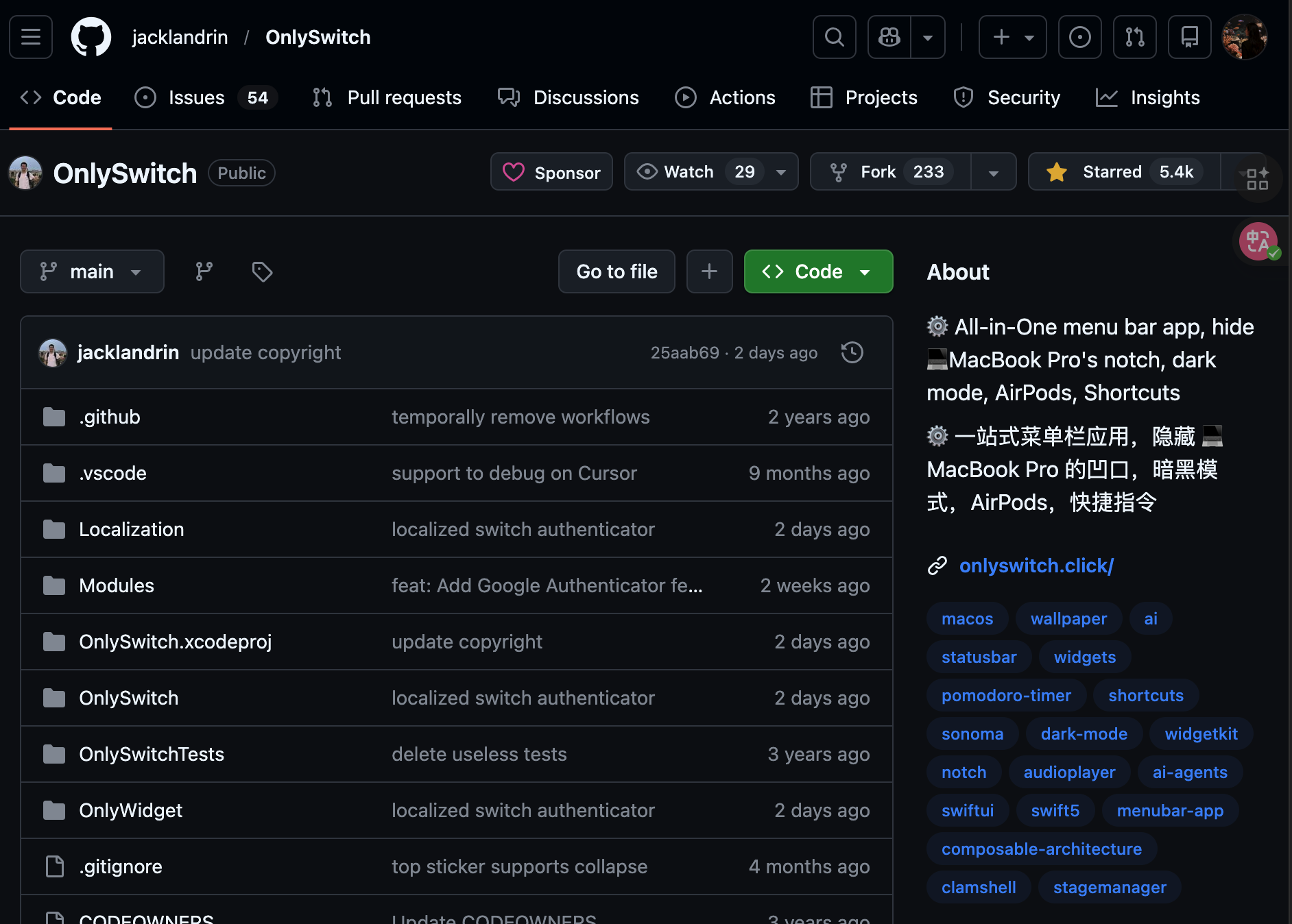
更让我惊喜的是:这是一款完全免费开源的工具,在 GitHub 上收获了 5.4k+ Star,并且支持 18 种语言(包括中文),更新频率相当活跃。
01 为什么需要"菜单栏极简主义"?
先说一句人话:Mac 的菜单栏空间寸土寸金,但很多系统功能的切换入口却藏得特别深。
现实痛点很直接:
- 功能分散:开关暗黑模式要去"系统设置 → 显示",隐藏桌面图标要右键桌面,连接 AirPods 要点蓝牙图标……每次操作都要回忆三秒钟"在哪儿来着"。
- 菜单栏爆炸:为了方便,你安装了一堆小工具(Hidden、Dozer、监控 App),结果菜单栏比股票交易大厅还热闹,真正重要的图标反而被挤得看不全。
- 效率低下:有些高频操作(比如"开会时快速静音麦克风"“演示时隐藏桌面图标”)需要多个步骤,开会前一分钟还在手忙脚乱地调整。
OnlySwitch 的解决思路很直接:把所有常用开关塞进一个菜单栏图标,点击展开就能看到全部功能,支持快捷键触发,还能把常用功能做成桌面小组件。
02 OnlySwitch:它到底是个什么神器?
一句话定义
OnlySwitch 是一款All-in-One 风格的 macOS 菜单栏开关管理工具,提供 40+ 个原生开关,支持快捷键、桌面小组件、自定义脚本和 AI 控制。
核心功能
OnlySwitch 的亮点可以概括为四个方面:原生开关丰富、快捷键支持、扩展能力强大、AI 控制模式。
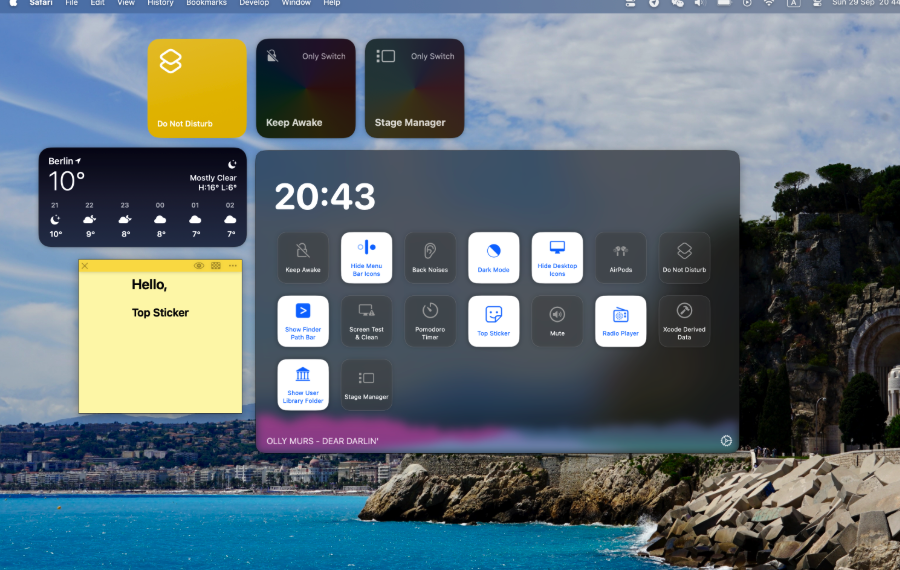
在原生开关层面,它提供了 40+ 个常用功能的快速切换。包括隐藏 MacBook 刘海、暗黑模式、AirPods 连接、屏幕保持常亮、隐藏桌面图标、静音麦克风、显示隐藏文件、清空废纸篓、 Spotify/Apple Music 控制、屏幕测试与清洁、番茄钟计时器等。这些功能覆盖了日常使用 90% 的场景需求。
在快捷键层面,它允许为每个开关绑定全局快捷键。你可以设置 ⌘ + ⇧ + D 快速切换暗黑模式,或者 ⌘ + ⇧ + A 快速连接 AirPods。对于键盘流用户来说,这意味着不用把手从键盘上移开就能完成大部分操作。
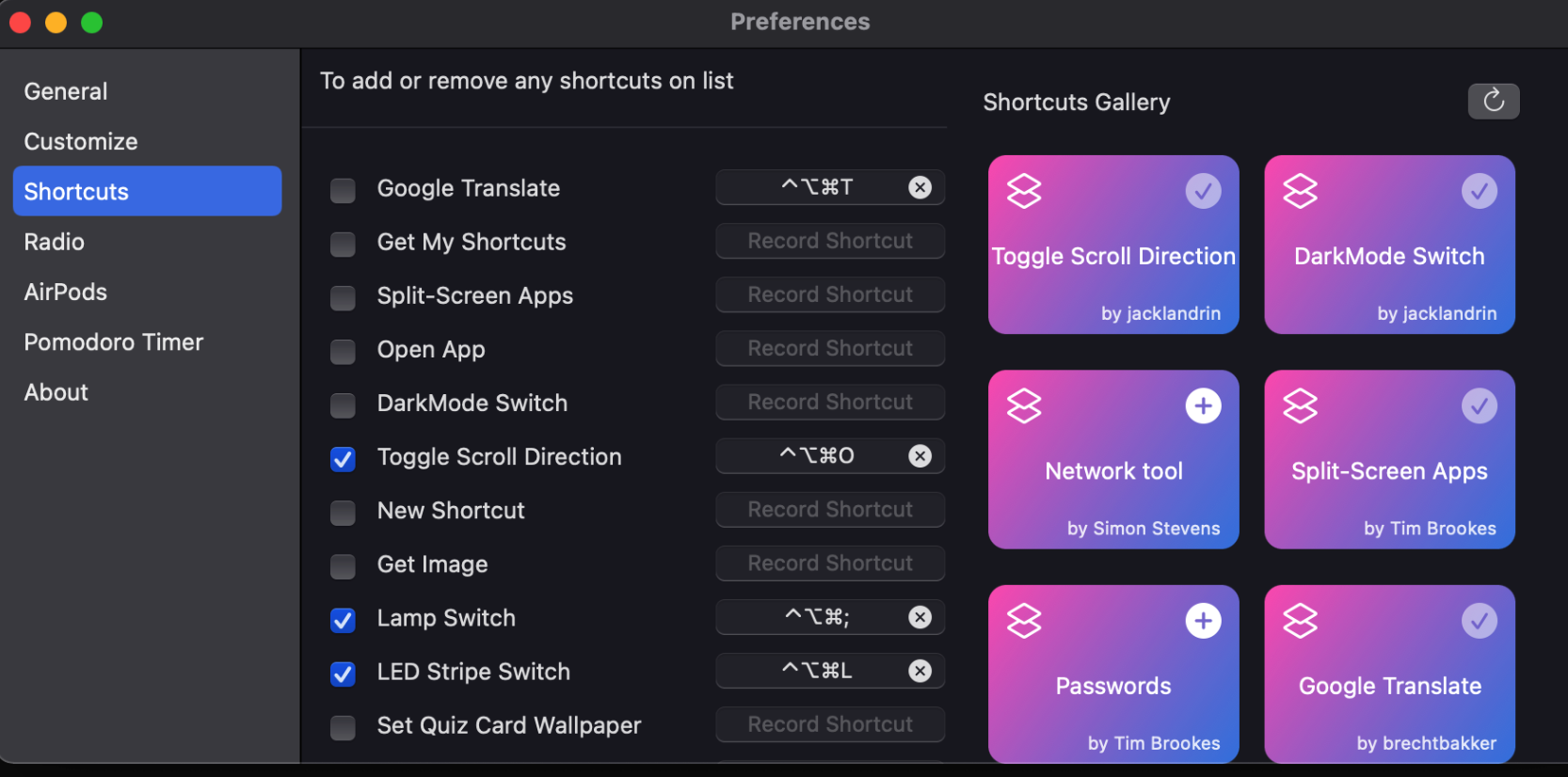
在扩展能力层面,它支持三种扩展机制:Shortcuts Gallery(社区分享的快捷指令库)、Evolution(自定义 Shell/AppleScript 脚本)、Only Widget(macOS 桌面小组件)。你可以把别人的快捷指令导入进来,也可以自己写脚本实现任意功能,甚至可以把常用开关放到桌面上随时点击。
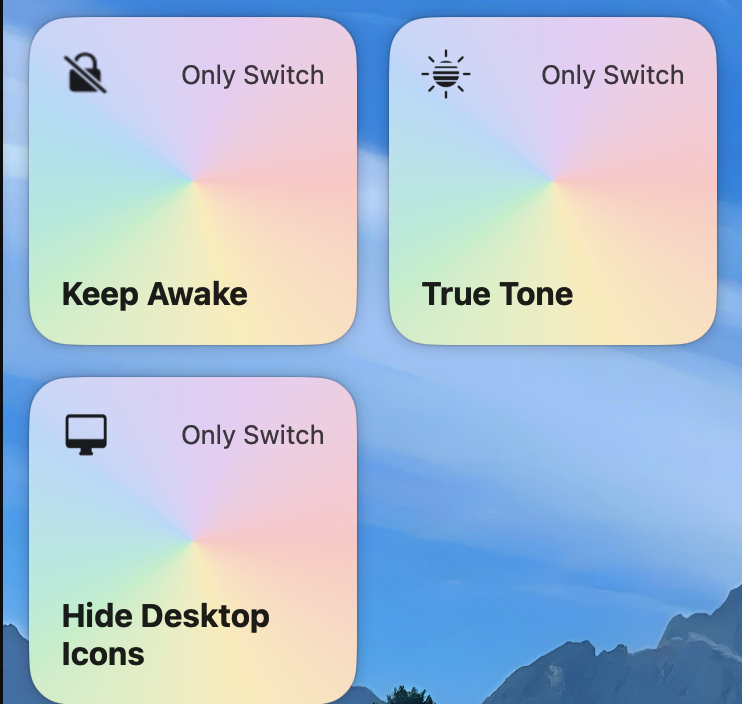
在AI 控制层面,它内置了 Only Agent 功能(2.6.0 版本引入)。你用英文描述一个目标(比如"打开我的日历并显示今天的事件"),它会自动生成 AppleScript 并执行。支持 Ollama、OpenAI、Gemini 等多种模型提供商。
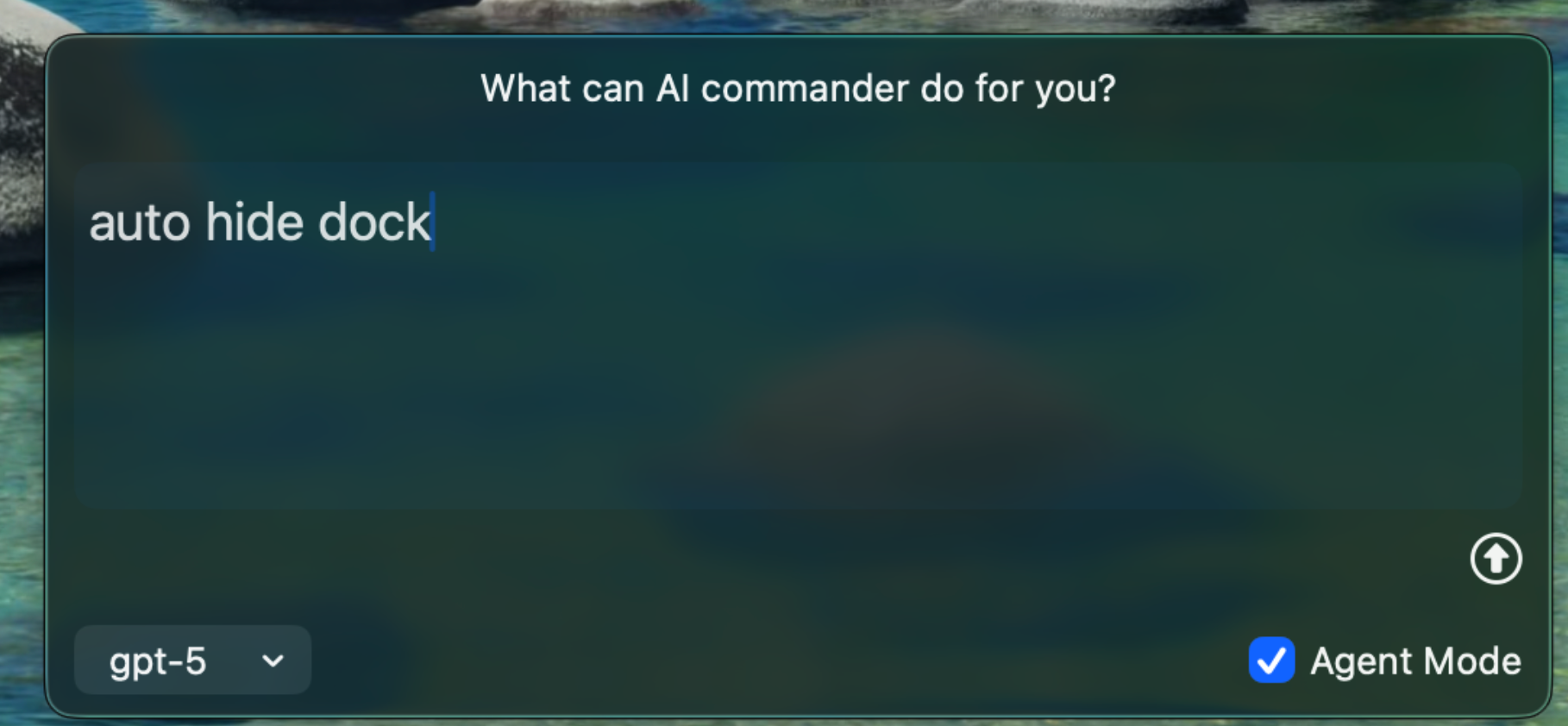
AppleScript 是 macOS 内置的脚本语言,专门用于自动化控制 Mac 应用。你可以用它写脚本打开 Safari、访问某个网页、提取数据并粘贴到备忘录里。OnlySwitch 的 Evolution 功能支持直接运行 AppleScript,这意味着你可以用一行脚本实现"打开日历并显示今天的事件"这种复杂操作。
03 快速上手
安装
OnlySwitch 提供两种安装方式,各有优劣:
| 方式 | 优点 | 缺点 | 适用场景 |
|---|---|---|---|
| Homebrew | 一行命令搞定,更新方便 | 需要先装 Homebrew | 开发者、技术人员 |
| DMG 下载 | 图形界面安装,无需命令行 | 需要手动更新 | 普通用户 |
Homebrew 安装(推荐):
# 安装 OnlySwitch
brew install --cask only-switch

# 从 Launchpad 或 Spotlight 启动
# 首次启动会请求辅助功能和屏幕录制权限,点击允许即可
DMG 手动安装:
访问 GitHub Releases 下载最新版本,双击 DMG 文件,将 OnlySwitch 拖入 Applications 文件夹。
地址:https://github.com/jacklandrin/OnlySwitch/releases
小贴士:从 2.5.6 版本开始,自动更新功能存在故障,建议手动更新或持续使用 Homebrew 管理版本。
基础配置
首次启动后,OnlySwitch 会出现在菜单栏右上角(一个开关图标)。点击图标会展开开关列表。
步骤一:授予必要权限
因为某些开关需要控制系统设置,macOS 会弹出权限请求:
- 辅助功能:允许 OnlySwitch 控制鼠标键盘(如自动点击、隐藏窗口)
- 屏幕录制:允许 OnlySwitch 检测屏幕状态(如隐藏刘海、屏幕测试)
路径:系统设置 → 隐私与安全性 → 辅助功能/屏幕录制,勾选 OnlySwitch。
步骤二:定制你的开关列表
OnlySwitch 默认会显示所有开关,但你可以自由排序或隐藏不常用的功能:
- 点击菜单栏图标进入开关列表
- 点击右上角齿轮图标打开设置
- 在"Switches"标签页中,拖拽调整顺序,或者取消勾选来隐藏某些开关
步骤三:绑定快捷键(可选但推荐)
- 在设置中进入"Shortcuts"标签页
- 为你常用的开关录制快捷键(比如暗黑模式设为
⌘ + ⇧ + D) - 之后不用打开菜单栏,一键就能切换
尝试第一个功能
让我们从最实用的暗黑模式切换开始:
方法一:菜单栏操作
- 点击 OnlySwitch 图标
- 在列表中找到"Dark Mode"开关
- 点击切换,观察系统主题即时变化
方法二:快捷键操作
- 打开设置,为 Dark Mode 录制快捷键(如
⌘ + ⇧ + D) - 在任意界面按下快捷键
- 系统主题在亮/暗模式间瞬间切换
04 使用场景
场景一:办公效率提升
产品经理小王每天需要频繁切换工作状态:
- 开会前:快捷键一键隐藏桌面图标、静音麦克风、开启屏幕保持常亮(防止演示时屏幕黑掉)
- 专注写作:开启番茄钟计时器、隐藏菜单栏图标、切换暗黑模式(减少眼睛疲劳)
- 快速查找:显示隐藏文件、显示 Finder 路径栏、打开用户库文件夹
这些操作之前需要打开多个系统菜单,现在只需点击一次或按一个快捷键。
场景二:AirPods 电池监控
OnlySwitch 的 AirPods 开关不只是连接功能,它还能实时显示左右耳机和充电盒的电量。你不用打开蓝牙菜单或把 AirPods 放回充电盒,在菜单栏就能一目了然看到剩余电量。
场景三:屏幕清洁与检测
Version 2.3 引入的"Screen Test & Clean"功能可以显示纯色全屏画面(黑、白、红、绿、蓝循环切换)。这不仅能检测坏点,还能帮你发现屏幕上的污渍——在纯色背景下,任何灰尘都无处遁形。
场景四:隐藏刘海(M1 Pro/Max MacBook Pro 专属)
新款 MacBook Pro 的刘海屏设计一直有争议。OnlySwitch 的"Hide Notch"功能会用黑色像素填充刘海区域,让屏幕顶部看起来更完整。虽然只影响当前桌面(不影响全屏 App),但强迫症用户会舒服很多。
05 高级功能:Evolution 与 Only Agent
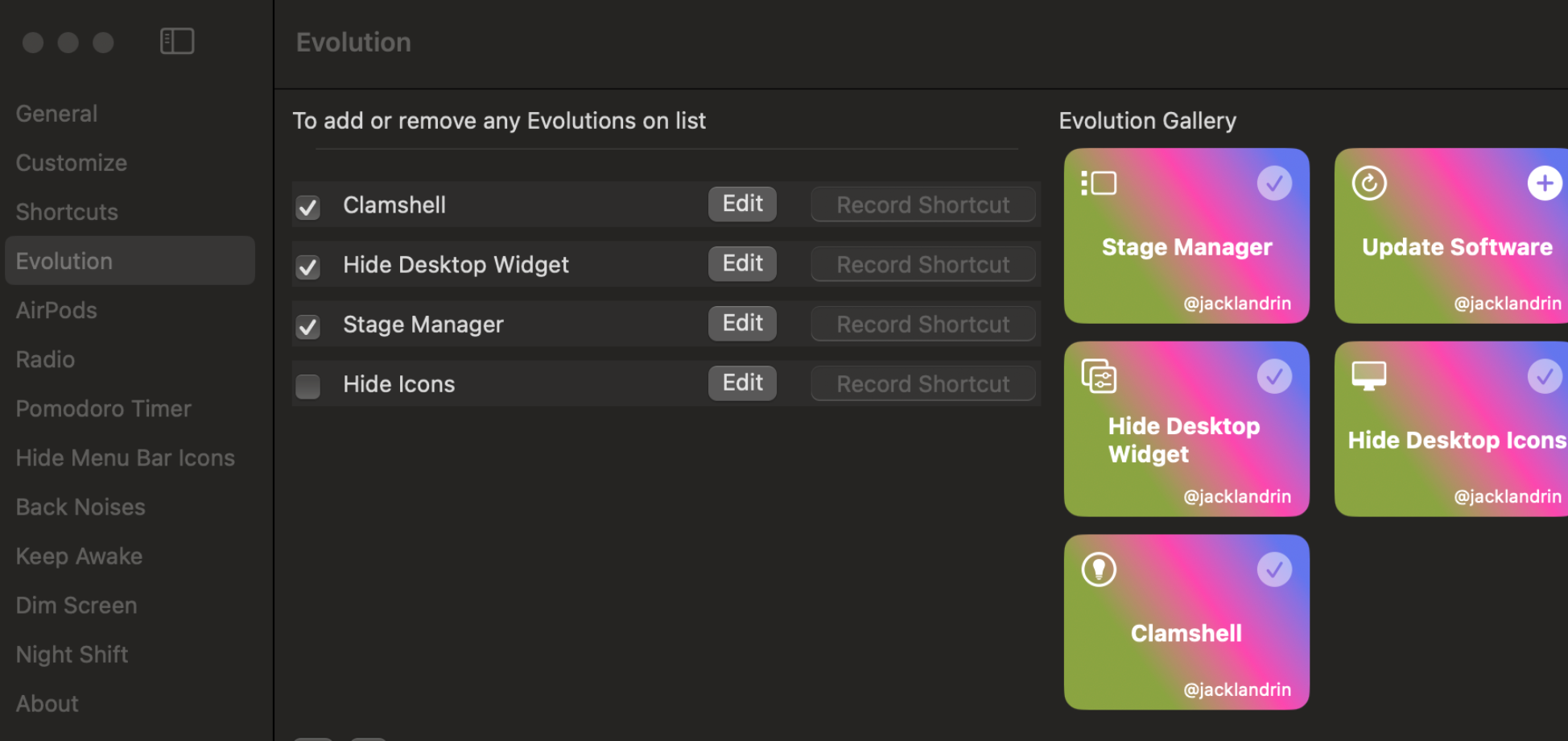
Evolution:自定义你的专属开关
如果你有特定需求(比如"快速切换网络代理"“一键连接 VPN 服务器”),可以用 Evolution 功能自己造开关:
创建步骤:
- 打开设置,进入"Evolution"标签页
- 点击"+"创建新开关,选择类型(Switch 或 Button)
- 编写四段脚本(以 Switch 为例):
- Check Status:检查当前状态(输出 “true”/“false”)
- True Condition:定义什么算"开启状态"(如输出包含 “connected”)
- Turn On:执行开启操作(Shell 或 AppleScript)
- Turn Off:执行关闭操作
- 点击"Debug"按钮验证脚本
- 保存并分配快捷键
示例:创建一个"清空 DNS 缓存"的按钮
Type: Button
Script: sudo dscacheutil -flushcache && sudo killall -HUP mDNSResponder
之后只需一键,就能完成清空 DNS 缓存的操作(需要输入管理员密码)。
Only Agent:用英语控制你的 Mac
OnlySwitch 2.6.0 引入了 Only Agent 功能,让你能用自然语言控制 Mac:
支持的操作示例:
- “Open my calendar and show today’s events”
- “Turn on dark mode and hide desktop icons”
- “Play my focus playlist on Spotify”
工作原理:你输入的英文指令会被发送给 LLM(支持 Ollama、OpenAI、Gemini),模型自动生成对应的 AppleScript 并执行。这比固定快捷键更灵活,但需要一定的英文描述能力和对 AI 输出结果的可控性预期。
注意:Only Agent 目前仅支持英文指令,且需要 macOS 14.0 (Sonoma) 及以上版本。
06 横向对比:OnlySwitch vs 竞品
| 特性 | OnlySwitch | One Switch | Hidden | Dozer |
|---|---|---|---|---|
| 开源免费 | ✅ 是 | ❌ 付费(约 $8) | ✅ 免费 | ✅ 免费 |
| 开关数量 | 40+ | 20+ | 仅隐藏菜单栏图标 | 仅隐藏菜单栏图标 |
| 快捷键支持 | ✅ 全面 | ✅ 支持 | ❌ 不支持 | ❌ 不支持 |
| 自定义脚本 | ✅ Evolution | ❌ 不支持 | ❌ 不支持 | ❌ 不支持 |
| 桌面小组件 | ✅ 支持 | ❌ 不支持 | ❌ 不支持 | ❌ 不支持 |
| AI 控制 | ✅ Only Agent | ❌ 不支持 | ❌ 不支持 | ❌ 不支持 |
| 多语言支持 | ✅ 18 种语言 | ✅ 多语言 | ❌ 英文为主 | ❌ 英文为主 |
| 更新频率 | ⭐ 活跃 | ⭐⭐ 商业级稳定 | ⭐ 较少 | ⭐ 较少 |
选型建议:
- 如果你的核心诉求是"免费 + 功能全",选 OnlySwitch。
- 如果你更看重"UI 精致度"和"商业级稳定性",可以考虑 One Switch。
- 如果你只是想隐藏菜单栏图标,Hidden 或 Dozer 足够。
- 如果你是程序员,喜欢自己折腾,OnlySwitch 的 Evolution 功能会让你爱不释手。
总结
OnlySwitch 的核心价值可以概括为一句话:用一个图标换回清爽的菜单栏,用一次点击完成复杂的系统操作。
它不是功能最强大的系统优化工具,也不是 UI 最精致的商业软件,但它做到了一件最重要的事:让 Mac 用户能够高效地控制那些藏得很深的系统功能,而不用安装十个独立 App 或记住一堆复杂的快捷路径。
如果你是 Mac 用户,特别是 MacBook Pro 用户,且对菜单栏整洁度和操作效率有要求,OnlySwitch 是一个值得常驻菜单栏的工具。它免费、开源、功能丰富,还有一个活跃的社区在不断贡献新的快捷指令和 Evolution 脚本。
GitHub 地址:https://github.com/jacklandrin/OnlySwitch
项目推荐

有“AI”的1024 = 2048,欢迎大家加入2048 AI社区
更多推荐
 12
12 0
0- 0


 已为社区贡献7条内容

所有评论(0)