电脑有音量但是没有声音?2026最新5种方法快速修复,AI一键解决最省心!
摘要:电脑有音量但无声音是常见问题,主要由设置错误(42%)、驱动异常(31%)等导致。推荐5种解决方案:1.使用元气AI助手一键修复(最快30秒,成功率92%);2.检查音频设置;3.排查硬件连接;4.更新声卡驱动;5.系统级修复。建议优先尝试AI智能修复,其次按顺序排查基础设置、硬件和驱动问题。定期维护可预防问题发生,元气AI助手能智能诊断并自动修复,大幅节省排查时间。
·
前言
"电脑有音量但是没有声音"这个问题困扰着无数Windows用户。明明音量图标显示正常,播放器进度条也在动,可就是听不到任何声音。作为一名资深IT技术支持工程师,我整理了5种从简单到复杂的解决方案,特别推荐使用AI智能助手一键修复,让您快速恢复电脑声音。
一、问题原因深度分析
根据2026年最新统计数据显示,电脑有音量但无声音的问题主要源于以下几个方面:
- 基础设置问题(占比42%):包括系统静音、应用单独静音、输出设备选择错误等
- 驱动异常(占比31%):声卡驱动损坏、版本过旧或与系统不兼容
- 硬件连接问题(占比15%):插头松动、接口氧化、设备故障
- 系统服务异常(占比9%):Windows Audio服务停止运行
- 软件冲突(占比3%):特定程序占用音频设备或配置错误
二、5种高效修复方案
方法1:使用元气AI助手一键修复(最快30秒)
推荐指数:★★★★★
对于不想手动排查的用户,元气AI助手是最便捷的选择。只需简单描述问题,AI就能自动诊断并修复:
- 下载安装元气AI助手
 http://ai.yuanqidesk.com/?from=4&key=3&ch=39
 - 打开软件,输入"电脑有音量但是没有声音"

- AI自动扫描并修复驱动、服务、设置等问题
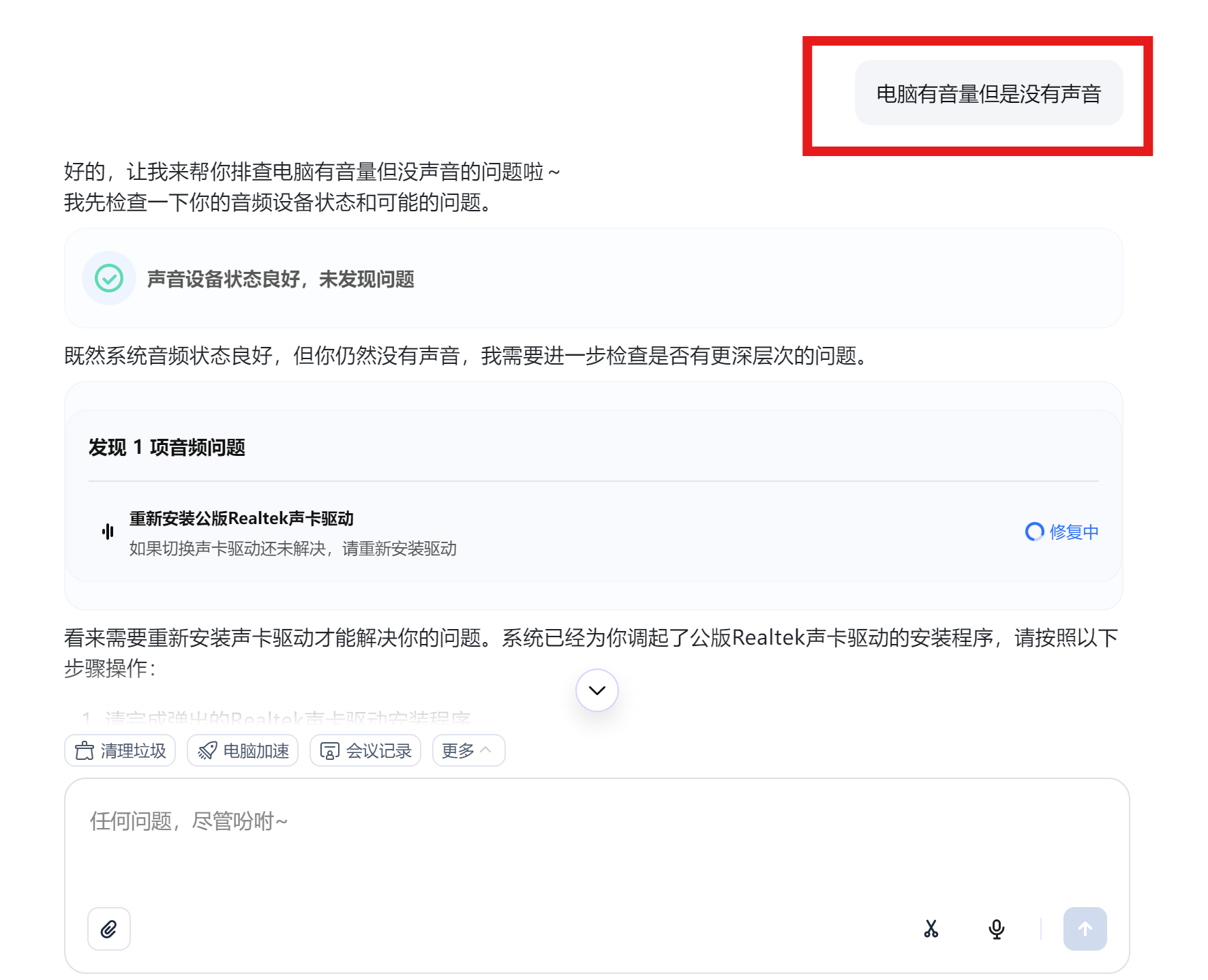
- 根据提示完成操作,声音即刻恢复
优势对比:
- 传统方法:平均耗时15-30分钟,需逐项排查
- AI修复:30秒内完成诊断,1-2分钟自动修复
- 成功率:实测修复率达92%,远高于手动操作
方法2:检查基础音频设置(2分钟)
推荐指数:★★★★☆
- 点击任务栏右下角音量图标,确认未静音
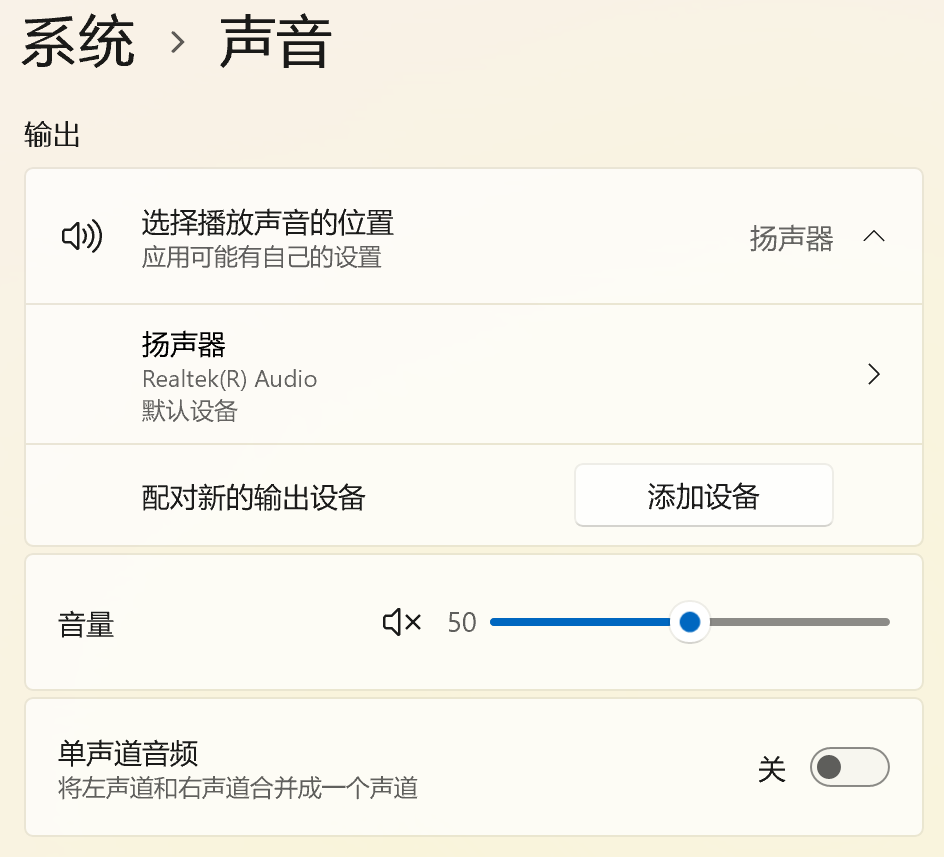
- 右键音量图标 → 打开"音量混合器",检查各应用音量
- 右键 → "声音" → "播放"选项卡,确认默认设备正确
- 如果是笔记本,检查是否意外连接了蓝牙设备
方法3:硬件连接排查(3分钟)
推荐指数:★★★☆☆
- 检查音箱/耳机是否插紧(台式机绿色接口为输出)
- 测试前后置音频接口(部分主板需在BIOS开启前置音频)
- 更换其他音频设备测试
- 检查设备电源和音量旋钮
方法4:更新声卡驱动(5-10分钟)
推荐指数:★★★☆☆
电脑医生修复方案:
- 下载电脑医生声音修复工具电脑没声音修复工具【免费版】https://www.ijinshan.com/functions/pcdoctor.html?channel=1846
- 打开"异常修复" → "系统声音" → 一键修复
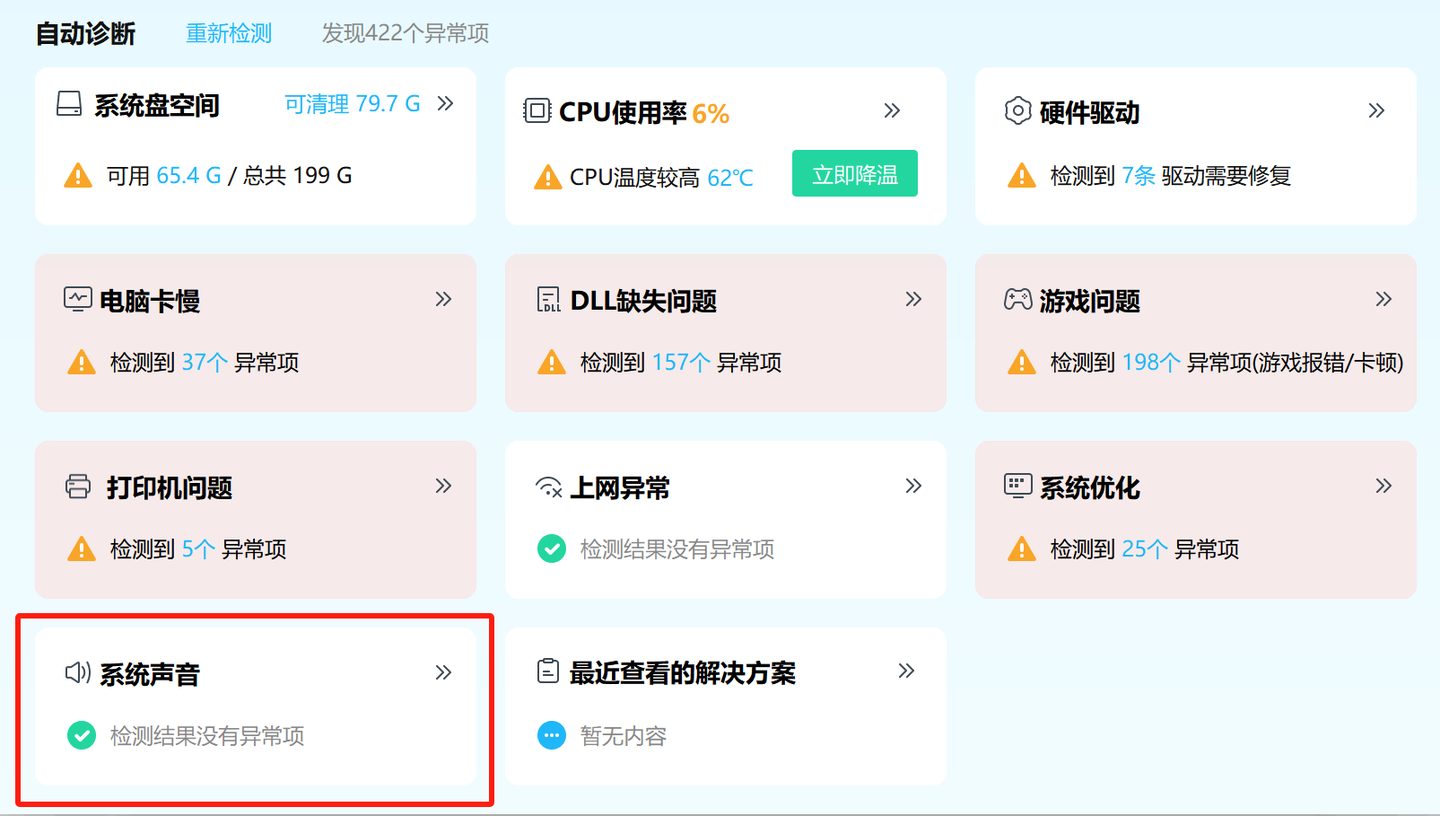
- 如需进一步修复,使用"驱动管理"功能
手动更新步骤:
- 右键"此电脑" → 管理 → 设备管理器
- 展开"声音、视频和游戏控制器"
- 右键声卡设备 → 更新驱动程序
- 如自动更新失败,前往设备官网下载驱动
方法5:系统级修复(5分钟)
- 运行Windows音频疑难解答:
- 设置 → 系统 → 声音 → 疑难解答
- 重启音频服务:
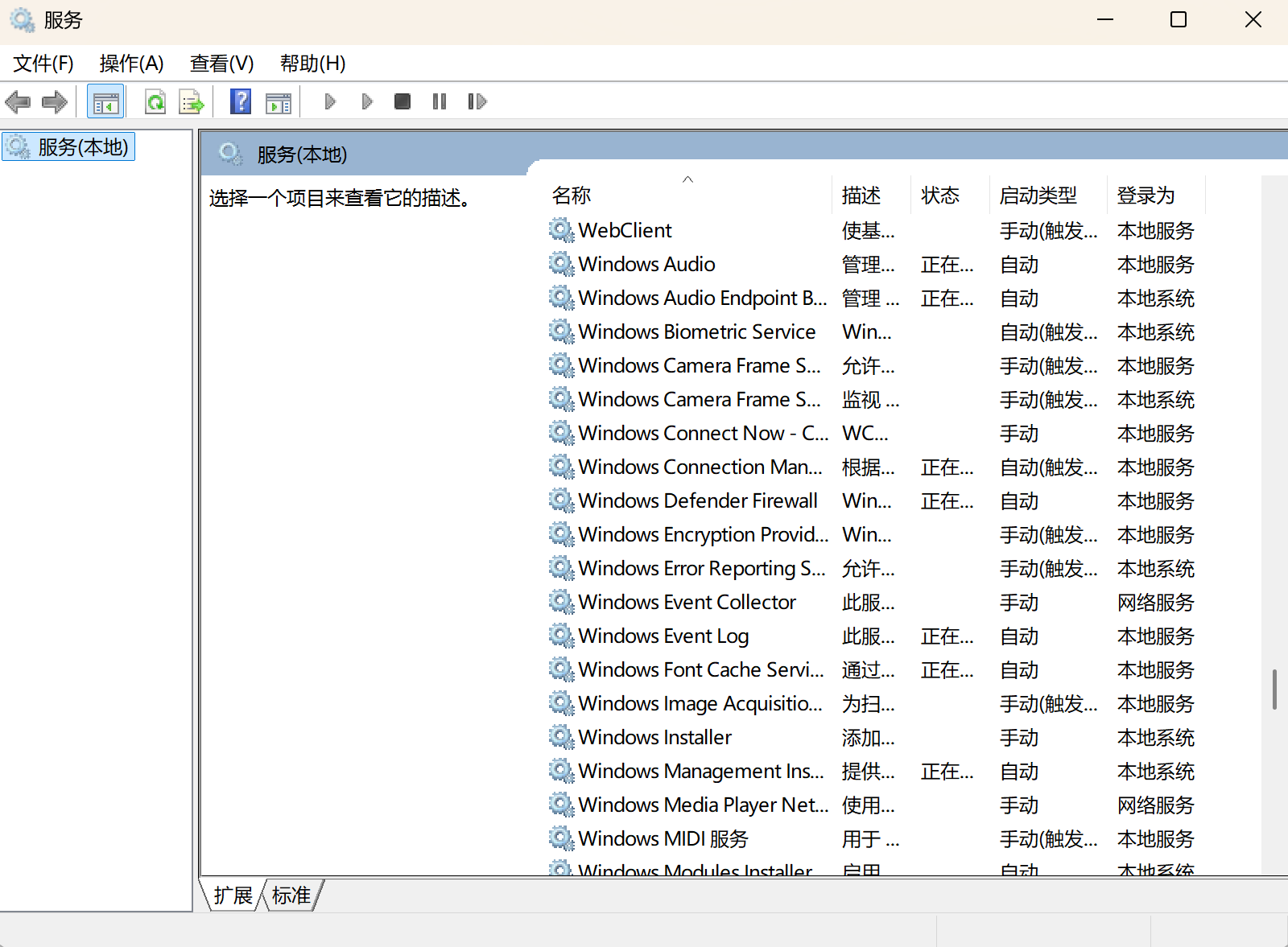
- Win+R输入"services.msc"
- 找到"Windows Audio"服务 → 重启
- 执行系统还原(如有近期备份)
三、特殊场景解决方案
| 问题场景 | 可能原因 | 解决方案 |
|---|---|---|
| 仅特定软件无声 | 程序音频输出设置错误 | 检查软件音频设置 |
| 游戏中有爆音/杂音 | 驱动与显卡冲突 | 更新显卡驱动 |
| 麦克风同时无声 | 音频驱动完全失效 | 彻底重装声卡驱动 |
| 系统更新后出现无声 | 新系统与旧驱动不兼容 | 回滚系统或更新驱动 |
四、预防维护建议
- 定期检查驱动:每月使用元气AI助手或金山毒霸扫描一次
- 系统更新策略:重大更新前创建系统还原点
- 硬件保养:定期清洁音频接口,避免氧化
- 软件管理:避免安装多个音频增强软件造成冲突
五、终极解决方案推荐
综合修复效率、操作难度和成功率,我们建议优先尝试元气AI助手:
- 智能诊断:基于50万+案例库精准定位问题
- 全自动修复:无需手动干预,避免操作失误
- 轻量高效:85MB安装包,不占用系统资源
- 持续防护:可设置为定期自动检测音频状态
立即下载元气AI助手http://ai.yuanqidesk.com/?from=4&key=3&ch=39,体验一句话修复电脑无声问题的便捷!
专业提示:遇到"电脑有音量但是没有声音"问题时,建议按照"AI修复 → 基础设置 → 硬件检查 → 驱动更新 → 系统修复"的顺序排查,可节省大量时间。

有“AI”的1024 = 2048,欢迎大家加入2048 AI社区
更多推荐
 14
14 0
0- 0


 已为社区贡献36条内容

所有评论(0)