一文学会在 ModelArts 中部署及使用 Claude Code Agent
🎯 前言
什么是 Claude Code?
Claude Code 是 Anthropic 推出的 “Agentic”(可执行型)编程助手 / CLI,核心形态运行在终端中,允许开发者用自然语言在一个大型代码仓库范围内完成端到端的软件工程工作:它能理解并保持对项目结构与上下文的持续感知,按需求制定实现计划并编写 / 修改代码,协助调试与修复问题、解释复杂代码、导航代码库并自动化处理诸如 Lint、合并冲突、发布说明等重复性任务;同时它具备 “采取行动” 的能力,可直接编辑文件、运行命令并创建提交以衔接常见的 Git 与软件开发工作流。简单来说,它就像一个随时待命的资深程序员,通过命令行与你对话协作。
为什么要在云端使用?
- 🌐 随时随地访问:只要有网络,打开浏览器就能使用。
- 💾 环境持久化:配置一次,长期有效,无需重复安装,而且便于迁移环境与镜像。
- ⚡ 算力弹性:本地计算资源有限,按需选择不同规格的云服务器以及便于成功跑通程序。
本文目标
通过这篇教程,你将学会:
- 在 AI 开发平台 ModelArts 中创建 Notebook 实例
- 配置 Node.js 运行环境
- 成功安装并配置 Claude Code
- 成功运行你的第一个 Claude Code 命令
整个过程大约需要 7~10 分钟,跟着步骤走,保证你能顺利完成!
📋 前置准备
在开始之前,请确保你已准备好以下内容:
| 准备项 | 说明 |
|---|---|
| 平台账号 | 如果没有,可以前往 平台官网 注册 |
| API 密钥 | 需要有可用的大模型 API 服务(API KEY 和 BASE_URL) |
| 基础 Linux 操作 | 了解基本的终端命令即可 |
🚀 实践教程
Step 1:创建 Notebook 实例
首先,我们需要在 ModelArts 中创建好一个 Notebook 实例,它相当于一台预配置好的云服务器,自带开发环境。
操作步骤:
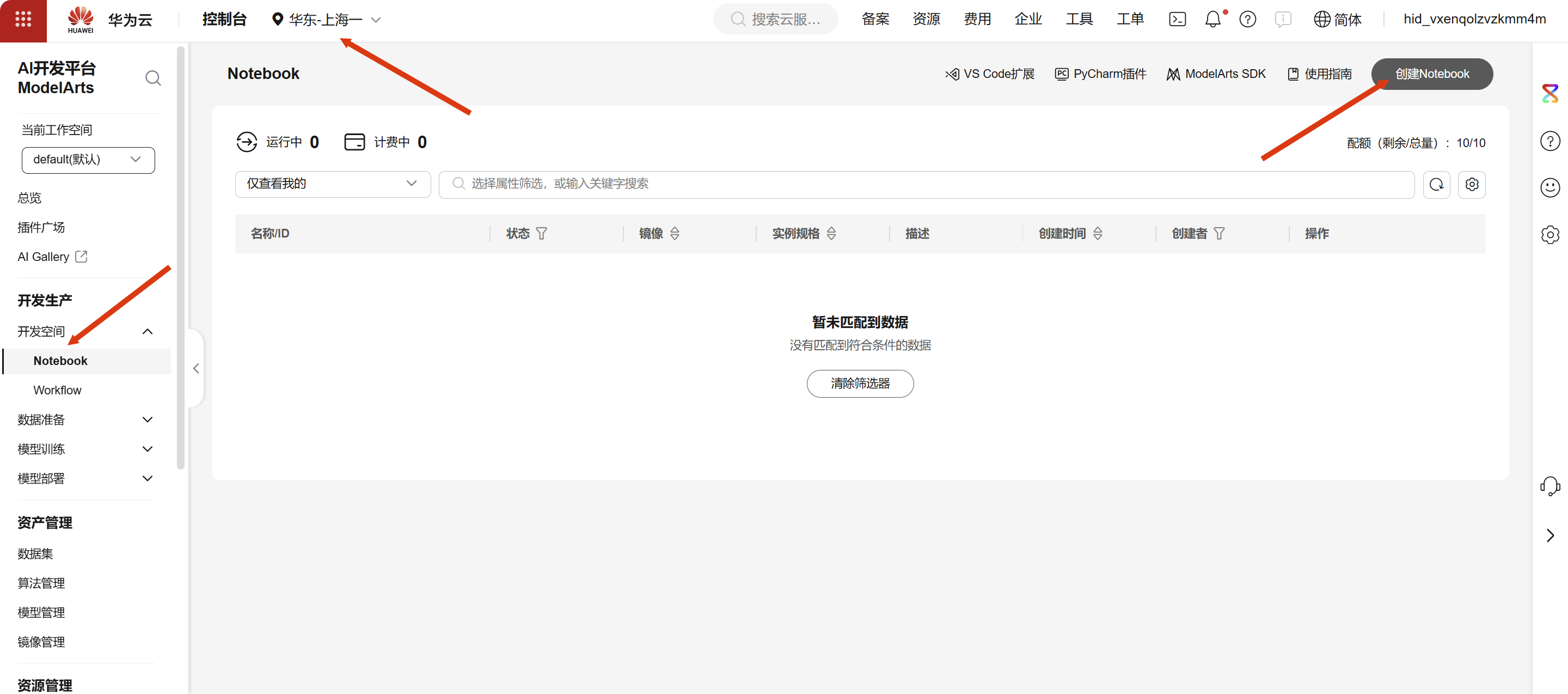
- 登录控制台,进入 AI 开发平台 ModelArts
- 在左侧菜单选择「开发空间」→「Notebook」
- 点击「创建 Notebook」,选择合适的规格(推荐 2 核 8G)
- 等待实例状态变为「运行中」
参考信息:
-
ModelArts 概览:https://www.huaweicloud.com/product/modelarts.html
-
ModelArts 支持文档:https://support.huaweicloud.com/modelarts/index.html
-
密钥对管理:https://console.huaweicloud.com/dew/?region=cn-east-3#/dew/kps/kpsList/accountKey
Step 2:安装 Node.js 环境
Claude Code 可以基于 Node.js 安装,所以我们首先需要安装 Node.js 运行环境。
打开终端:
在 JupyterLab 界面中,点击「Terminal」打开命令行终端。
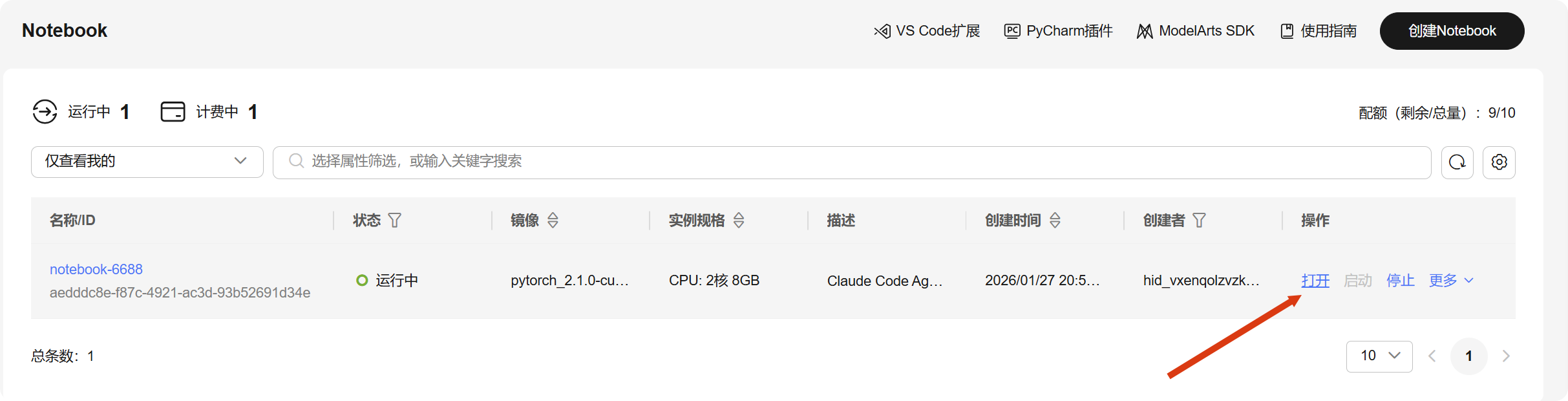
💡 提示:可以先运行
lsb_release -a或cat /etc/os-release查看系统信息。
# 查看 Ubuntu 发行版本
lsb_release -a
# 或者(适配几乎所有 Linux)
cat /etc/os-release
uname -r
uname -a
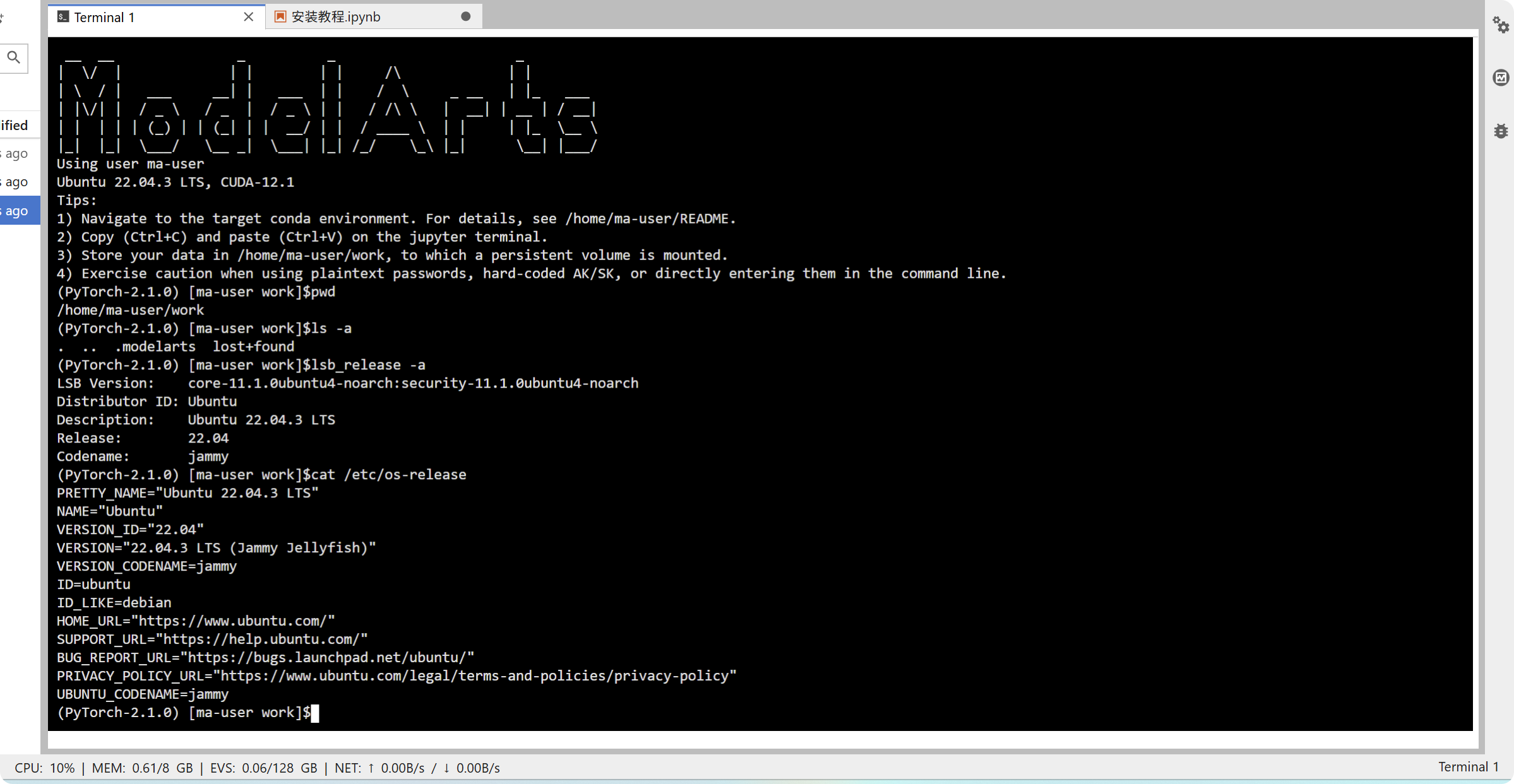

安装 Node.js v22.11.0:
复制以下命令到终端执行:
# 设置安装目录(使用持久化存储路径)
echo $HOME
INSTALL_DIR="$HOME/work/.local"

# 创建目录并下载 Node.js
mkdir -p "$INSTALL_DIR"
cd "$INSTALL_DIR"
wget -q https://nodejs.org/dist/v22.11.0/node-v22.11.0-linux-x64.tar.xz

# 解压并重命名
tar -xf node-v22.11.0-linux-x64.tar.xz
mv node-v22.11.0-linux-x64 nodejs22

# 添加到环境变量
echo 'export PATH=$HOME/work/.local/nodejs22/bin:$PATH' >> ~/.bashrc
source ~/.bashrc

# 验证安装
node -v   # 应显示 v22.11.0
npm -v    # 应显示 npm 版本号
配置 npm 全局安装路径:
# 创建全局包目录
mkdir -p "$INSTALL_DIR/npm-global"
npm config set prefix "$INSTALL_DIR/npm-global"

# 添加到环境变量
echo 'export PATH=$HOME/work/.local/npm-global/bin:$PATH' >> ~/.bashrc
source ~/.bashrc
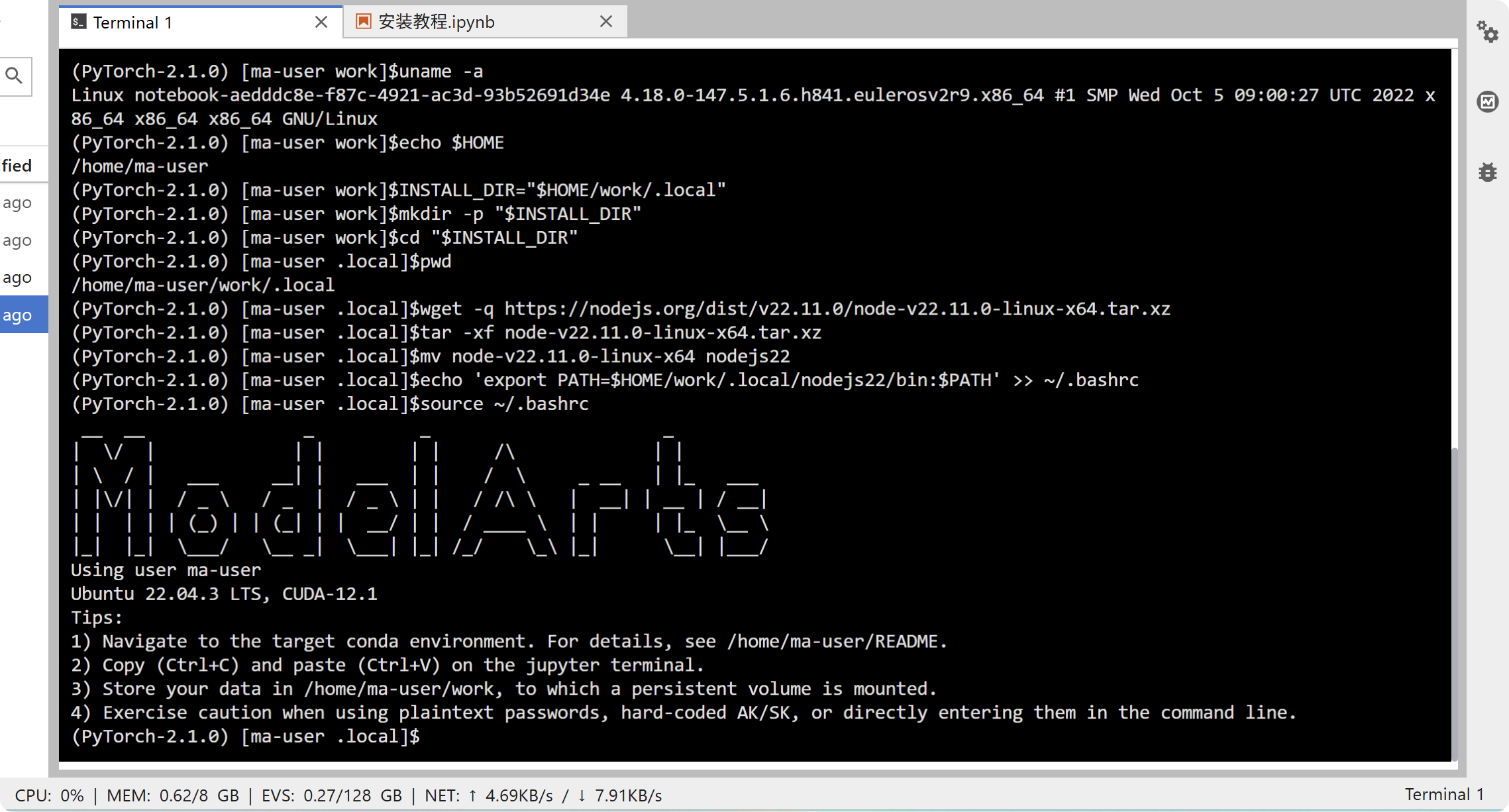
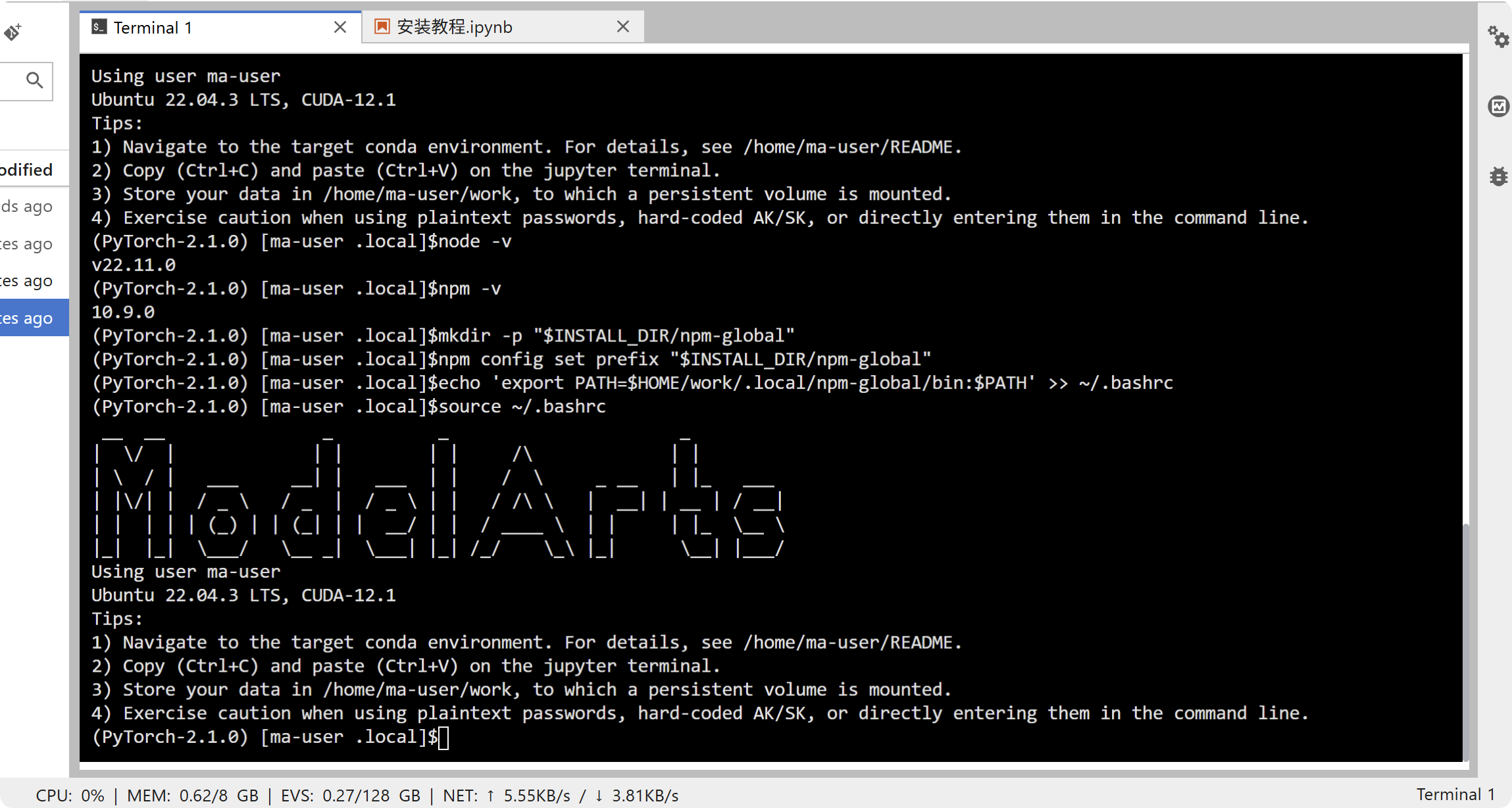
⚠️ 注意:我们将 Node.js 安装在
$HOME/work/.local目录下,因为这是 ModelArts 的持久化存储路径,重启实例后配置不会丢失。
Step 3:安装 Claude Code
Node.js 环境准备好后,我们就可以安装 Claude Code 了。
更新 npm 并安装 Claude Code:
# 更新 npm 到指定版本(使用国内镜像加速)
npm install -g npm@11.5.2 --registry=https://registry.npmmirror.com
npm fund

# 安装 Claude Code(使用国内镜像加速)
npm install -g @anthropic-ai/claude-code@latest --registry=https://registry.npmmirror.com
💡 提示:使用
--registry=https://registry.npmmirror.com可以显著加快下载速度,避免网络超时报错问题。
安装完成后,执行以下命令验证:
source ~/.bashrc
claude --version
claude --help
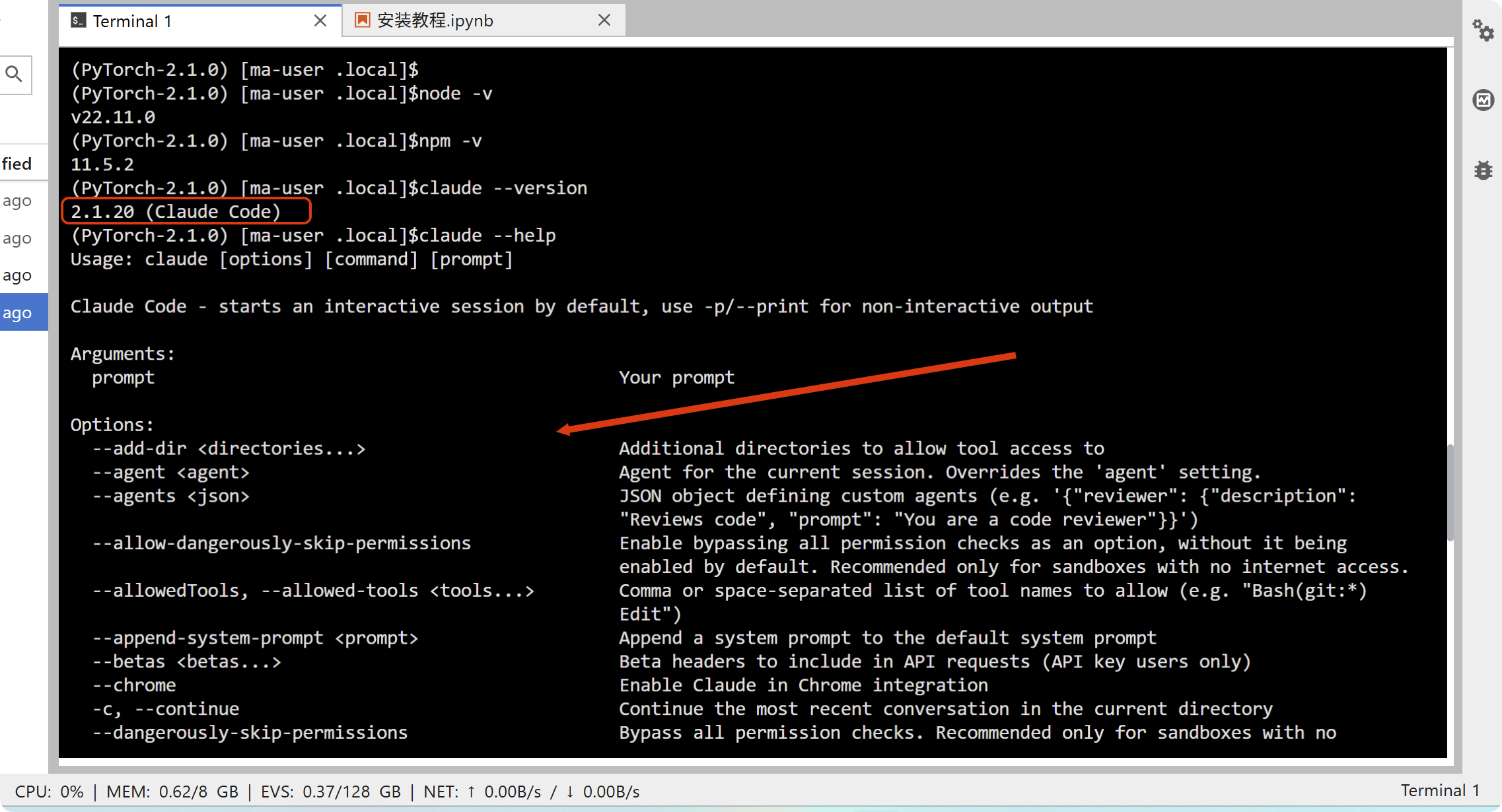
你应该能看到类似 2.1.20 的版本号,说明安装成功!
Step 4:配置 API 密钥
Claude Code 需要连接到大模型 API 服务才能正常工作。我们需要配置两个环境变量:
# 配置 API 密钥(请替换为你自己的密钥)
echo 'export ANTHROPIC_AUTH_TOKEN="sk-你的API密钥"' >> ~/.bashrc
echo 'export ANTHROPIC_BASE_URL="https://你的服务地址"' >> ~/.bashrc

# 使配置生效
source ~/.bashrc
⚠️ 安全提醒:
- 请妥善保管你的 API 密钥,不要泄露给他人
- 注意不要将包含真实密钥的配置文件上传到公开仓库
- 如果密钥泄露,请立即在推理服务提供商后台重新生成
Step 5:启动并测试
一切准备就绪!让我们运行 Claude Code 并进行测试。
启动 Claude Code:
在终端输入 claude 即可进入交互界面:
claude
切换模型(可选):
进入界面后,可以使用 /model 命令切换不同的模型,示例如下:
/model claude-opus-4-5-20251101-thinking
/model claude-sonnet-4-5-20250929-thinking
进入 Plan Mode:
✨ 小技巧:按两下 Shift + Tab 可以进入智能体的 Plan Mode(规划模式),让 Claude 先思考再行动。
测试示例:
输入以下 Prompt 测试一下:
Write a quicksort algorithm using the Python programming language that is the most accurate, efficient, and concise. The specific requirement is to first clearly explain the specific algorithm ideas, then analyze the time and space complexity, and finally write complete Python code.
如果一切正常,你将看到 Claude Code 开始分析问题并给出详细的回答!
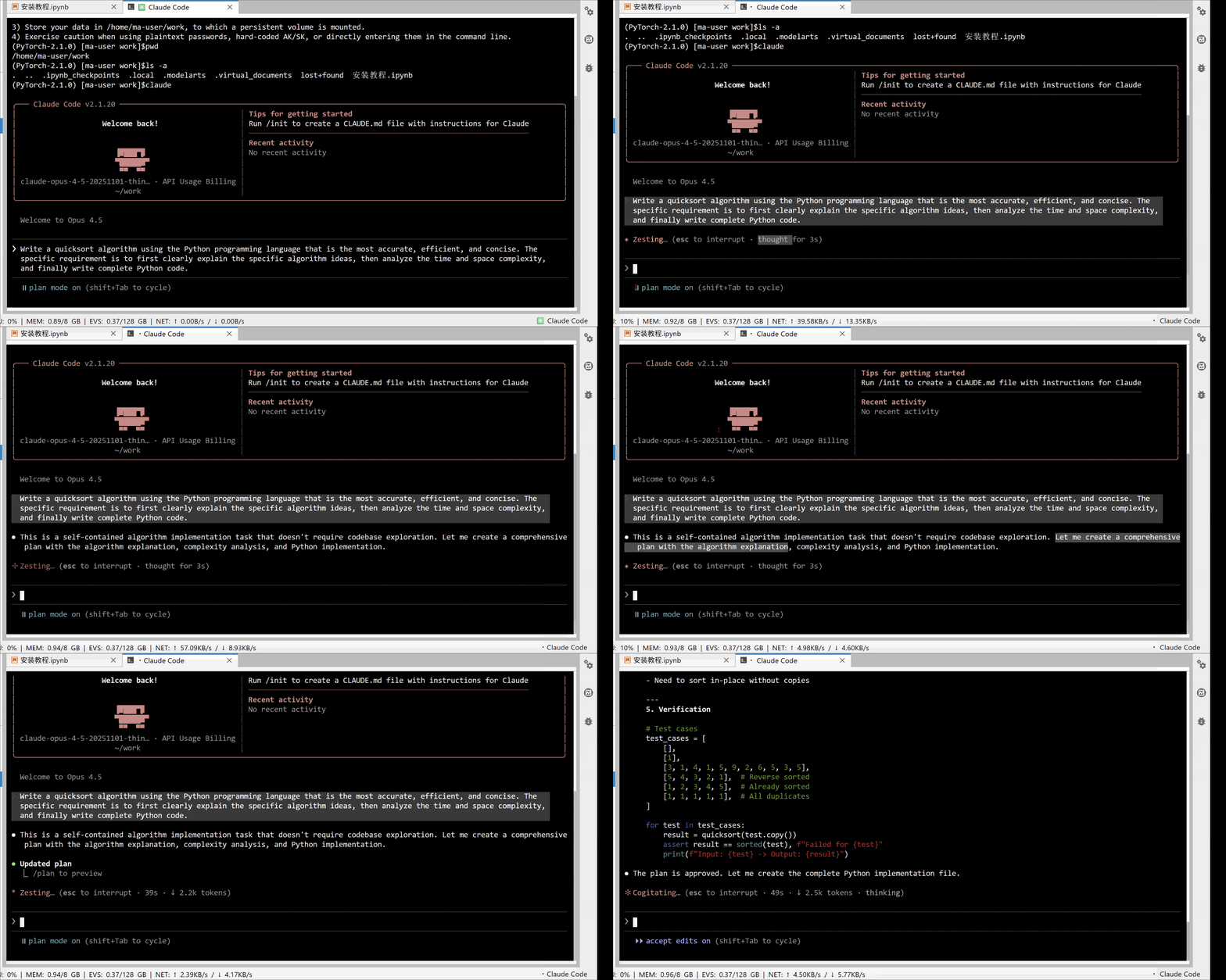
🎉 恭喜你! 你已经成功在 ModelArts 中部署并成功使用 Claude Code Agent!
❓ 常见问题与解决方案
Q1:npm 安装失败,提示网络超时
可能原因:网络连接不稳定或被防火墙拦截
解决方案:
# 确保使用国内镜像源
npm config set registry https://registry.npmmirror.com

# 重新安装
npm install -g @anthropic-ai/claude-code@latest
Q2:环境变量配置后不生效
可能原因:没有正确加载配置文件
解决方案:
# 方法一:手动加载
source ~/.bashrc

# 方法二:打开新的终端窗口,输入 claude

# 方法三:检查配置是否写入成功
cat ~/.bashrc | grep -E "(ANTHROPIC|PATH)"
Q3:运行 claude 命令提示找不到
可能原因:PATH 环境变量未正确配置
解决方案:
# 检查 npm 全局路径
npm config get prefix

# 确保该路径在 PATH 中
echo $PATH

# 如果不在,手动添加
export PATH=$HOME/work/.local/npm-global/bin:$PATH
Q4:API 连接失败
可能原因:API 密钥或 URL 配置错误
解决方案:
# 检查环境变量是否正确
echo $ANTHROPIC_AUTH_TOKEN
echo $ANTHROPIC_BASE_URL

# 确保 URL 格式正确(末尾不要有多余的斜杠)
# 正确:https://api.example.com
# 错误:https://api.example.com/
Q5:Node.js 版本不对
说明:Claude Code 要求 Node.js 版本 >= 18.x
解决方案:
# 检查当前版本
node -v

# 如果版本过低,按照 Step 2 重新安装指定版本即可
📝 总结
通过这篇教程,我们完成了以下操作:
- ✅ 在 ModelArts 中创建了 Notebook 实例
- ✅ 安装并配置了 Node.js v22.11.0 环境
- ✅ 成功安装了 Claude Code CLI 工具
- ✅ 配置了 API 密钥并成功完成了测试
📚 参考资料
- Claude Code 官方包:https://www.npmjs.com/package/@anthropic-ai/claude-code
- ModelArts 产品概览:https://www.huaweicloud.com/product/modelarts.html
- ModelArts 帮助文档:https://support.huaweicloud.com/modelarts/index.html
- 密钥对管理:https://console.huaweicloud.com/dew/?region=cn-east-3#/dew/kps/kpsList/accountKey
📎 附录:完整命令汇总
以下是本教程中用到的所有命令,方便快速复制使用:
# ====== 查看系统信息 ======
# 查看 Ubuntu 发行版本
lsb_release -a
# 或者(适配几乎所有 Linux)
cat /etc/os-release
uname -r
uname -a

# ====== 安装 Node.js ======
echo $HOME
INSTALL_DIR="$HOME/work/.local"

mkdir -p "$INSTALL_DIR"
cd "$INSTALL_DIR"
wget -q https://nodejs.org/dist/v22.11.0/node-v22.11.0-linux-x64.tar.xz
tar -xf node-v22.11.0-linux-x64.tar.xz
mv node-v22.11.0-linux-x64 nodejs22
echo 'export PATH=$HOME/work/.local/nodejs22/bin:$PATH' >> ~/.bashrc
source ~/.bashrc
node -v
npm -v

# ====== 配置 npm 全局路径 ======
mkdir -p "$INSTALL_DIR/npm-global"
npm config set prefix "$INSTALL_DIR/npm-global"
echo 'export PATH=$HOME/work/.local/npm-global/bin:$PATH' >> ~/.bashrc
source ~/.bashrc

# ====== 安装 Claude Code ======
npm install -g npm@11.5.2 --registry=https://registry.npmmirror.com
npm install -g @anthropic-ai/claude-code@latest --registry=https://registry.npmmirror.com

# ====== 安装 Claude Code ======
echo 'export ANTHROPIC_AUTH_TOKEN="sk-部署的推理服务的 API KEY"' >> ~/.bashrc
echo 'export ANTHROPIC_BASE_URL="https://部署的推理服务的 BASE_URL"' >> ~/.bashrc
source ~/.bashrc
📬 有问题或建议? 欢迎在评论区留言交流呀!

有“AI”的1024 = 2048,欢迎大家加入2048 AI社区
更多推荐

 20
20 0
0- 0


 已为社区贡献49条内容

所有评论(0)