[从0开始学Java|第二天]Java基础概念
Java编程基础概念总结,包含注释、关键字、变量、数据类型、进制转换等核心内容。注释分为单行、多行和文档注释;关键字具有特定含义且全部小写;变量用于存储可变数据,需遵循命名规则;基本数据类型包括整数、浮点、字符和布尔类型;介绍了进制转换方法和计算机数据存储原理。此外还包含IDEA开发工具的使用方法、项目结构管理和AI辅助编程技巧,如MarsCode插件的安装与应用。通过多个练习案例演示了变量定义、
注释
注释概念
-注释就是在程序指定位置添加的说明性信息
-简单理解,就是对代码的一种解释
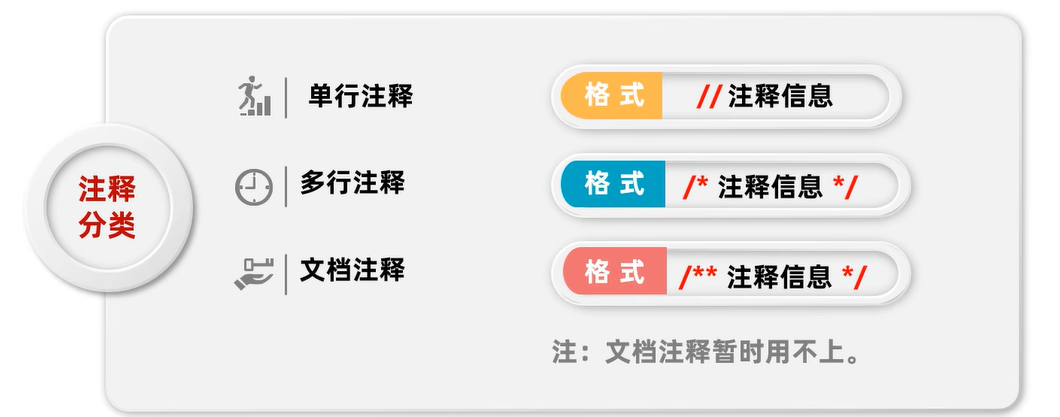
注释分类
-单行注释: 格式: // 注释信息
-多行注释: 格式: /* 注释信息*/
-文档注释: 格式: /**注释信息*/
注:文档注释暂时用不上.
注释的注意事项
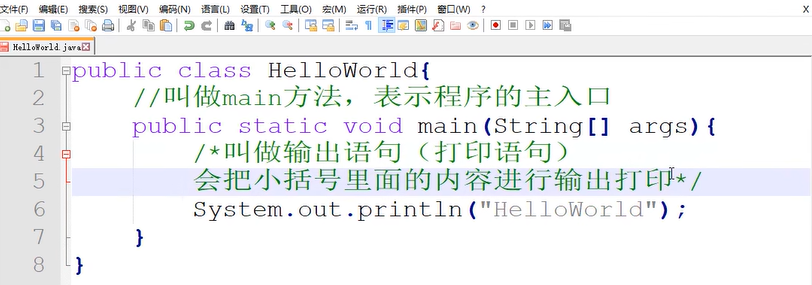
-注释的内容,不参与编译和运行,仅仅是对代码的解释说明,所以我们可以利用注释的这个特性去调试代码
-不管是单行注释还是多行注释,在书写的时候都不要嵌套(针对多行注释而言,开头的 /* 会找距离它最近的 */ 作为结尾)
关键字
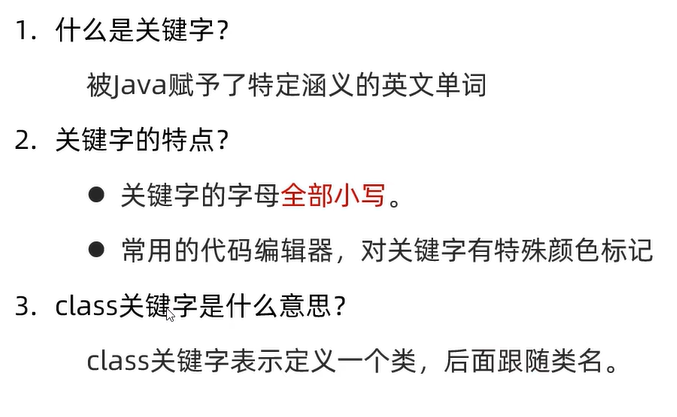
关键字概念
被Java赋予了特定涵义的英文单词
关键字特点
-关键字的字母全部小写
-常用的代码编辑器,针对关键字有特殊的颜色标记,非常直观
Java中的关键字
class:用于(创建/定义)一个类,后面跟随类名
总结
字面量
字面量概念
告诉程序员:数据在程序中的书写格式
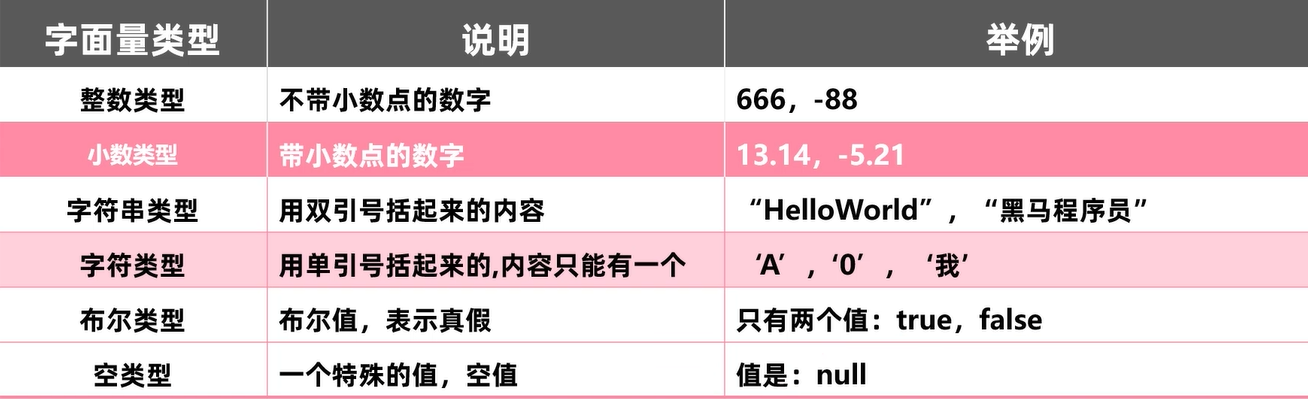
字面量的分类
-整数:不带小数点的数字. 例如,666,-88
-小数:带小数点的数字. 例如,13.14,-5.21
-字符串:用双括号括起来的内容. 例如,"HelloWorld"
-字符:用单括号括起来的,内容只能有一个. 例如,'A','0','我'
-布尔:布尔值,表示真假. 只有两个值:true,false
-空:一个特殊的值,空值. 值是:null
练习:
(源代码)
public class ValueDemo1{
	public static void main(String[] args){
        //目标:需要大家掌握常见的数据在代码中是如何书写的?

            //整数
			System.out.println(666);
			System.out.println(-88);

			//小数
			System.out.println(13.14);
			System.out.println(-5.21);

			//字符串
			System.out.println("HelloWorld");

			//字符
			System.out.println('A');
			System.out.println('0');
			System.out.println('我');

			//布尔
			System.out.println(true);
			System.out.println(false);

			//空
            //细节:null不能直接打印的,如果我们要打印null,只能用字符串的形式进行打印
			System.out.println("null");
	}
}
一些特殊字面量的书写
制表符 \t
在打印的时候,把前面字符串的长度补齐到8,或者8的整数倍.最少补1个空格,最多补8个空格.
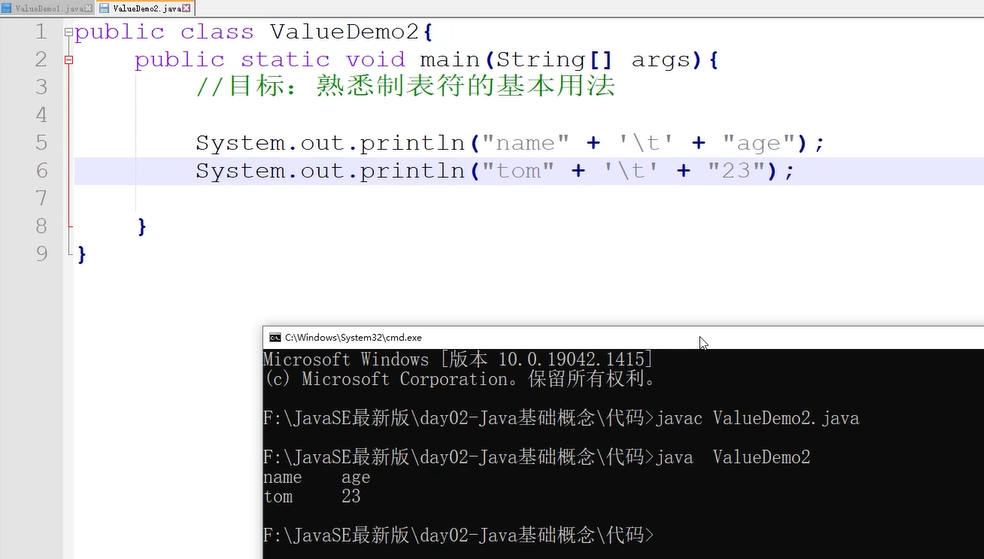
public class ValueDemo2{
    public static void main(String[] args){
    //目标:熟悉制表符的基本用法

        System.out.println("name"+'\t'+"age");
        System.out.println("tom"+'\t'+"23");
    }
}
空类型 null
变量
变量-基本用法
变量的使用场景
当某个数据经常发生改变时,我们也可以用变量存储.当数据变化时,只要修改变量里面记录的值即可.
变量的定义格式
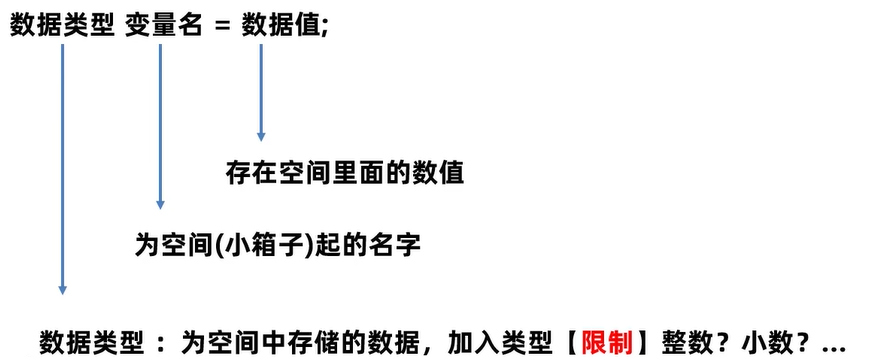
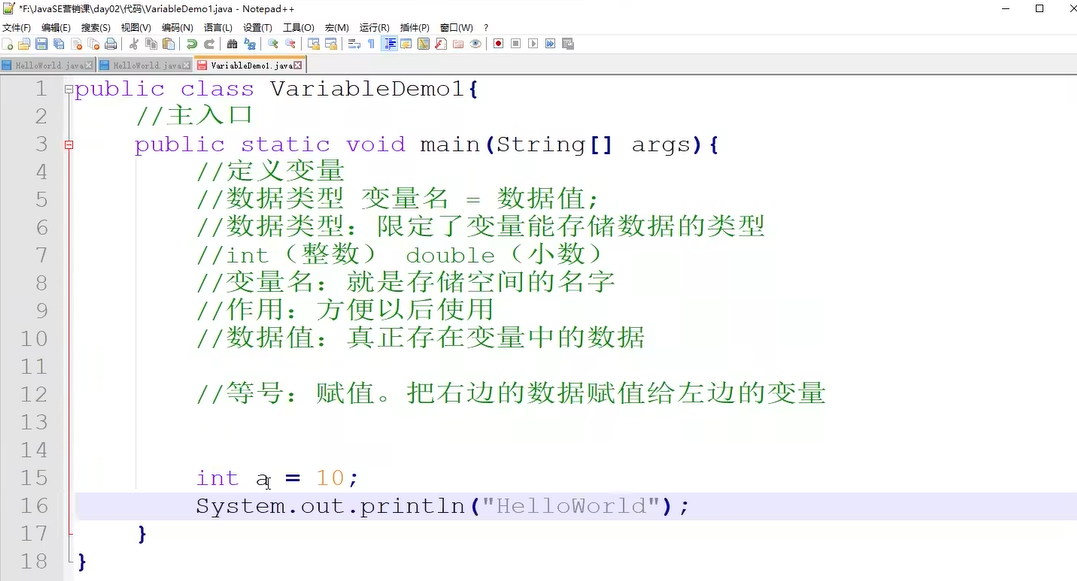
数据类型 变量名 = 数据值;
数据类型:限定了变量能存储数据的类型
变量名:存储空间的名字(作用:方便以后使用)
数据值:存在空间里面的数值
= :赋值.把右边的数据赋值给左边的变量
; :表示语句的结束
public class VariableDemo1{
    //主入口
    public static void main(String[] args){
        //定义变量
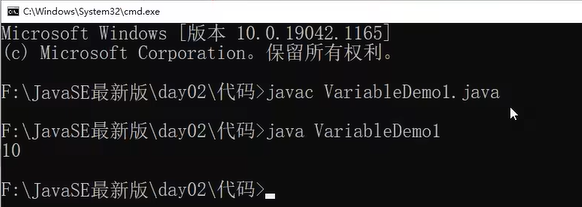
        int a = 10;
        System.out.println(a);//10
    }
}
变量-使用方式和注意事项
变量的使用方式
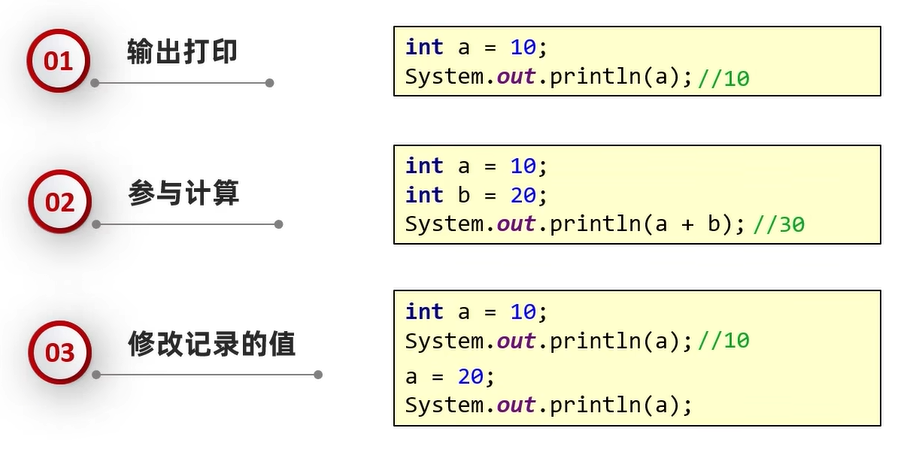
1.输出打印
2.参与计算
3.修改记录的值
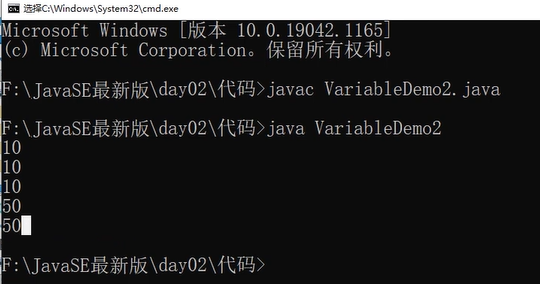
public class VariableDemo2{
    //主入口
    public static void main(String[] args){
        //1.基本用法(定义变量,再进行输出)
        int a = 10;
        System.out.println(a);//10
        System.out.println(a);//10
        System.out.println(a);//10

        //2.变量参与计算
        int b =30;
        int c = 20;
        System.out.println(b + c);//50

        //3.修改变量记录的值
        a = 50;
        System.out.println(a);//50
    }
}
变量的注意事项
-只能存一个值
-变量名不允许重复定义
-一条语句可以定义多个变量
-变量在使用之前一定要进行赋值
-变量的作用域范围
public class VariableDemo3{
    public static void main(String[] args){
        //注意事项
        //在一条语句中,可以定义多个变量
        int d = 100,e = 200,f = 300;
        System.out.println(d);//100
        System.out.println(e);//200
        System.out.println(f);//300

        //变量在使用之前必须要赋值
        //建议:以后在定义变量时,请直接赋值,不要把赋值分开写
        int g = 500;
        System.out.println(g);//500
    }
}
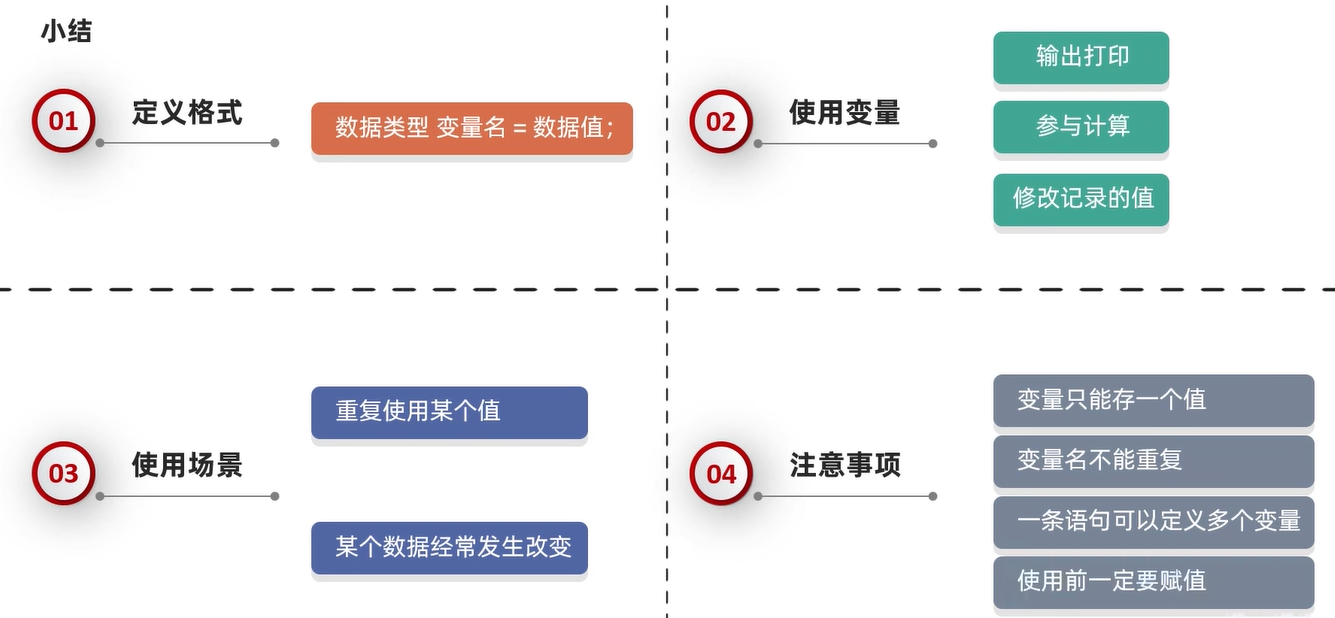
小结
变量练习-计算公交车的人数
例:一开始没有乘客.第一站:上去一位乘客;第二站:上去两位乘客,下来一位乘客;第三站:上去两位乘客,下来一位乘客;第四站:下来一位乘客;第五站:上去一位乘客.请问:到了终点站,车上一共几位乘客.

public class VariableTest{
    public static void main(String[] args){
        //一开始没有乘客.
        int count = 0;
        //第一站:上去一位乘客;
        count = count + 1;
        //第二站:上去两位乘客,下来一位乘客;
        count = count + 2 - 1;
        //第三站:上去两位乘客,下来一位乘客;
        count = count + 2 - 1;
        //第四站:下来一位乘客;
        count = count - 1;
        //第五站:上去一位乘客.
        count = count + 1;
        //请问:到了终点站,车上一共有几位乘客?
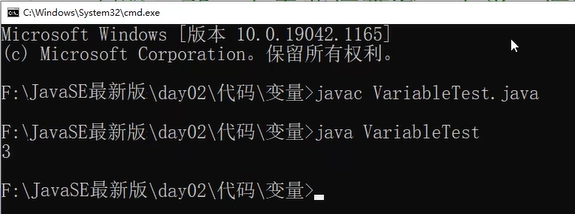
        System.out.println(count);//3
    }
}
计算机中的数据存储
计算机中三类数据
-Text文本(包括数字,字母,汉字)
-Image图片
-Sound声音
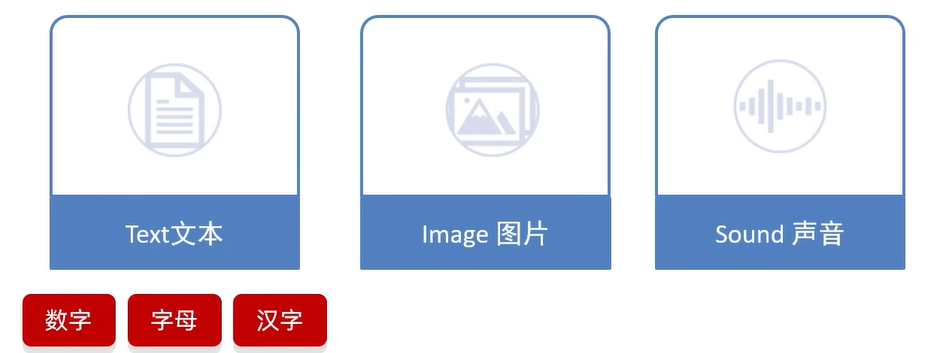
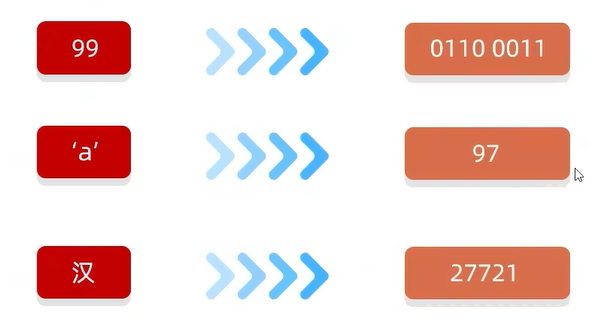
结论:在计算机中,任意数据都是以二进制的形式来存储的
文本数据(数字,字母,汉字)
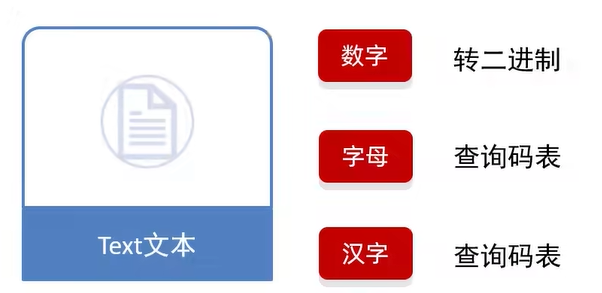
进制
十进制
0 1 2 3 4 5 6 7 8 9

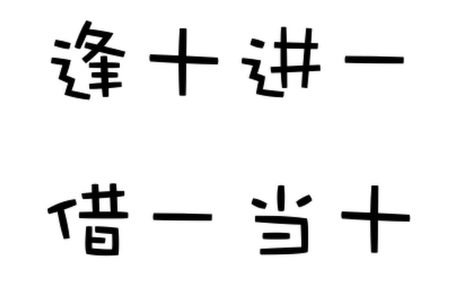
十进制运算过程
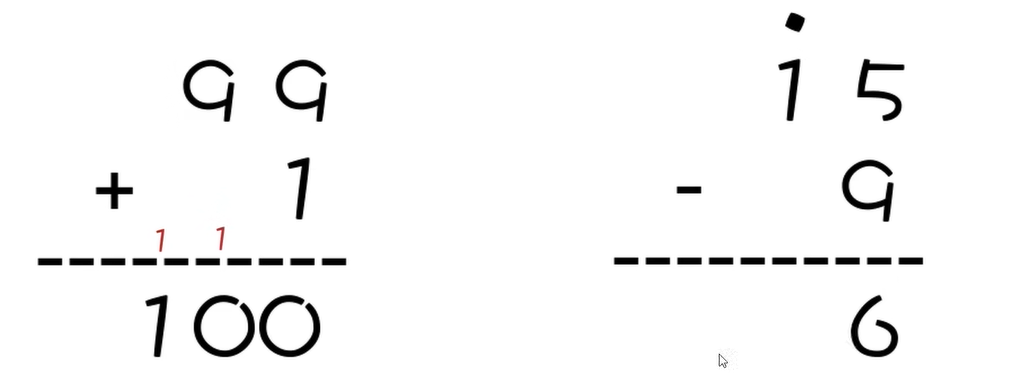
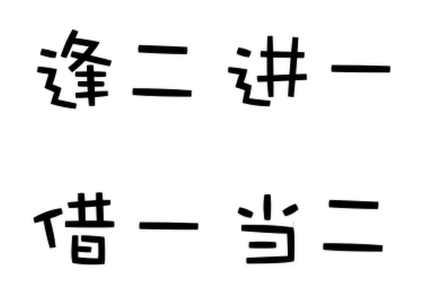
逢十进一 借一当十
例如:
二进制
0 1

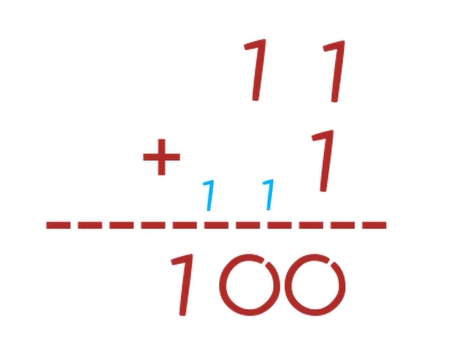
二进制运算过程
逢二进一 借一当二
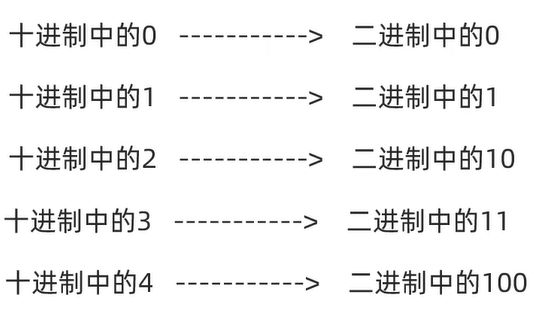
十进制中的0 ---------> 二进制中的0
十进制中的1 ---------> 二进制中的1
十进制中的2 ---------> 二进制中的10
十进制中的3 ---------> 二进制中的11
十进制中的4 ---------> 二进制中的100
... ...
例如:
常见的进制
二进制:由0和1组成
十进制:由0~9组成
八进制:由0~7组成
十六进制:由0~9还有a~f组成

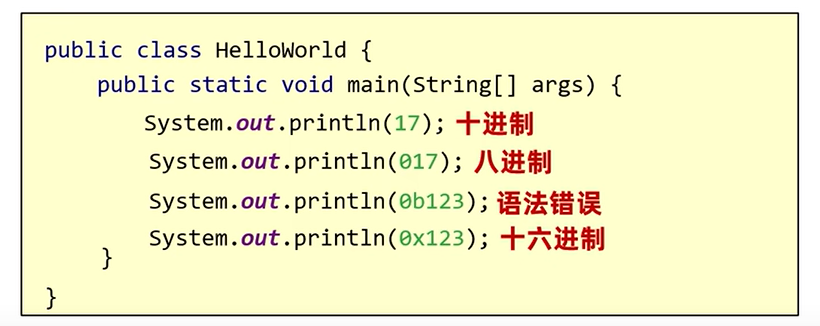
不同进制在代码中的表现形式
(JDK7的特性)
二进制:由0和1组成,代码中以0b开头
十进制:由0~9组成,前面不加任何前缀
八进制:由0~7组成,代码中以0开头
十六进制:由0~9还有a~f组成,代码中以0x开头
例如:
进制之间的转换
-其他进制转十进制
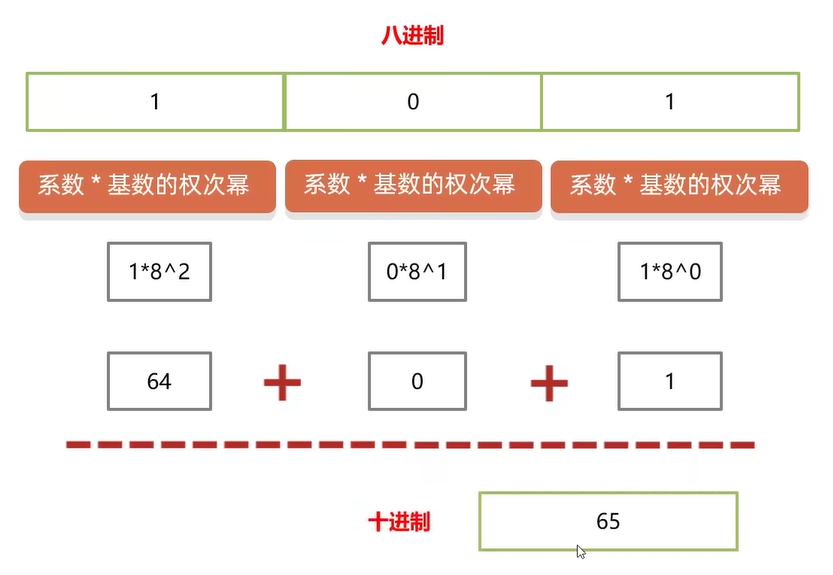
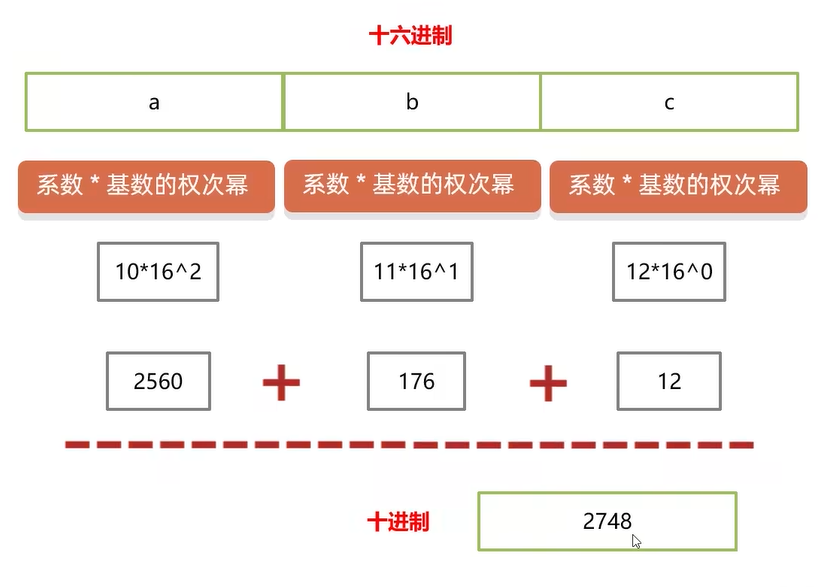
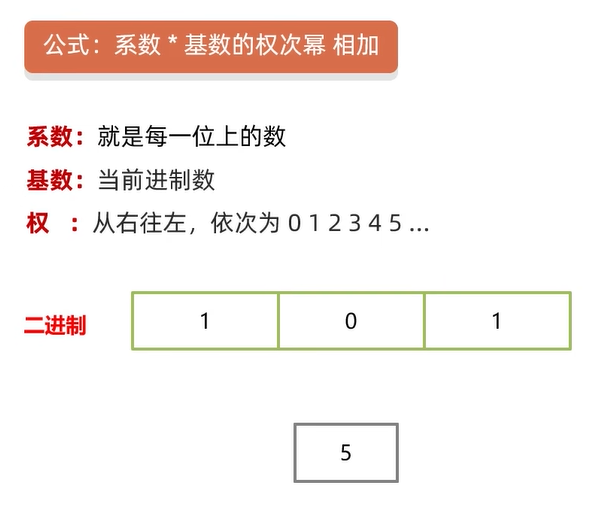
公式: 系数 * 基数的权次幂 相加
系数:就是每一位上的数
基数:当前进制数
权:从右往左,依次为 0 1 2 3 4 5 ...
例如:
(二进制转十进制)
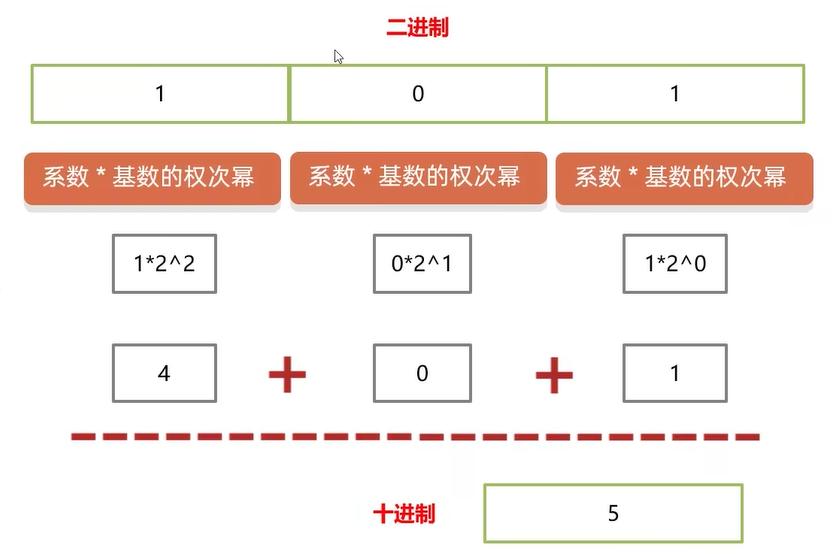
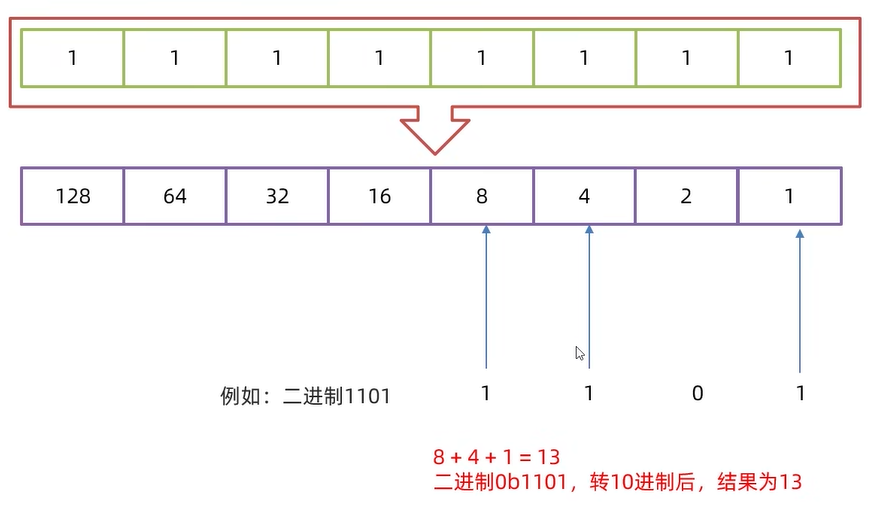
8 4 2 1快速转换法
每一位二进制值的1都是代表一个固定数值
把每一位的1代表的十进制数加起来得到的结果就是它所代表的十进制数
(八进制转十进制)
(十六进制转十进制)
任意进制转十进制小结
-十进制转其他进制
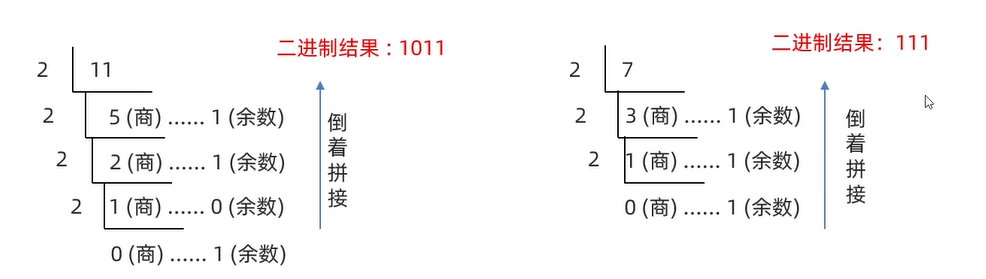
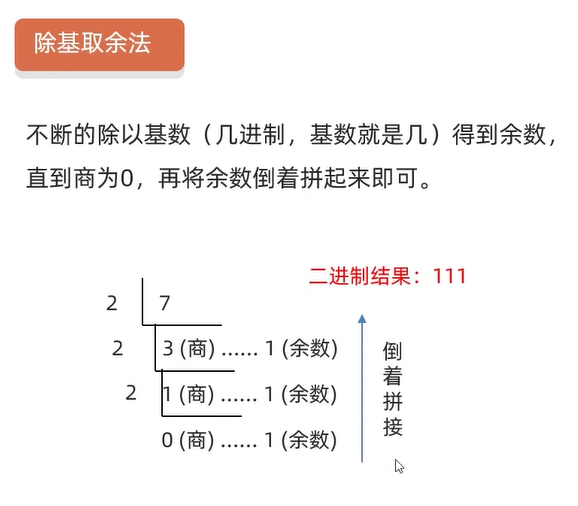
除基取余法
不断地除以基数(几进制,基数就是几)得到余数,直到商为0,再将余数倒着拼起来即可.
例如:
(十进制转二进制)
十进制转任意进制小结
计算机的存储规则
在计算机中,任意数据都是以二进制的形式来存储的
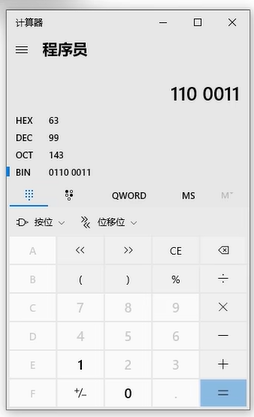
HEX:十六进制
DEC:十进制
OCT:八进制
BIN:二进制
计算机计算器(程序员)
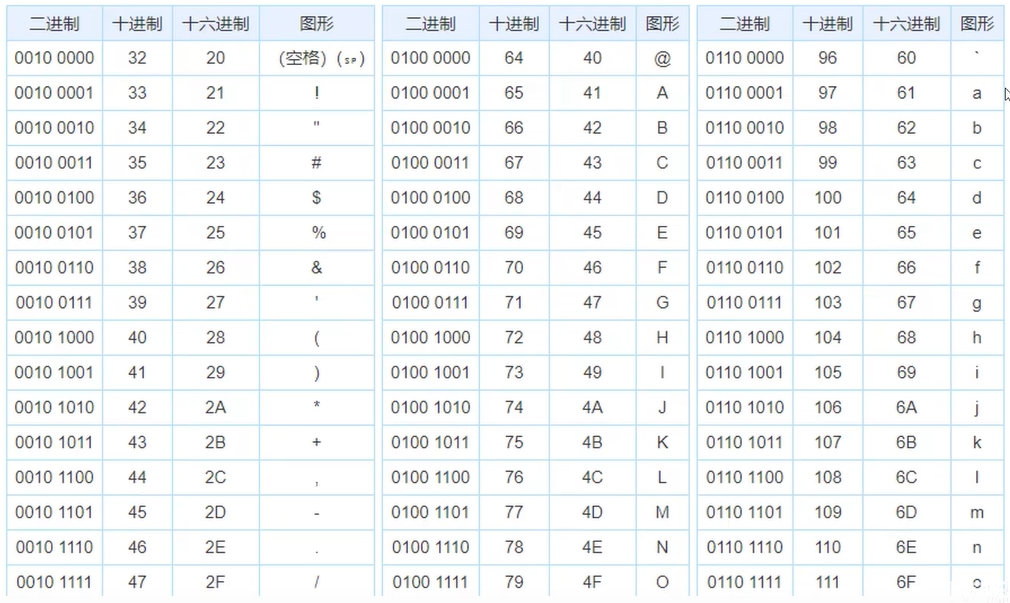
美国信息交换标准码表(ASCII表)
信息交换用汉字编码字符集(GB 2312编码)
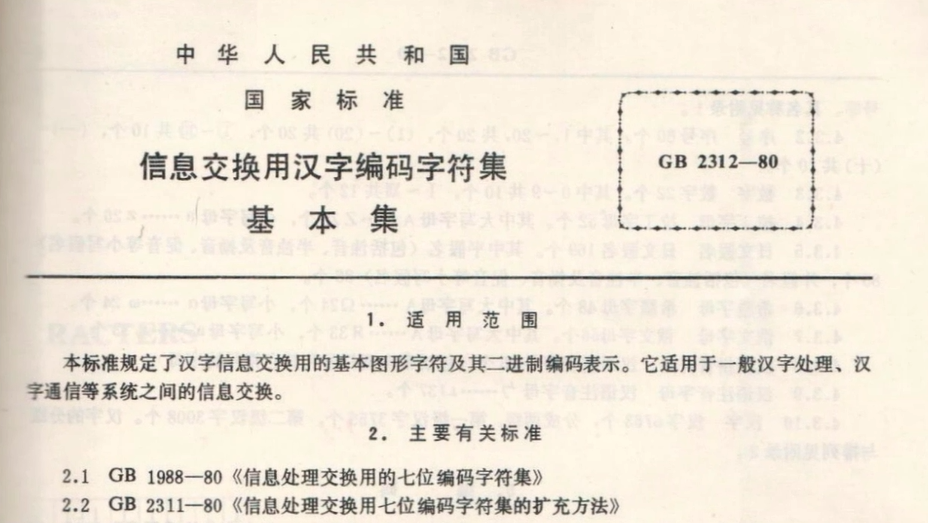
1.GB2312:1981年5月1日发布的简体中文汉字编码国家标准.收录7445个图形字符,其中包括6763个汉字.
2.BIG5编码:台湾地区繁体中文标准字符集,共收录13053个中文字,1984年实施.
3.GBK编码:2000年3月17日发布,收录21003个汉字,包含国家标准GB13000-1中的全部中日韩文字,和BIG5编码中的所有汉字.
4.Unicode编码:国际标准字符集,它将世界各种语言的每个字符定义一个唯一的编码,以满足跨语言\跨平台的文本信息转换.
图片数据

分辨率:分辨率 (resolution),又称解析度、解像度,泛指 量测 或 显示系统 对细节的分辨能力,决定了位图图像细节的精细程度 ,通常用作图像、视频或显示设备中所显示的细节和清晰度的度量。 分辨率描述了图像或视频中像素的数量和密度,以及显示设备能够呈现的细节水平,具体可以细分为 显示分辨率 、 图像分辨率 、 打印分辨率 和 扫描分辨率 等。
像素:是数码感光元件上最小的感光单位,也是数字图片上最小的不可再分割的元素。我们通常说某某相机2400万像素,就是指用这样的设备拍出来的图片总共能包含2400万个像素。
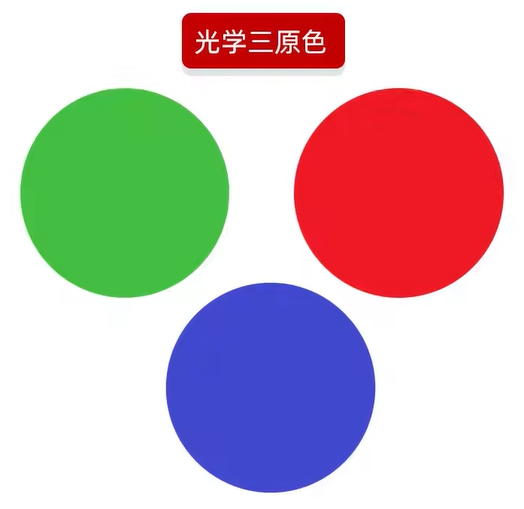
三原色:三原色指色彩中不能再分解的三种基本颜色,我们通常说的三原色,是色彩三原色以及光学三原色。
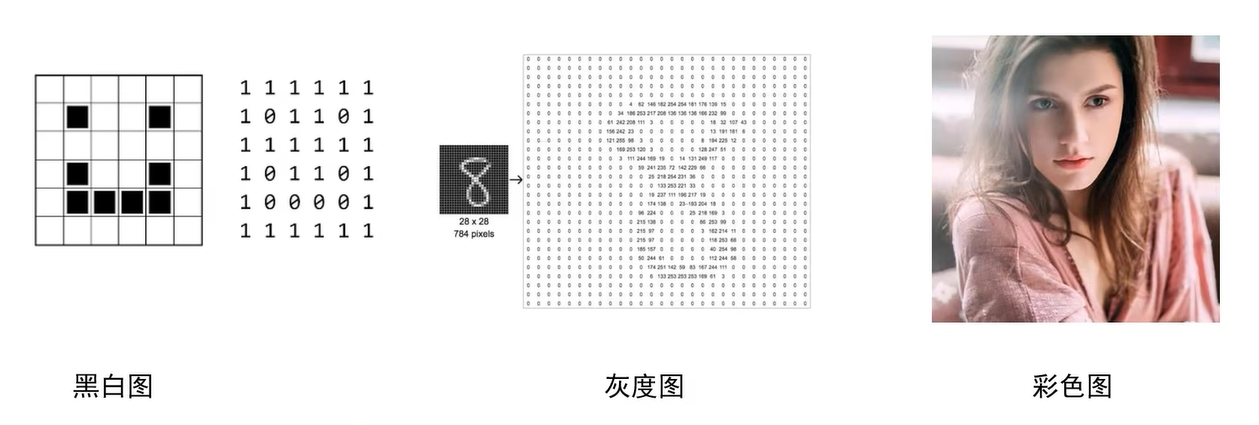
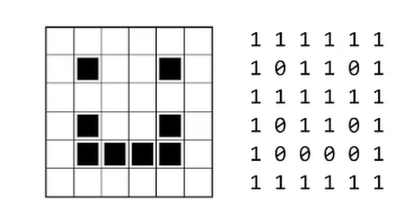
黑白图
白色是1 黑色是0
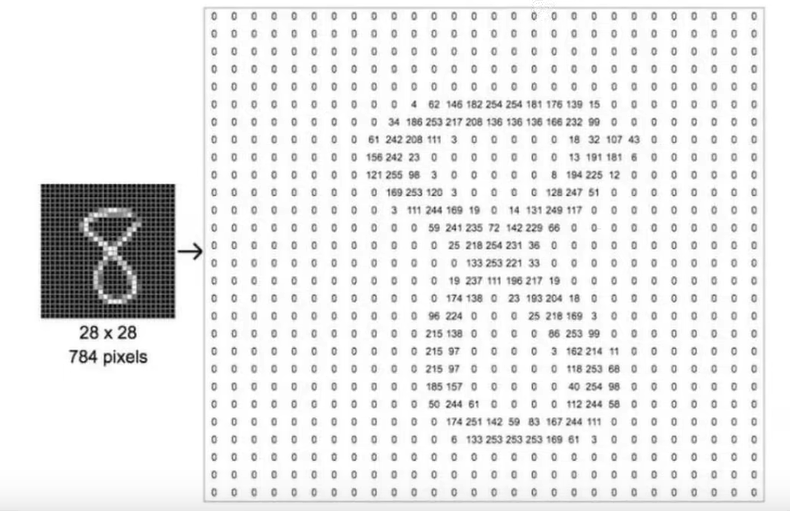
灰度图
用 0~255 表示灰度数据

彩色图
计算机中的颜色采用光学三原色,分别为:红,绿,蓝.也称之为RGB
可以写成十进制形式(255,255,255),也可以写成十六进制形式(FFFFFF)
值越大颜色越深,值越小颜色越浅
(十进制表示)
(十六进制表示)
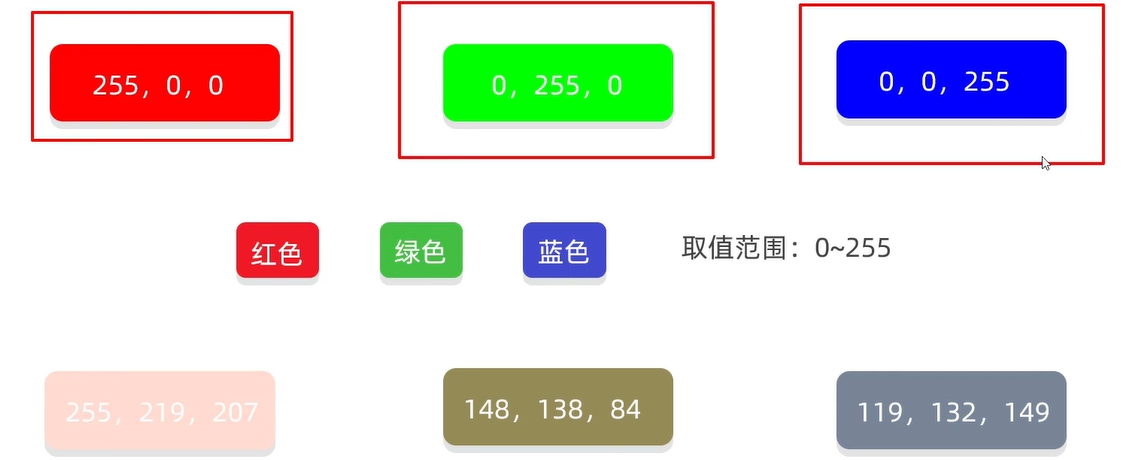
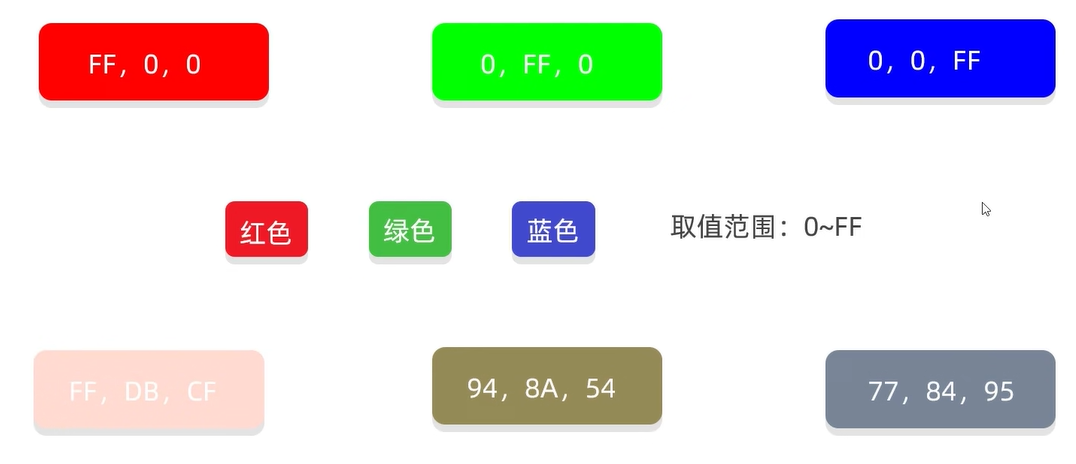
用 0 ~ 255 * 255 * 255 表示颜色数据

声音数据
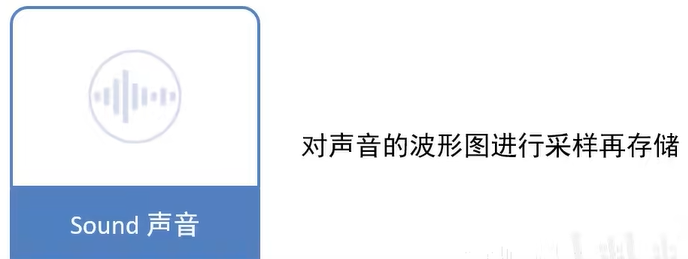
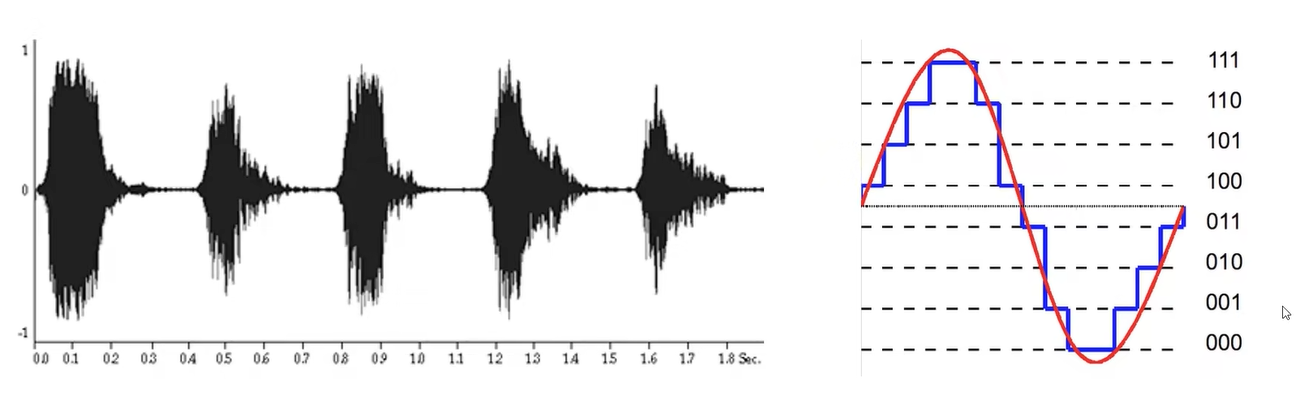
在存储声音的时候,会对声波进行采样,每一个点都会有对应的数字
数据类型
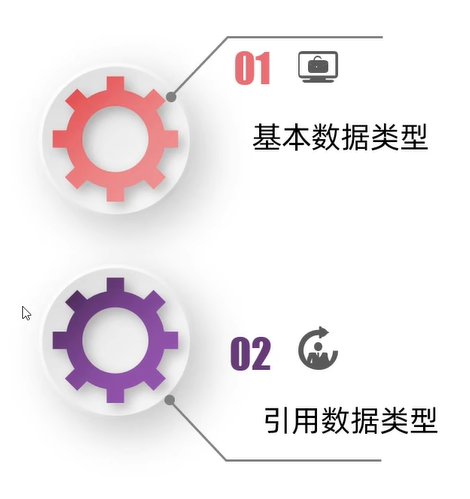
数据类型的分类
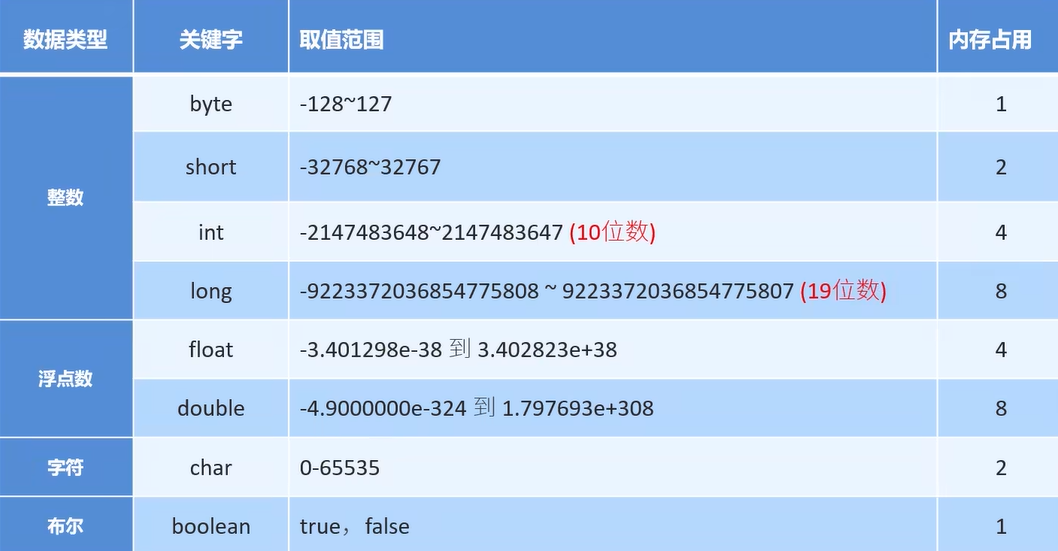
-基本数据类型
-引用数据类型
基本数据类型
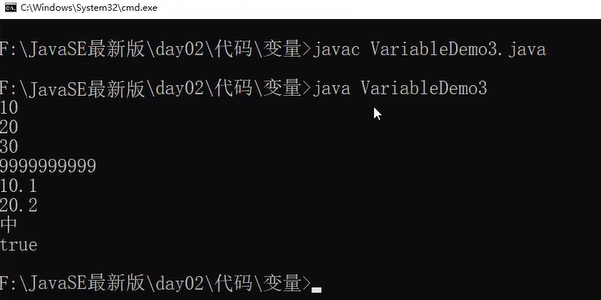
public class VariableDemo4{
    public static void main(String[] args){

        //整数
        //byte
        byte b = 10;
        System.out.println(b);//10

        //short
        short s = 20;
        System.out.println(s);//20

        //int
        int i = 30;
        System.out.println(i);//30

        //long
        //如果要定义long类型的变量,在数据值的后面需要加一个L作为后缀
        //L可以是大写的,也可以是小写的(建议使用大写L,便于区分)
        long n = 9999999999L;
        System.out.println(n);//9999999999

        //浮点数
        //float
        //如果要定义float类型的变量,在数据值的后面需要加一个F作为后缀
        //F可以是大写的,也可以是小写的(建议使用大写F,便于区分)
        float f = 10.1F;
        System.out.println(f);//10.1

        //double
        double d = 20.2;
        System.out.println(d);//20.2

        //字符
        //char
        char c = '中';
        System.out.println(c);//中

        //布尔
        //boolean
        boolean o = true;
        System.out.println(o);//true
    }
}
小结
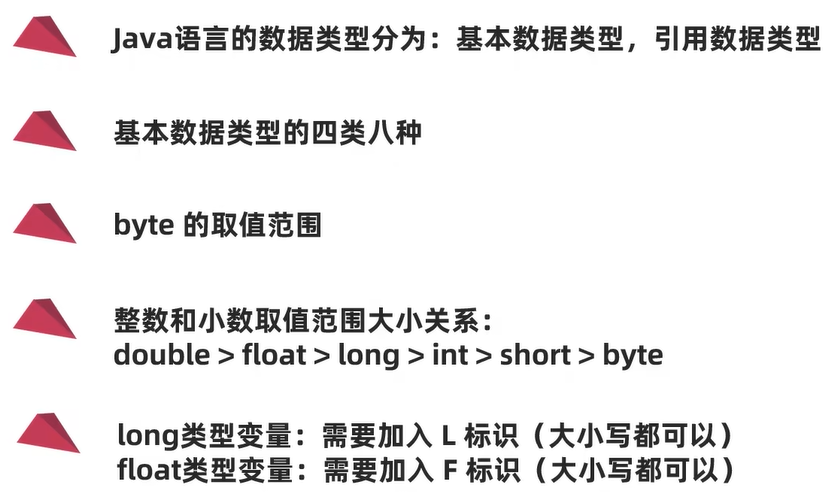
定义变量的三个练习
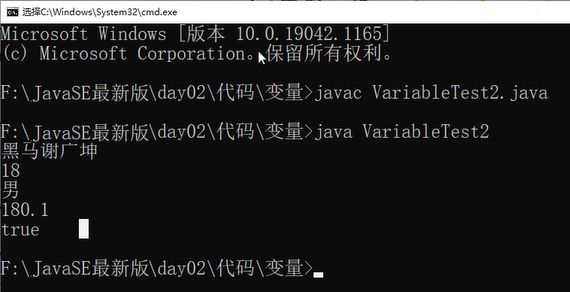
练习1:输出老师信息
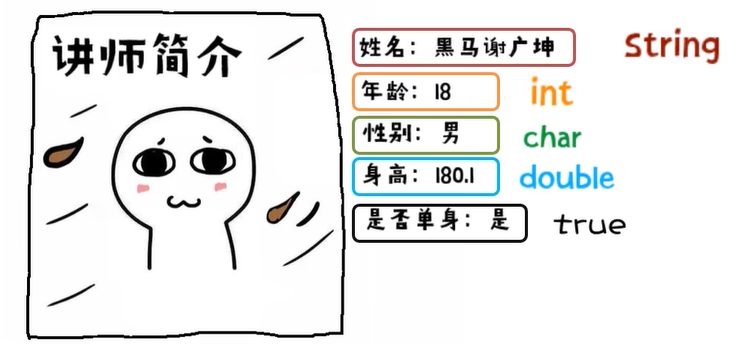
public class VariableTest2{
    //主入口
    public static void main(String[] args){
    //定义变量记录姓名
    String name = "黑马谢广坤";
    //定义变量记录年龄
    int age = 18;
    //定义变量记录性别
    char gender = '男';
    //定义变量记录身高
    double height = 180.1;
    //定义变量记录是否单身
    //true 表示单身 false 表示不是单身
    boolean flag = true;

    //输出变量的值
    System.out.println(name);
    System.out.println(age);
    System.out.println(gender);
    System.out.println(height);
    System.out.println(flag);
    }
}
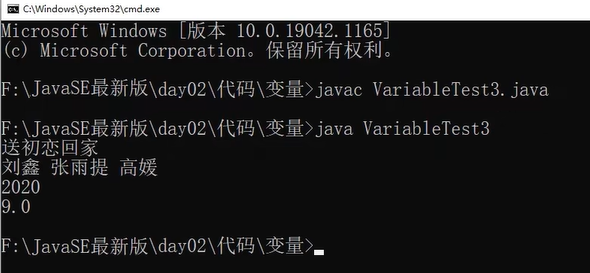
练习2:输出电影信息
需求:将(电影名称,主演,年份,评分)四个信息选择不同的变量,随后打印在控制台.
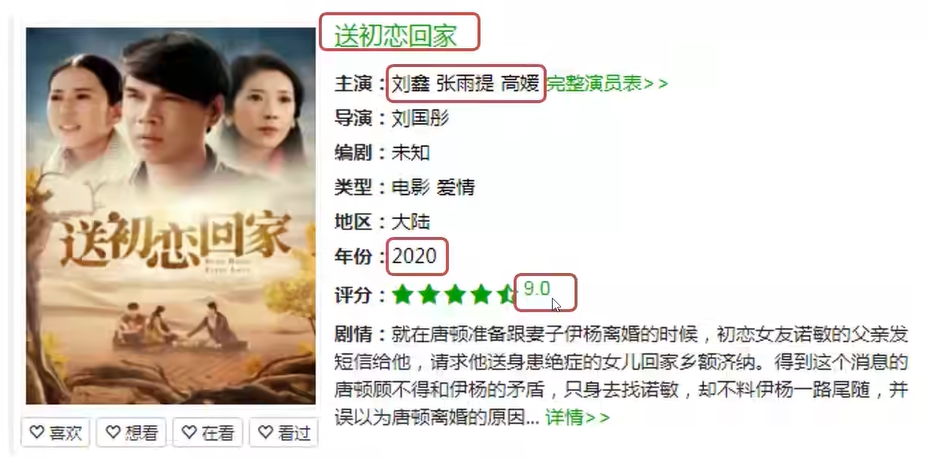
public class VariableTest3{
    //主入口
    public static void main(String[] args){
        //定义变量记录电影的名字
        String name = "送初恋回家";
        //定义变量记录主演的名字
        String tostar = "刘鑫 张雨提 高媛";
        //定义变量记录电影的年份
        int year = 2020;
        //定义变量记录电影的评分
        double grade = 9.0;

        //输出所有变量的值
        System.out.println(name);
        System.out.println(tostar);
        System.out.println(year);
        System.out.println(grade);
    }
}
练习3:输出商品信息
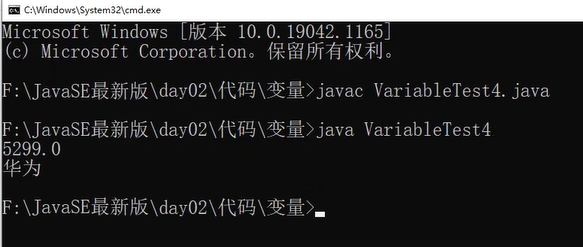
需求:选择其中一部手机,将(手机价格,手机品牌)两个信息选择不同类型的变量,随后打印出来
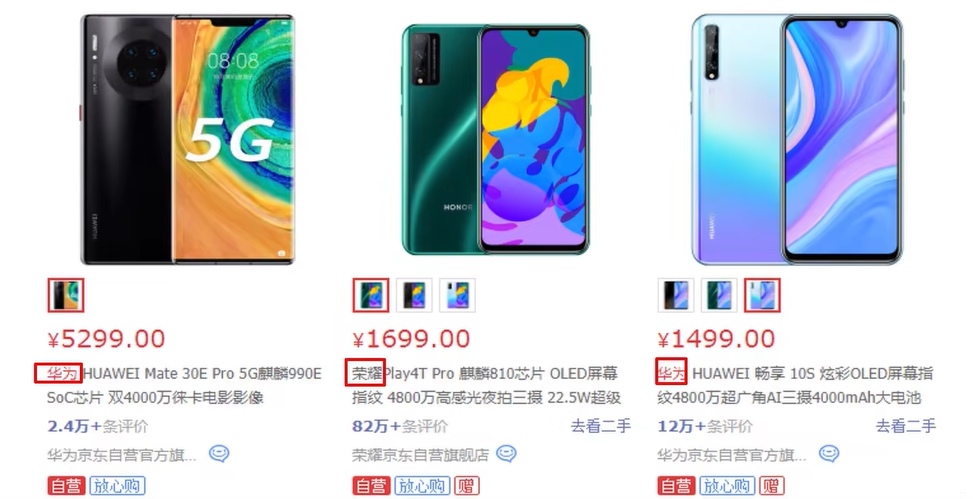
public class VariableTest4{
    //主入口
    public static void main(String[] args){
        //定义变量记录手机的价格
        double price = 5299.0
        //定义变量记录手机的品牌
        String name = "华为";

        //输出结果
        System.out.println(price);
        System.out.println(name);
    }
}
标识符
什么是标识符?
标识符:就是给类,方法,变量等起的名字
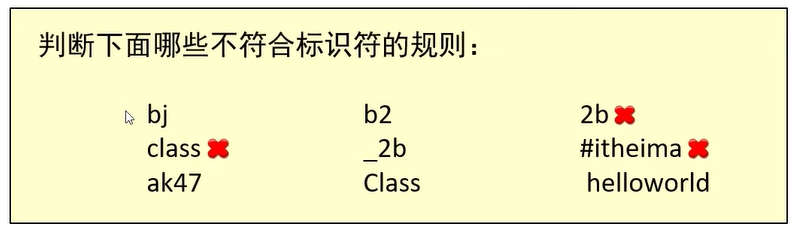
标识符命名规则-硬性要求
-由数字,字母,下划线(_)和美元符($)组成
-不能以数字开头
-不能是关键字(关键字在Java中已经赋予了特定的含义)
-区分大小写
标识符命名规则-软性建议
小驼峰命名法:方法,变量
规范1:标识符是一个单词的时候,全部小写
范例1:name
规范2:标识符由多个单词组成的时候,第一个单词首字母小写,其他单词首字母大写
范例2:firstName
大驼峰命名法:类
规范1:标识符是一个单词的时候,首字母大写
范例1:Student
规范2:标识符由多个单词组成的时候,每个单词的首字母大写
范例2:GoodStudent
阿里巴巴Java开发手册终极版:https://developer.aliyun.com/ebook/386/read
键盘录入
键盘录入介绍
Java帮我们写好一个类叫Scanner,这个类就可以接收键盘输入的数字
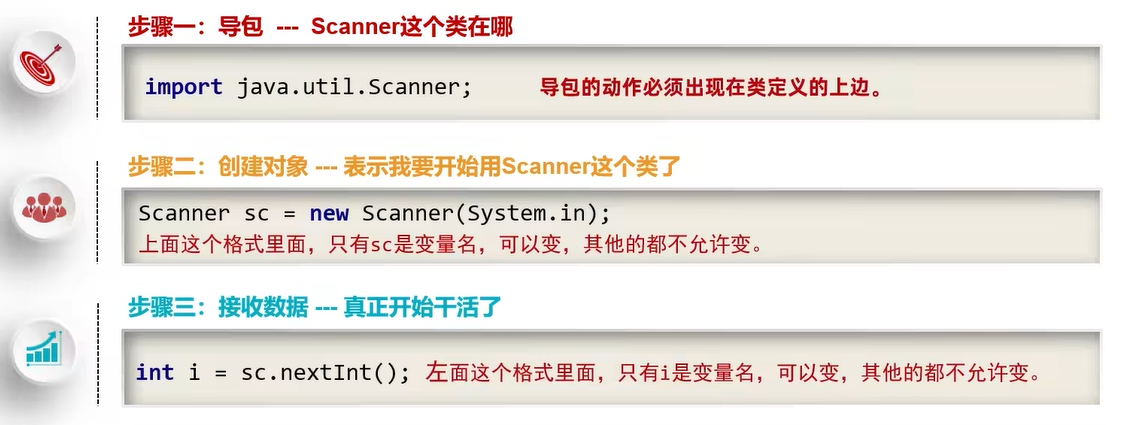
步骤一:导包 --- Scanner这个类在哪
import java.util.Scanner; 导包的动作必须出现在类定义的上边
步骤二:创建对象 --- 表示我要开始用Scanner这个类了
Scanner sc = new Scanner(System.in);
上面这个格式里面,只有sc是变量名,可以变,其他的都不允许变
步骤三:接收数据 --- 真正开始干活了
int i = sc.nextInt(); 左面这个格式里面,只有i是变量名,可以变,其他的都不允许变
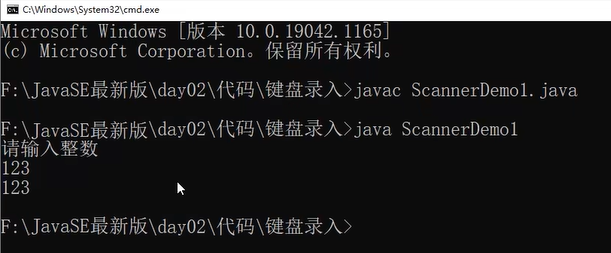
//1.导包,找到Scanner这个类在哪
//书写注意:要写在类定义的上面
import java.util.Scanner;


public class ScannerDemo1{
    public static void main(String[] args){
        //2.创建对象,表示我现在准备要用Scanner这个类
        Scanner sc = new Scanner(System.in);

        System.out.println("请输入整数");
        //3.接收数据
        //变量i记录了键盘录入的数据
        int i = sc.nextInt();

        System.out.println(i);
    }
}
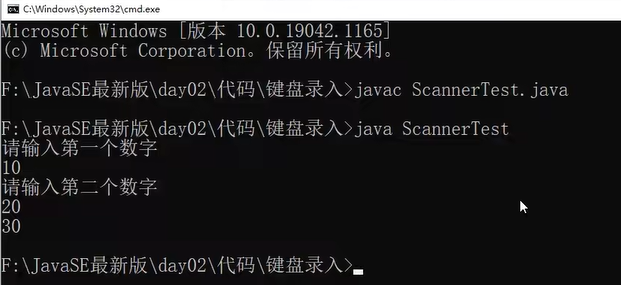
练习:键盘输入数字并求和
需求:键盘录入两个整数,求出他们的和并打印出来
//1.导包
import java.util.Scanner;

public class ScannerTest{
    public static void main(String[] args){
        //2.创建对象
        Scanner sc = new Scanner(System.in);

        System.out.println("请输入第一个数字");
        //3.接收数据
        int number1 = sc.nextInt();

        System.out.println("请输入第二个数字");
        //再次接收第二个数据
        int number2 = sc.nextInt();

        System.out.println(number1 + number2);
    }
}
IDEA的概述和下载安装
IDEA的概述
IDEA全程intellij IDEA,是用于Java语言开发的集成环境,它是业界公认的目前用于Java程序开发最好的工具
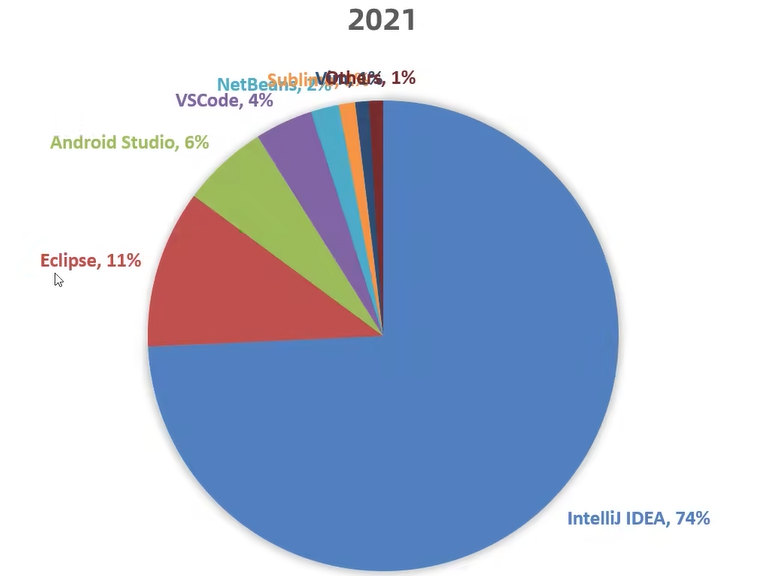
IDEA市场占有率
IDEA的下载
下载:https://www.jetbrains.com/idea/download/

IDEA中的第一个代码
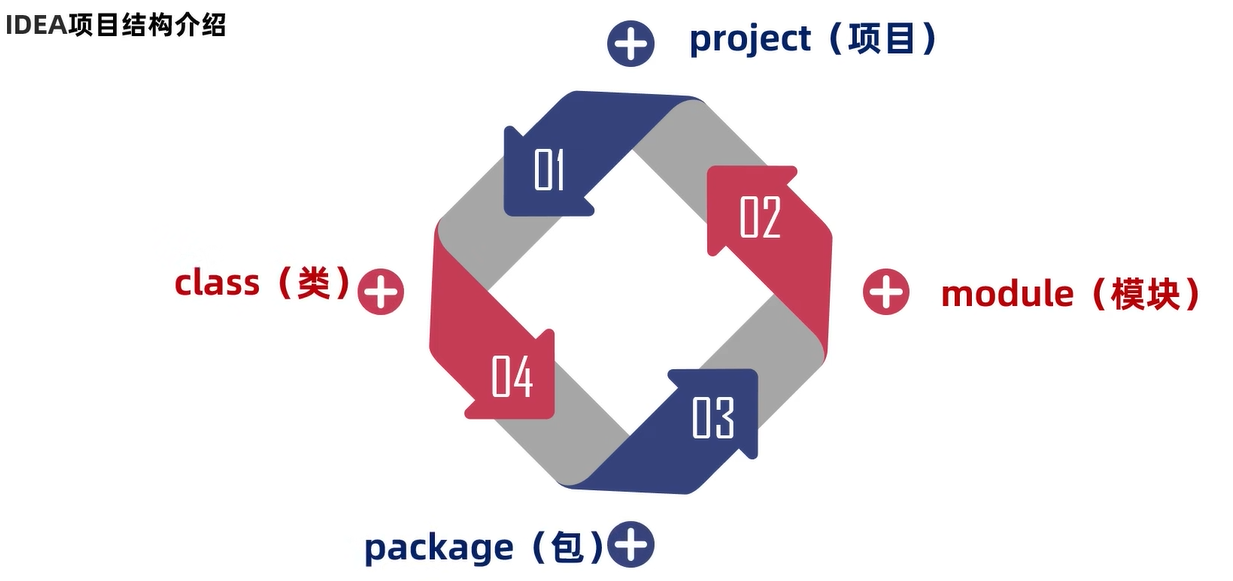
IDEA项目结构介绍
-project(项目)
-module(模块)
-package(包)
-class(类)
创建一个IDEA项目
步骤
第一步:点击New Project
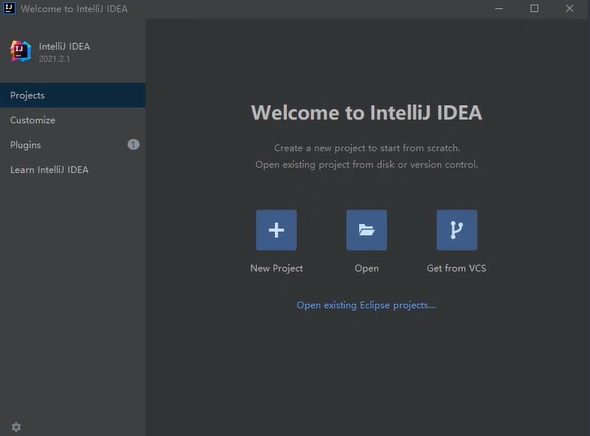
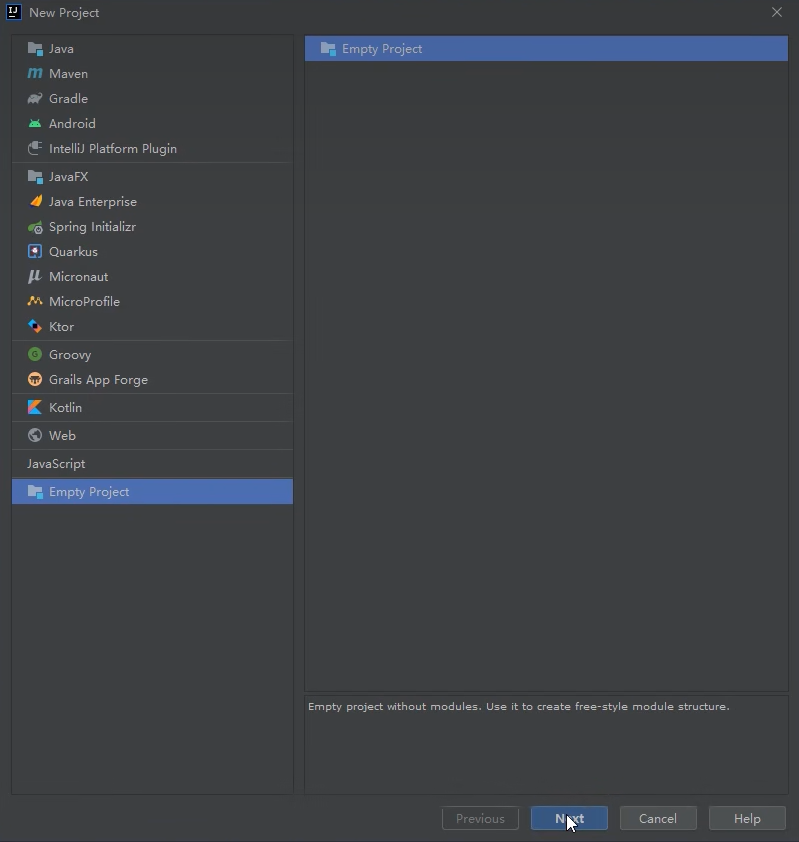
第二步:点击最下面的Empty Project(空项目),再点击下面的Next
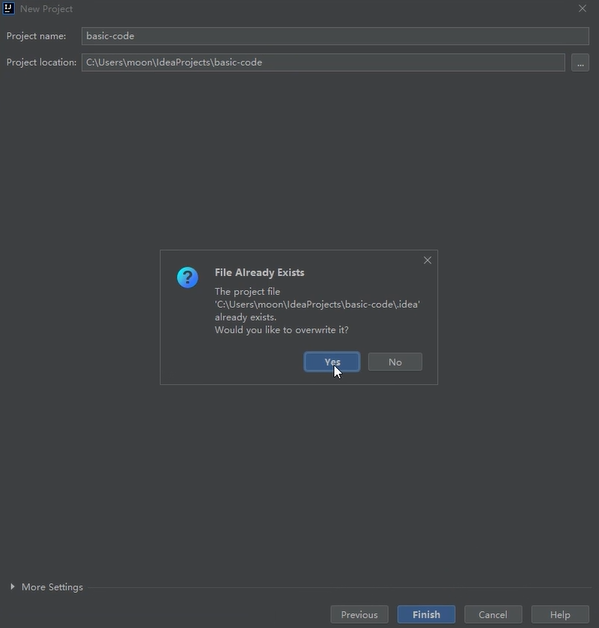
第三步:可以给项目起个名字,Project location表示项目的位置(点击后面的三个点...可以修改),点击下面的Finish,再点击Yes
第四步:会跳出个提示,直接勾选左下角,再点击close(表示这种提示以后不要再出现),到目前为止项目就创建完毕了
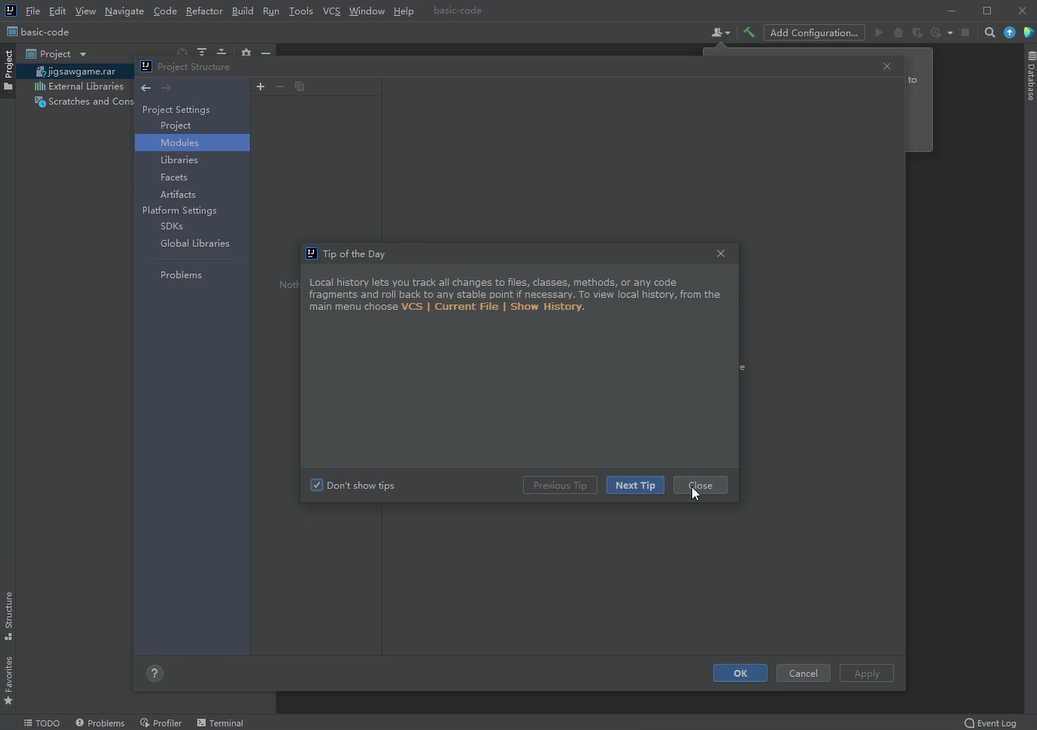
第五步:新建模块,会自动跳出Project Structure模块
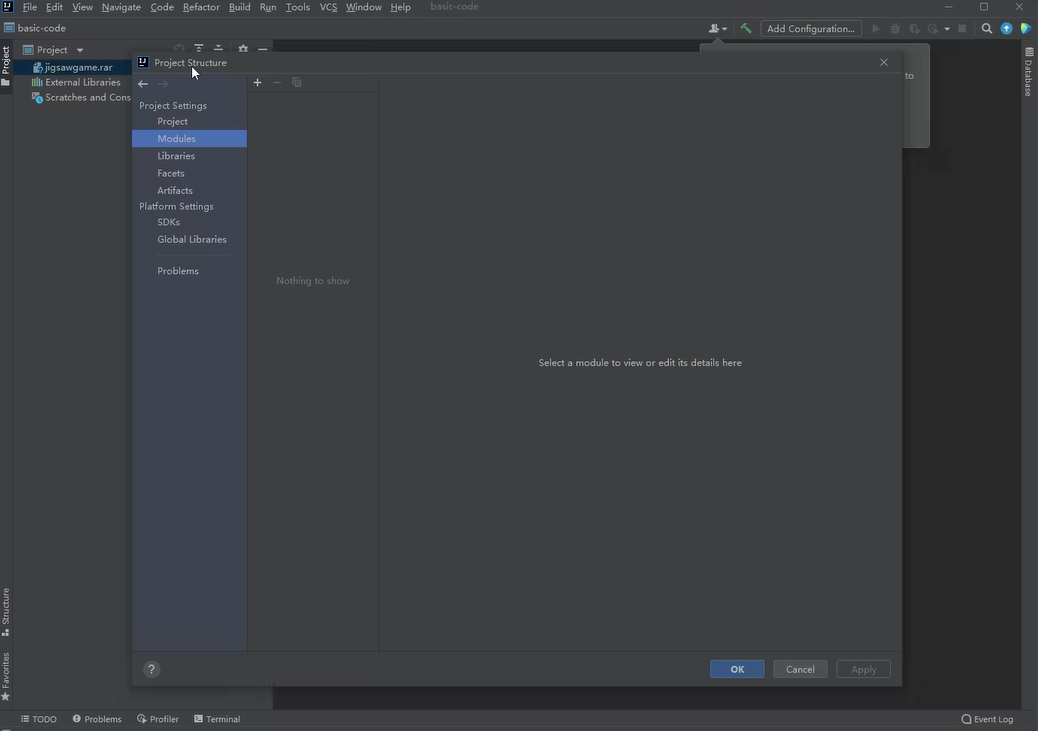
若没有自动弹出Project Structure模块,点击左上角的File,再点击下面的Project Structure,就会弹出
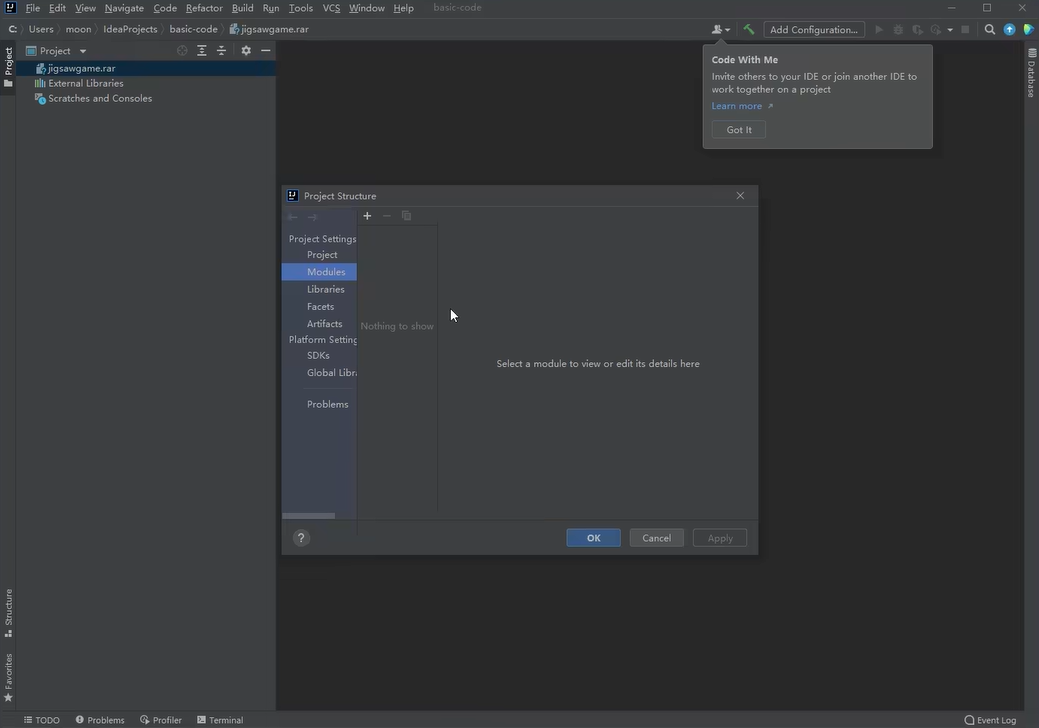
第六步:点击中间上面的+,点击New Module
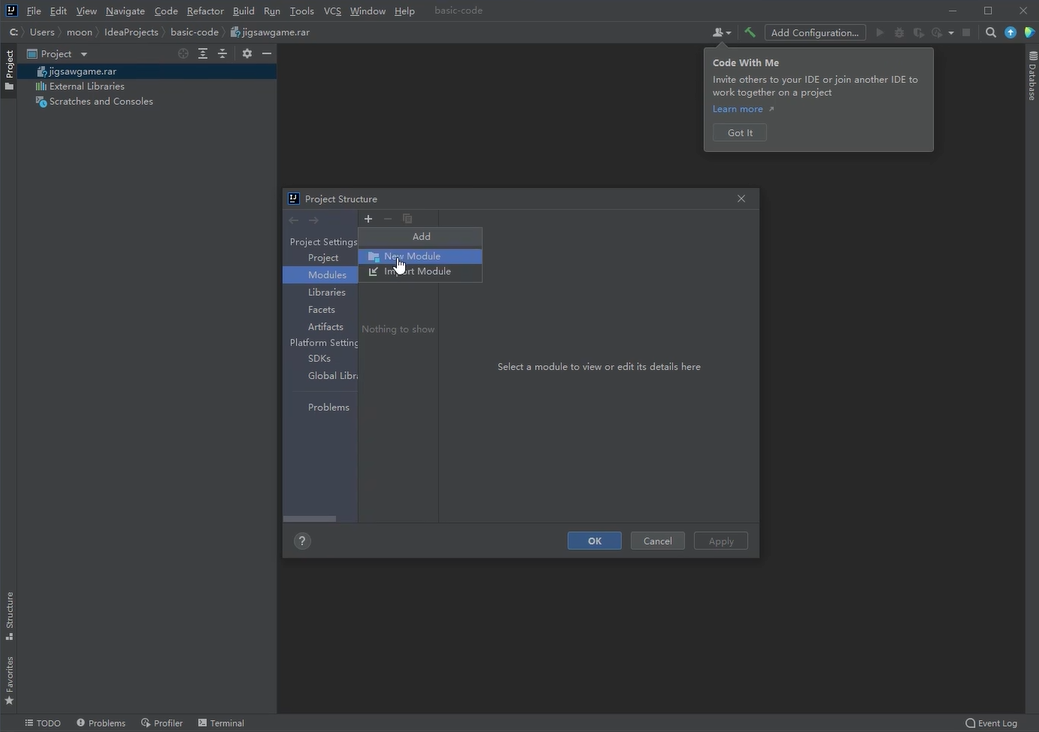
第七步:选择上面的Java,再点击右下角的Next
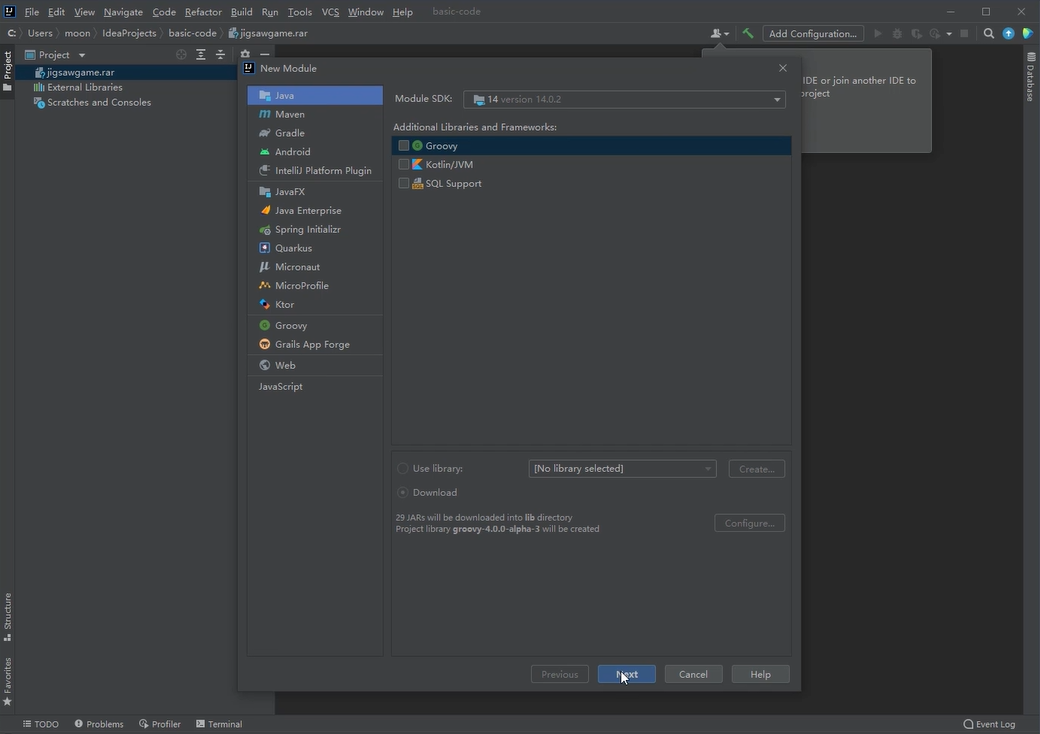
第八步:在第一行输入模块名字,下面两个是第二个模块的路径,点击Finish,再点击Yes
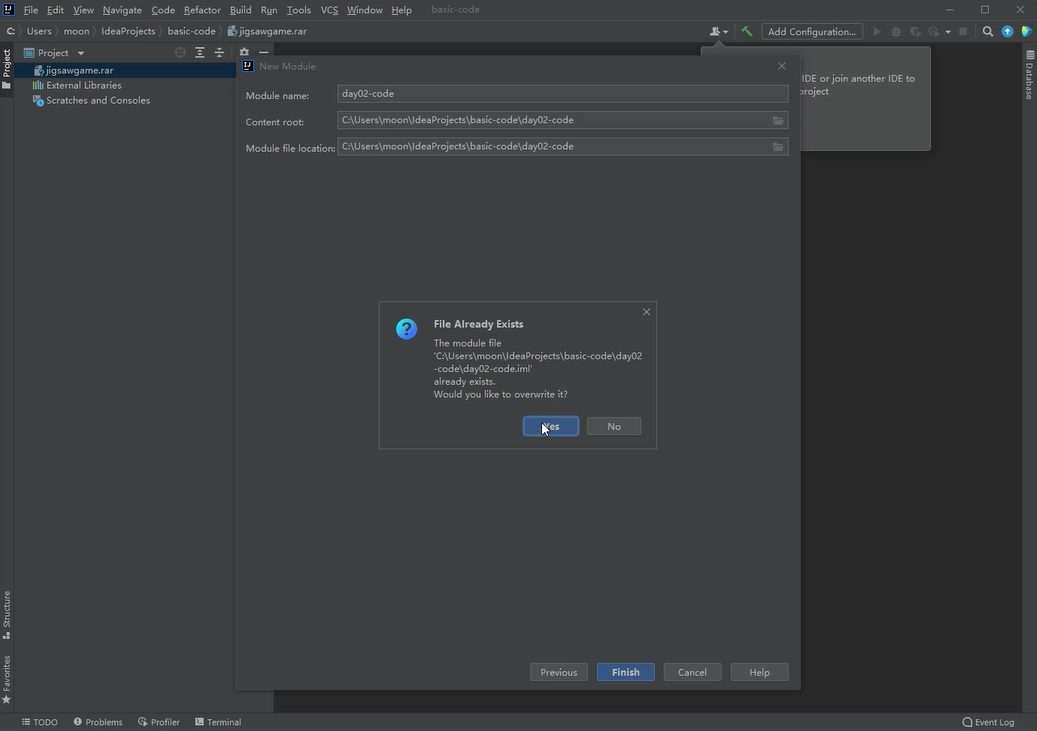
第九步:此时在中间就能看到创建的第二个模块,再点击OK
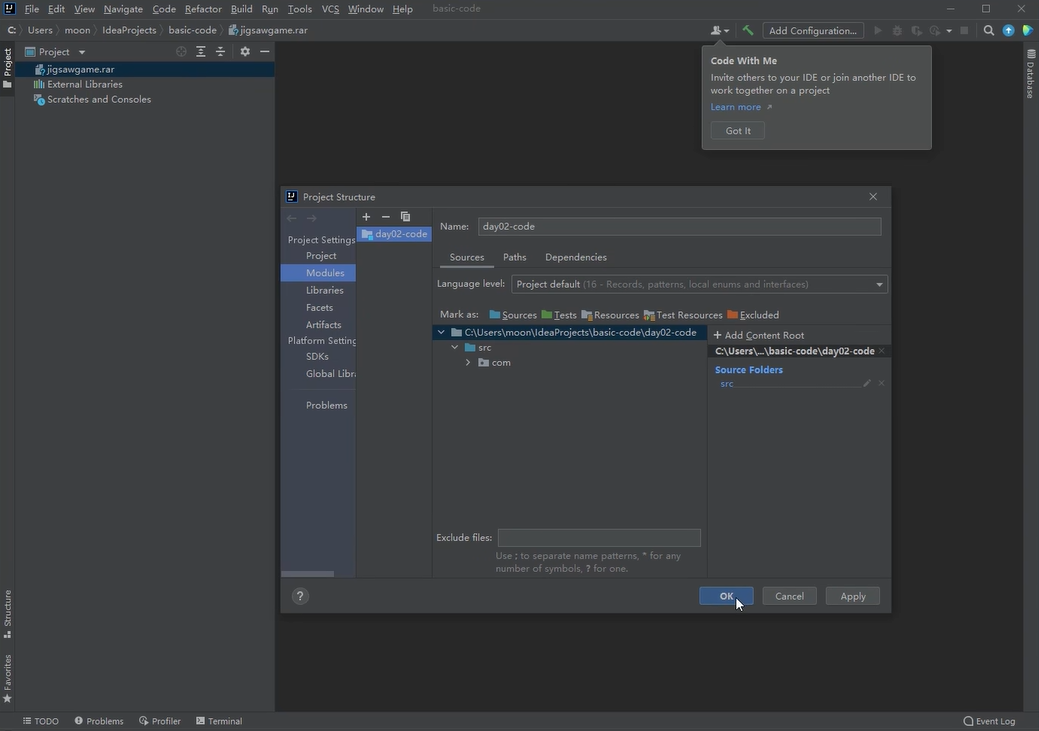
第十步:这个时候,第二个模块新建完毕,耐心等待右下角的进度条读满(新建模块后会做一些基本的设置)
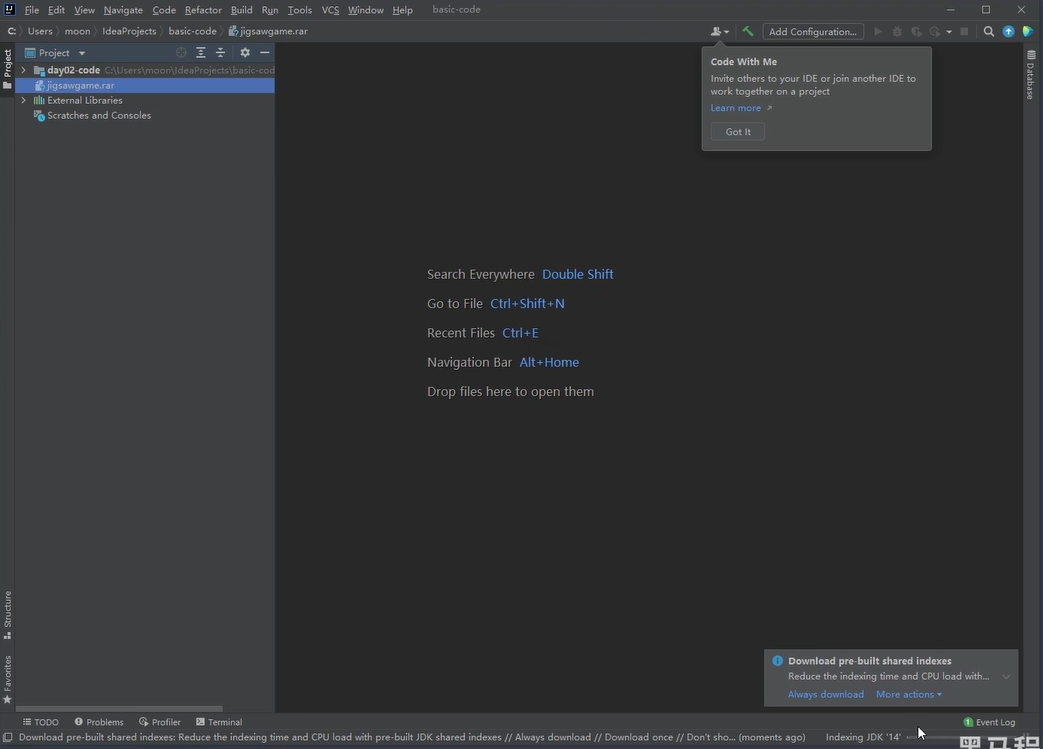
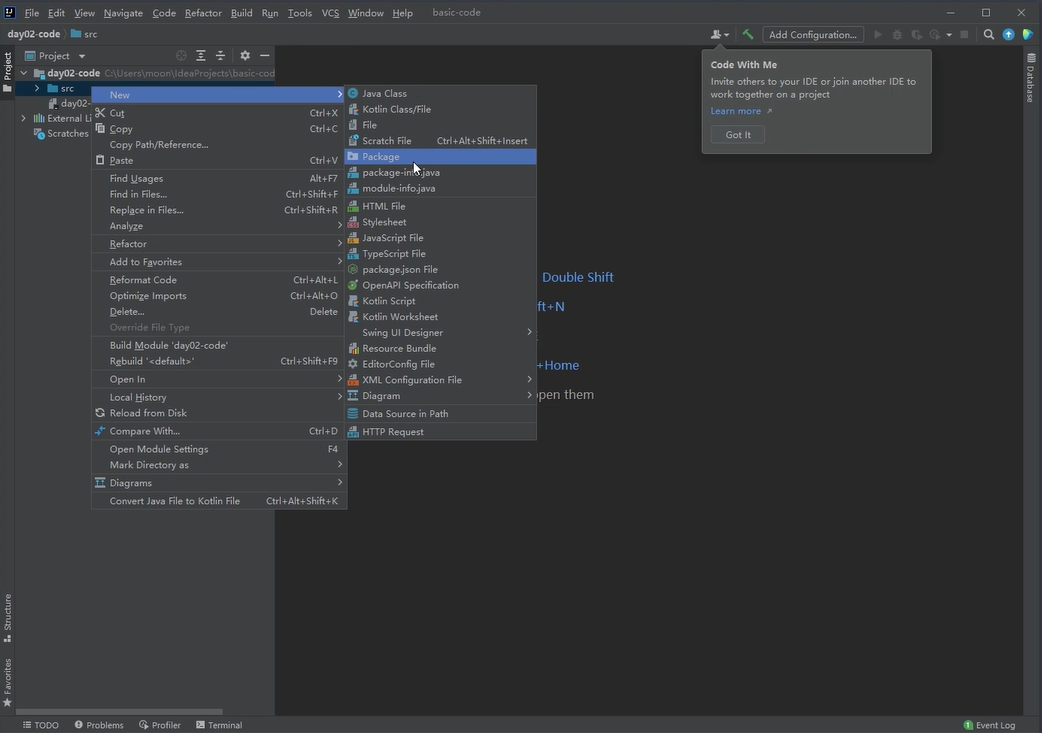
第十一步:双击新建的模块,把它展开,右键点击src,选择New,选择Package(包)
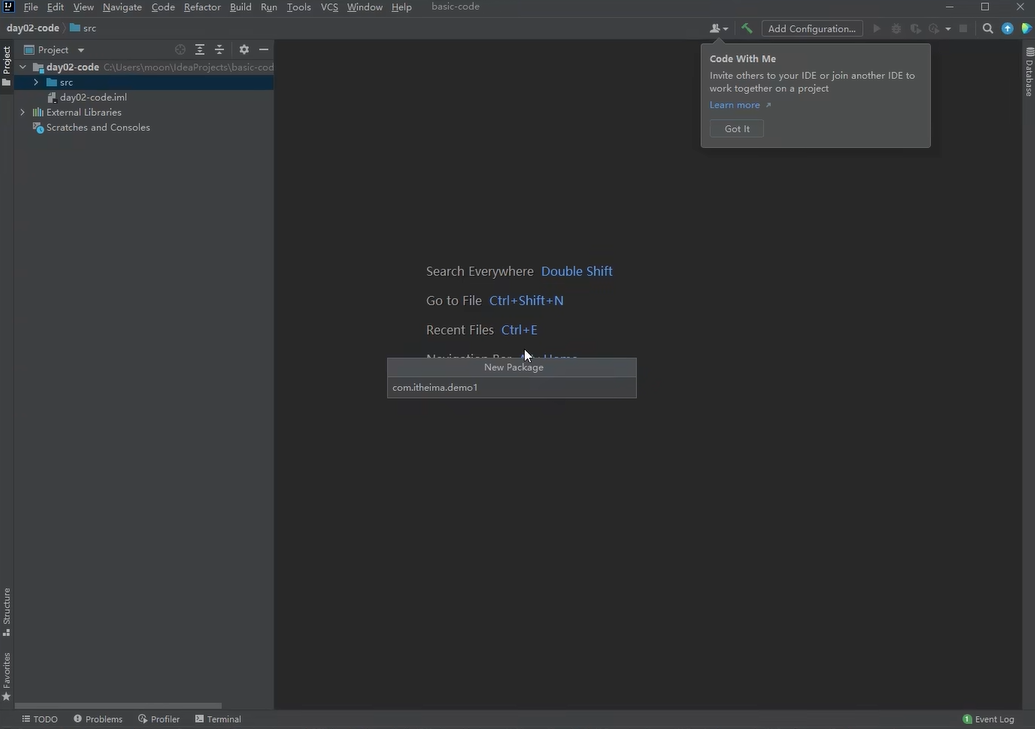
第十二步:文件夹起名(习惯用公司域名的反写,再加包的作用)
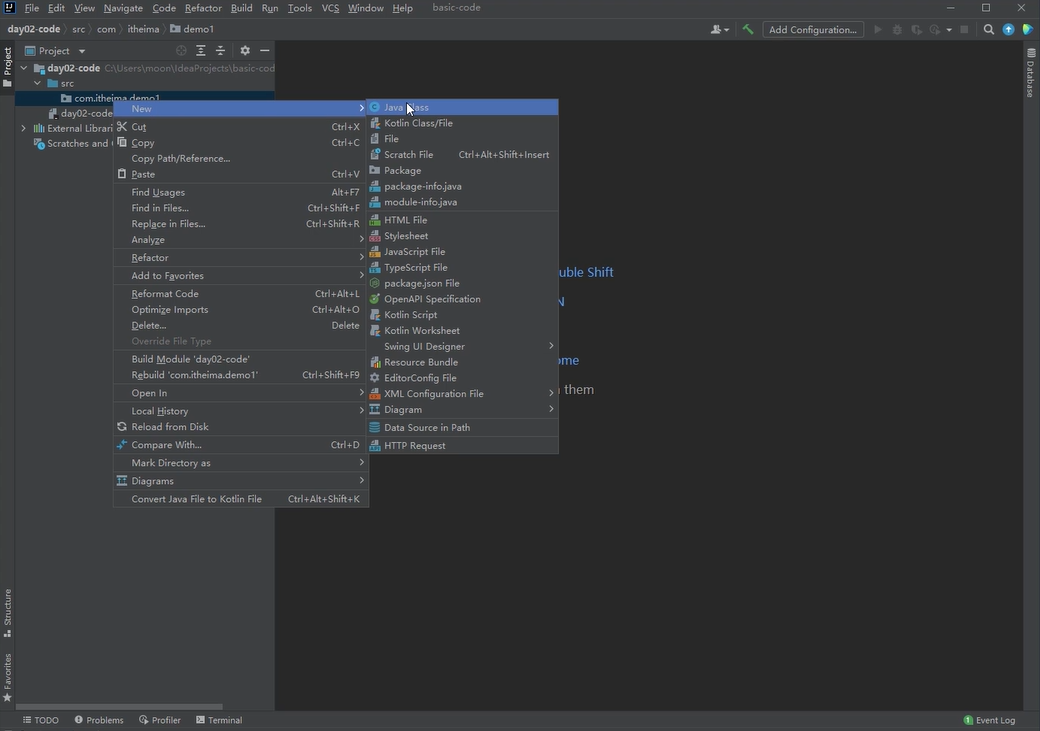
第十三步:右键点击刚刚新建的包,选择New,选择Java Class(表示新建Java类)
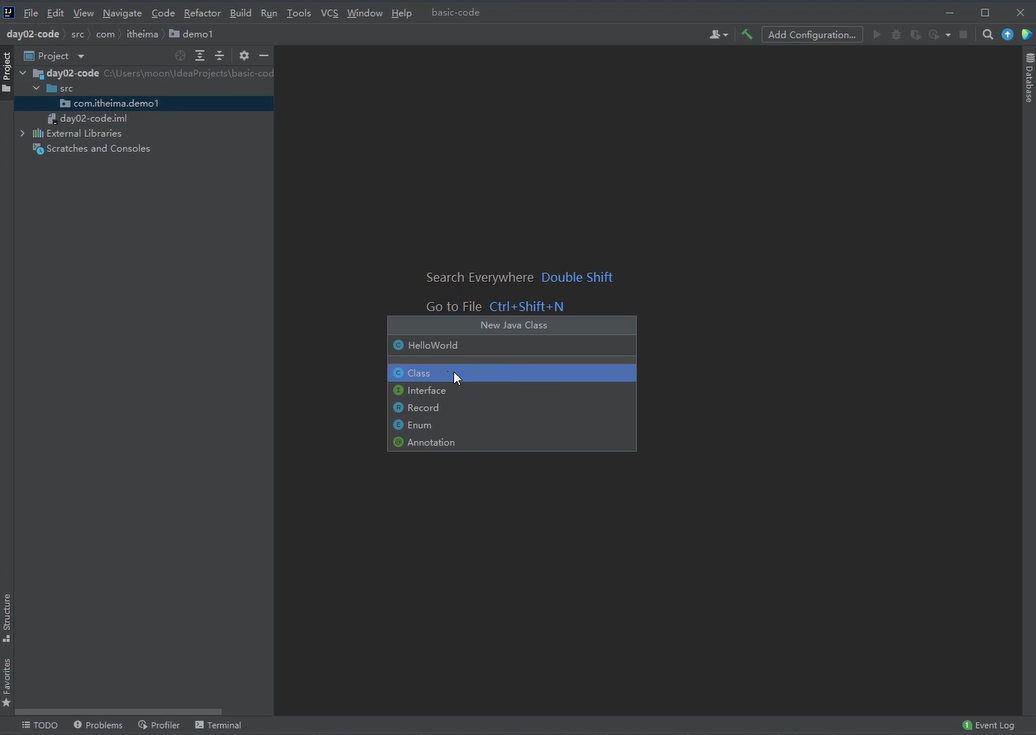
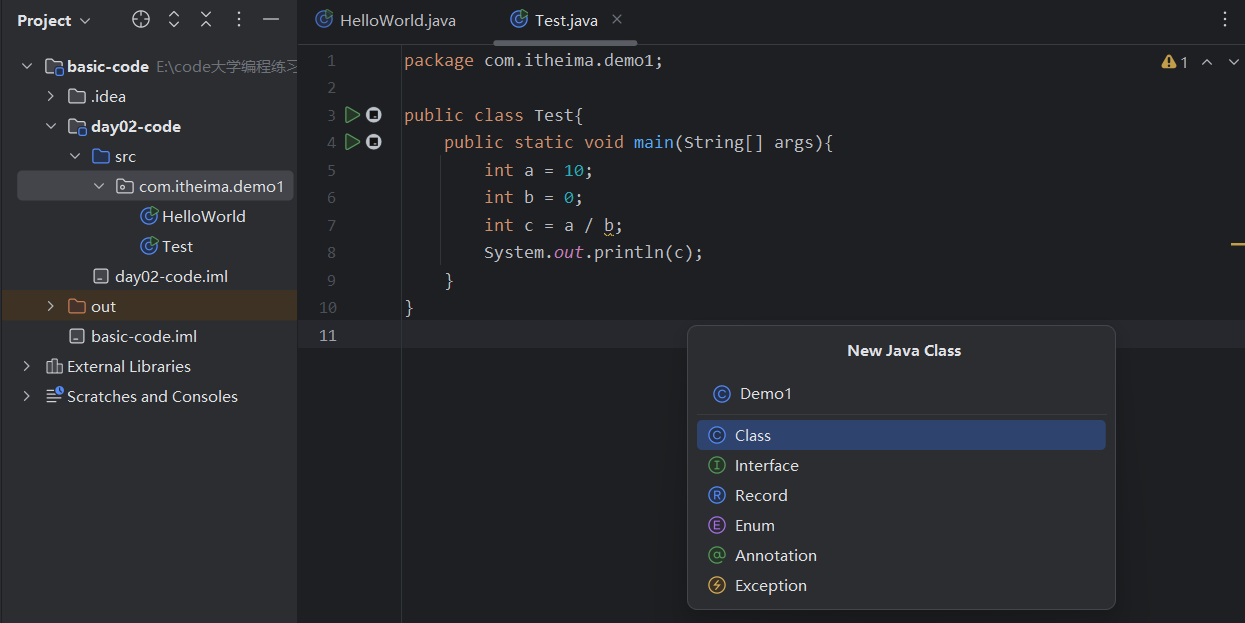
第十四步:输入类名,再选择下面的Class
第十五步:可以开始编写代码了
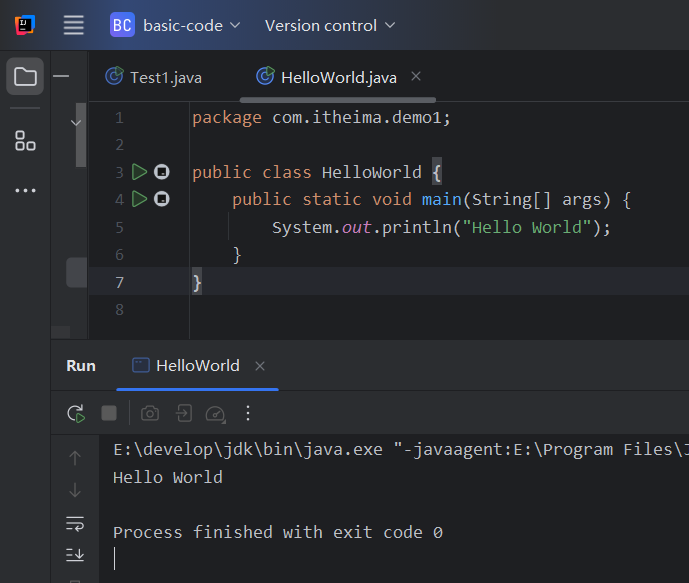
练习:Helloworld
(源代码)
public class HelloWorld{
    public static void main(String[] args){
        System.out.println("HelloWorld");
    }
}
(运行结果截图)
快捷输入
psvm --- public static void main(String[] args)
sout --- System.out.println();
按TAB可以快捷补全
AI工具和IDEA的相关设置
推荐AI:MarsCode
1.写注释可以直接生成代码
2.修改Bug
3.解决学习疑问
4.自带很多算法题
使用步骤
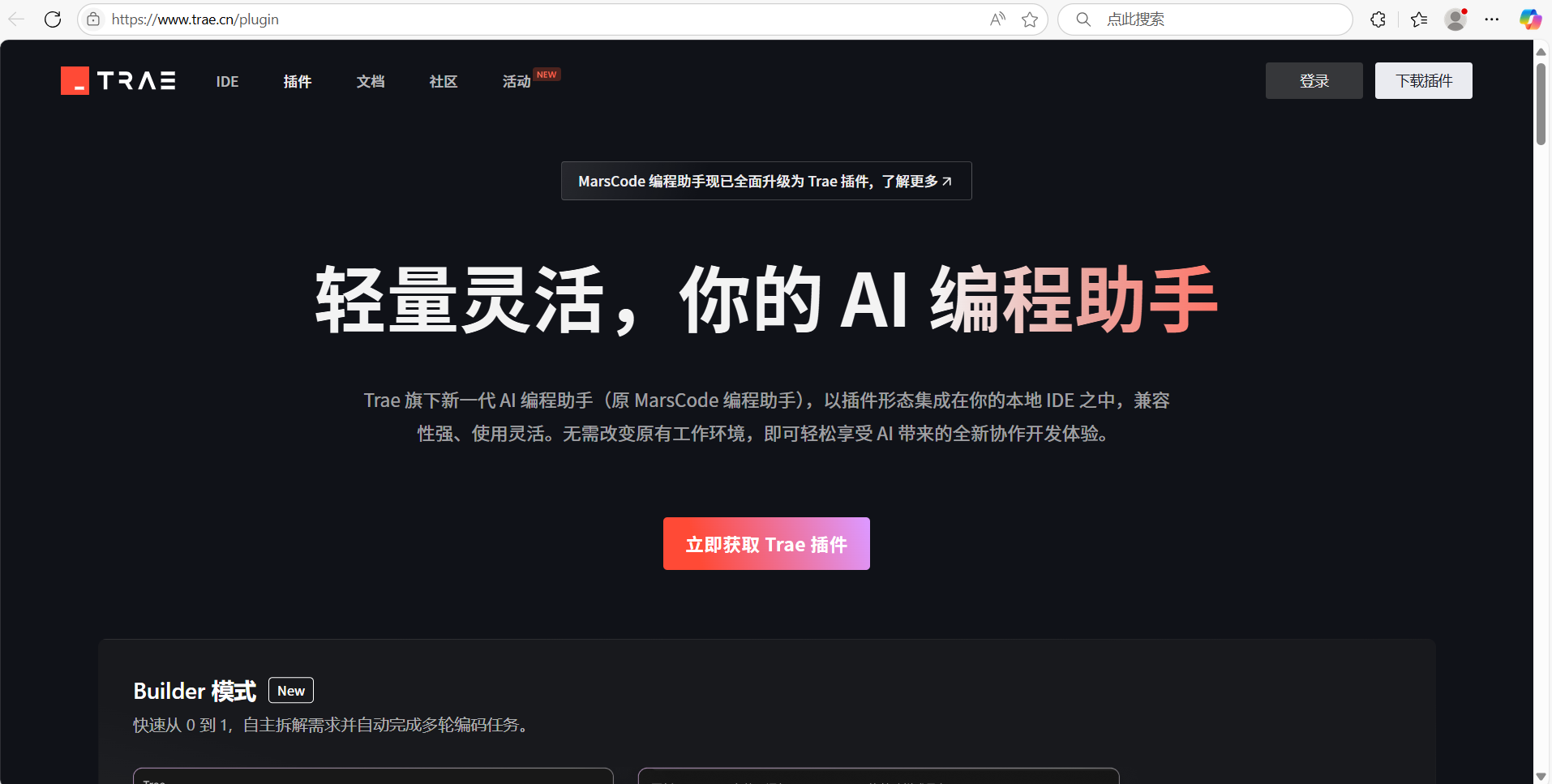
1.注册
(点击右上角的登录,如果没有账号,登录后会自动创建账号)
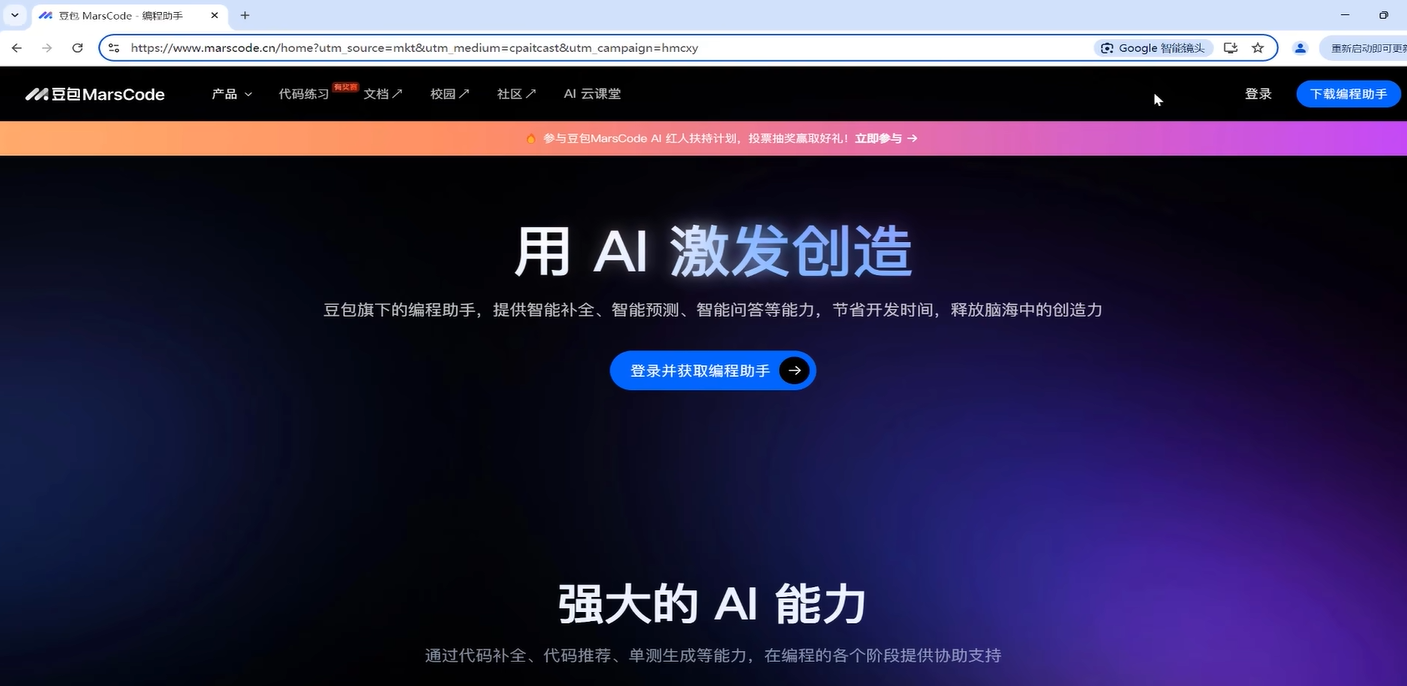
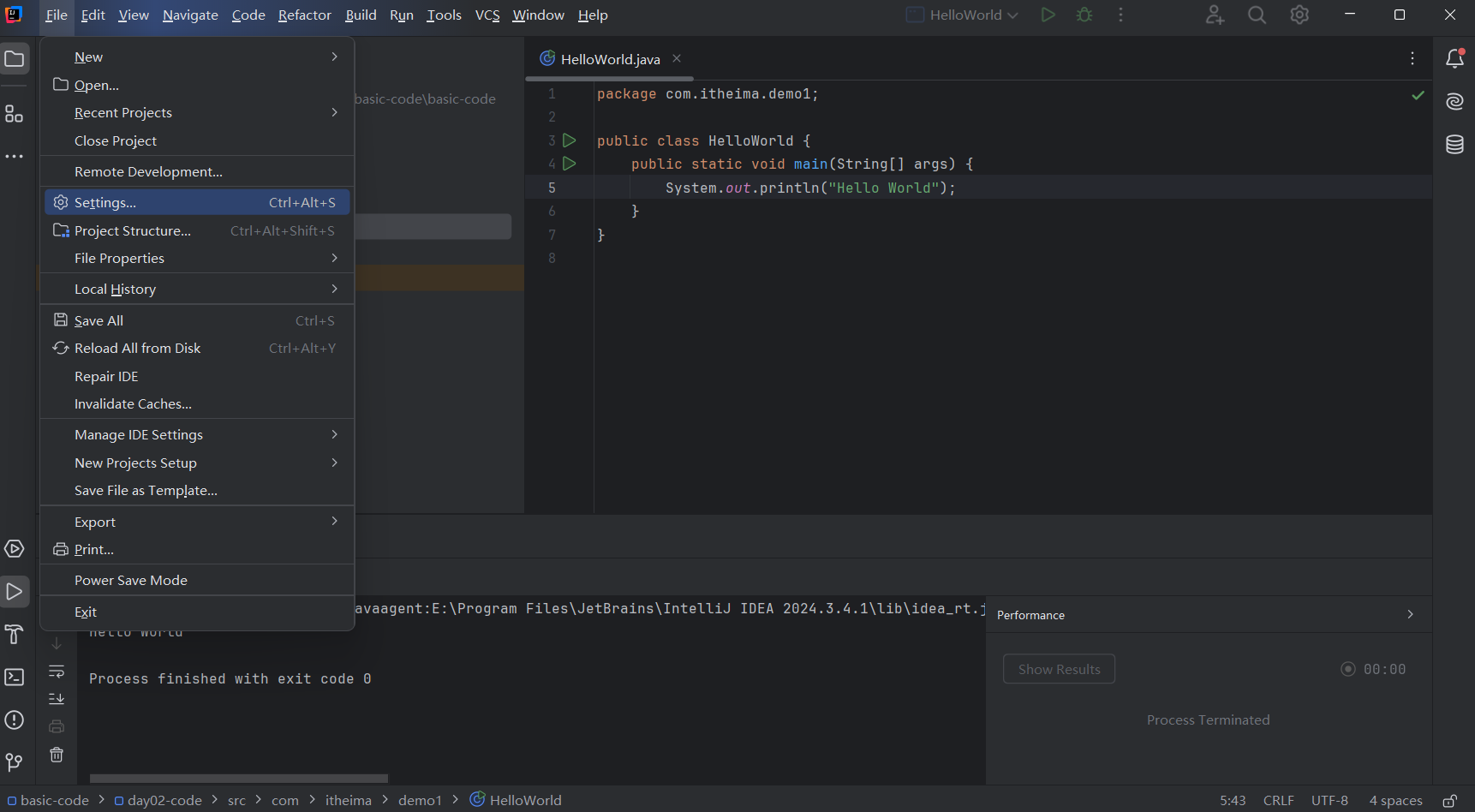
2.下载并安装(插件)
第一步:点击左上角File,再点击Settings
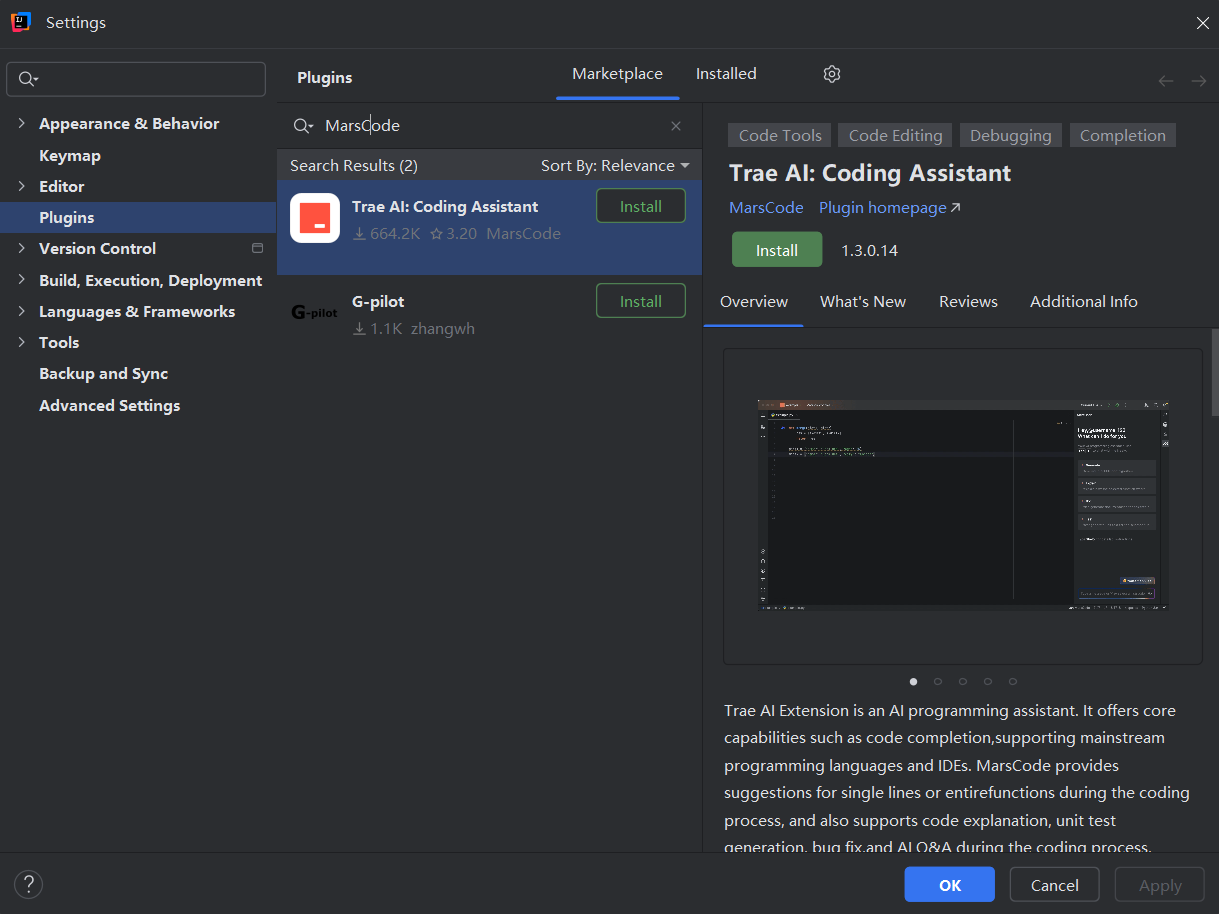
第二步:点击Plugins(插件),点击Marketplace,输入MarsCode
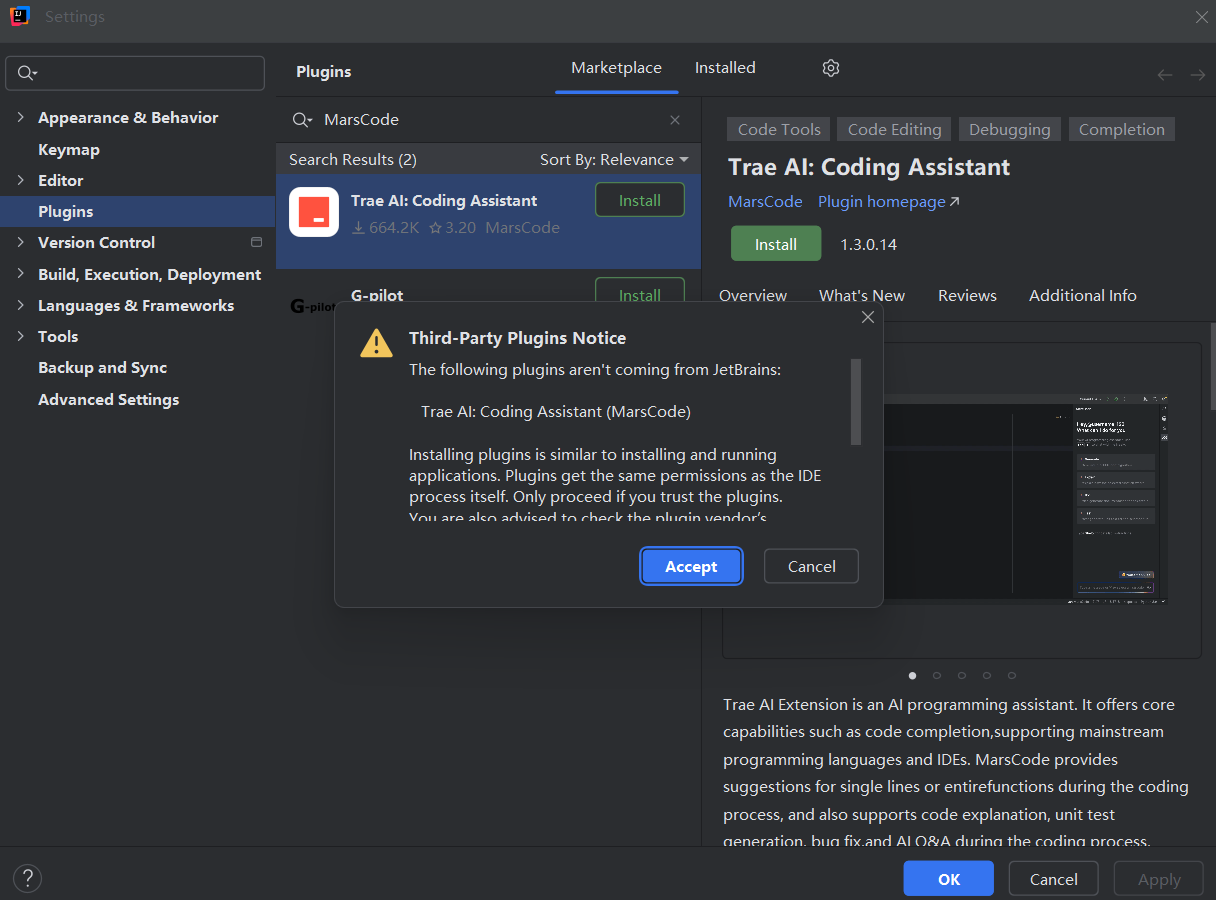
第三步:点击Install,点击Accept,等待进度条消失(下载并安装成功),安装成功后点击右下角OK
第四步:点击Restart,让IDEA重启
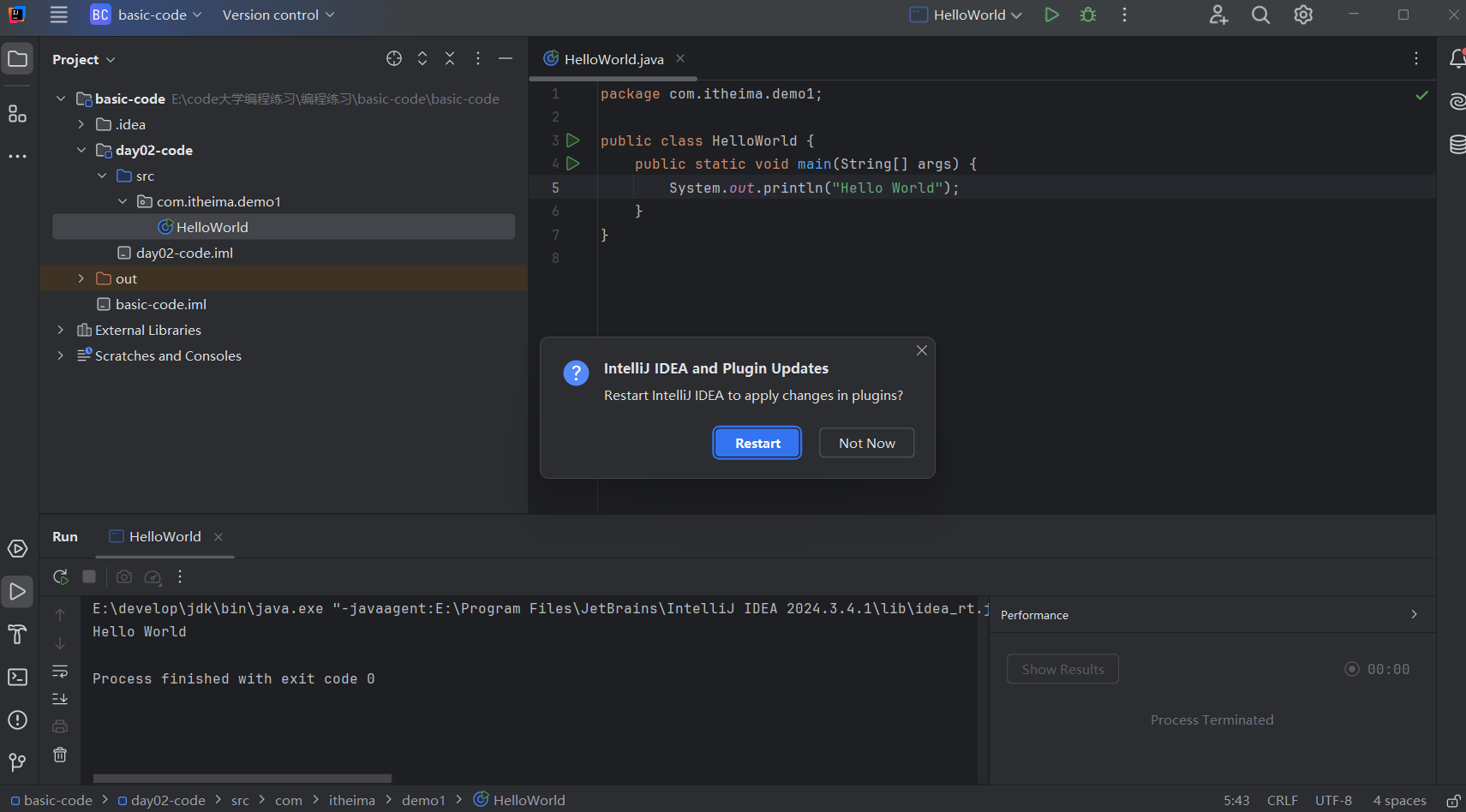
第五步:点击右下角弹出的log in进行登录,登录后返回即可使用
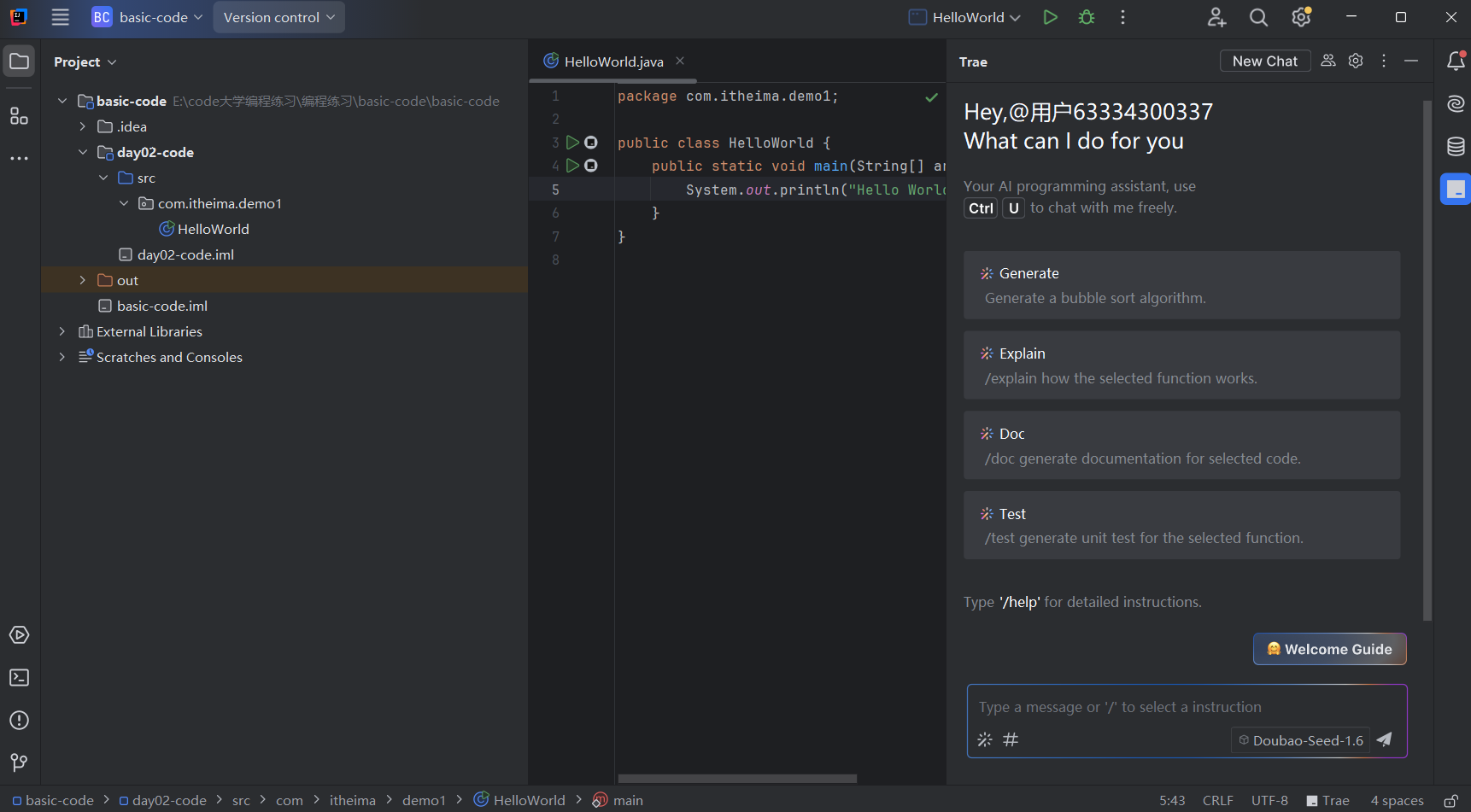
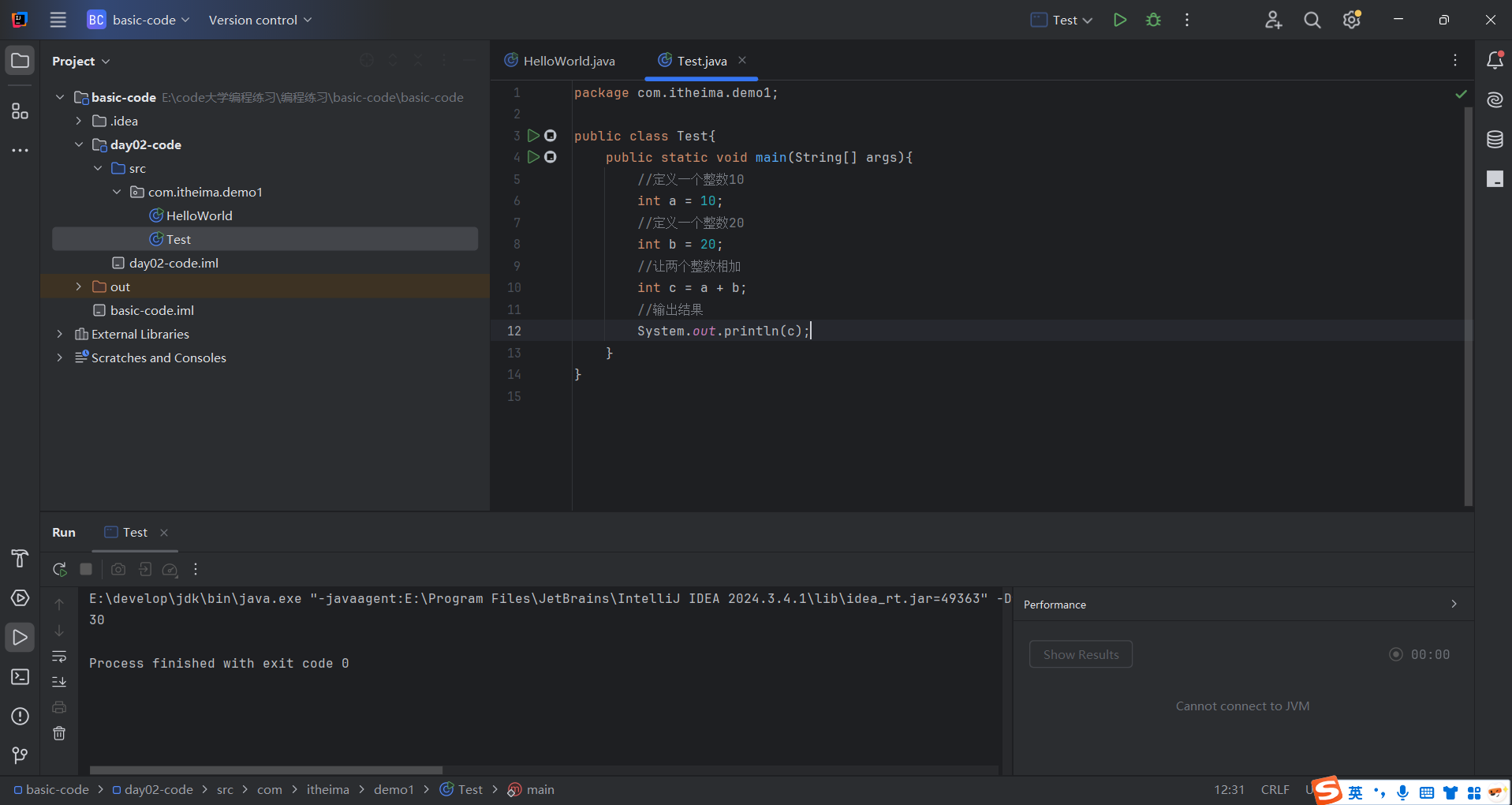
MarsCode(Trae)的作用
1.写注释可以直接生成代码
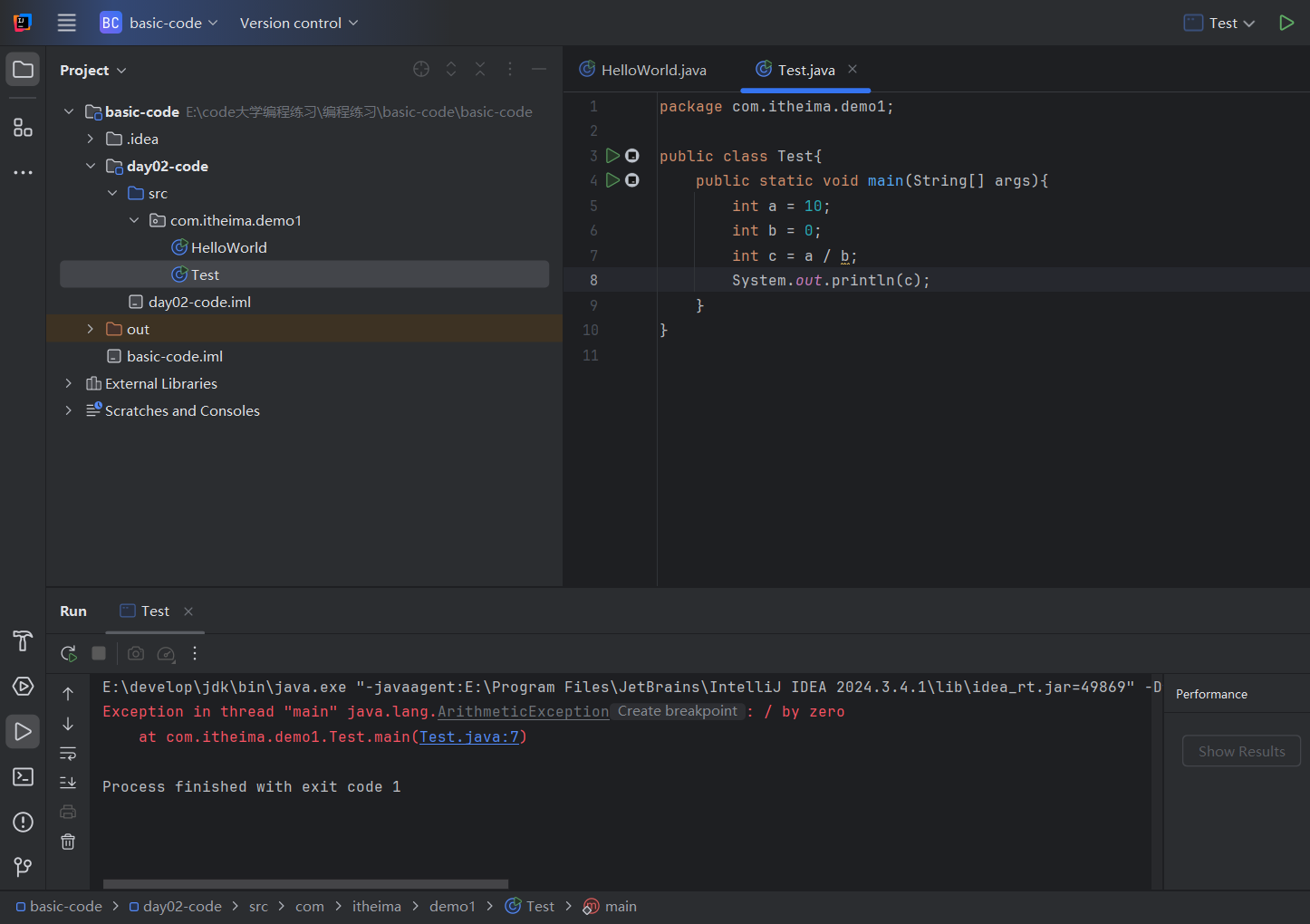
2.修改Bug
修改前代码如下:
package com.itheima.demo1;

public class Test{
    public static void main(String[] args){
        int a = 10;
        int b = 0;
        int c = a / b;
        System.out.println(c);
    }
}
第一步:点击右边AI图标,点击#,选择code
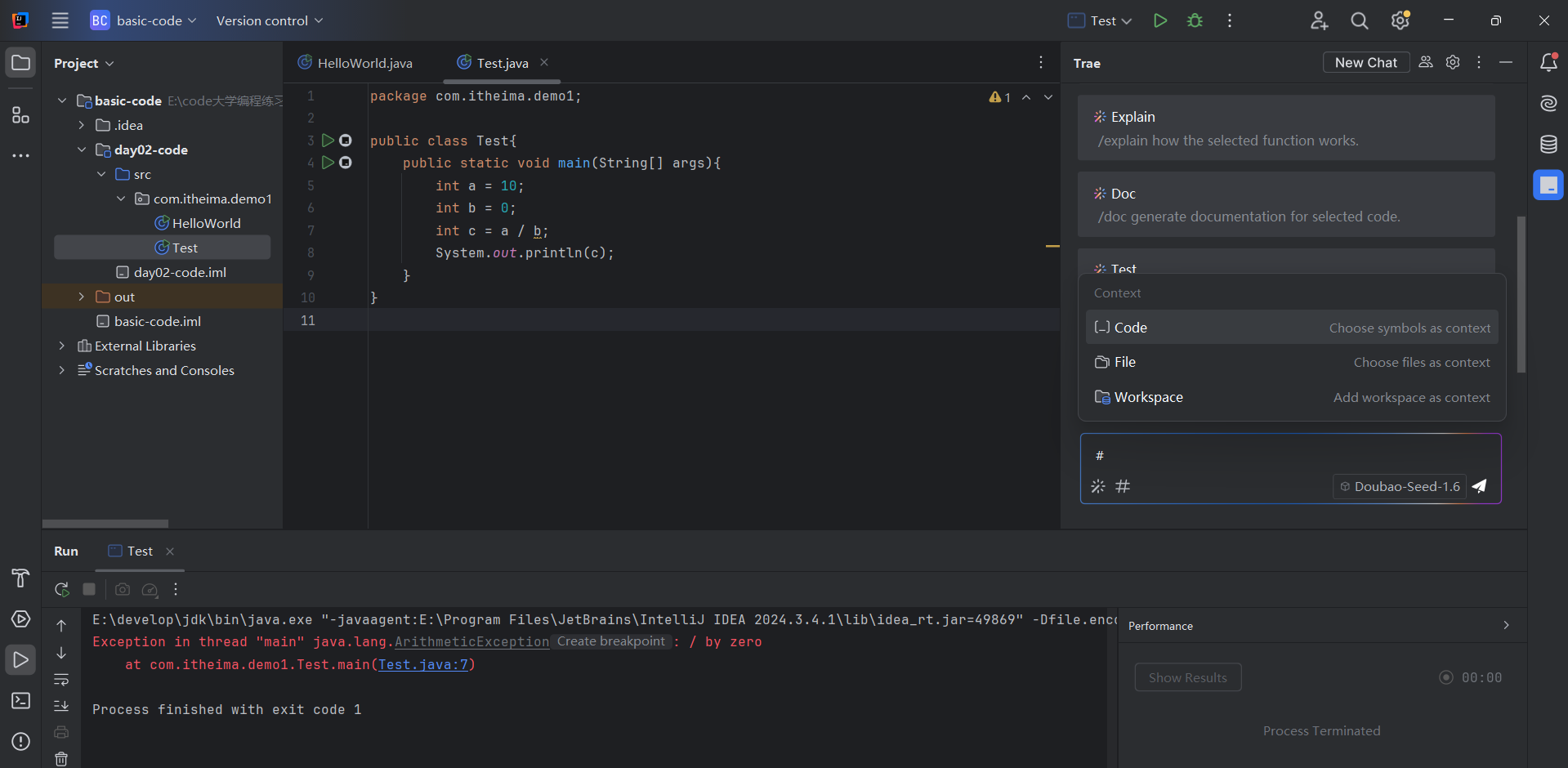
第二步:点击Test
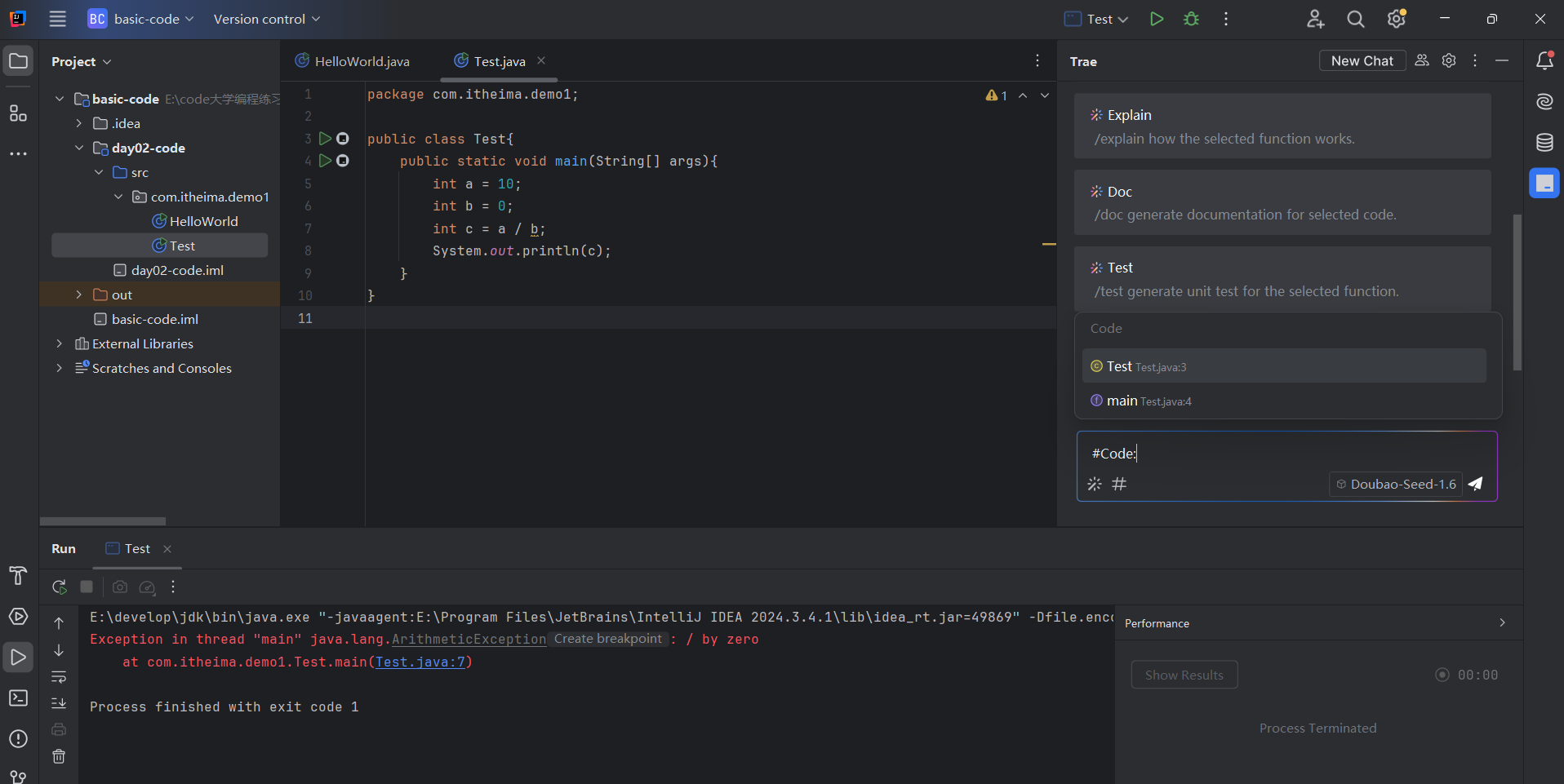
第三步:输出疑问给AI,AI就会解决你的问题
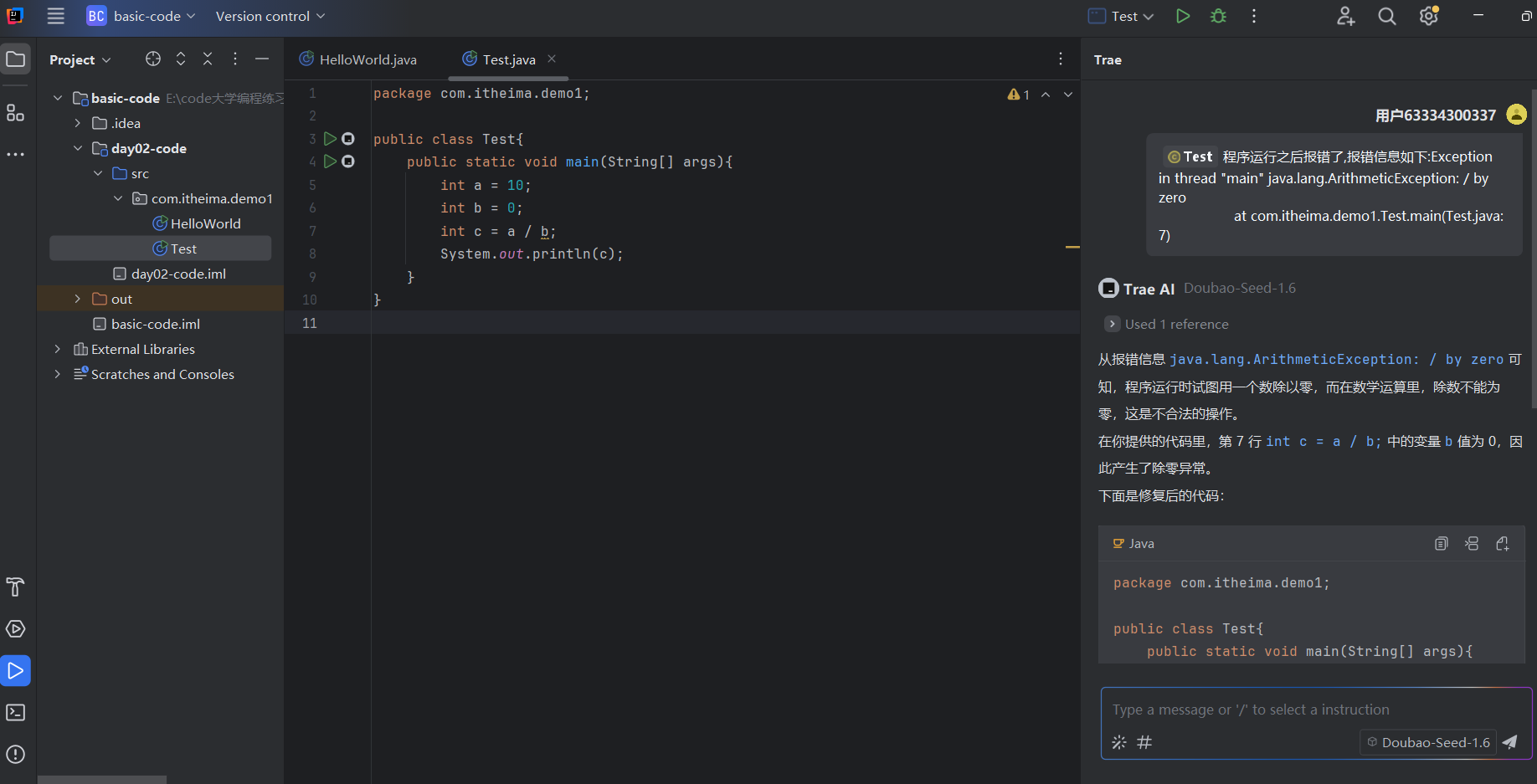
修改后代码如下:
package com.itheima.demo1;

public class Test{
    public static void main(String[] args){
        int a = 10;
        int b = 0;
        // 检查除数是否为零
        if (b != 0) {
            int c = a / b;
            System.out.println(c);
        } else {
            System.out.println("除数不能为零,请重新输入非零的除数。");
        }
    }
}
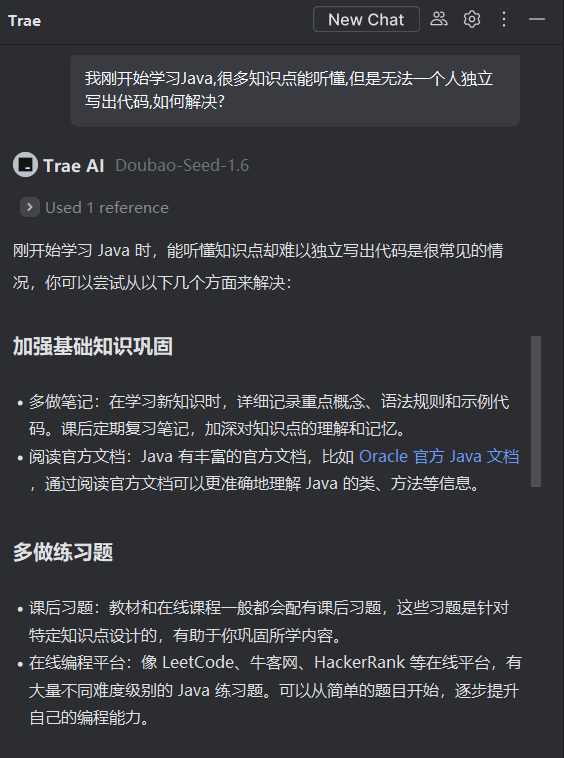
3.解决学习疑问
不需要按#,直接在对话栏里问就可以了
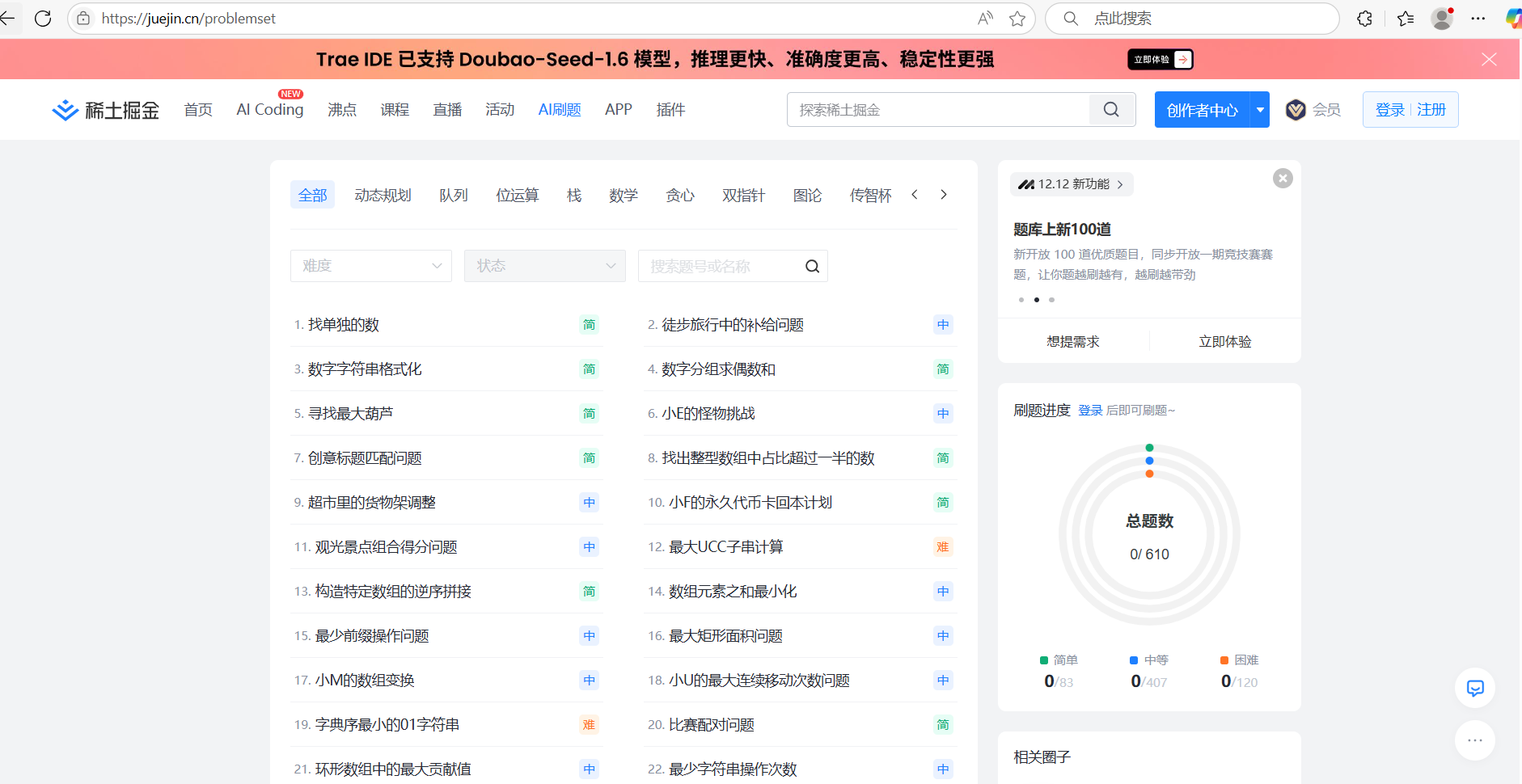
4.自带很多算法题
链接:https://juejin.cn/problemset
IDEA的相关设置
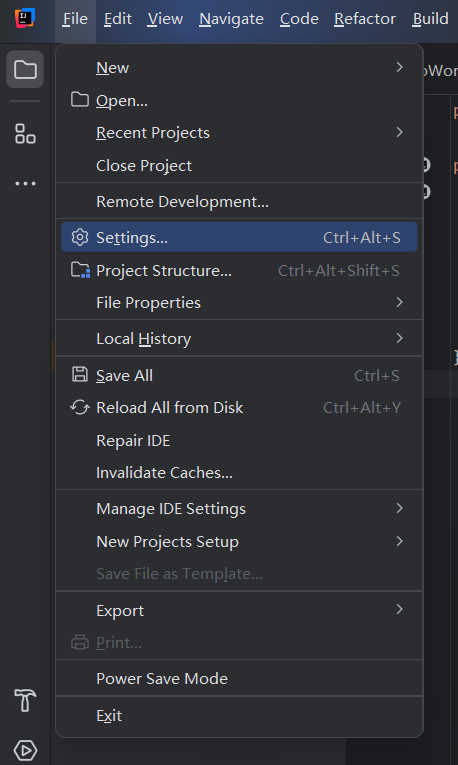
设置主题
第一步:点击File,点击Settings
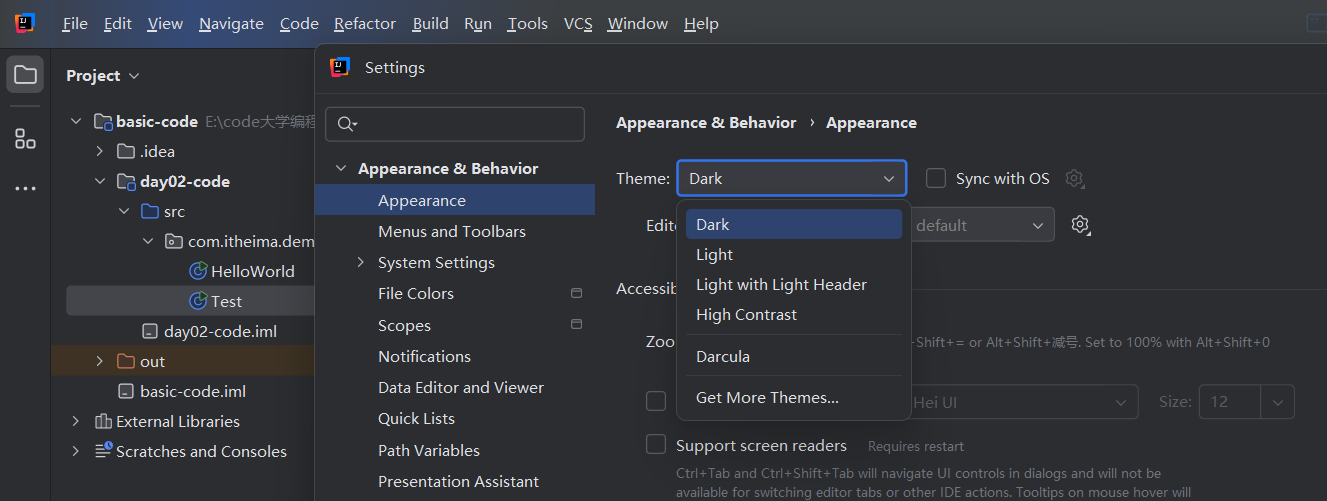
第二步:点击Appearance & Behavior,点击Appearance,在Theme中就可以修改主题了
设置字体
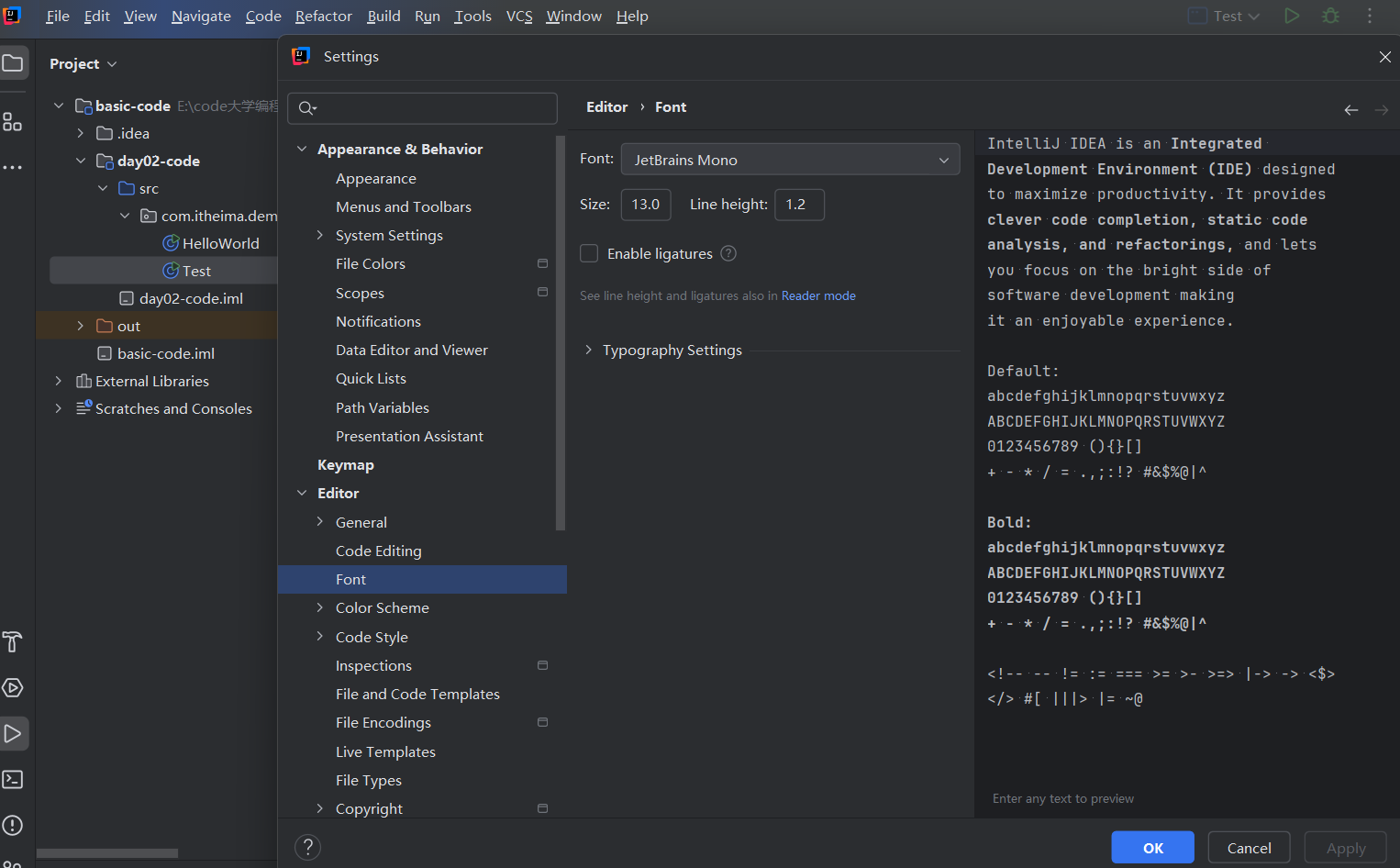
第一步:点击File,点击Settings
第二步:点击Editor,点击Font,在中间就可以设置了
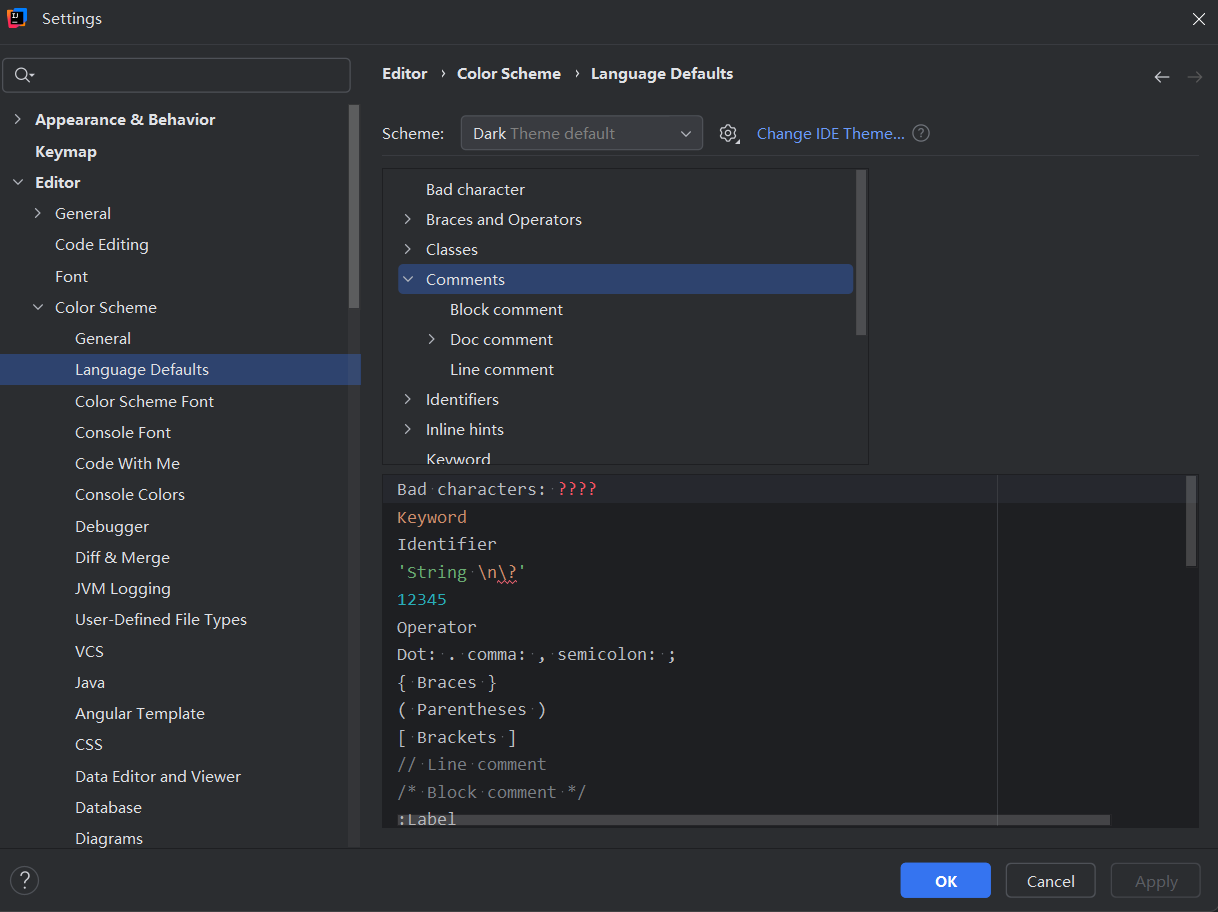
设置注释
第一步:点击File,点击Settings
第二步:点击Editor,,点击Color Scheme,点击Language Defaults,点击Comments就可以设置了,设置完点击OK
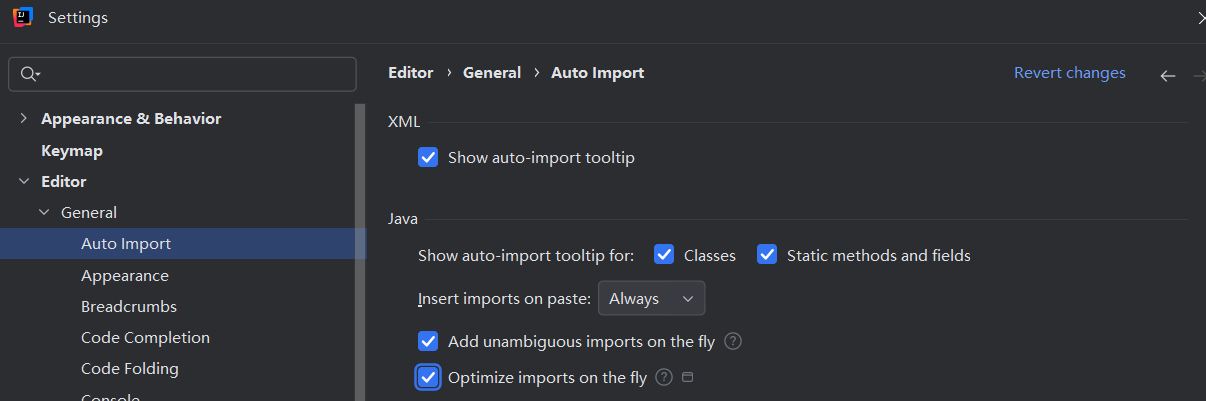
设置自动导包
第一步:点击File,点击Settings
第二步:点击General,点击Auto Import(自动导包),再勾选右边两个选项,点击OK
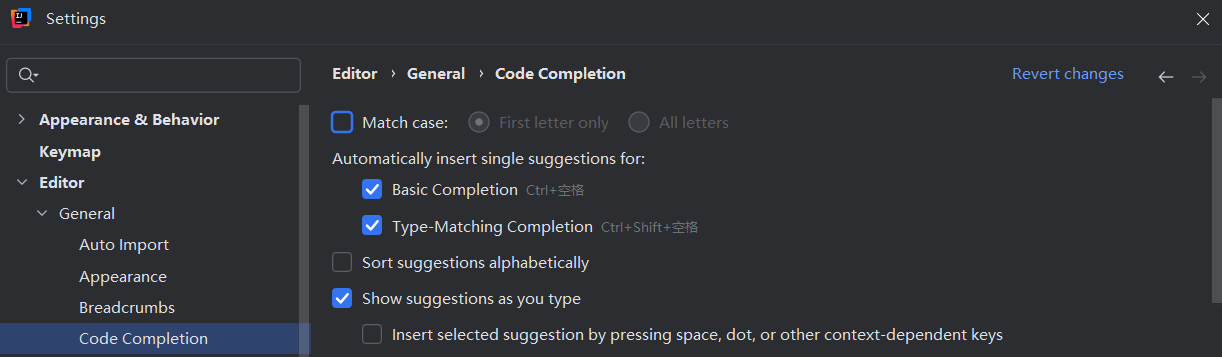
设置IDEA提示忽略大小写
(非必须,可选可不选)
第一步:点击File,点击Settings
第二步:点击Editor,点击Code Completion,取消右边Match case的勾选,再点击OK
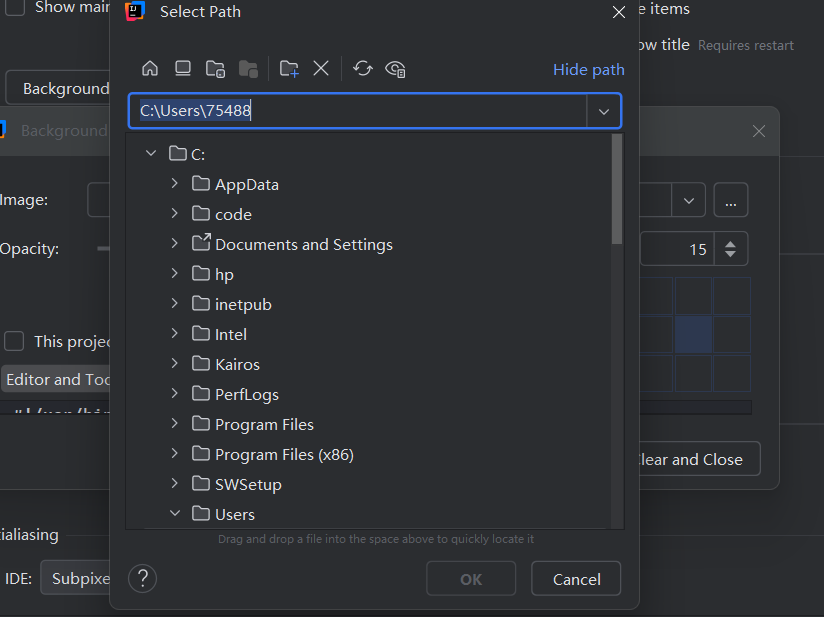
设置照片为背景
第一步:点击File,点击Settings
第二步:点击Appearance & Behavior,点击Appearance,点击Background Image
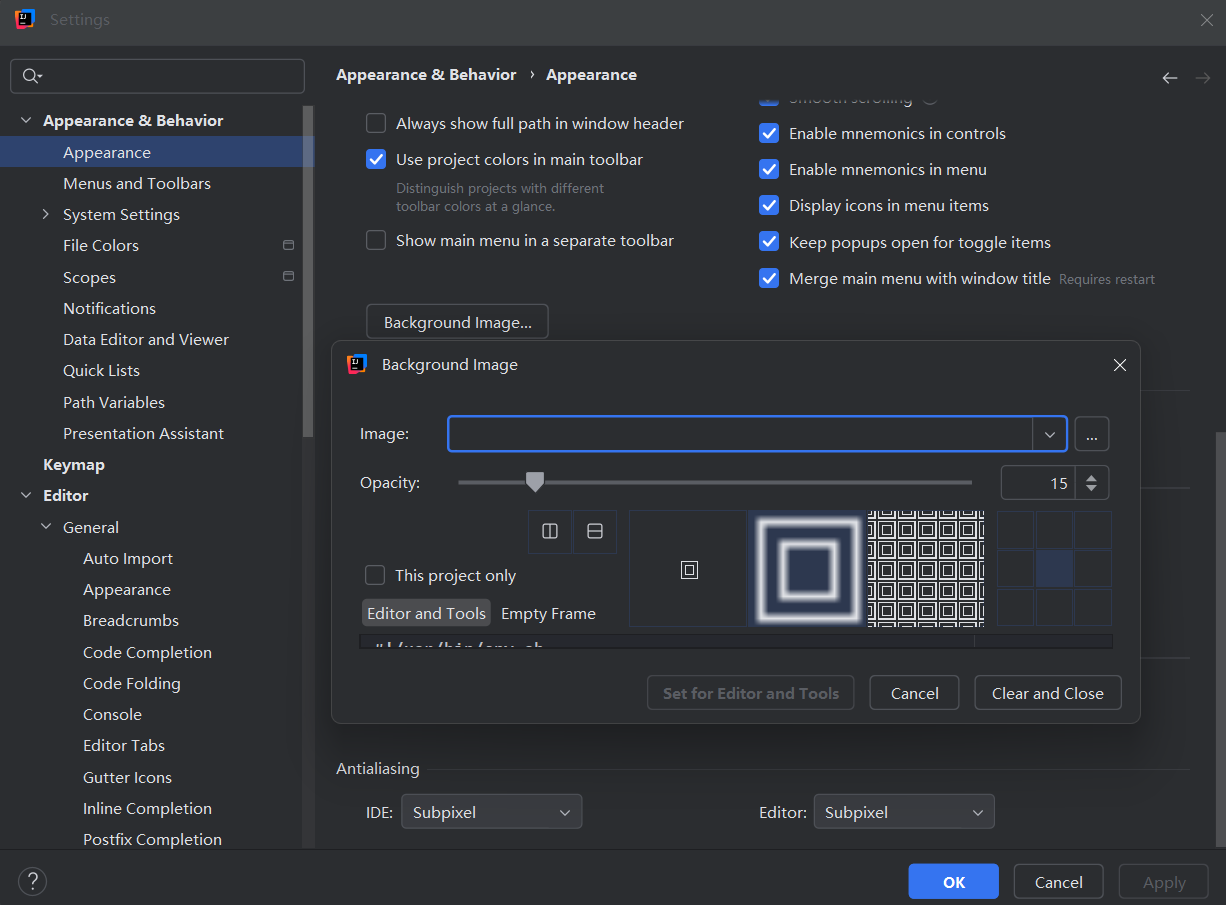
第三步:点击右边的三个点...,找到选中的照片,点击OK就可以了
IDEA的项目和模块操作
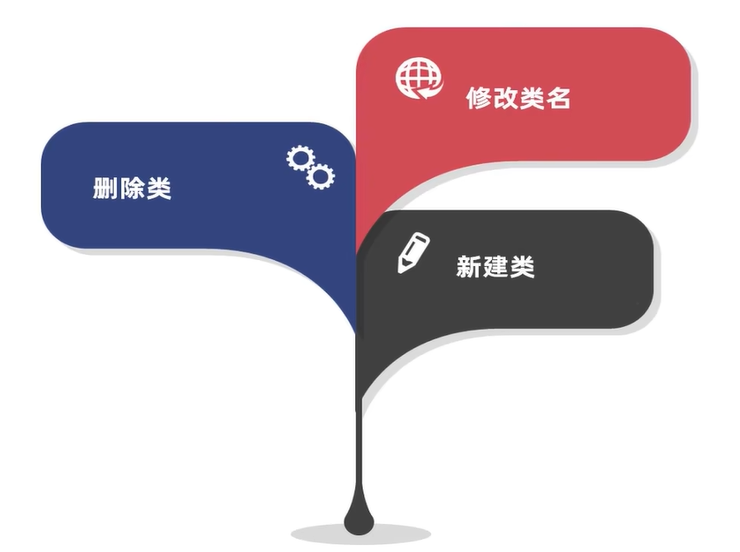
IDEA中类的相关操作
-新建类
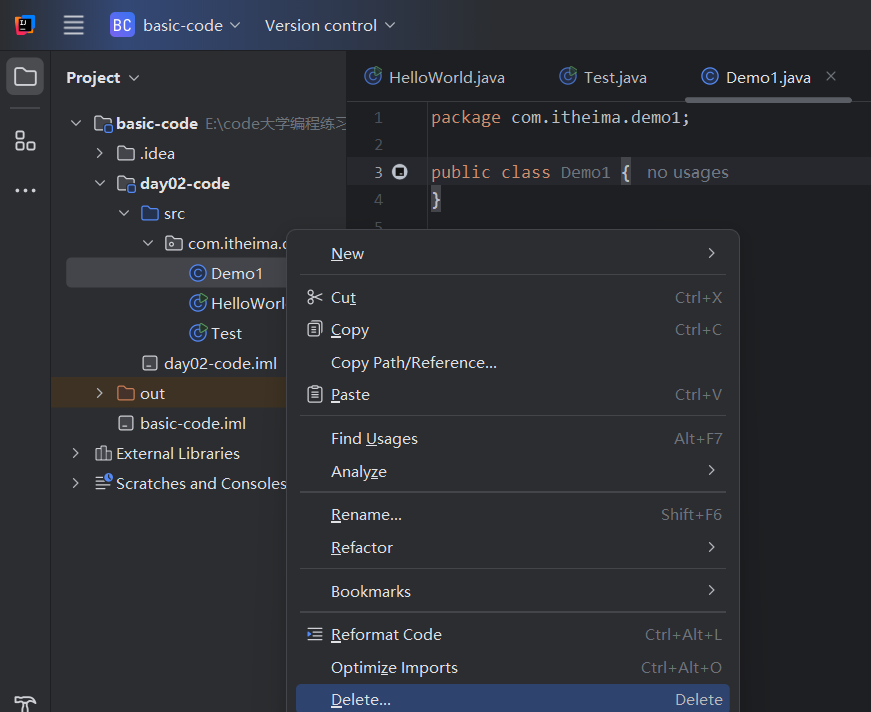
-删除类
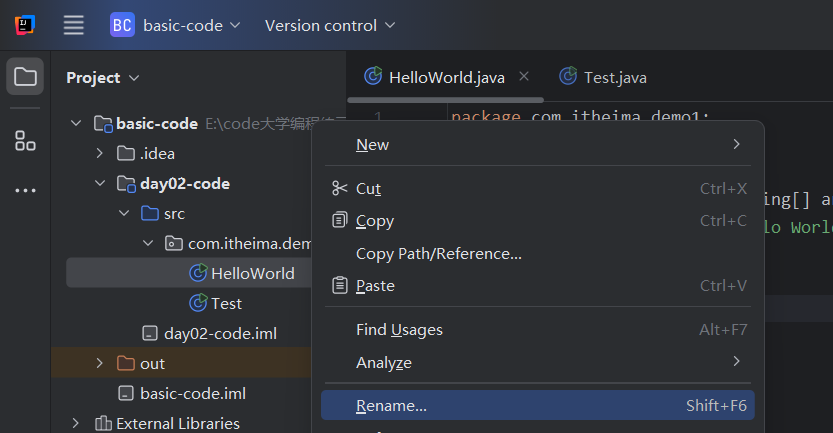
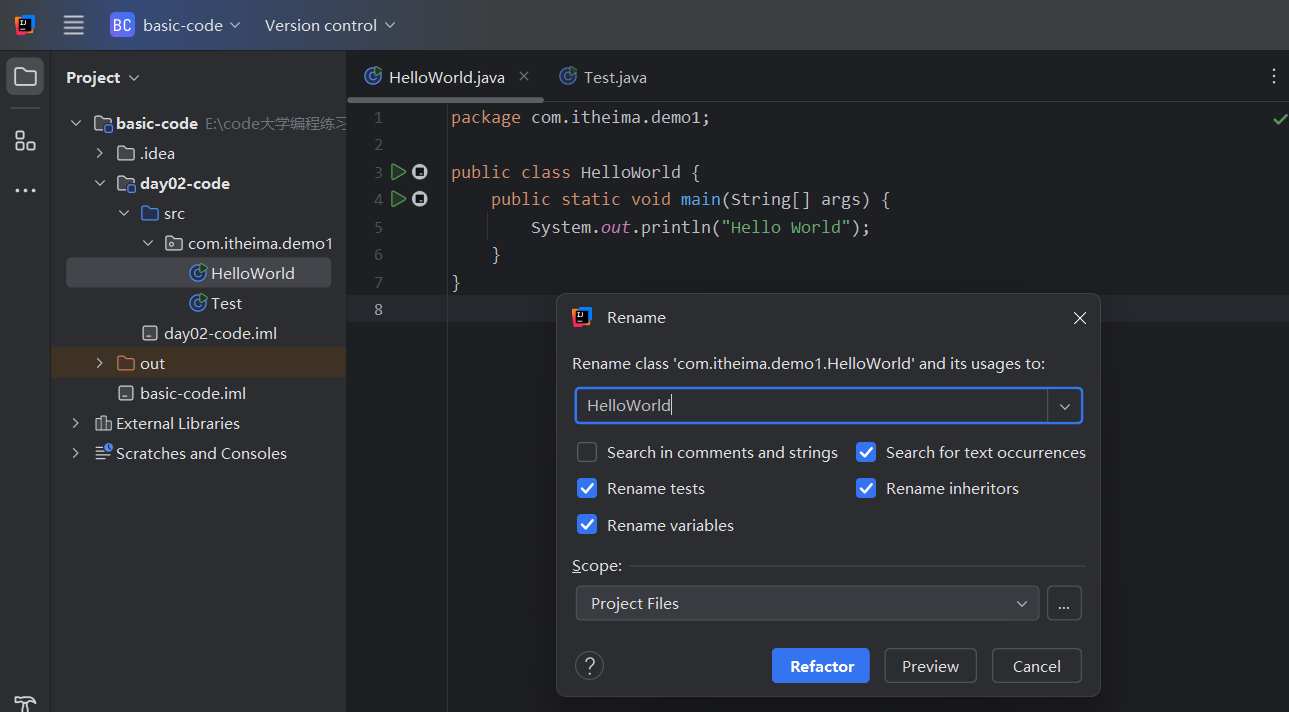
-修改类名
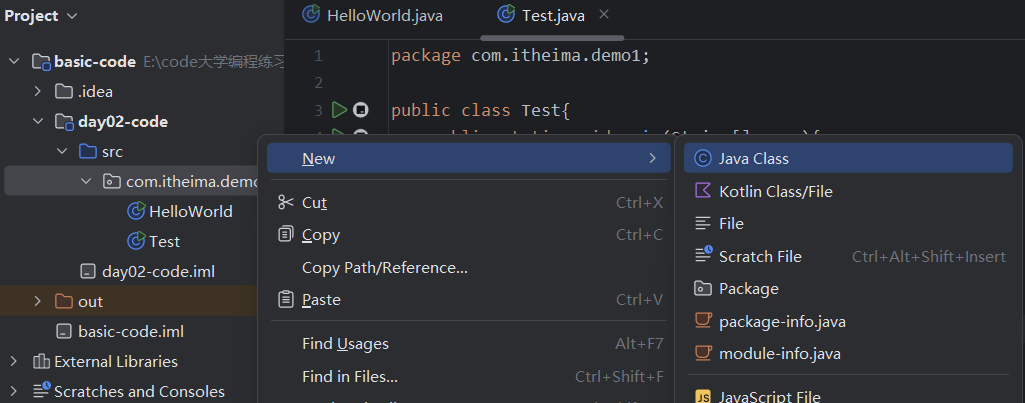
新建类
想要新建在哪个包,就右键点击那个包
第一步:右键点击想要的包,点击New,点击,Java class
第二步:给类命名,双击class/回车
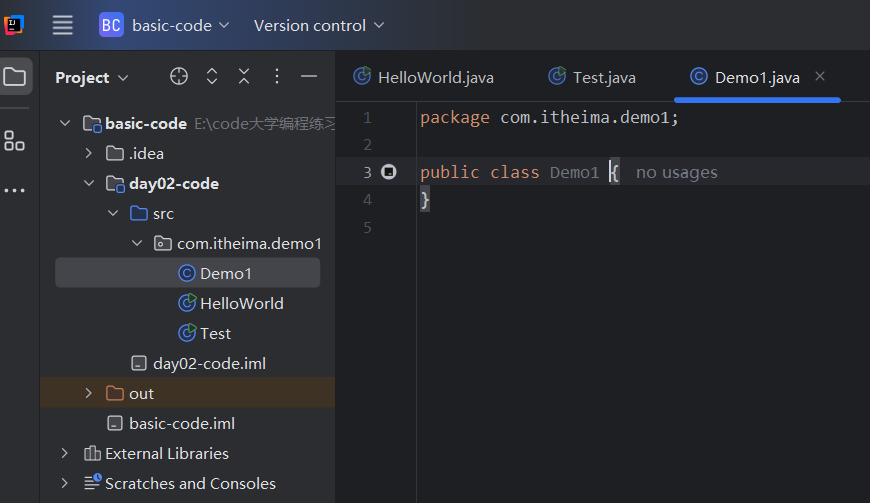
删除类
右键点击想要删除的类,再点击Delete,即可删除类
修改类名
第一步:右键点击类,点击Rename
第二步:修改成想要的名字,再点击Refactor即可完成修改
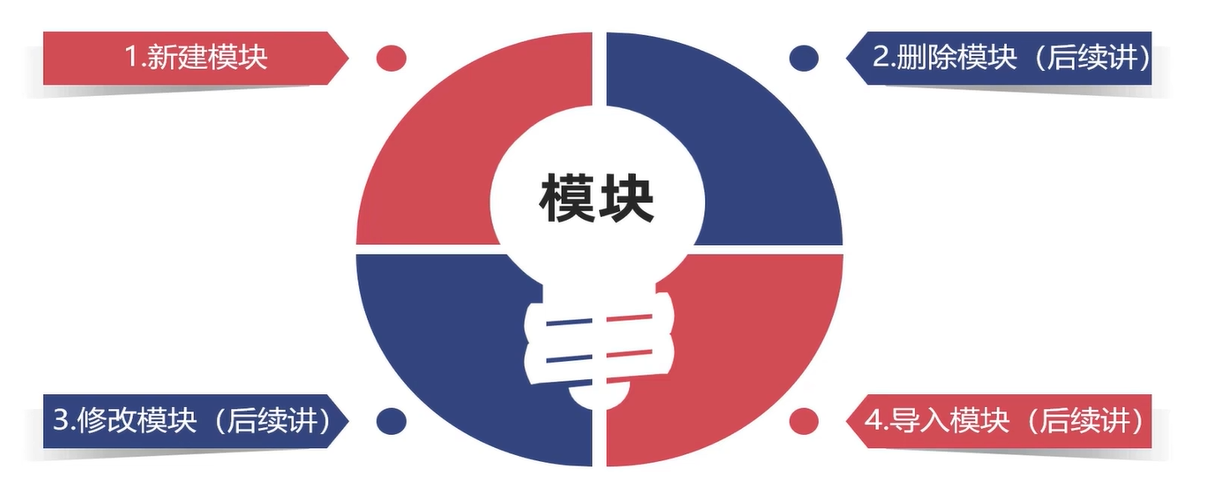
IDEA中模块的相关操作
新建模块
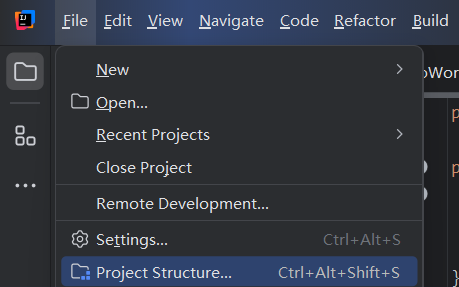
第一步:点击File,点击Project Structure
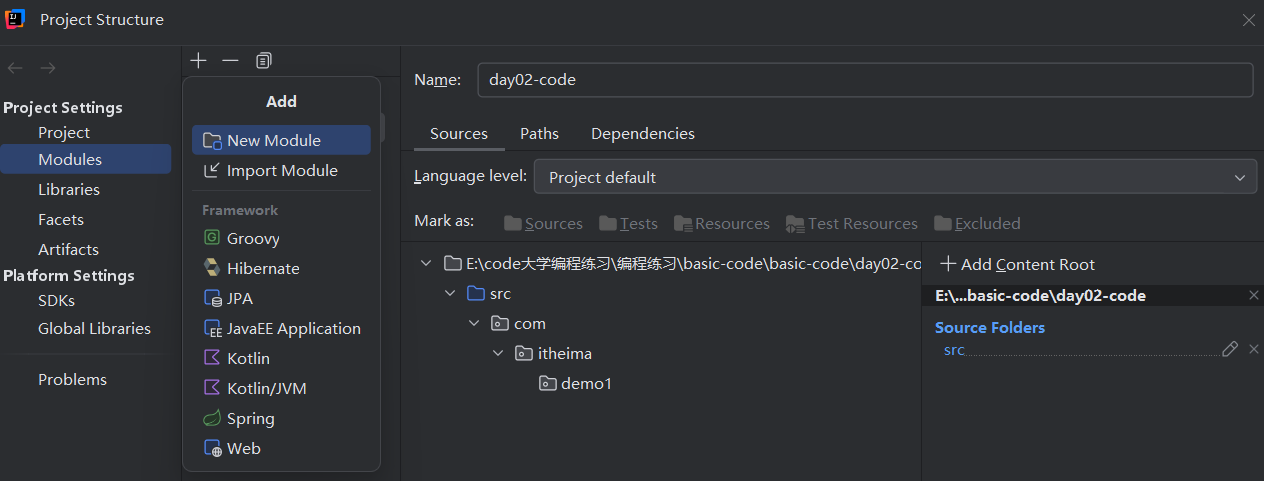
第二步:点击Modules,点击+,点击New Module
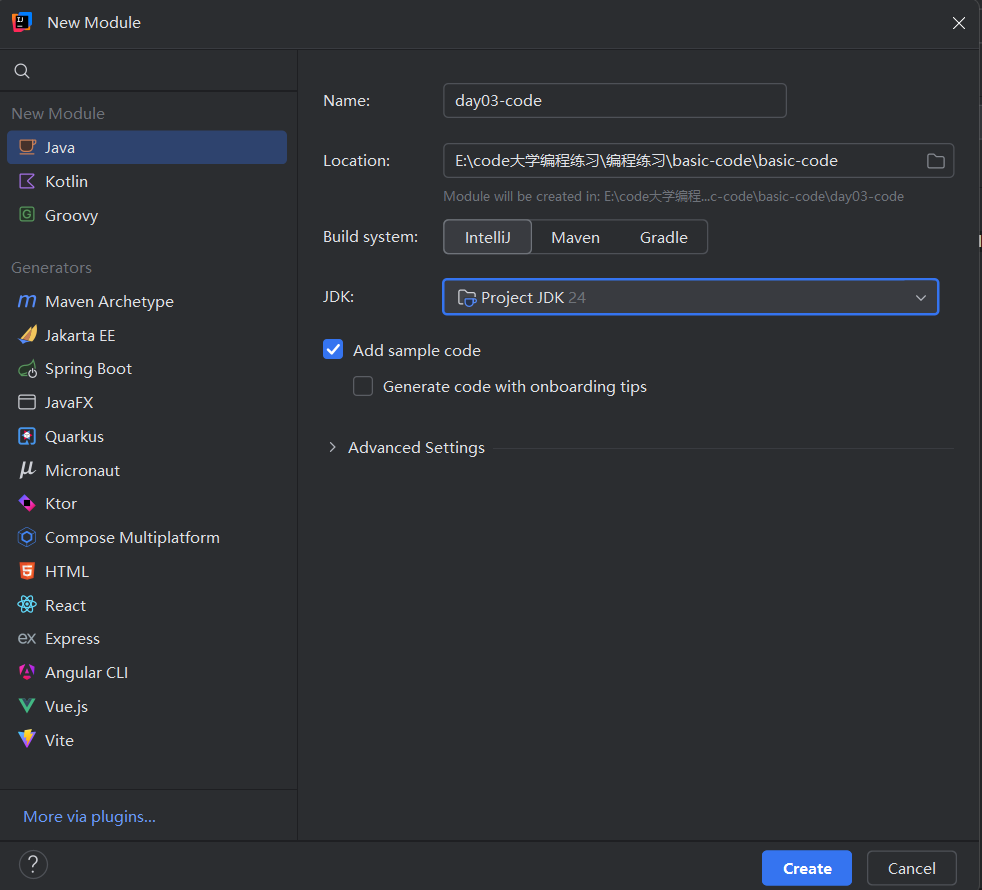
第三步:点击Java,修改模块名称,点击Create/回车
IDEA中项目相关操作
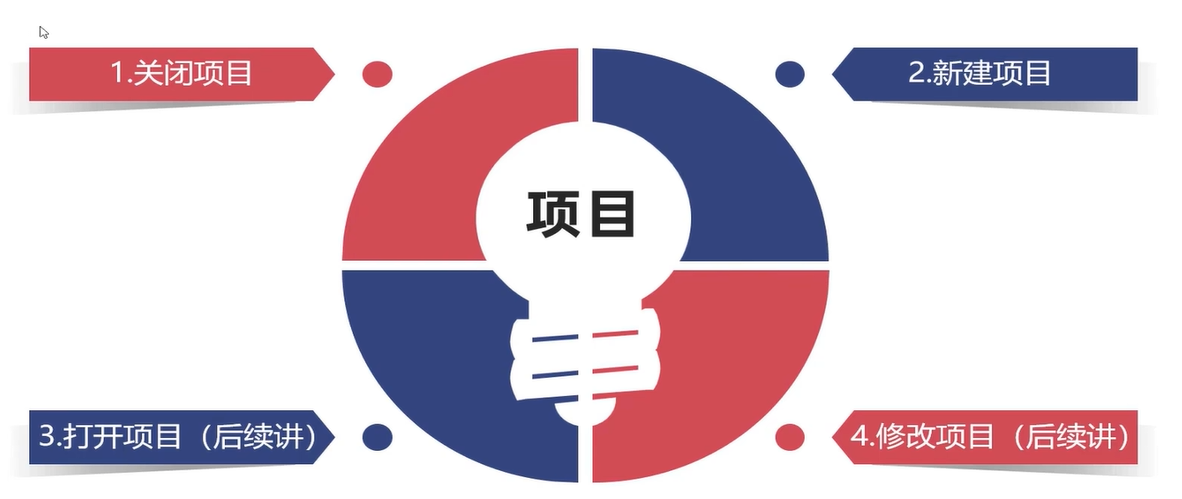
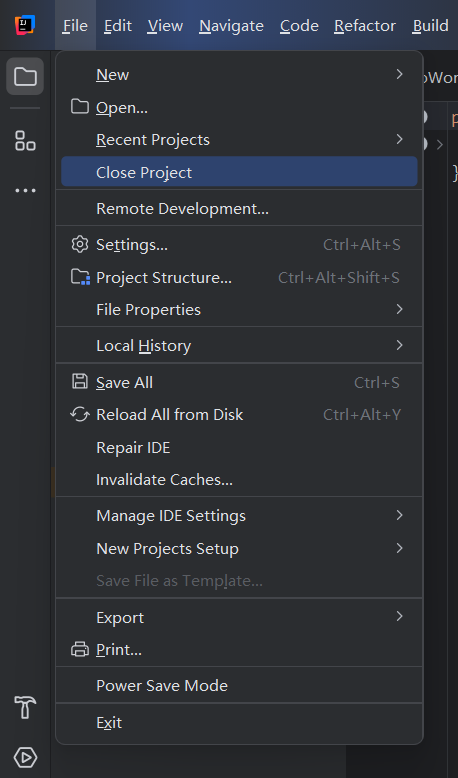
关闭项目
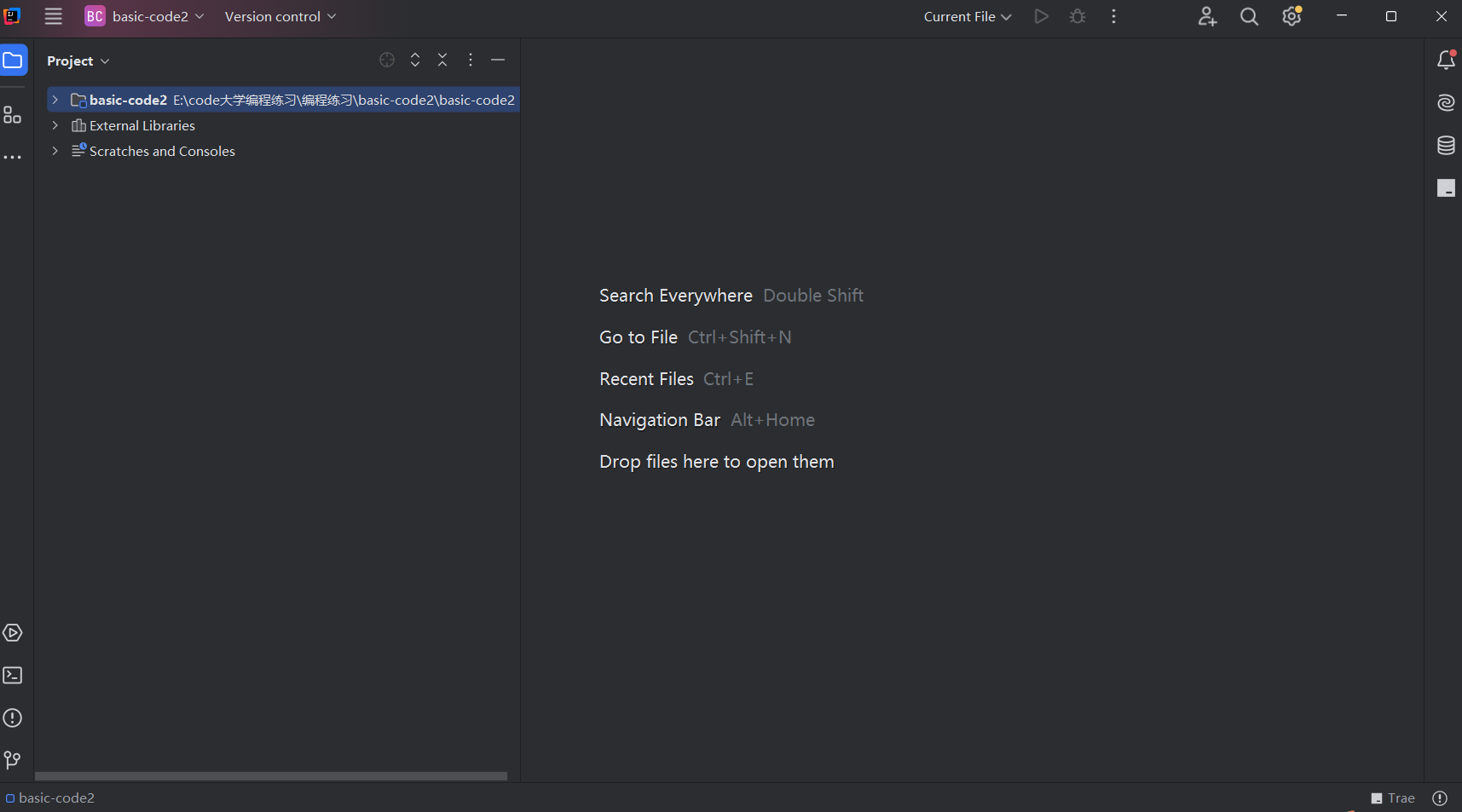
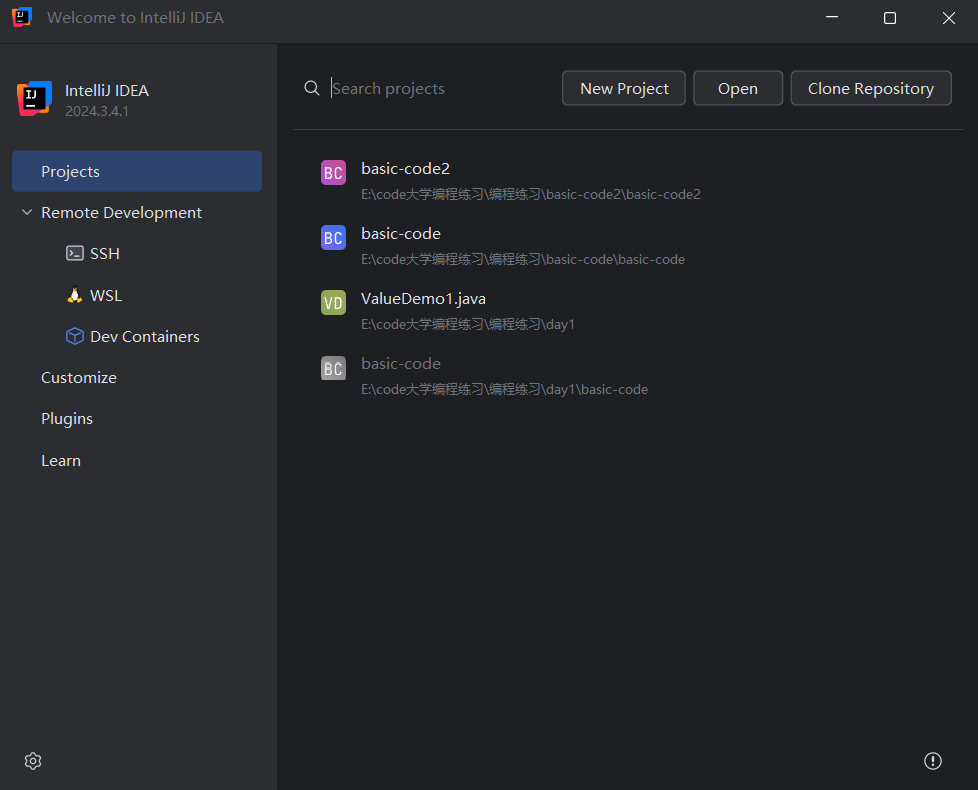
点击File,点击Close Project
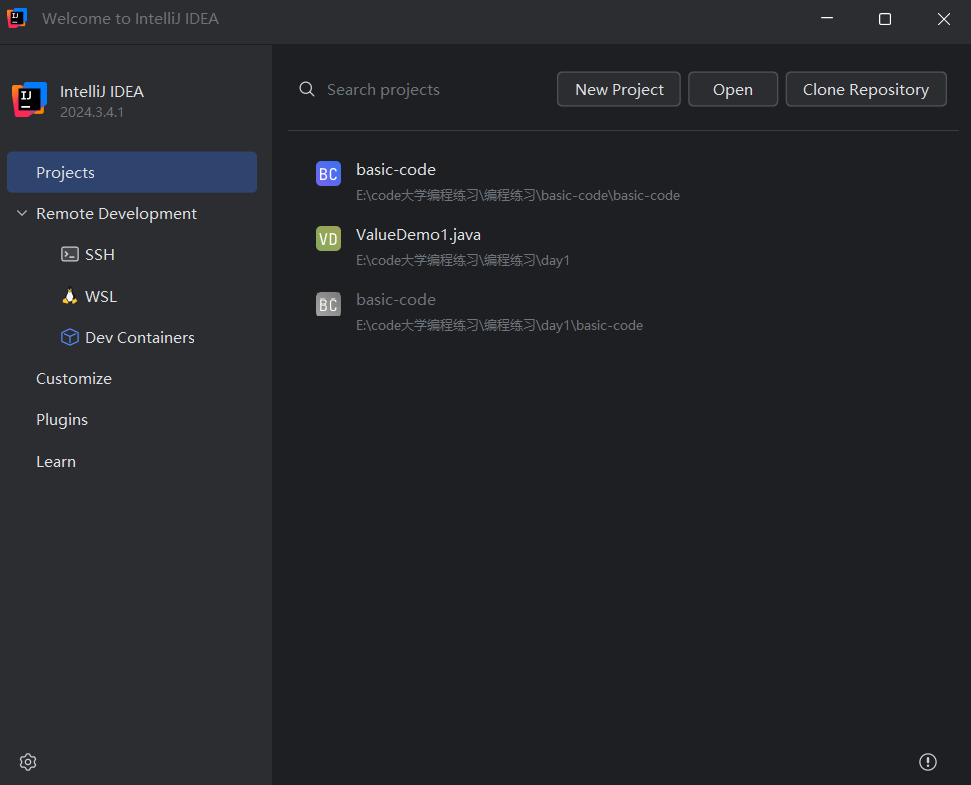
新建项目
第一步:点击New Project
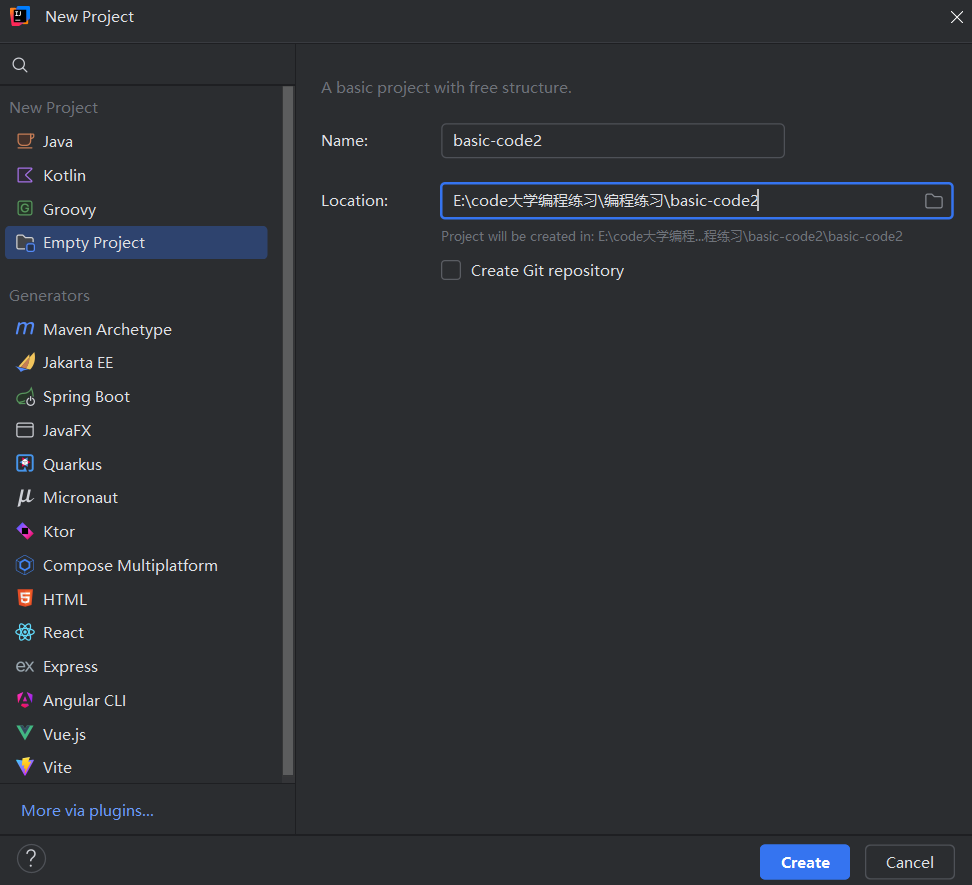
第二步:点击Empty Project,取项目名称,再点击Create
第三步:创建成功

有“AI”的1024 = 2048,欢迎大家加入2048 AI社区
更多推荐


 29
29 0
0- 0


 已为社区贡献2条内容

所有评论(0)