DataAgent:企业级智能数据分析师,Text-to-SQL+Python 分析 + 自动出报告一站式搞定(开源项目)
今天发现了一个开源项目,辛辛苦苦找到的一个text2sql的开源项目,今天分享一下我使用经历。DataAgent 是一个基于 Spring AI Alibaba Graph 打造的企业级智能数据分析 Agent。它超越了传统的 Text-to-SQL 工具,进化为一个能够执行 Python 深度分析、生成 多维度图表报告 的 AI 智能数据分析师。系统采用高度可扩展的架构设计,全面兼容 OpenA
今天发现了一个开源项目,辛辛苦苦找到的一个text2sql的开源项目,今天分享一下我使用经历。
DataAgent 是一个基于 Spring AI Alibaba Graph 打造的企业级智能数据分析 Agent。它超越了传统的 Text-to-SQL 工具,进化为一个能够执行 Python 深度分析、生成 多维度图表报告 的 AI 智能数据分析师。
系统采用高度可扩展的架构设计,全面兼容 OpenAI 接口规范的对话模型与 Embedding 模型,并支持灵活挂载任意向量数据库。无论是私有化部署还是接入主流大模型服务(如 Qwen, Deepseek),都能轻松适配,为企业提供灵活、可控的数据洞察服务。
这个是他的访问地址:DataAgent
他这里也有很多友好的参考手册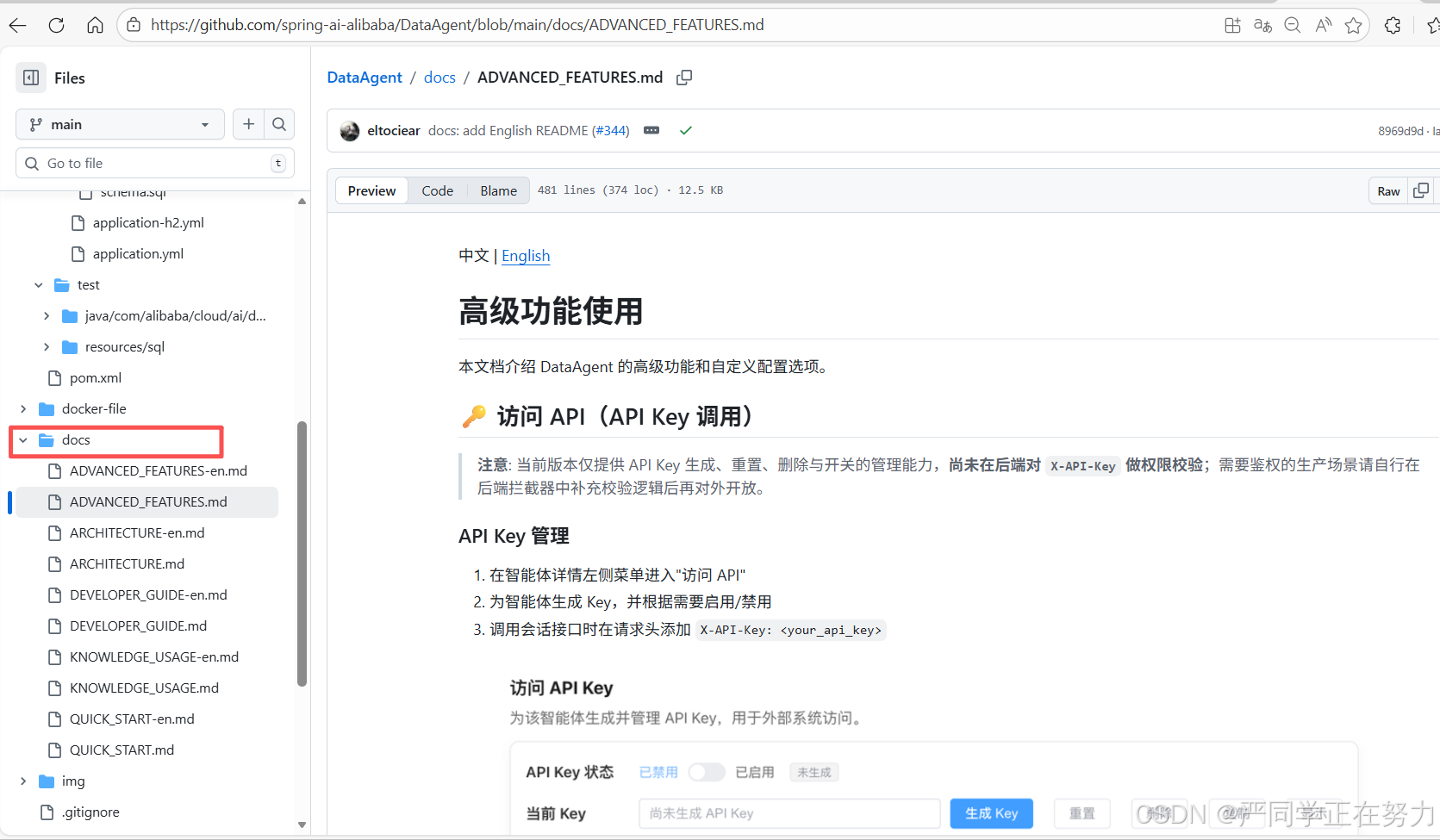
开始
环境准备
- JDK 17+
- MySQL 5.7+
- Node.js 16+
我在windows上测试的,所以电脑也是满足这个环境才行
可以自行查看自己的环境:
java -version
node -v
npm -v
mysql --version
拉下来的项目最好是用自己 IntelliJ IDEA 打开,IDE 会自动识别为 Maven 项目并下载依赖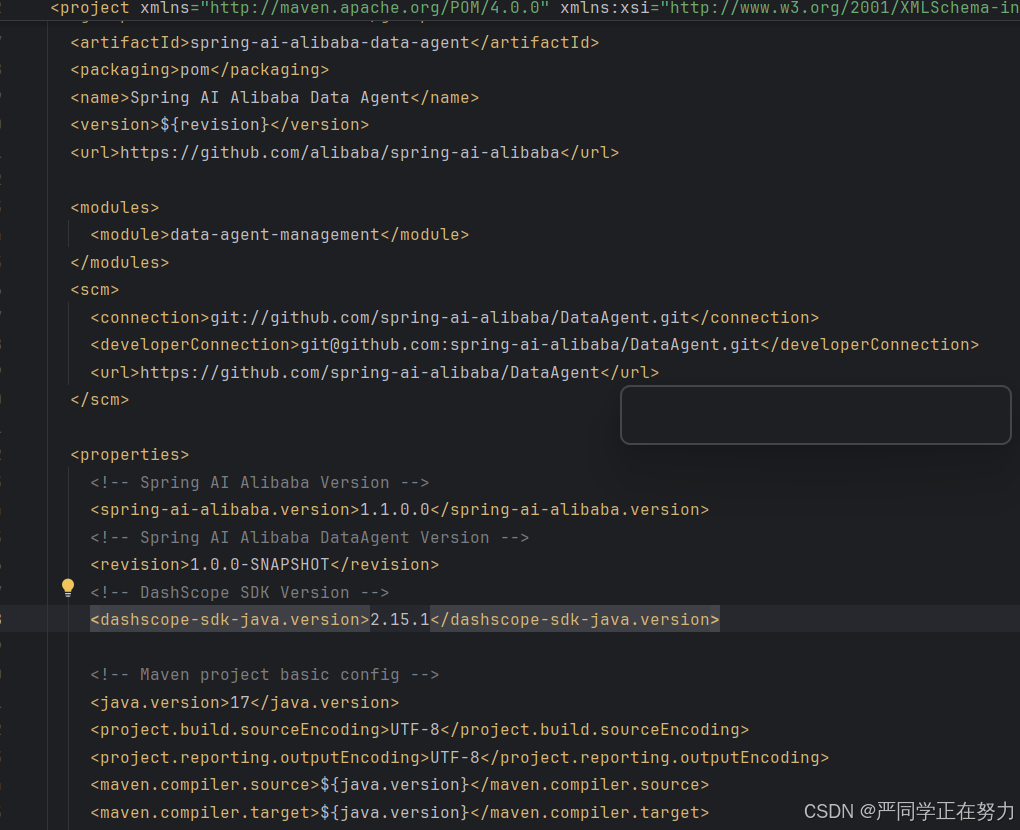
启动服务
第一步需要配置数据库
打开文件DataAgent-main/DataAgent-main/data-agent-management/src/main/resources/sql
文件在:data-agent-management/src/main/resources/sql,里面有4个文件:
- schema.sql - 功能相关的表结构
- data.sql - 功能相关的数据
- product_schema.sql - 模拟数据表结构
- product_data.sql - 模拟数据
将表和数据导入到你的MySQL数据库中。
看到有一些建表语句,就是项目所需的元数据存储表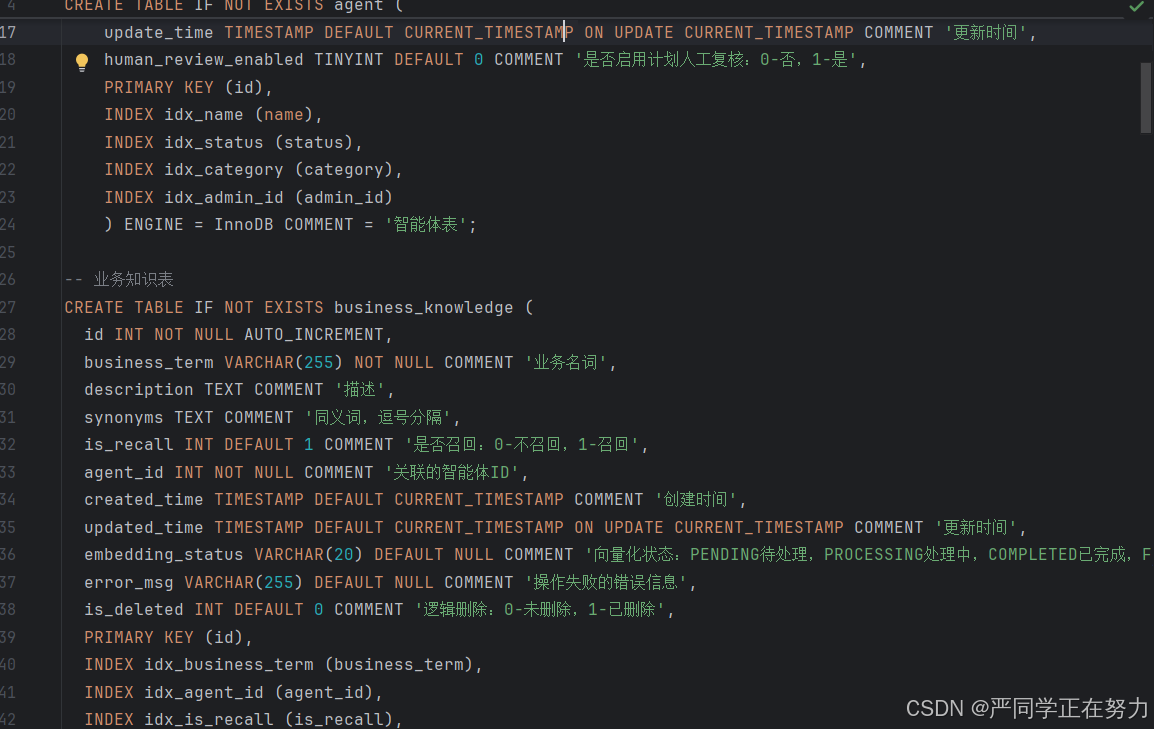
我们需要在自己本地的MySQL中创建database数据库,
# 1、打开`PowerShell`,`cd`进入项目目录,
 cd "D:\Study\DBA\DataAgent-main\DataAgent-main"
# 2、连接进入MySQL
mysql -u root -p
# 3、创建特定数据库,也可以用源项目的“saa_data_agent”名字
mysql> create database dataagent;
# 4、 执行schema.sql,生成表
mysql> \. data-agent-management/src/main/resources/sql/schema.sql;
mysql> \. data-agent-management/src/main/resources/sql/data.sql;
mysql> \. data-agent-management/src/main/resources/sql/product_schema.sql;
mysql> \. data-agent-management/src/main/resources/sql/product_data.sql;
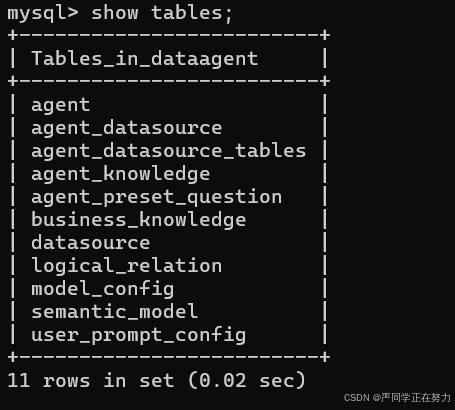
创建表以后,需要把数据库信息配置好,
打开DataAgent-main/DataAgent-main/data-agent-management/src/main/resources/application.yml
配置数据库地址IP、端口号、数据库、用户名和密码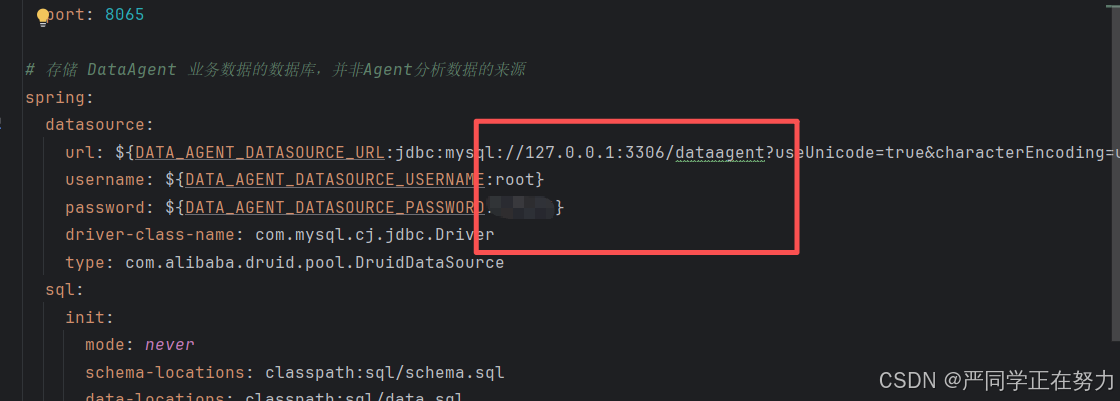
启动后端服务
cd data-agent-management
mvn spring-boot:run
启动后会有一些警告,不用慌张,可以复制给AI来帮忙解决。
启动前端开发服务:
cd data-agent-frontend
npm install
npm run dev
打开应用
浏览器访问 http://127.0.0.1:3000/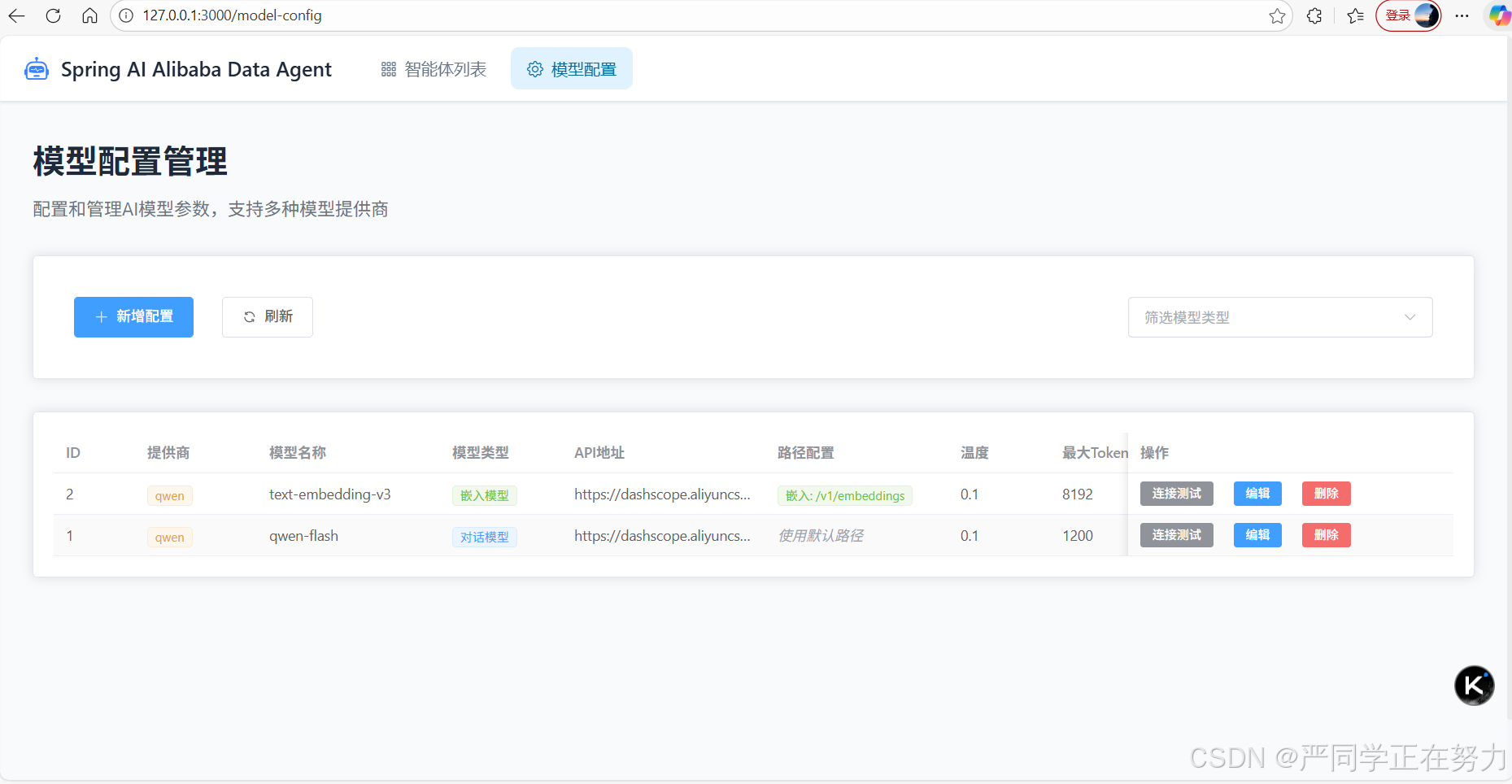
申请qwen api key
访问
https://bailian.console.aliyun.com/cn-beijing/?spm=5176.29597918.J_SEsSjsNv72yRuRFS2VknO.4.50767b08QZODQ1&tab=model#/model-usage/free-quota
他每个LLM都有免费体验百万tokens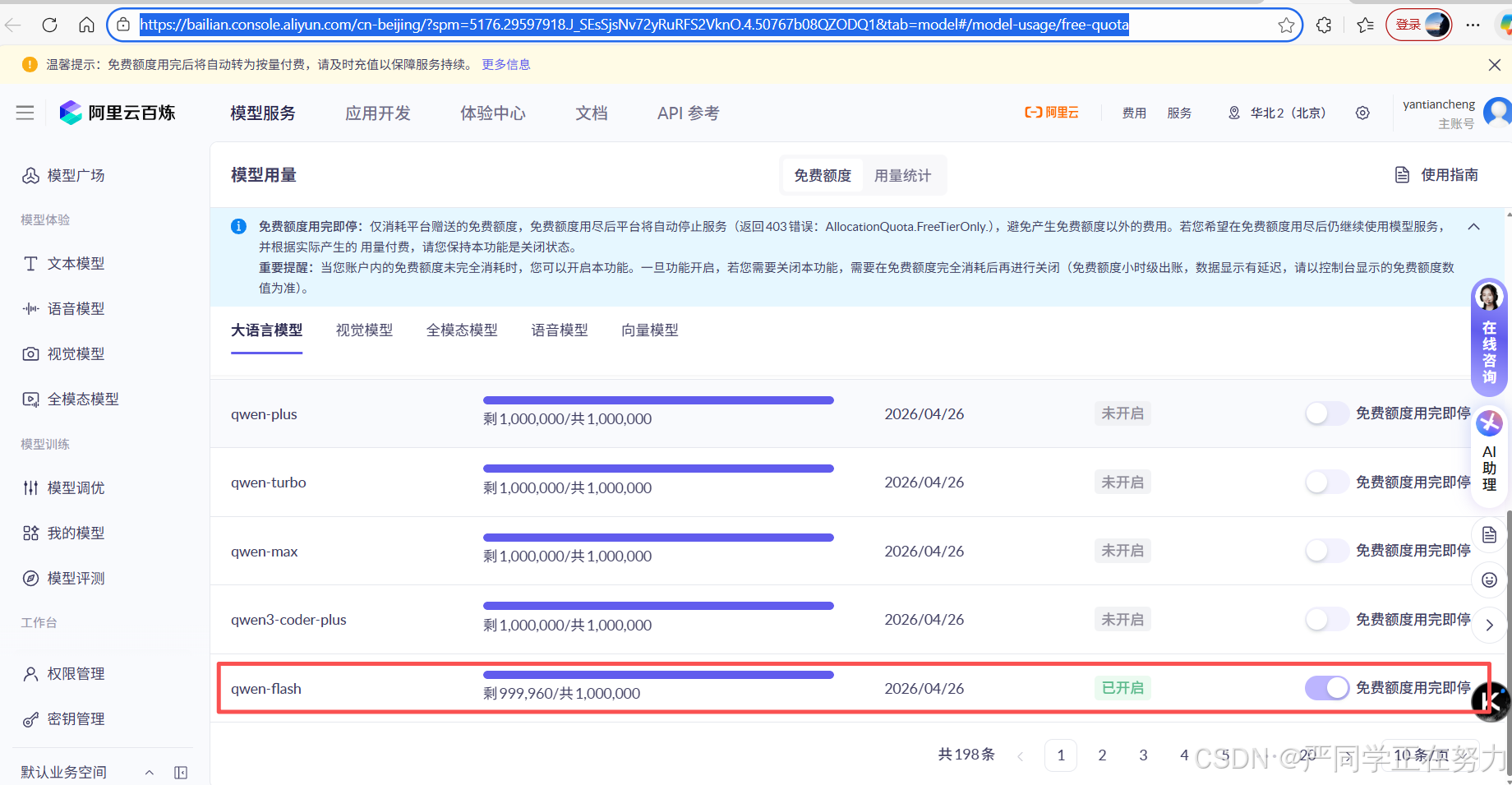
开启体验后,在新建一个api key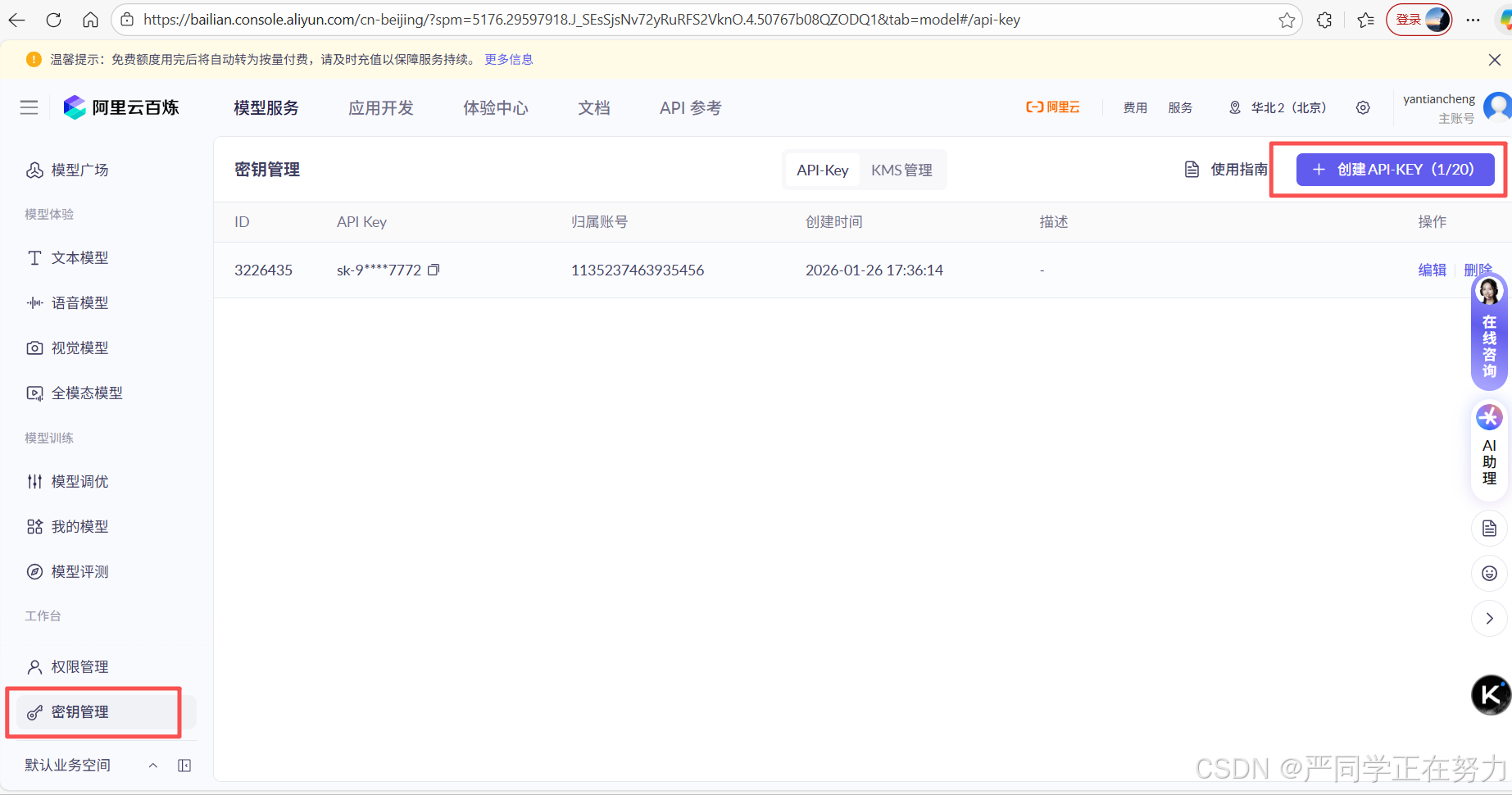
模型配置
提供商:Qwen
模型名称:text-embedding-v3
Base URL:https://dashscope.aliyuncs.com/compatible-mode
Embeddings路径:/v1/embeddings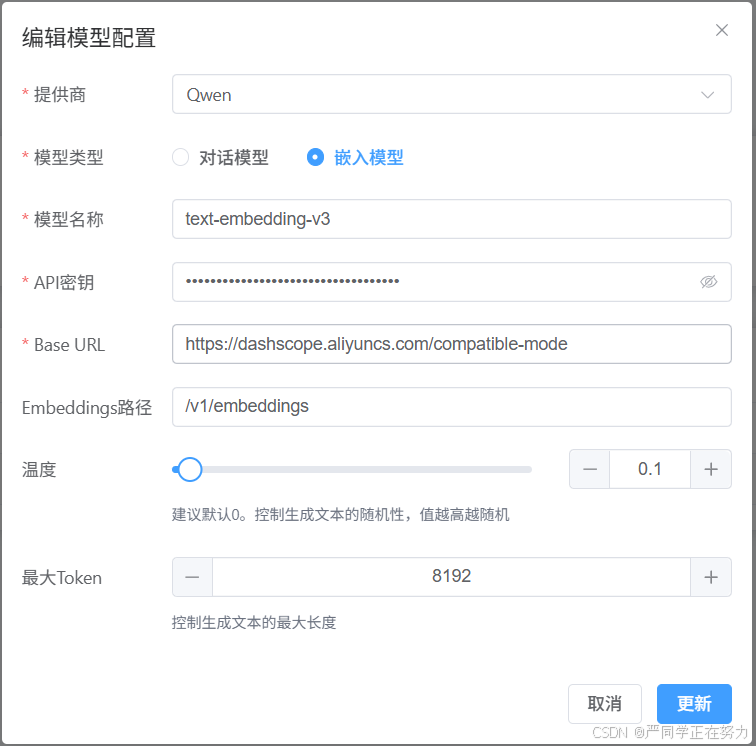
配置填好,点击连接测试,测试通过即可点击查看智能体列表了
系统有四个例子可进行参考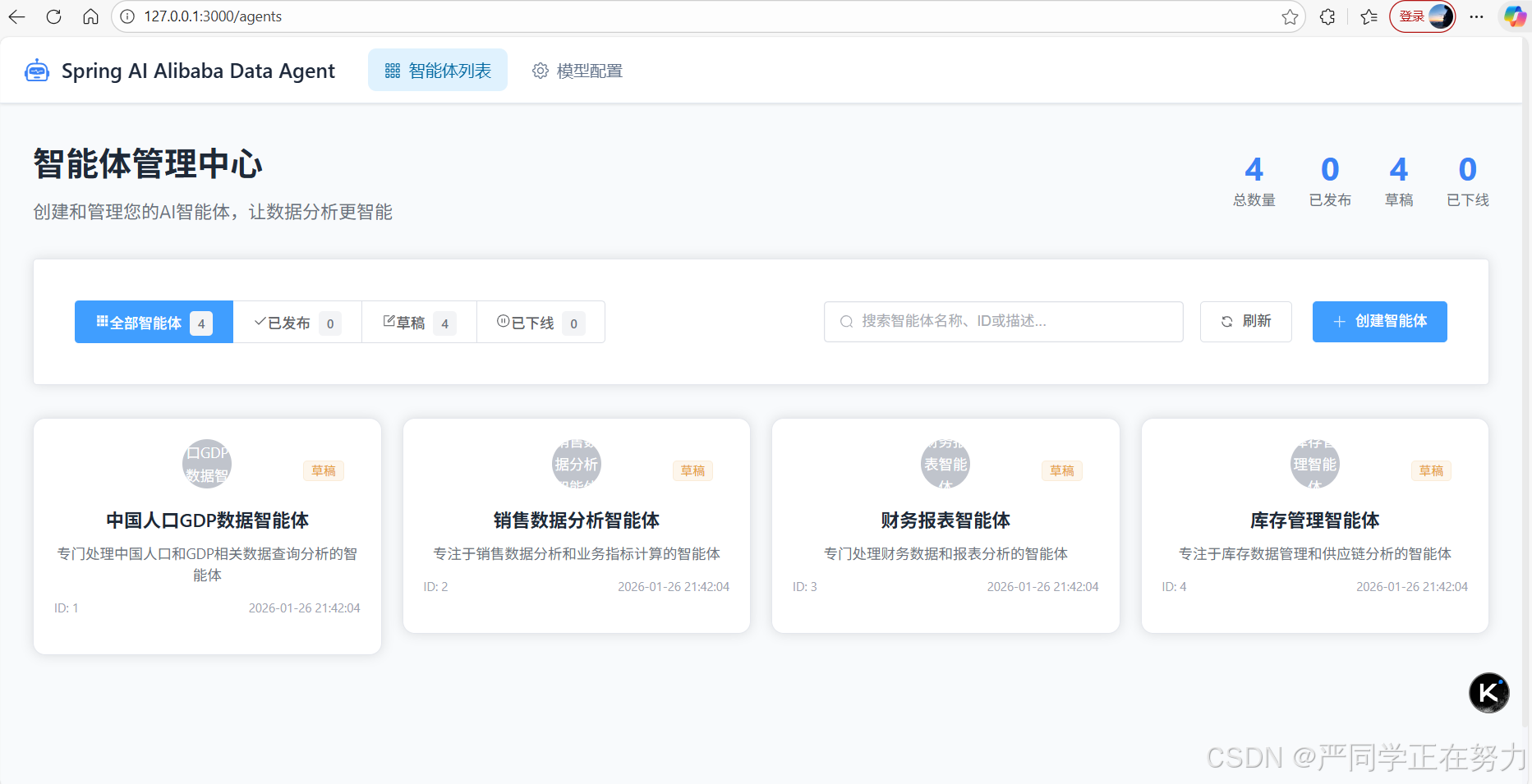
这样就准备好了,然后就可以敬请的玩耍了

有“AI”的1024 = 2048,欢迎大家加入2048 AI社区
更多推荐
 20
20 0
0- 0


 已为社区贡献5条内容

所有评论(0)