智谱最强劲GLM 4.7大模型注册和开发应用指南
本文介绍了如何注册和使用智谱最新GLM 4.7大模型。本文验证了GLM 4.7大模型在编程辅助方面的实用价值,为开发者提供了有效的AI工具使用指南。
·
智谱最强劲GLM 4.7大模型注册和开发应用指南
Registration and Applied Development to the latest BigModel GLM 4.7
By Jackson@ML
1. 访问和注册账户
打开Chrome浏览器,访问BigModel官网链接:https://bigmodel.cn/,如下图所示。
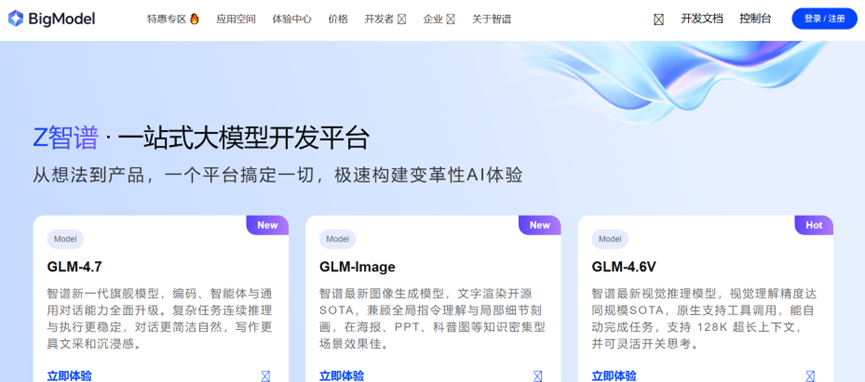
选择GLM-4.7,进入到最新大模型页面。
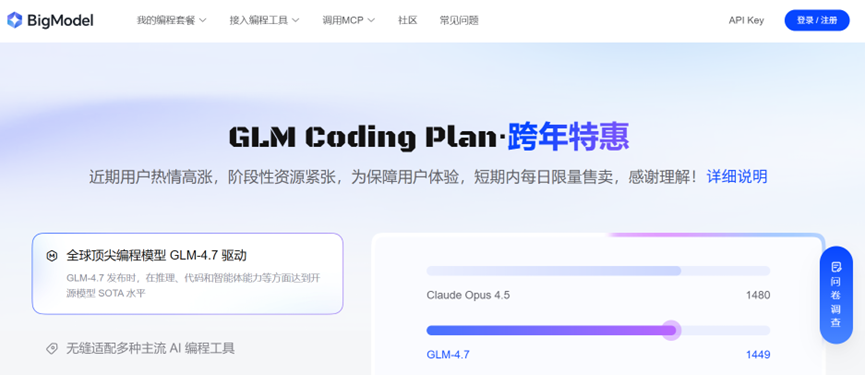
点击导航栏上的蓝色登录/注册按钮。
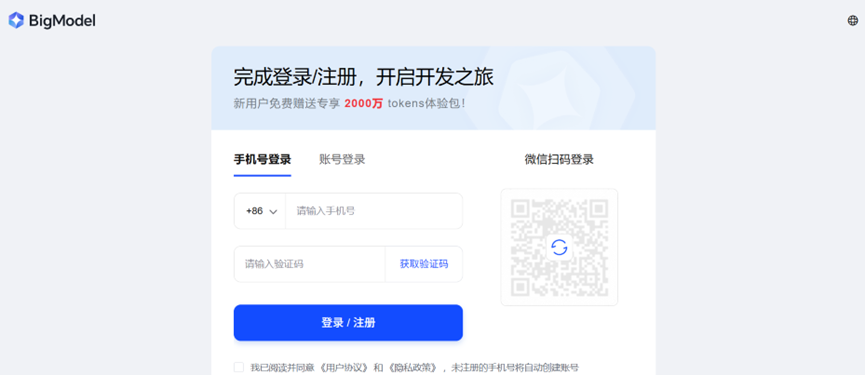
可用手机号或账号注册并登录。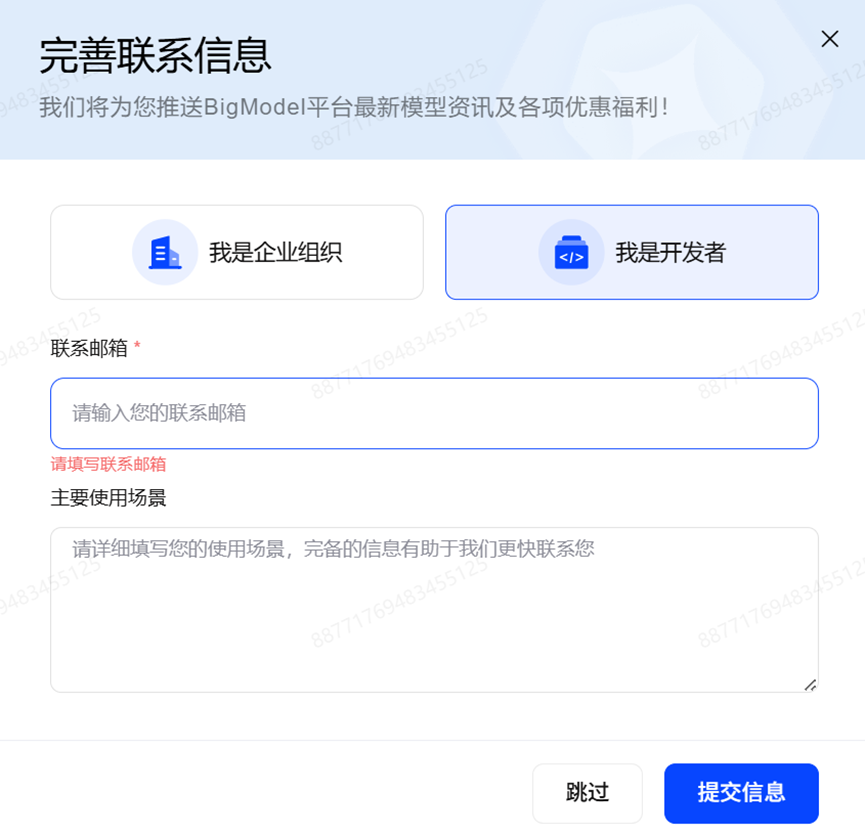
选择“我是开发者”,填写联系邮箱,点击“提交信息”。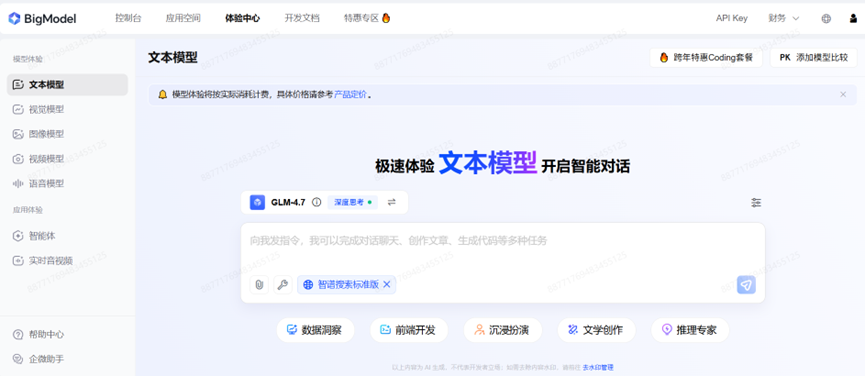
验证完相关信息,便登录到智谱主页面的聊天对话框。现在可以和智谱对话了!
- 代码求助测试
根据开发者要求,可以自行编写需求来对智谱BigModel提问,从而得出答案。
例如,笔者提问:
” 编写一段Java代码,完成对输入汉字字符验证,如果包含有“人工智能”字样,则将输入的字找出,输出到屏幕。”
按Enter键后,智谱经过深度思考给出答案。
输出代码如下:
import java.util.Scanner;
import java.util.regex.Pattern;
public class ChineseValidator {
    public static void main(String[] args) {
        Scanner scanner = new Scanner(System.in);
        System.out.println("请输入一段文字:");
        String input = scanner.nextLine();
        // 验证是否包含汉字 (根据参考资料[6][7][10]使用正则表达式)
        // 检查是否有任何字符落在 [\u4e00-\u9fa5] 范围内
        boolean containsChinese = Pattern.compile("[\\u4e00-\\u9fa5]").matcher(input).find();
        if (containsChinese) {
            System.out.println("输入包含中文字符。");
            // 检查特定字符串
            if (input.contains("人工智能")) {
                System.out.println("找到指定内容:人工智能");
            } else {
                System.out.println("未包含“人工智能”。");
            }
        } else {
            System.out.println("输入不包含中文字符,无法验证。");
        }
        scanner.close();
    }
}
打开IntelliJ IDEA集成开发环境,复制代码到Java类文件中,重命名类。然后执行改程序代码。
执行代码。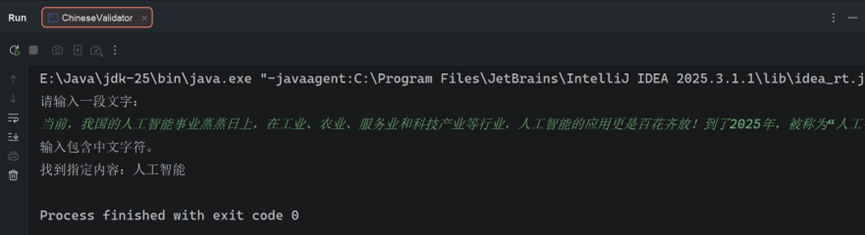
根据输入提示符,输入包含有“人工智能”词组字符的字符串,最终该程序识别到“人工智能”字符存在,于是,输出到代码终端屏幕。
“找到指定内容:人工智能”。
如果输入文本不包含“人工智能”呢?尝试一下:
“我们的教育方针,是使受教育者在德育、智育、体育几方面都得到发展”。
运行结果如下图。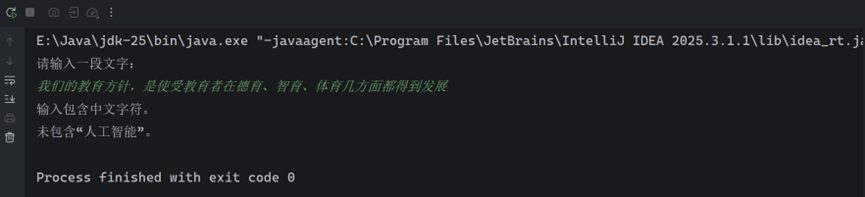
很显然,终端输出“未包含‘人工智能‘”。
好了,利用智谱大模型BigModel成功解答了用户的问题,也为编程输出了正确的代码。
这真是个良好的开端!让我们继续前行吧!
开发技术好文陆续推出,敬请关注、收藏和点赞👍!
您的认可,我的动力!😊
推荐阅读:
- 使用通义零码编程应用指南
- 2026最新版Visual Studio安装使用指南
- 2026最新版OpenCode for Windows安装使用指南
- 2026最新版MindManager安装使用指南
- 2026最新版Eclipse for Java安装使用指南
- 2026最新版IntelliJ IDEA安装使用指南
- 2026最新版Sublime Text 4安装使用指南
- 2026最新版Java SE Development Kit(JDK)安装使用指南
- 2026最新版Visual Studio Code安装使用指南
- 2026最新版JetBrains PyCharm安装使用指南
- 2026最新版Python 3.14.2安装使用指南

有“AI”的1024 = 2048,欢迎大家加入2048 AI社区
更多推荐

 9
9 0
0- 0


 已为社区贡献25条内容

所有评论(0)