02 - iFlow安装保姆级教程,电脑小白也能搞定
Flow 的安装也是超级的简单的,对吧?登录也很简单,里面还有无数的超级大模型,而且全是顶级国产款,关键还免费使用,这波福利真的香到没朋友!
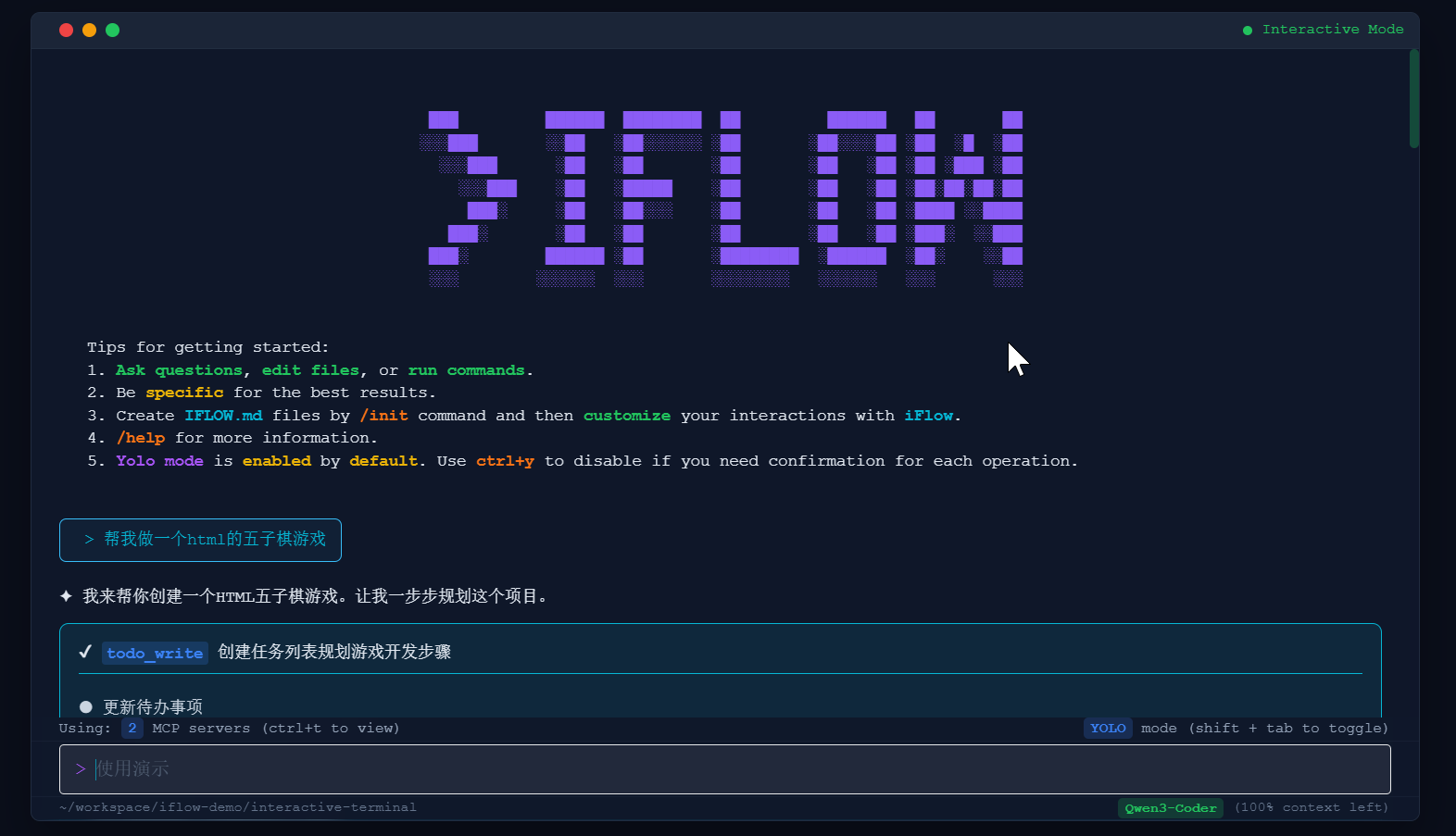
如果还不知道iFlow是啥,请看我之前的那篇教程哦。
先装NodeJS
先大白话给大家解释一下Node.js。它是能让 JavaScript 脱离浏览器、直接在电脑终端 / 服务器上运行的运行环境,iFlow CLI 作为基于终端的 AI 工具,底层代码靠 Node.js 解析执行,没有它就没法启动和运行 iFlow 的各项功能。
如果把 iFlow CLI 比作一台能干活的智能机器人,那 Node.js 就是这台机器人的 “操作系统”—— 机器人的所有指令(代码)都得靠这个系统来识别、执行,没有 Node.js,iFlow 就成了 “没通电的机器人”,根本没法响应你的指令、完成编程 / 办公相关的操作。
如果你的电脑还没有安装过NodeJS就得先把这个装好。
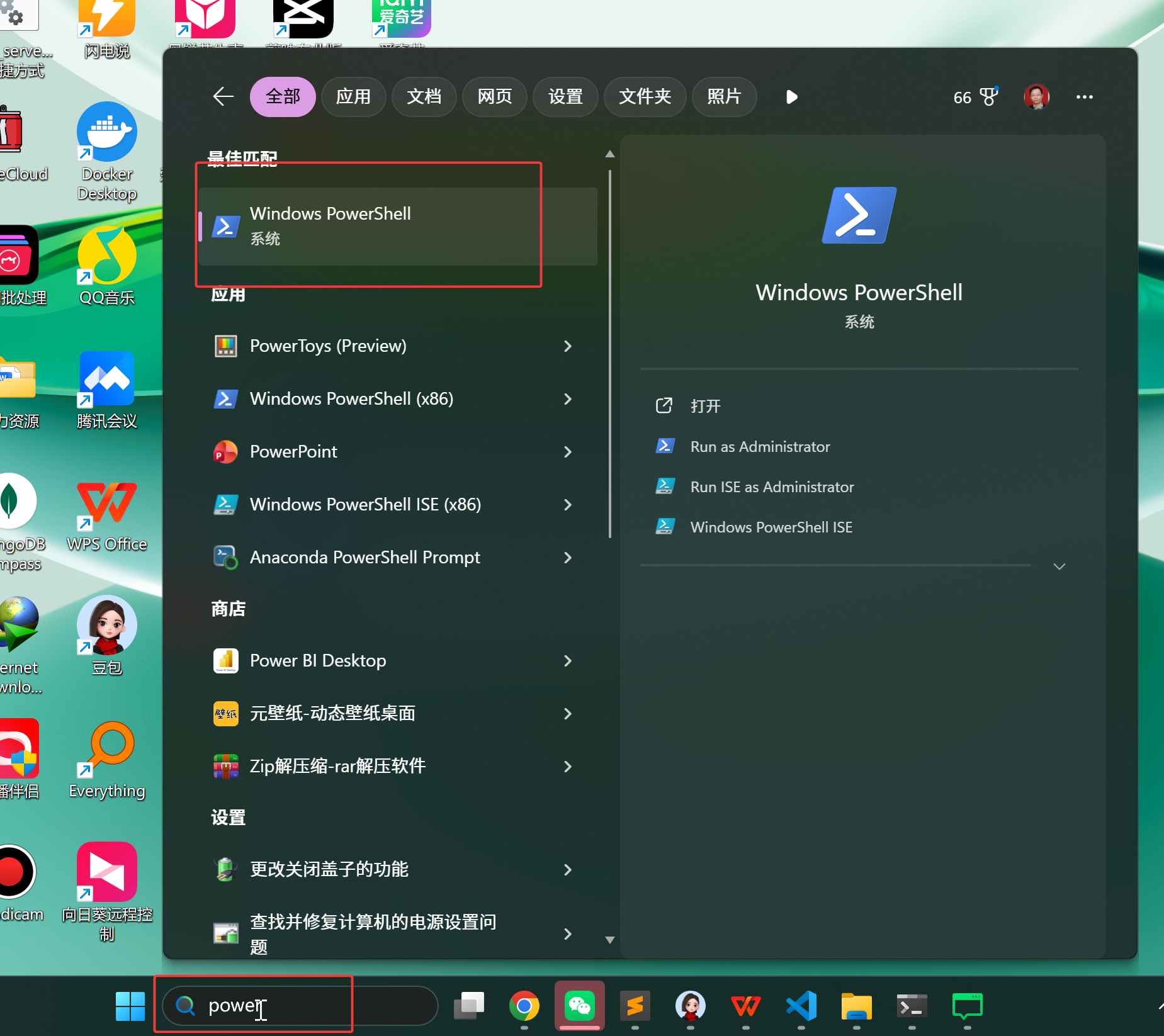
怎么知道自己的电脑安装过没有呢?可以在windows最底下输入power,然后选择上面这个Windows PowerShell。
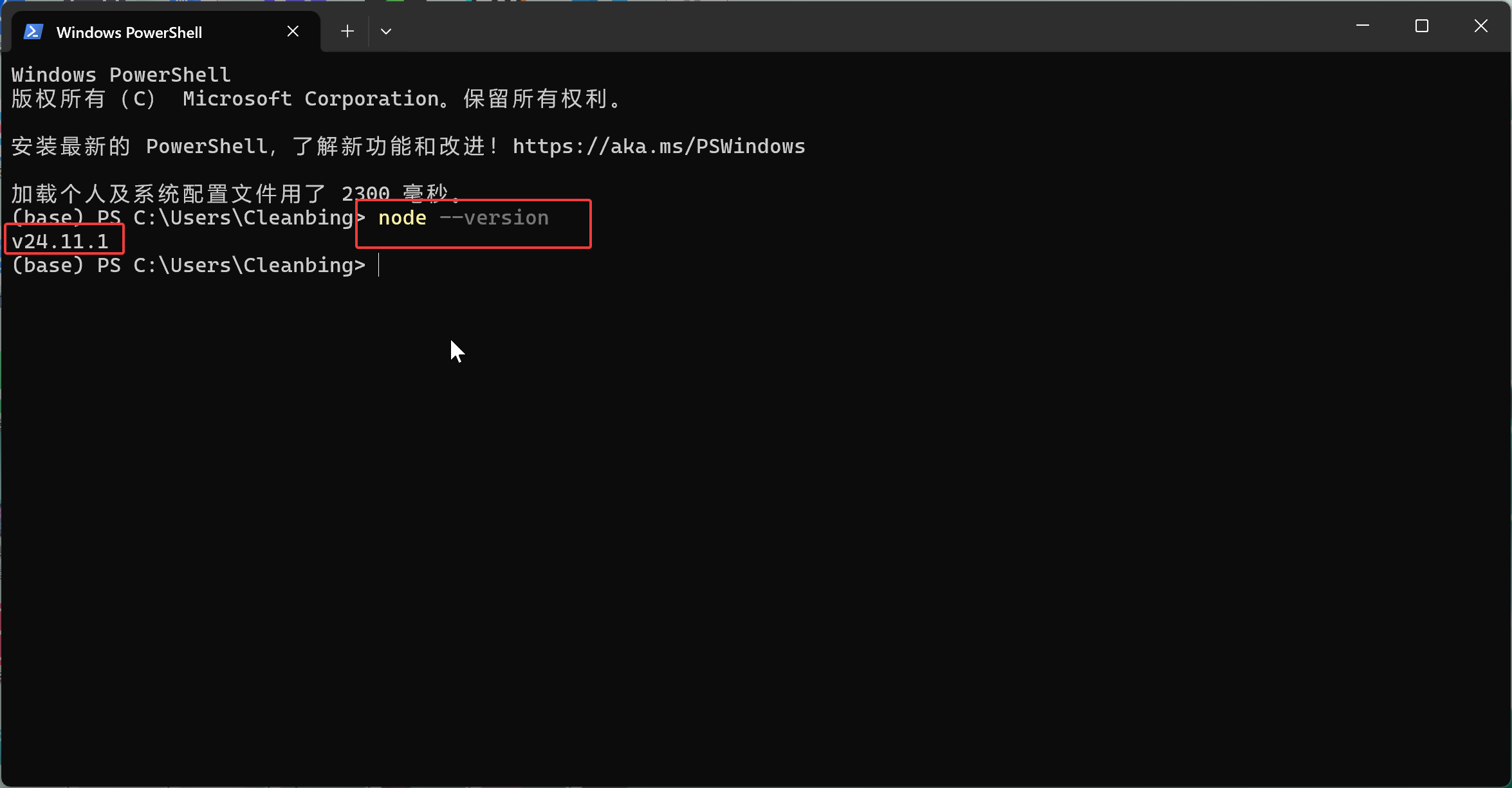
启动一个命令行窗口,然后输入node --version,如果显示了下面这样的版本号,就证明你电脑上已经有NodeJS啦。可以跳过这个步骤了。否则就需要把这步做完哦。
安装步骤超简单,跟着走就行:
先去Node.js官方下载页:https://nodejs.org/zh-cn/download,根据自己的系统(Windows/macOS/Linux)下载最新的安装包;Windows就选下面这个msi文件。
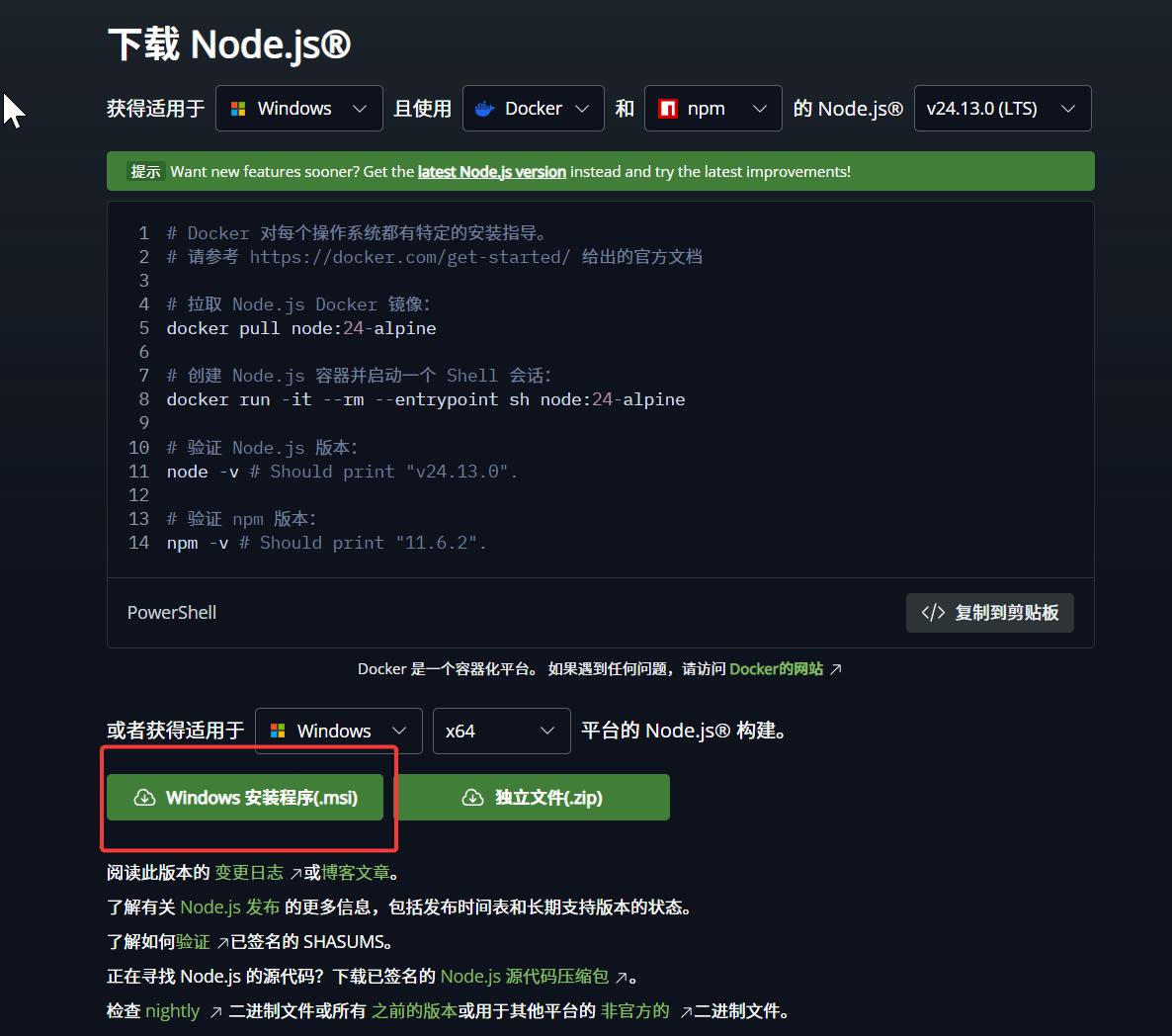
下载msi文件到本机之后,双击安装包,不用改任何配置,一路点“下一步”,跟着默认引导装完就行;
安装完成之后,就像上面那样,打开一个PowerShell终端,输入node --version,如果能显示出版本号(比如v20.10.0),就说明Node.js装好了,接下来就能装iFlow CLI啦!
安装iFlow
有了NodeJS之后,安装iFlow简直就太简单了。
直接在刚才的PowerShell命令行窗口中直接输入下面这行命令,就能完成 iFlow CLI 的全局安装(全局安装后,任何目录下都能调用 iFlow):
npm install -g @iflow-ai/iflow-cli@latest

安装成功:如果终端显示类似 added 19 packages in 31s 的提示(数字会随版本 / 网络略有不同),说明已经成功装好了 iFlow 依赖包,耗时几十秒不等,这就代表 iFlow CLI 安装完成了;
非错误提醒:要是出现 npm notice 开头的提示(比如 “当前 npm 版本 10.9.2,可升级至 11.6.2”),不用慌!这只是 npm 工具本身的版本更新提醒,不是安装失败,完全不影响 iFlow 使用;
可选操作(更新 npm):如果想把 npm 更到最新版本,可执行这行命令(不更也不影响 iFlow 使用):npm install -g npm@latest
安装完成后,不用额外操作,直接在当前终端里输入下面这行命令,就能验证 iFlow CLI 是否装好:
iflow -v
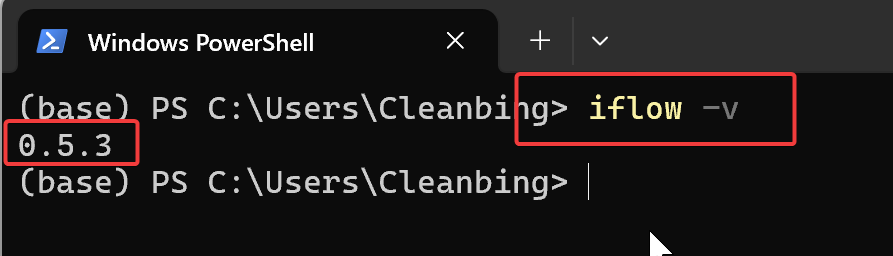
如果终端输出具体的版本号(比如 1.0.5 或 v2.1.0),就说明 iFlow CLI 已经成功安装到你的电脑上了,接下来可以直接用它干活;
怎么样?是不是超级简单?
如果提示 iflow: 未找到命令(Windows)或 command not found: iflow(macOS/Linux),大概率是 Node.js 的环境变量没配置好,或安装过程中出现了遗漏,可重新执行安装命令试试。
启动iFlow
启动iFlow也是超级简单的事情。直接在PowerShell终端里面输入iFlow就可以启动了。
启动之后就是下面这个华丽丽的样子。第一次启动会让你选择登录的方式,就选择【第一个】哈。
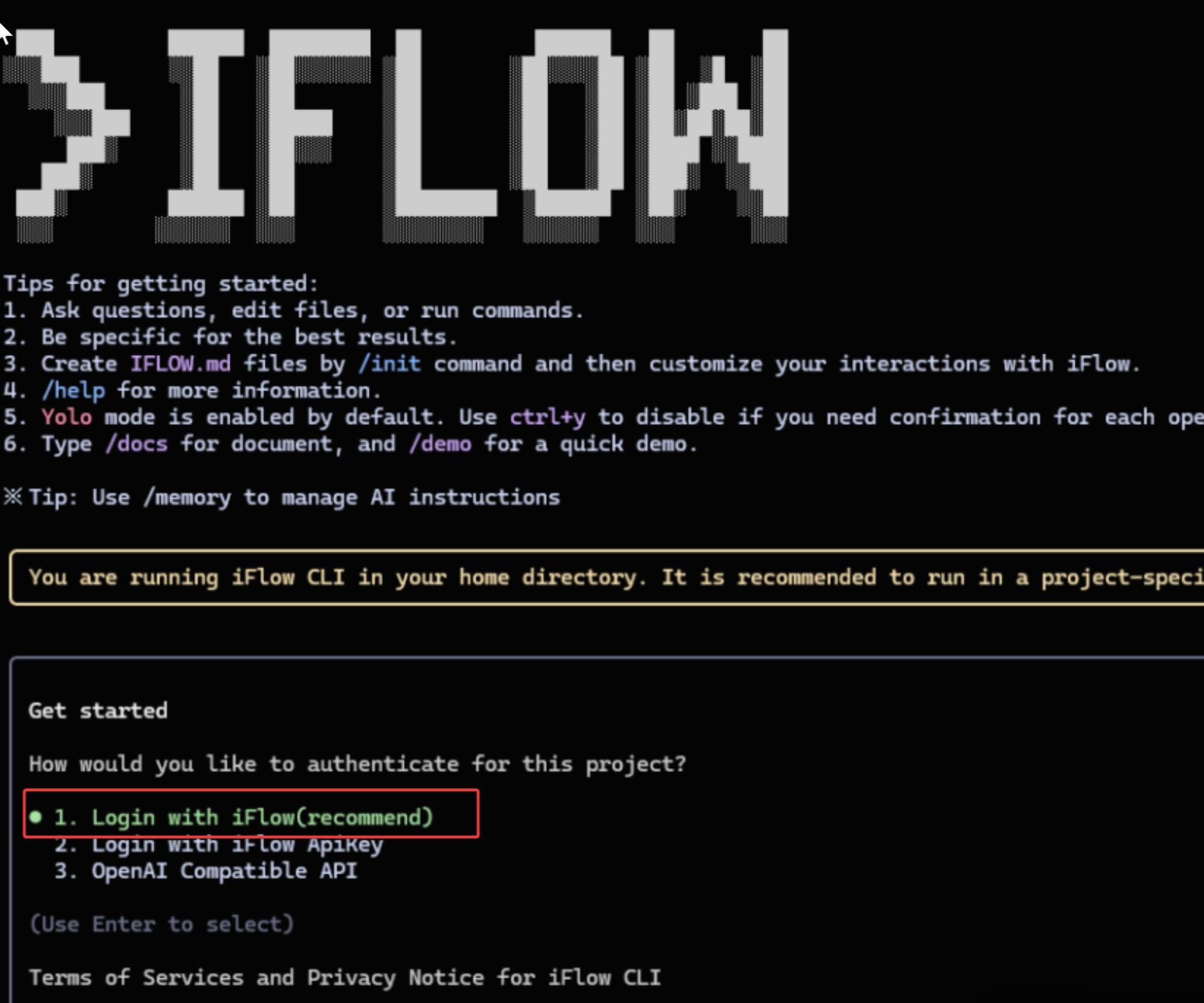
会自动跳转至 iFlow 官网登录页面,不用繁琐注册,直接输入手机号,获取验证码后填写就能登录 —— 全程没多余步骤,不用记账号密码,是不是超级方便!

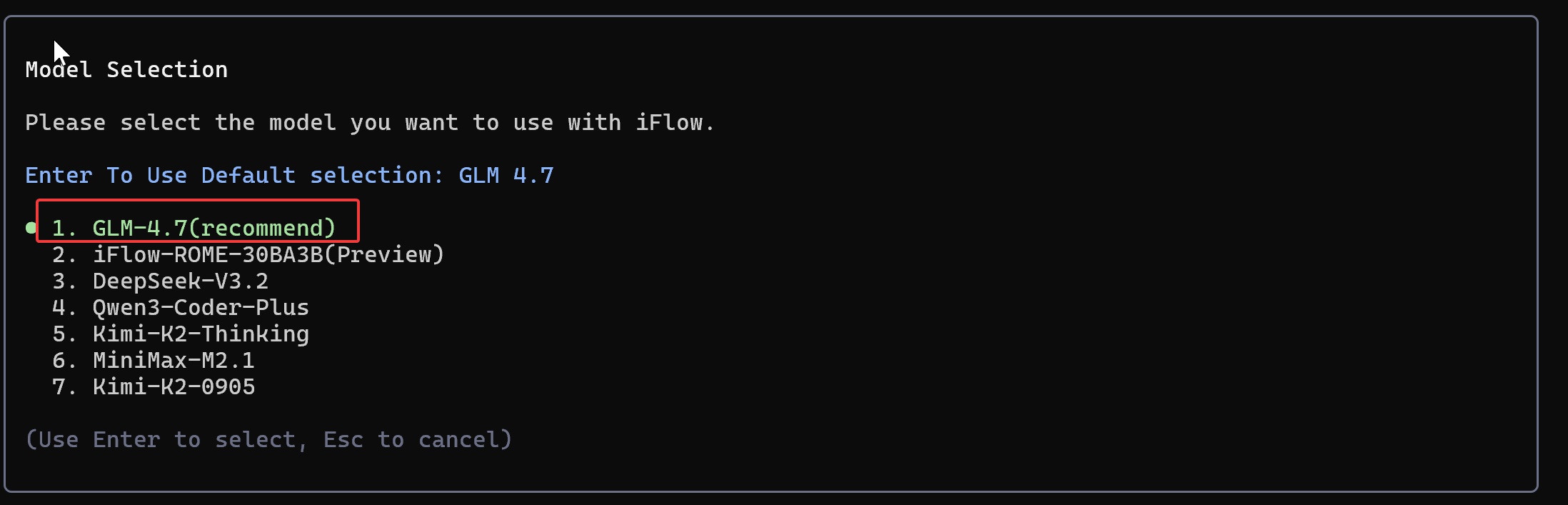
登录成功后,终端会直接弹出模型选择界面 —— 重点来了!这里列的全是顶级国产大模型,而且 全程免费使用,不用花一分钱订阅,你就说香不香?
其中 GLM-4.7 现在堪称编程领域的国产天花板,闭眼选第一个准没错!
怕操作懵的朋友看这里,步骤超简单:用键盘的 上下箭头键 移动选中项,移到哪个模型,哪个就会变成绿色高亮;确认好后直接按 回车,就能锁定这个模型啦~
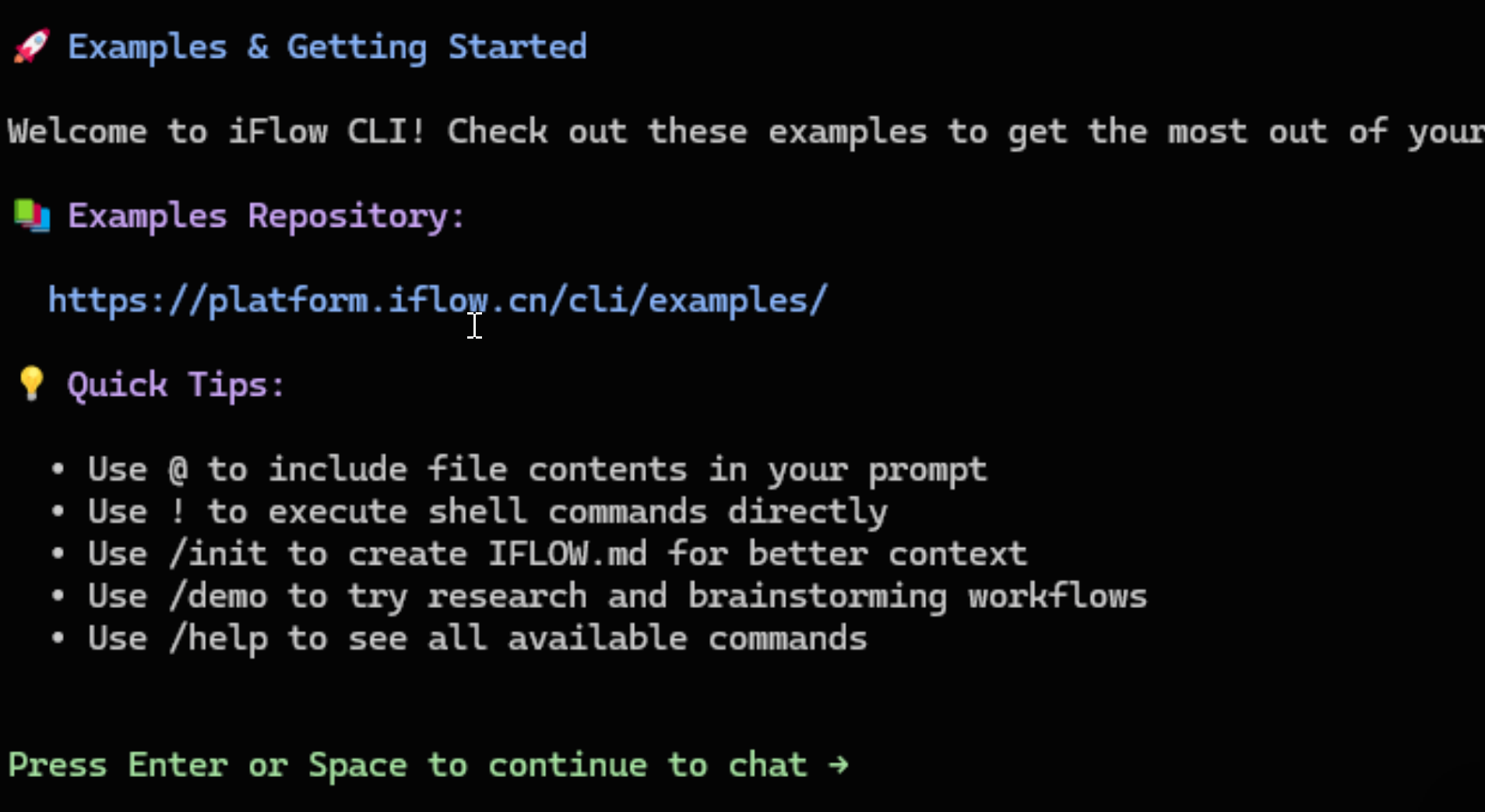
第一次启动的话,选完模型之后,终端会弹出一段英文使用提示——不用费劲看,全是些基础操作说明,后面我会写一整套教程,一步步教你怎么用iFlow干活,现在完全不用琢磨!
你就无脑直接按 回车 就行,跳过提示直接进入主界面,接下来就能用大白话给iFlow下达指令啦~
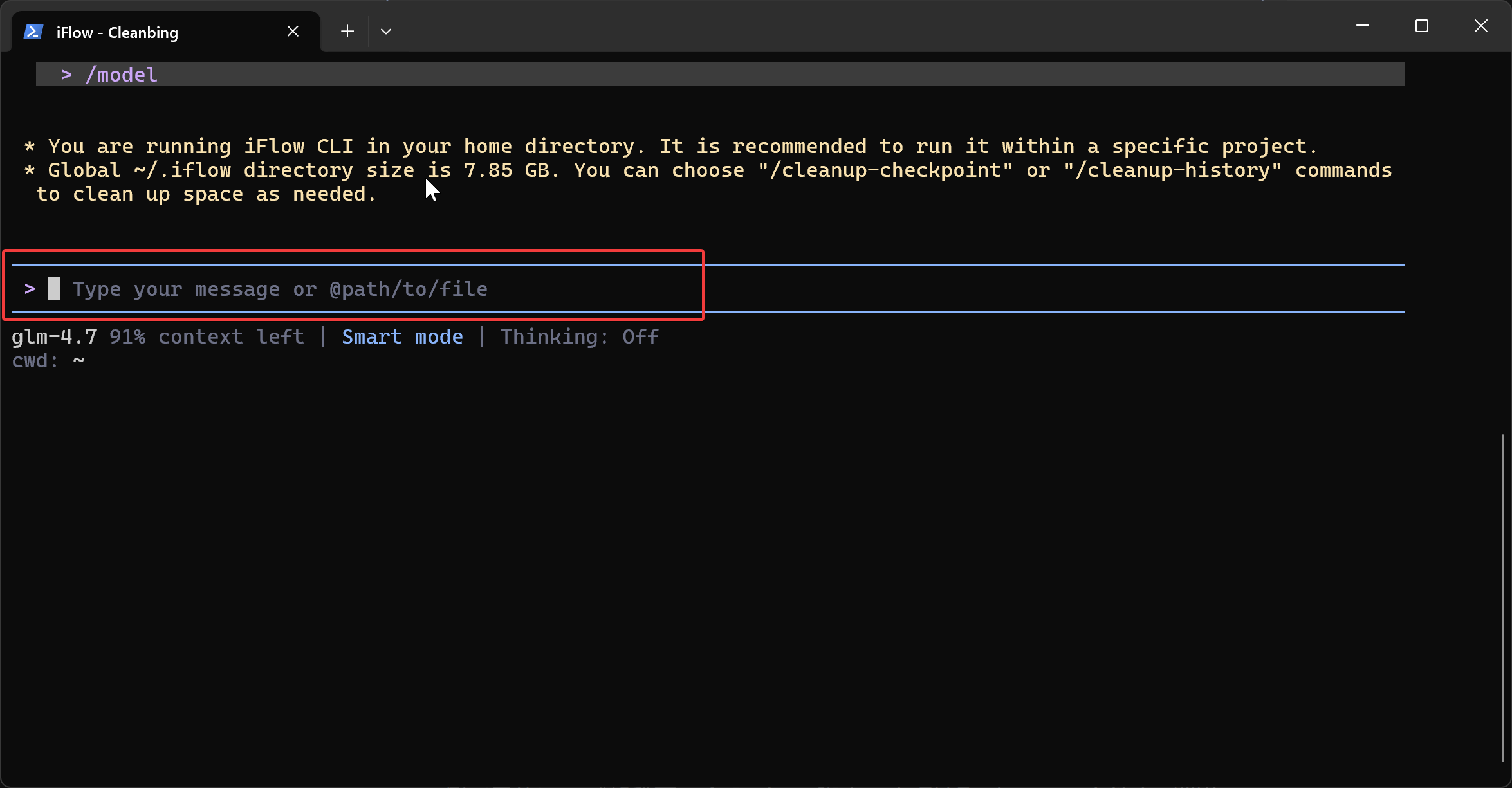
上一步按回车继续后,终端会弹出最终界面——这就说明iFlow已经完全就绪,就等你发号施令啦!
咱们简单瞅一眼界面上的关键信息(不用记,后面教程会细讲):
- 左边显示的「glm-4.7」,就是当前正在用的模型;
- 旁边的「91%」,代表当前上下文还剩91%的可用空间(iFlow支持超长对话历史,后面慢慢教你怎么用);
- 再旁边的「Smart Mode」是当前的工作模式,总共四种模式,后续教程会逐一拆解;
- 最后一个「Thinking」,是是否开启思考模式的状态。
现在你完全不用管这些设置,直接上手用就行!操作很简单,就跟用豆包、Qwen这些AI工具一样,在命令行里输入你想问的问题、想做的事,回车发送就行——虽然是命令行界面,可能刚开始有点不习惯,但响应速度超级快,你刚输完指令,它立马就会输出回答,效率拉满!
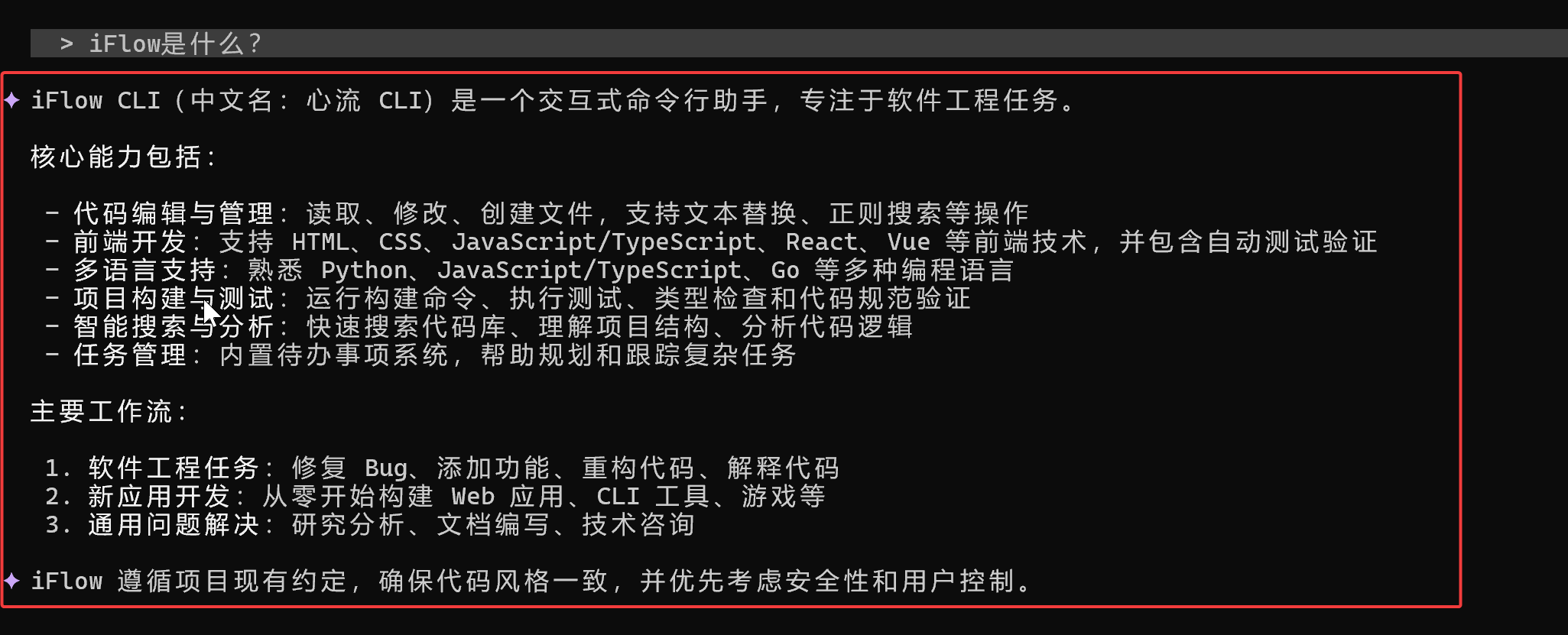
比如咱们直接在命令行里输入【iFlow 是什么?】,输完按回车就行 —— 这操作跟你用网页版豆包时,在输入框敲完内容按回车发送,完全是一个逻辑,没啥复杂的!
输完之后不用等太久,界面上立马就会弹出回答,速度超级快,而且都是用大白话讲清楚的,就算是命令行界面,也能让你一眼看明白~ 现在你就可以随便输个问题试试,感受下 iFlow 的响应速度和回答质量!

总结
所以,大家看到了吗?iFlow 的安装也是超级的简单的,对吧?登录也很简单,里面还有无数的超级大模型,而且全是顶级国产款,关键还免费使用,这波福利真的香到没朋友!
整个流程下来,从装 Node.js 到启动 iFlow,全是基础操作,不用懂复杂技术,跟着步骤一步步来就行:Node.js 是必装依赖,官网下载后一路 “下一步”,输个命令就能验证;iFlow 用一条命令就能全局安装,成功与否一眼就能判断;启动后用手机号 + 验证码登录,不用记账号密码,选模型时优先挑编程超强的 GLM-4.7,键盘上下键操作、回车确认,英文提示直接跳过就行。
最后上手使用也超简单,就跟用豆包、Qwen 这些普通 AI 工具一样,在命令行里输大白话需求,回车就有响应,速度还特别快。不管你是开发者想提升编程效率,还是普通人想靠 AI 处理文件、查资料,这款零门槛、全免费的国产 AI 神器,跟着教程走,分分钟就能上手!
欢迎大家订阅我的这个专栏!接下来我会把自己把iFlow用透、用飞的全套技巧全部分享出来,全是工作和各类任务里的实战场景,还有各种高效操作的干货技巧,以及踩坑后的避坑指南。iFlow一出来我就开始用了,现在每天工作都离不了,靠它搞定了超级多的事情,省了大把时间,这些实战经验我都会慢慢花时间整理好,毫无保留分享给大家,跟着学,你也能把这款AI神器用出超高效率!

有“AI”的1024 = 2048,欢迎大家加入2048 AI社区
更多推荐


 17
17 0
0- 0



 已为社区贡献5条内容

所有评论(0)