教程1:从零开始使用ComfyUI:镜像部署与工作流操作全指南
从零开始使用ComfyUI:镜像部署与工作流操作全指南
本文基于实际Linux云实例操作场景,详细讲解从ComfyUI镜像环境到成功进入工作流的完整流程,涵盖环境排查、服务启动、访问验证等核心步骤,适配润云平台ComfyUI镜像及类似环境。
一、什么是comfyui
ComfyUI就像拥有一支神奇魔杖,可以轻松创造出令人惊叹的AI生成艺术。从本质上讲,ComfyUI是构建在Stable Diffusion之上的基于节点的图形用户界面(GUI),而Stable Diffusion是一种最先进的深度学习模型,可以根据文本描述生成图像。 但ComfyUI真正特别之处在于,它如何让像你这样的艺术家释放创造力,将你最疯狂的想法变为现实。
想象一下有一块数字画布,你可以通过连接不同的节点来构建自己独特的图像生成工作流,每个节点代表一个特定的功能或操作。 就像为你的AI生成杰作构建一个视觉食谱!
二、ComfyUI的准备
2.1 前置准备
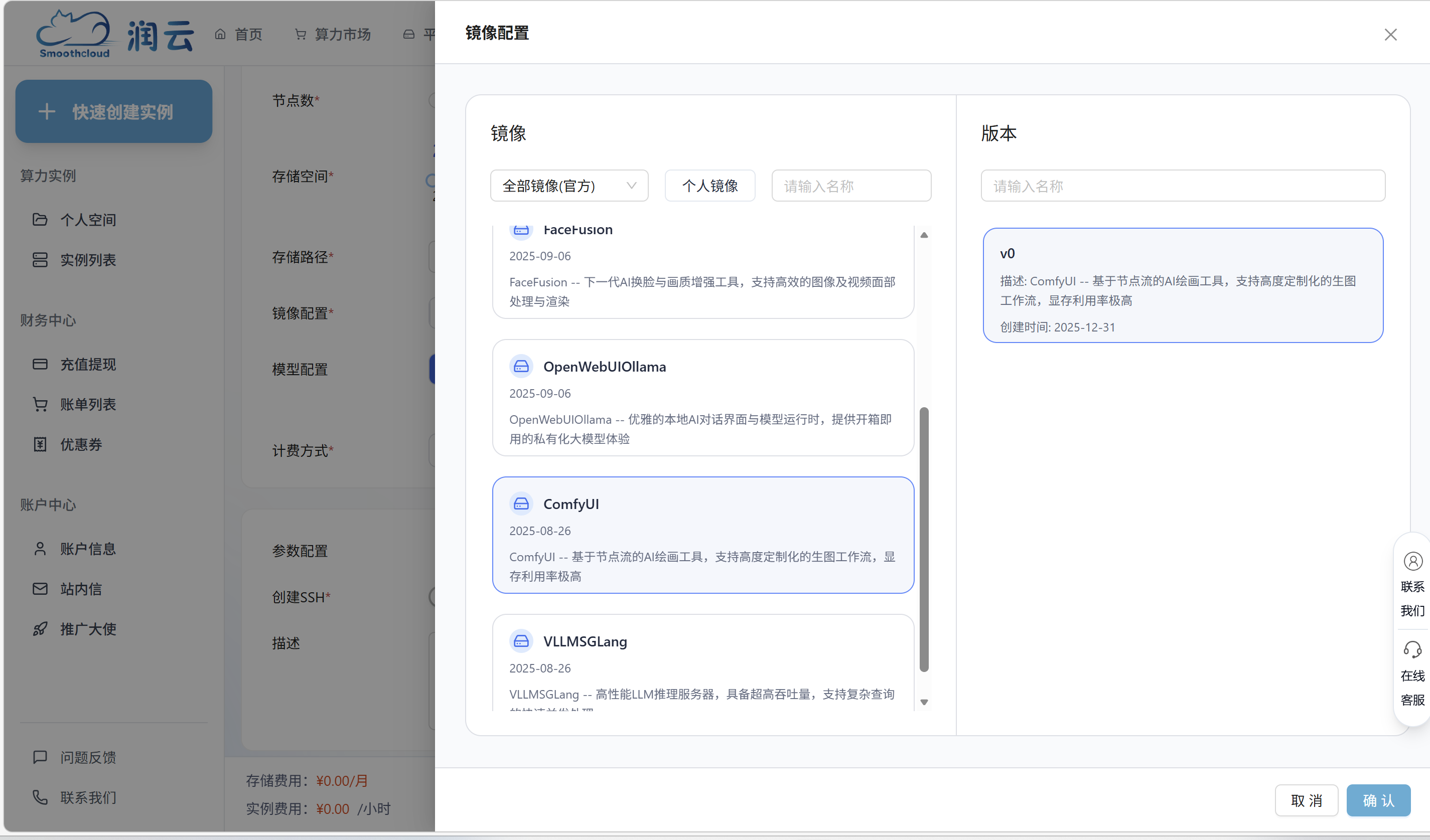
进入润云平台,创建实例时选择ComfyUI镜像
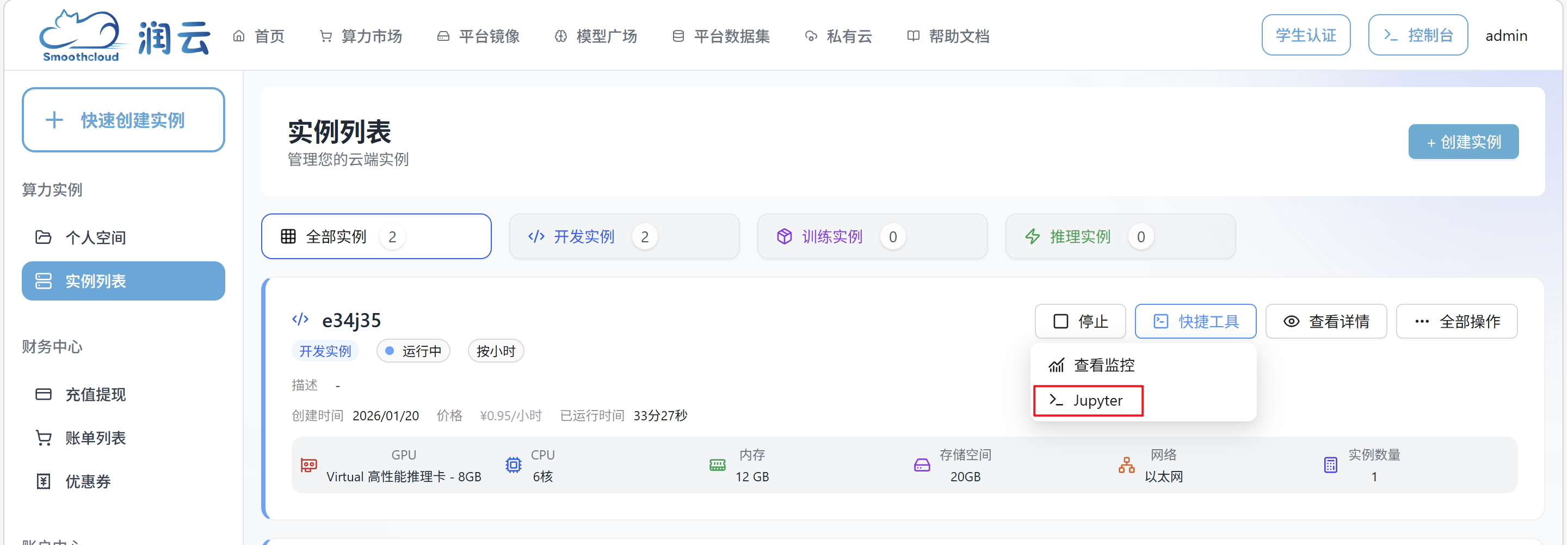
创建实例成功之后,进入刚创建的实例Jupyter页面,并打开终端
2.2 确认ComfyUI安装路径
首先定位ComfyUI核心启动文件main.py,执行以下命令全局查找:
find / -name "main.py" 2>/dev/null | grep -i comfy
示例输出(本文实操路径):
/home/ComfyUI/main.py
若输出为空(镜像未预装ComfyUI),手动安装:
cd /root/workspace
git clone https://github.com/comfyanonymous/ComfyUI.git
cd ComfyUI
pip install -r requirements.txt
2.3 查看实例公网IP
访问ComfyUI需实例公网IP,执行命令快速获取:
curl ifconfig.me
示例输出(本文实操IP):
221.5.60.2
2.4 检查端口占用
ComfyUI默认端口为8188,本文实操使用8888/8889端口,先检查端口是否被占用:
# 检查8888端口
netstat -tuln | grep 8888
# 检查8889端口
netstat -tuln | grep 8889
若输出包含LISTEN,说明端口被占用,需更换端口。
三、启动ComfyUI服务
3.1 基础启动命令(前台运行)
进入ComfyUI主目录,启动服务并指定外网访问权限及端口:
# 进入ComfyUI目录(根据实际路径调整)
cd /home/ComfyUI
# 启动服务(使用8889端口,避开占用)
python main.py --listen 0.0.0.0 --port 8889
启动成功标志:终端最后输出以下内容,说明服务已正常运行:
Starting server
To see the GUI go to: http://0.0.0.0:8889
3.2 后台运行(推荐)
避免关闭终端导致服务停止,使用nohup命令后台启动,同时记录日志:
cd /home/ComfyUI
nohup python main.py --listen 0.0.0.0 --port 8889 > /root/workspace/comfyui.log 2>&1
-
日志查看:
tail -f /root/workspace/comfyui.log实时监控启动状态 -
停止服务:
`# 查找ComfyUI进程ID
ps aux | grep comfy
3.3 常见启动报错解决
| 报错类型 | 解决命令 |
|---|---|
python: command not found |
apt update && apt install -y python3 python3-pip && ln -s /usr/bin/python3 /usr/bin/python |
No module named xxx(缺少依赖) |
cd /home/ComfyUI && pip install -r requirements.txt |
address already in use(端口占用) |
更换端口(如8889)重新启动服务 |
xformers依赖报错(TypeError: JITCallable._set_src()) |
pip uninstall -y xformers && pip install xformers==0.0.27.post2 --force-reinstall |
四、访问ComfyUI工作流界面
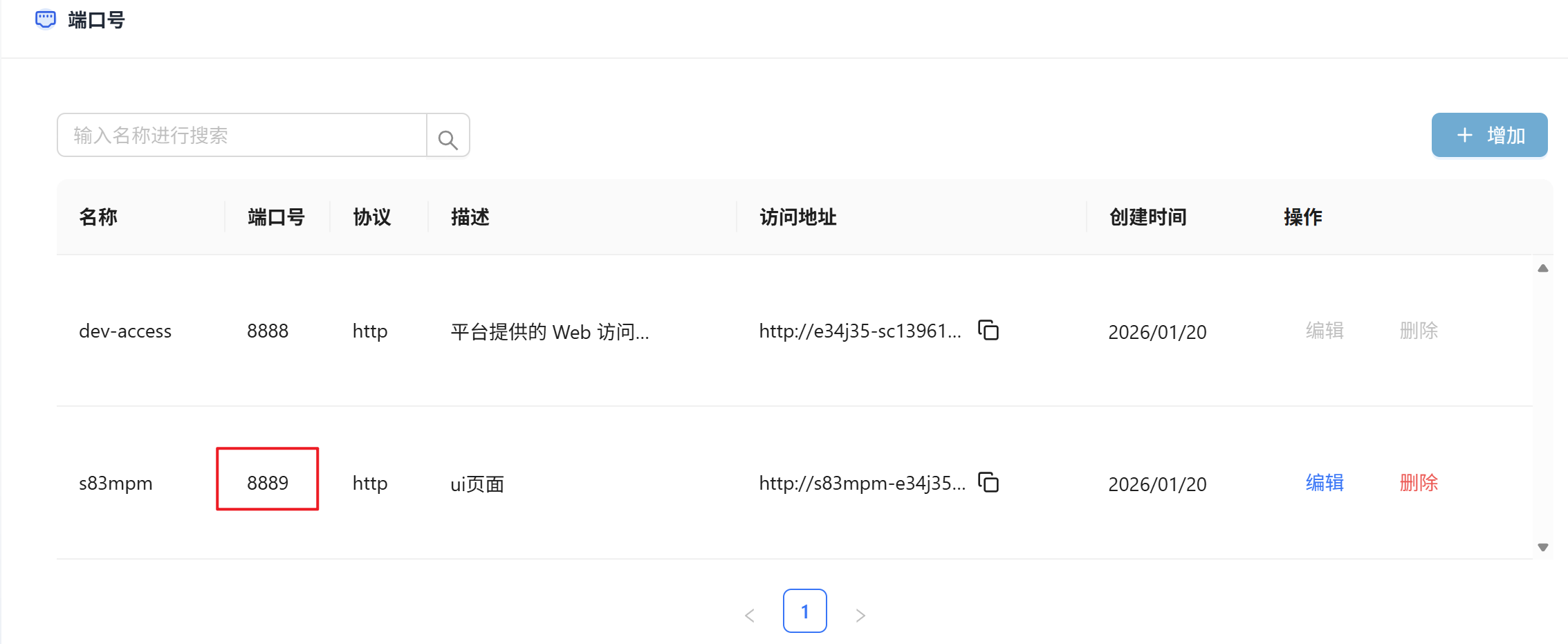
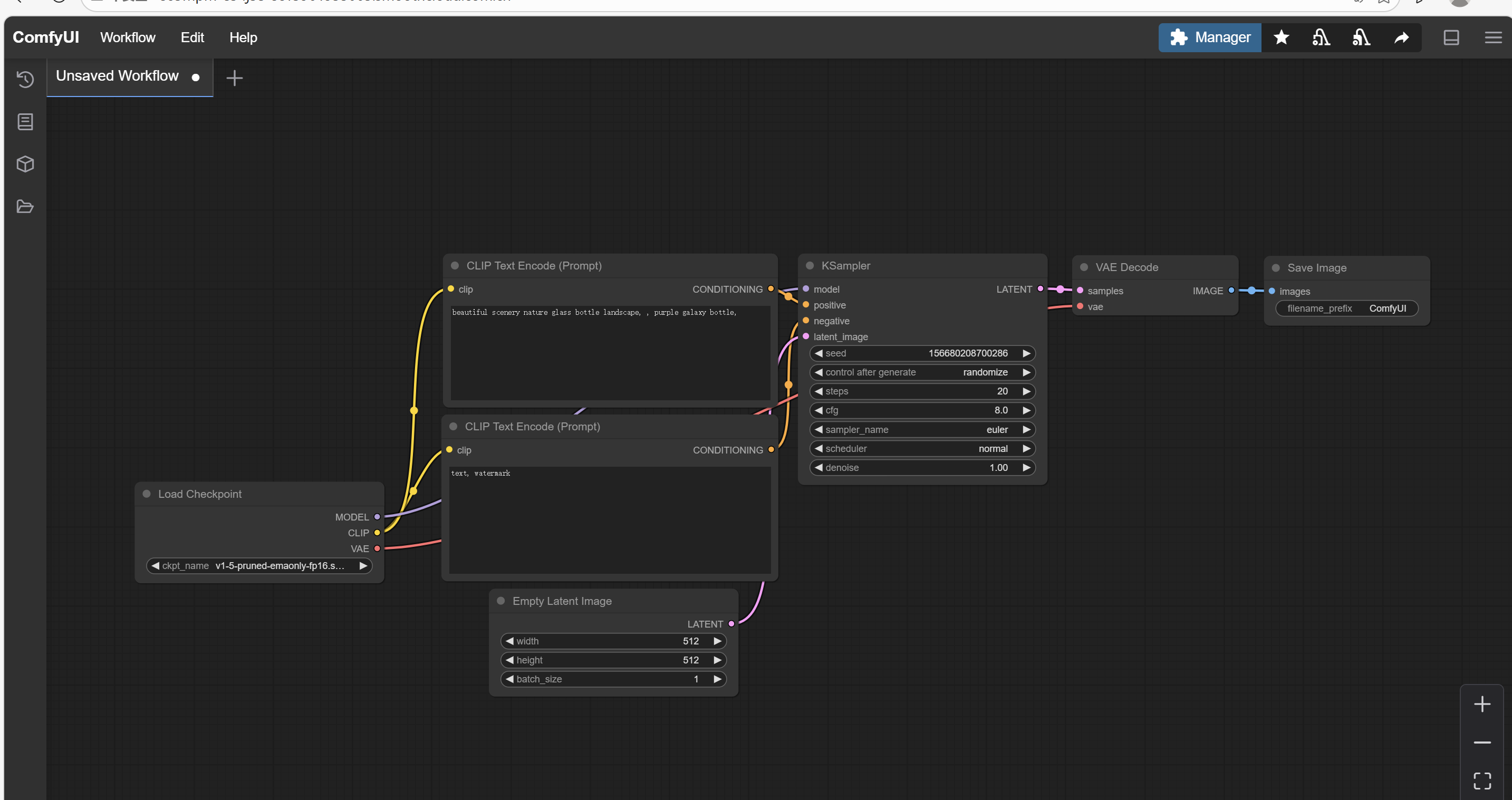
进入实例详情页增加上面的开启的端口,复制访问地址至浏览器即可看到ComfyUI可视化工作流编辑界面(左侧为节点面板,中间为画布,右侧为控制栏)。
五、首次使用工作流
5.1 加载内置工作流
-
进入界面后,点击左上角
Load→Load Workflow→From Examples; -
选择
basic_text_to_image.json(基础文生图工作流),画布将自动加载预设节点; -
在
Checkpoint Loader节点下拉选择模型(如SD 1.5,需提前放入模型文件至/home/ComfyUI/models/Stable-diffusion目录); -
在
CLIP Text Encode节点输入正向提示词(如“a cute cat, 4k, detailed”)和反向提示词(如“low quality, blurry”); -
点击右上角
Queue Prompt运行工作流,生成的图片将在Preview Image节点实时显示。
5.2 保存与复用工作流
工作流调试完成后,点击顶部 Save → Save Workflow,将工作流保存为JSON文件,后续可通过 Load Workflow → From File 上传复用。
5.3 核心界面与节点详解
ComfyUI界面分为三大区域,掌握各区域功能是灵活使用的基础:
-
左侧节点面板:按功能分类存放所有节点,可通过顶部搜索框快速查找(如输入“Lora”定位Lora加载节点)。核心分类包括:
模型加载类(Checkpoint Loader、Lora Loader、VAE Loader):用于加载基础模型、微调模型及解码模型; -
提示词处理类(CLIP Text Encode、CLIP Text Encode (Advanced)):用于解析正向/反向提示词,控制生成内容;
-
采样生成类(KSampler、EulerSampler):核心生成节点,控制采样步数、CFG值、生成尺寸等关键参数;
-
后处理类(Preview Image、Save Image):用于预览生成结果及保存图片到本地。
中间画布区域:工作流编辑核心区,可拖拽节点、连接端口、调整节点位置。操作技巧:
连接节点:点击一个节点的输出端口(右侧小圆点),拖拽到目标节点的输入端口(左侧小圆点),松开即可建立连接;
删除节点:选中节点后按Delete键,或右键节点选择Remove;
清空画布:右键画布空白处,选择Clear Workflow。
右侧控制栏:包含工作流队列、历史记录、设置等功能。队列面板可查看当前生成任务进度,历史记录可回溯之前的生成结果及对应工作流配置。
5.4 自定义工作流搭建(以图生图为例)
除了加载内置工作流,也可手动搭建自定义流程,以图生图为例,步骤如下:
-
加载基础模型:从节点面板拖拽
Checkpoint Loader到画布,选择SD 1.5或SDXL模型,同时拖拽VAE Loader加载对应VAE模型(优化图像质量); -
导入参考图:拖拽
Load Image节点,点击节点上的Upload按钮上传本地图片,作为生成参考; -
图片预处理:拖拽
Image Scale节点,连接Load Image的输出端口,设置目标生成尺寸(如512×512),勾选crop或resize调整图片适配尺寸; -
提示词配置:拖拽两个
CLIP Text Encode节点,分别输入正向提示词(如“a beautiful landscape, oil painting style”)和反向提示词(如“ugly, distorted, low resolution”); -
采样生成:拖拽
KSampler节点,依次连接以下端口:
model端口:连接Checkpoint Loader的model输出; -
positive端口:连接正向提示词节点的输出;
-
negative端口:连接反向提示词节点的输出;
-
latent_image端口:连接
Image Scale的输出(需先拖拽VAEDecode节点转换图像格式); -
结果预览与保存:拖拽
Preview Image和Save Image节点,均连接KSampler的输出端口,设置保存路径(默认保存在/home/ComfyUI/output); -
运行工作流:点击右上角
Queue Prompt,等待生成完成,在Preview Image节点查看结果。
5.5 常用功能拓展(插件与模型管理)
ComfyUI支持通过插件拓展功能,核心拓展方式如下:
5.5.1 插件安装(以ComfyUI-Manager为例)
ComfyUI-Manager已预装在当前镜像中,可通过它快速安装插件:
-
进入ComfyUI界面,点击左侧节点面板顶部的
ComfyUI-Manager按钮; -
在弹出的窗口中选择
Install Custom Nodes,搜索需要的插件(如“ControlNet”“UltimateSDUpscale”); -
点击插件右侧的
Install,安装完成后重启ComfyUI服务,插件节点将自动显示在左侧面板。
5.5.2 模型管理与加载
不同类型的模型需放在对应目录,否则无法加载:
| 模型类型 | 存放目录 | 加载节点 |
|---|---|---|
| 基础模型(.ckpt/.safetensors) | /home/ComfyUI/models/Stable-diffusion |
Checkpoint Loader |
| Lora模型(.safetensors) | /home/ComfyUI/models/Lora |
Lora Loader |
| ControlNet模型(.pth) | /home/ComfyUI/models/ControlNet |
ControlNet Loader |
| VAE模型(.ckpt/.safetensors) | /home/ComfyUI/models/VAE |
VAE Loader |
| 模型上传方式:通过云实例文件管理工具,将本地模型上传至对应目录,重启ComfyUI后即可在节点中选择加载。 |
六、关键注意事项
-
核心路径:本文实操中ComfyUI主目录为
/home/ComfyUI,启动文件为main.py,实际路径需根据查找结果调整; -
端口选择:优先使用未被占用的端口,避免与Jupyter、Nginx等服务冲突;
-
报错处理:
depthanythingv2、nodes_audio.py等扩展节点报错仅影响小众功能,文生图、图生图、ControlNet等核心工作流不受影响,可后续按需修复; -
后台运行:生产环境建议使用
nohup后台启动,同时定期清理日志文件,避免占用过多存储空间。
七、常见问题排查
| 问题现象 | 排查方向 |
|---|---|
| 浏览器无法访问界面 | 1. 公网IP是否正确;2. 端口是否放行;3. ComfyUI服务是否正常运行;4. 实例是否处于运行状态 |
| 启动后无界面提示 | 1. 启动命令是否包含--listen 0.0.0.0(允许外网访问);2. 端口是否被占用;3. 查看日志定位报错原因 |
| 运行工作流生成图片失败 | 1. 模型文件是否存在且路径正确;2. GPU显存是否充足(建议RTX 3060及以上);3. 节点连接是否完整;4. 提示词是否合规 |

有“AI”的1024 = 2048,欢迎大家加入2048 AI社区
更多推荐


 32
32 0
0- 0


 已为社区贡献7条内容

所有评论(0)