03. 如何进行 Time Domain 瞬态分析?I PSpice 软件快速入门系列
背景介绍:PSpice仿真分析类型通常有四种,分别是时域分析、直流特性扫描、交流特性扫描/噪声分析、直流工作点计算。时域分析是一种用于研究信号在时间上变化的分析方法。它主要关注信号的振幅、频率和相位等岁时间变化的特性。本期将对如何进行时域分析,通过简单电路的仿真实操演示,来对时域分析中所涉及到的一些功能和设置方法进行讲解。
接下来就来介绍一下。
一、创建用于时域分析的电路
步骤一:首先我们需要一个可以仿真的工程。打开Capture原理图设计工具,选择菜单栏【File】>>【New】>>【Project...】新建工程,命名为TimeDomain,将地址栏下方的“Enable PSpice Simulation”勾上,如图1所示。
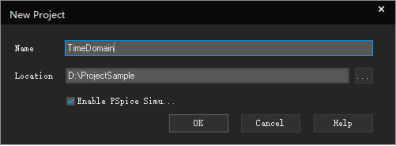
图1 创建可仿真工程
在创建PSpice工程中可以基于已有的工程作为蓝本,方便用户对其修改。这里我们以一个现有工程作蓝本进行创建,如图2所示。
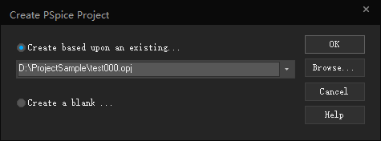
图2 选择已有的工程文件创建PSpice工程
创建完成后可以看到已经存在绘制好的原理图,打开图纸,我们将这个RC电路中的直流源V1更换为一个脉冲源,如图3所示。
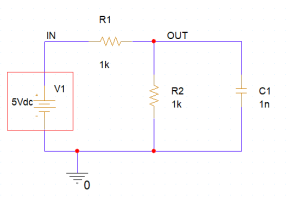
图3 查看已有的电路并对电路进行修改
步骤二:Capture为我们提供了一套自带仿真模型的器件,在需要进行仿真的时候可以替换掉电路中没有仿真模型的元件,方便用户快速进行仿真。选择菜单栏【Place】>>【PSpice Part...】>>【Modeling Application...】,该项可创建用户自定义数值的元器件模型,无需离开Capture重新创建库。如图4所示。
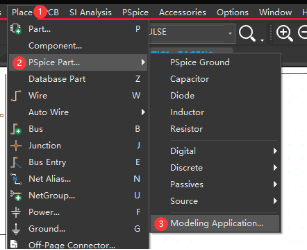
图4 打开Modeling Application窗口
点击后窗口会在原理图画布右侧展开,我们点开“Sources”,选择“Independent Sources”打开独立源设置界面,其中可以设置脉冲、正弦、直流、指数、频率等源器件。这里我们摆放一个脉冲源,在打开的窗口中选择“Pulse”,选择“Voltage”,对下面的Pulse选项中的自定义数值进行更改,完成后的设置如图5所示。
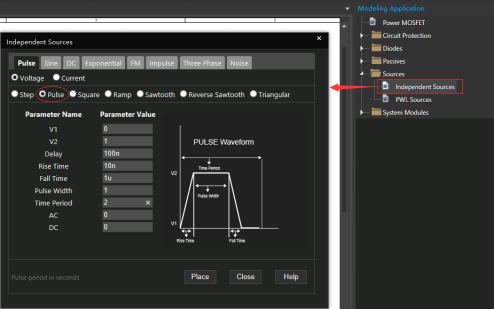
图5 创建自定义数值的脉冲电压源
回到原理图,将原有的直流源V1选中删除,在上述设置完毕后点击“Place”进行摆放,将生成的新元件直接放到电路中,如图6所示。
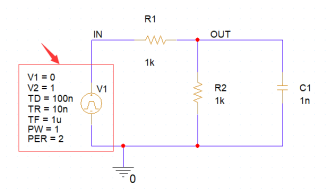
图6 完成脉冲电压源摆放后的电路
二、进行时域分析仿真
步骤一:设置仿真配置文件。点击顶端菜单栏【PSpice】>>【New Simulation Profile】,在弹出窗口中为新配置输入名称,这里我们命名为Transient,如图7所示。
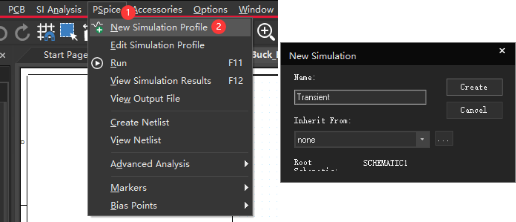
图7 新建仿真配置
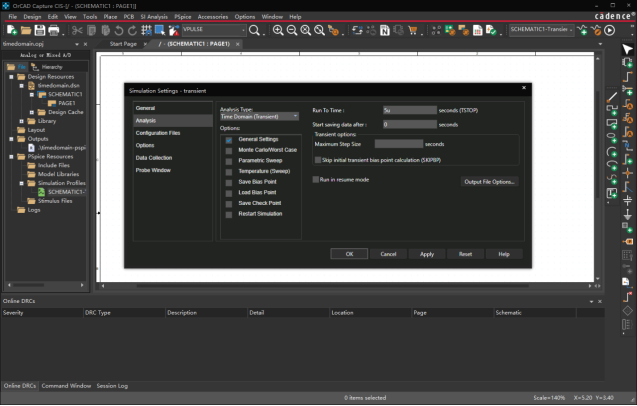
点击“Create”后会自动弹出仿真设置界面。我们在“Analysis”中的“Analysis Type”选择“Time Domain (Transient)”。这里我们仅对General Settings进行设置,仿真时长设为5us,从0s开始,如图8所示。
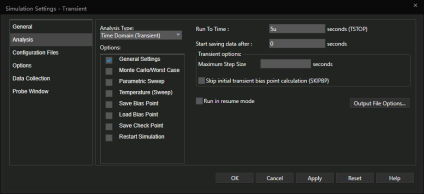
图8 时域分析设置
其中Time Domain (Transient)所包含的所有选项说明如表1所示。
表1 Time Domain (Transient)中的选项
|
序号 |
项目 |
说明 |
|
1 |
General Settings |
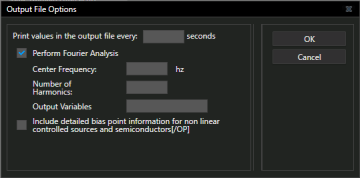
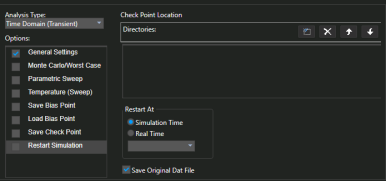
一般设置。 可对仿真时长、保存数据时间点、最大步长进行设置;可对跳过初始偏置工作点的计算、以默认方式运行进行选择,如图8所示。其中Output File Options可进行傅里叶变换设置,如下图所示。
|
|
2 |
Monte Carlo/Worst Case |
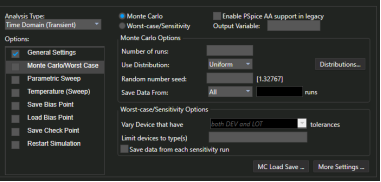
蒙特卡罗/最坏情况分析。 可分别对蒙特卡罗分析和最坏情况分析进行设置,均需要设置输出变量。其中蒙特卡罗选项中可以对分析次数、分布方式等进行设置;最坏情况选项中可设置分析偏差的对象(器件误差、批误差)、设置展示所选元件的分析、是否将灵敏度分析结果存入输出文件等。
|
|
3 |
Parametric Sweep |
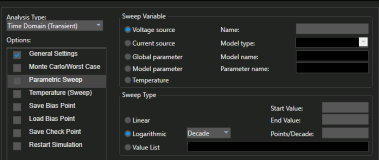
参数扫描。 可扫描的变量有电压源、电流源、全局参数变量、元器件模型参数变量、温度;扫描模式有线性、对数、按值列表三种,按需求自定义扫描参数。
|
|
4 |
Temperature (Sweep) |
温度扫描。 可以选择在指定温度运行仿真,或设置若干温度同时分析,多个温度数值间用逗号或空格隔开。
|
|
5 |
Save Bias Point |
保存直流工作点。 可以设置保存信息的文件名和地址,选择何时、何种变量值保存直流工作点信息,可以选择不保存子电路的电压和电流
|
|
6 |
Load Bias Point |
调用直流工作点。 指定直流工作点的文件。
|
|
7 |
Save Check Point |
保存检查点。 可以设置检查点的路径和名称,可以按照仿真时间间隔、实际时间间隔、时间点对检查点抽样进行设置。
|
|
8 |
Restart Simulation |
重新仿真。 设置重新仿真的检查点路径地址。可以按照仿真时间、实际时间来设置起始点。
|
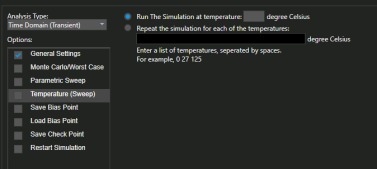
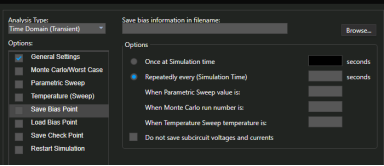

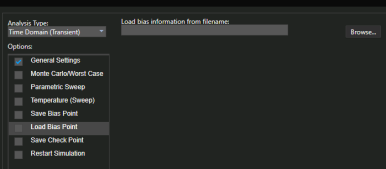
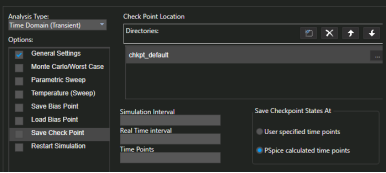
步骤二:摆放探针。设置完成后,点击OK关闭设置界面。选择菜单栏【PSpice】>>【Markers】,我们这里给电路中的IN和OUT各摆放一个“Voltage Level”探针(电压电平探针),或者通过画布上方工具栏点击对应按钮,如图9所示。
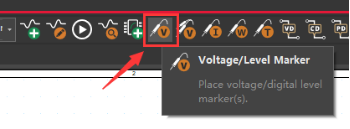
图9 工具栏中添加电压电平探针按钮
摆放后的电路如图10所示。
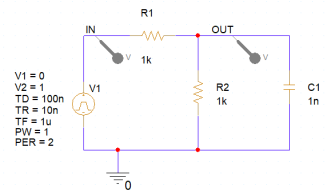
图10 摆放完的探针在未进行仿真时呈现灰色
步骤三:运行仿真。点击顶端菜单栏【PSpice】>>【Run】,或者通过画布上方工具栏点击对应按钮,如图11所示。也可以直接按快捷键F11运行(需要在其他软件无占用快捷键的情况下)。
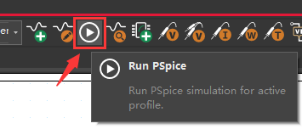
图11 工具栏中的运行仿真按钮
软件会自动启动PSpice A/D展示仿真结果,如图12所示。
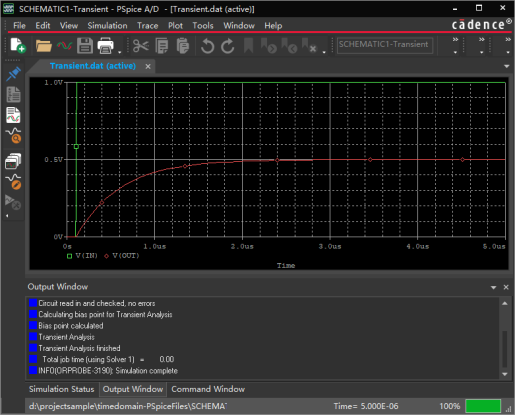
图12 时域分析仿真结果波形在PSpice A/D中的显示
如果这时需要对配置文件进行修改,我们可以点击波形图左侧“Edit Simulation Settings”按钮,如图13所示。
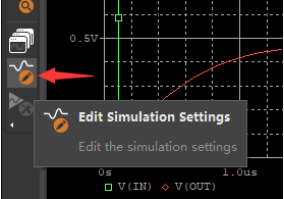
图13 在PSpice A/D中修改仿真配置
我们可以对仿真时长进行修改,使仿真运行5s。修改好设置点击波形图上方的运行按钮,重新进行仿真。可以看到输出的波形符合脉冲电压源的设置,结果如图14所示。
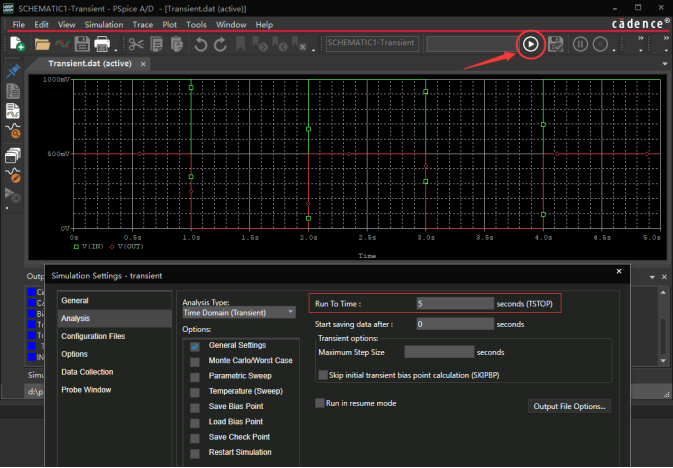
图14 修改完仿真配置后可立即重新运行仿真
三、小结
本节主要对如何进行时域分析作简单介绍,以及对时域分析仿真设置界面功能作了阐释,便于用户快速上手使用该分析模式。时域分析是PSpice仿真分析模式中的一种,不同分析模式会有不同的设置需求,后续还会介绍其他仿真设置。

有“AI”的1024 = 2048,欢迎大家加入2048 AI社区
更多推荐
 9
9 0
0- 0


 已为社区贡献2条内容

所有评论(0)