如何把deepseek的回答导出
摘要: 本文介绍了如何高效导出DeepSeek的对话内容,实现技术知识沉淀与分享。针对直接复制导致的格式混乱问题,推荐结构化处理内容并选择Markdown、Word或思维导图等导出格式。重点推荐DS随心转插件,可一键无损导出代码、公式及图片,支持多格式批量操作,显著提升技术文档整理效率。通过实战演示,验证了该工具在保持排版质量方面的优势,助力开发者将AI对话转化为可发布的技术资产。
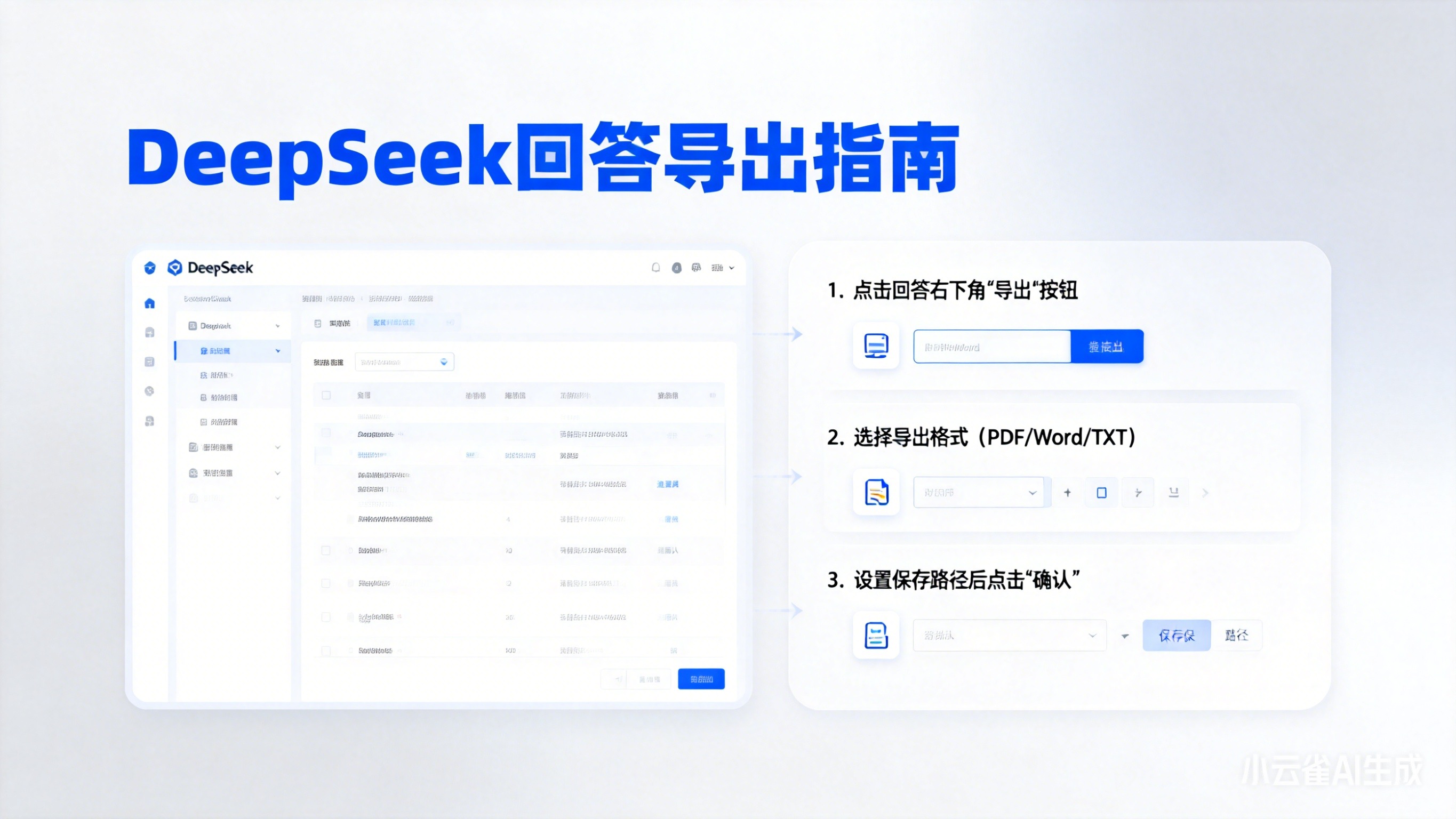
在使用 DeepSeek 进行长时间的技术研发、学习或思考时,我们常常会面临一个痛点:如何将这些零散的聊天记录保存下来,作为我们自己的知识资产?
尤其是当我们想要将这些回答整理成一份技术主题报告,或是发布到 CSDN 进行技术分享时,直接复制粘贴往往会出现格式乱、公式乱码、代码高亮丢失等问题,导致内容阅读体验极差。
今天,我想和大家分享一种**“从 AI 对话到技术沉淀”**的高效方法,重点介绍如何将 DeepSeek 的回答导出为主题,并通过 DS随心转 插件实现一键导出。
1. 为什么要把 DeepSeek 的回答导出为“主题”?
很多开发者和技术博主在使用 DeepSeek 时,往往把它当作一个“代码生成器”或“问题解答器”。但对于我们这些需要输出正式文档的人来说,DeepSeek 更像是一个**“思维加速器”**。
通过导出,我们可以实现以下目标:
- 知识沉淀:将零散的对话记录系统化,建立自己的技术文档库。
- 高效分享:将 AI 生成的高质量内容直接转换成 Markdown 或 Word 格式,省去排版时间。
- 无缝衔接:将 AI 的思考过程(如框架设计、代码实现思路)无损转移到本地编辑器(如 VSCode、Typora)中继续深度编辑。
2. DeepSeek 回答导出为主题的技术路径
将 DeepSeek 的回答导出为主题,通常涉及以下几个步骤:
步骤一:对话内容的结构化
DeepSeek 的回答往往包含代码块、Markdown 列表、LaTeX 公式等。我们需要先将这些内容结构化,提取出核心标题(如 H1、H2)和正文。
步骤二:选择适合的导出格式
根据你的发布需求选择格式:
- Markdown:适合技术博客、CSDN、GitHub README,格式最轻量。
- Word/PDF:适合正式报告、学术论文。
- 思维导图:适合可视化展示(如技术架构图)。
步骤三:一键导出与本地编辑
通过工具实现“一键导出”,并同步到本地目录或云笔记中,便于后续更新。
3. 常见的导出场景与技巧
为了帮助大家更好地理解导出过程,我将 DeepSeek 的回答导出为主题的常见场景进行分类,并提供实用的技术建议。
场景一:导出为 Markdown(适合写 CSDN 博客)
这是技术写作者最常用的场景。
- 问题痛点:直接复制 DeepSeek 的回答到 CSDN,代码高亮丢失,排版乱。
- 解决方案:利用 Markdown 的特性,直接将 DeepSeek 的标题(# H1)和代码块(```)保留。
- 操作技巧:
- 在 DeepSeek 页面选中需要的内容。
- 按住 Alt 键拖拽(如果支持快捷键导出)或右键选择“导出为 Markdown”。
- 粘贴到 CSDN 的 Markdown 编辑器中,检查公式(LaTeX)渲染是否正确。
场景二:导出为 Word(适合学术报告)
如果你是做数据分析或学术研究,Word 是必备格式。
- 问题痛点:MathType 公式转换错误,图片位置错乱。
- 解决方案:使用专业的导出工具,将 HTML 源码转化为 Word。
- 操作技巧:
- 将 DeepSeek 的回答保存为 HTML。
- 使用工具(如 pandoc)将 HTML 转换为 Word。
- 检查页眉页脚格式。
场景三:导出为思维导图(适合技术梳理)
当回答非常长(如系统设计)时,思维导图是最佳选择。
- 问题痛点:层级不清晰,难以快速浏览。
- 解决方案:自动识别标题层级,生成 MindMap。
- 操作技巧:
- 选择导出为 XMind 或 PDF 思维导图。
- 导入到 XMind 中,调整节点颜色。
4. DS随心转 插件:解决导出痛点的终极工具
在经历了多次导出失败(乱码、丢失格式)后,我找到了一个非常值得推荐的工具——DS随心转(DeepSeek 随心转)插件。
这是一个专门针对 DeepSeek 用户设计的导出神器,它能够彻底解决我们在导出过程中遇到的各种难题。
为什么选择 DS随心转?
根据实际使用和官方介绍,DS随心转 插件拥有以下核心优势:
- 深度适配 DeepSeek:它不是普通的网页截图工具,而是针对 DeepSeek 对话框结构设计的,能精准识别代码块、列表和图片[[1]][[2]]。
- 多格式支持:不仅支持 Word、PDF,还支持 Excel(数据表格)和思维导图(MindMap)[[3]][[4]]。
- 一键无损:最重要的是,它能保持原有的语法高亮和公式排版,导出后的文档几乎不需要二次修改[[5]][[6]]。
- 批量操作:如果你有大量的对话记录(比如一个项目的完整过程),它支持批量勾选导出,省去逐条复制的麻烦[[7]]。
DS随心转 的核心功能展示
- 一键抓取:在 DeepSeek 页面右侧或底部悬浮的 DS随心转 图标,一键点击即可自动抓取当前页面的所有内容。
- 自定义导出:可以选择导出为 PDF 进行归档,或导出为 Markdown 直接发布到 CSDN[[8]]。
- 思维导图生成:对于长篇的技术架构讨论,它可以自动识别关键信息点,生成清晰的思维导图,帮助你快速回顾[[9]][[10]]。
5. 实战演示:如何使用 DS随心转 导出主题
下面是一个典型的操作流程,演示如何将 DeepSeek 的长篇技术回答转化为你的知识资产:
- 场景设定:假设你在 DeepSeek 中与 AI 讨论了 30 分钟的 “React 性能优化” 问题,内容包含代码、表格和思维导图。
- 操作步骤:
- 点击 DS随心转 悬浮图标。
- 在弹出的选项中,勾选“导出为 Word”或“导出为 Markdown”。
- 确认导出,插件会自动打包所有的代码块和图片,生成一个高质量的文档[[11]]。
- 结果检验:打开导出的 Word 文档,你会发现代码块依然保持高亮,公式排版精美,图片清晰无损。
6. 总结
将 DeepSeek 的回答导出为主题,不再是一个技术难题。借助 DS随心转 插件,你可以轻松实现:
- 从 AI 对话到文档的无缝转换。
- 高质量的技术沉淀和分享。
- 高效的工作流优化。
如果你在技术写作或项目管理中经常需要引用 AI 生成的内容,强烈建议你尝试安装 DS随心转,它能让你的知识管理更加高效、有序。

有“AI”的1024 = 2048,欢迎大家加入2048 AI社区
更多推荐

 7
7 0
0- 0


 已为社区贡献11条内容

所有评论(0)