【RT-Thread Titan Board 开发板】开发环境搭建与初测
本文记录作者参与电子发烧友论坛瑞萨AI挑战赛的前期开发与初测,基于搭载瑞萨RA8P1芯片、集成Arm® Ethos™-U55 NPU的RT-Thread Titan Board开发板,探索单片机AI算力潜力。文中展示了开发板小巧的外观、带摄像头无板载屏幕的测试配置及板载核心资源,详述了RT-Thread Studio开发环境的搭建方法,还解决了DAP-Link识别问题,成功完成Hello程序的编译
引言
最近参加了电子发烧友论坛组织的瑞萨AI挑战赛活动,此次采用的是RT-Thread Titan Board 开发板,这是基于瑞萨的RA8P1的开发板,带有 Arm® Ethos™-U55 神经处理单元(NPU),我对单片机到底能有多强的AI能力一直很好奇,所以申请参加了这项活动。今后几周会在博客记录一下测试过程,最终的作品会发布在电子发烧友论坛。
开发板外观
开发板的盒子外观如下:
里面的开发板很小巧,此次测试的配置是带有摄像头,但是没有屏幕,需要另外配置。
开发板的正面照片如下:
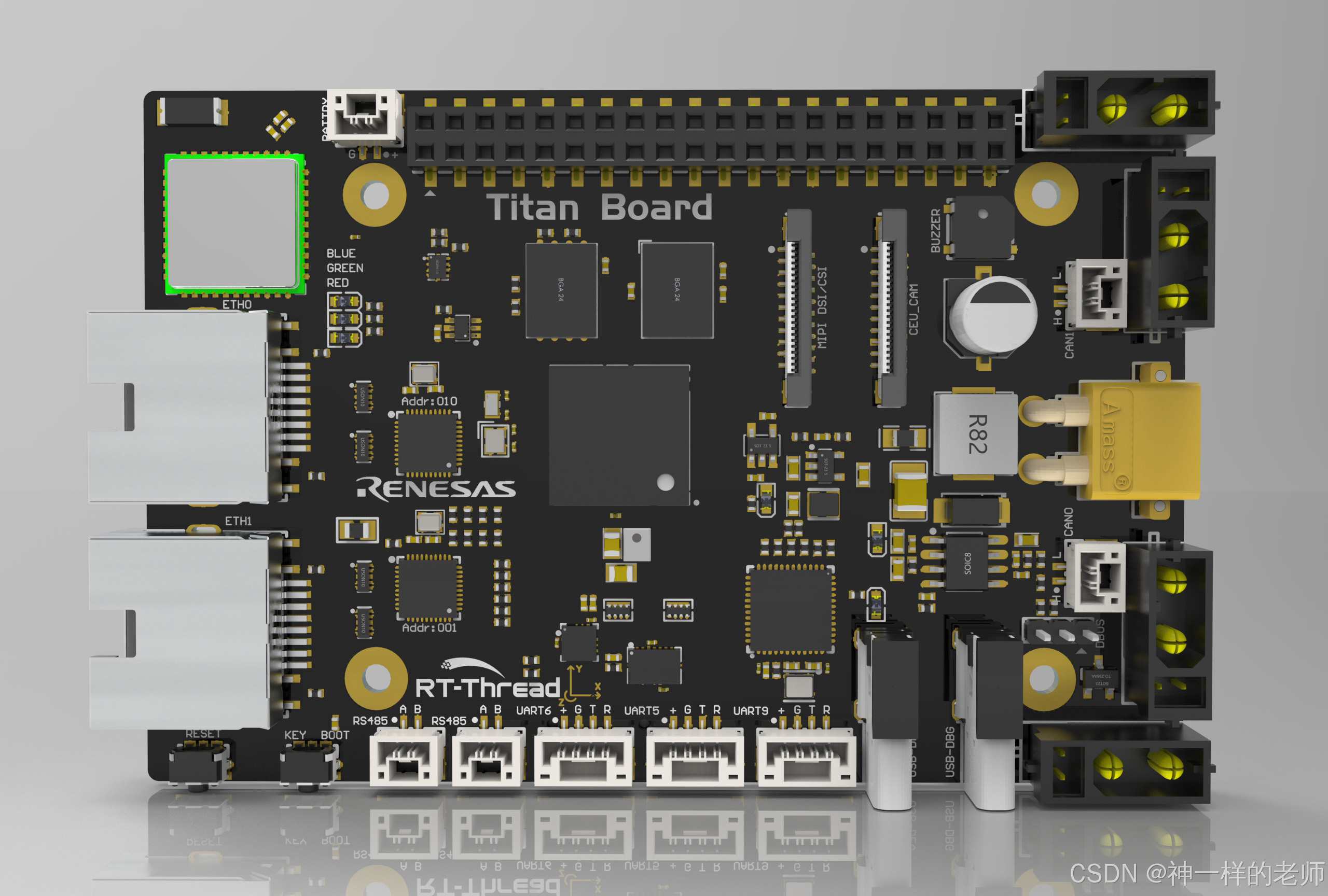
该开发板常用 板载资源 如下:
-
MCU:R7KA8P1KFLCAC,高性能 1GHz Arm® Cortex®-M85 与 250MHz Arm® Cortex®-M33 双内核,1MB code MRAM 以及 2MB 带 ECC 的 SRAM。
-
调试接口:板载 DAP-Link 接口
-
板载接口:40Pin 树莓派接口、MIPI DSI/CSI、CEU Camera、RGB LCD接口、2个以太网接口、4个 CAN 电机接口、2个 RS485接口、3路串口、1个 DBUS 接口、1个 USBHS/USBFS 接口、1个 RTC 电池接口。
准备开发环境
首先从RT-Thread的官方网站下载RT-Thread Studio。官方的使用文档参见:
Titan Board BSP 说明 — Titan-Board SDK 1.0.0 文档 https://rt-thread-studio.github.io/sdk-bsp-ra8p1-titan-board/latest/start/Titan_template/README_zh.html#首先需要下载开发板的BSP包和工具链,不过RT-Thread Studio内置的下载链接非常慢,最好使用科学上网。也可以从Gitee上下载BSP,然后离线安装:https://gitee.com/RT-Thread-Studio-Mirror/sdk-bsp-ra8p1-titan-board
测试Hello程序
建立工程并编译
参照官方文档中的快速上手建立工程并编译即可,这部分没有啥坑,就不赘述了。
下载程序
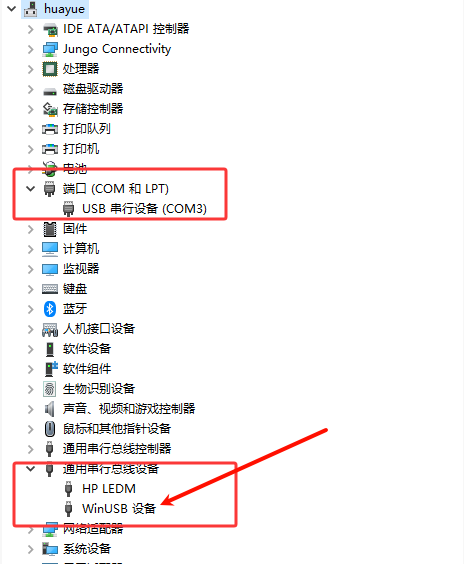
将USB线插入开发板的USB-DEBUG接口,然后连接到PC,如果设备管理器中没有新设备,就再重新插拔几次就行了。
在官方文档的FAQ中第一个问题就是如果找不到DAP-Link怎么办,这个问题一定要先看看,基本上都会遇到。
在设备管理器中卸载 WinUSB 设备,然后重新插拔一下数据线。
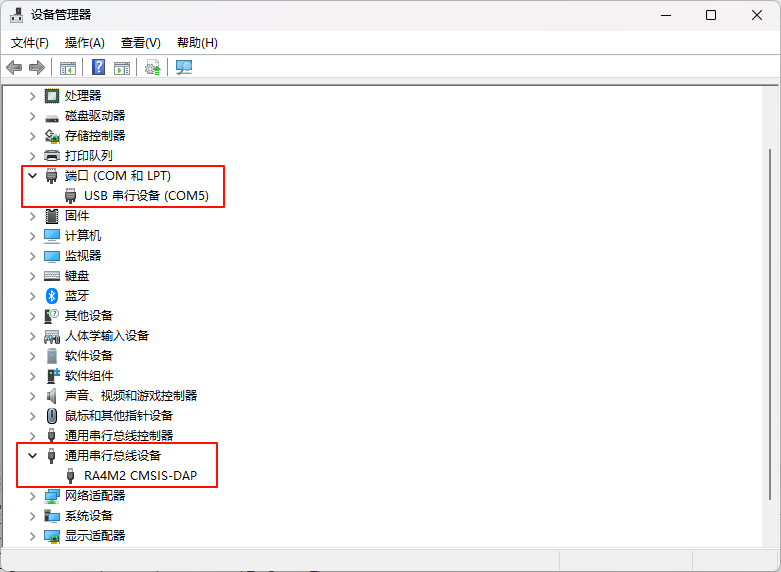
按照上述方式操作之后,设备管理器中显示串口和 CMSIS-DAP 设备,此时可以烧录工程固件了。
程序运行
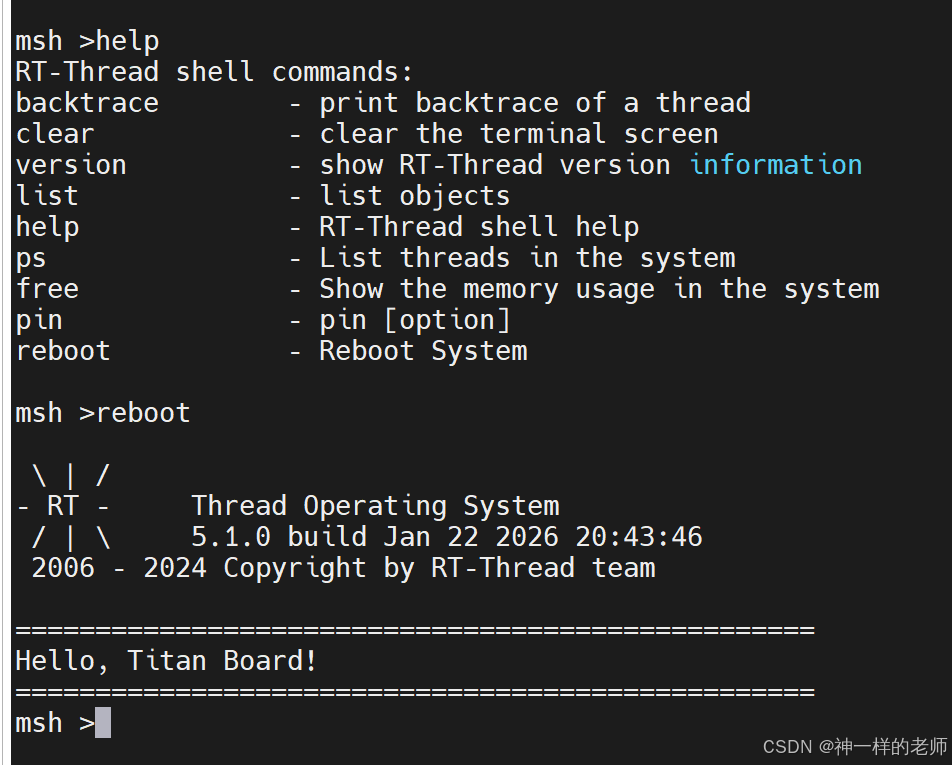
用串口调试工具连接到串口,然后就可以看到操作系统和程序都正常启动了。
结束语
本次瑞萨 AI 挑战赛的开发初体验就先记录到这里,从开发板开箱到开发环境搭建,再到 Hello 程序的成功运行,算是顺利迈出了基于 RT-Thread Titan Board 开发板的 AI 开发第一步。后续我会持续更新博客,围绕这款搭载瑞萨 RA8P1 芯片与 Arm® Ethos™-U55 NPU 的开发板,深入探索单片机的 AI 算力边界,解锁更多硬件功能与 AI 模型部署的测试过程,一步步推进挑战赛的作品开发。
如果各位小伙伴在操作过程中遇到了和我一样的问题,或是有更优的操作方法,欢迎在评论区留言交流。也期待和同样参与瑞萨 AI 挑战赛的朋友一起探讨开发思路,后续的开发进展我会按时更新,最终的挑战赛作品也会同步发布在电子发烧友论坛,敬请关注~

有“AI”的1024 = 2048,欢迎大家加入2048 AI社区
更多推荐
 17
17 0
0- 0



 已为社区贡献25条内容

所有评论(0)