零基础前端开发之HTML(完结篇):从入门到表单与元信息全掌握
🔥 前置知识:建议先阅读零基础前端开发之HTML学习(三),掌握HTML基本概念后再学习本文,理解更透彻!
本文是「零基础前端开发之HTML」系列的最终篇章,全面梳理 HTML 核心知识点,涵盖表单、标签语义、字符实体、全局属性及
<meta>元信息等内容,帮助你构建完整的 HTML 知识体系。
前言
本篇文章将带你回顾并深入理解 HTML 中的表单组件、语义化标签、字符实体、全局属性以及页面元信息等高级但实用的知识点,完成 HTML 学习闭环,为后续 CSS 和 JavaScript 打下坚实基础。
一、HTML 表单:用户交互的核心
表单是网页中实现用户输入与数据提交的关键部分。一个完整的表单由多个控件组成,通过 form 标签包裹,配合各种输入类型完成交互。
1. 表单基本结构
<form action="/submit" method="POST">
  <label>用户名:</label>
  <input type="text" name="username">
  <button type="submit">提交</button>
</form>
action:指定提交地址。name:字段名,用于后端接收数据,指定数据名称。
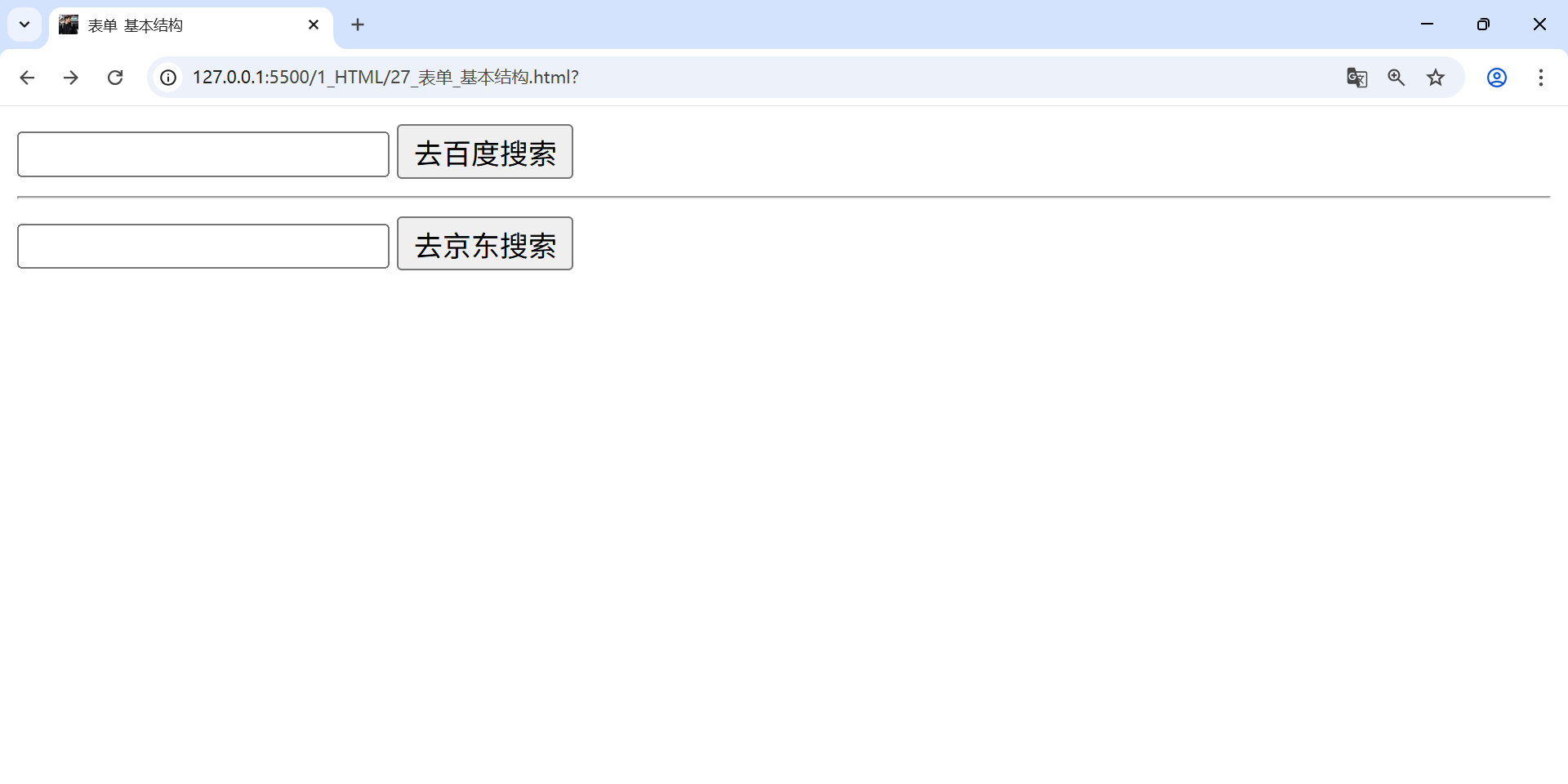
而对于一些网站比如百度,京东等在请求时的地址是不一样的。所以需要提前查询确定好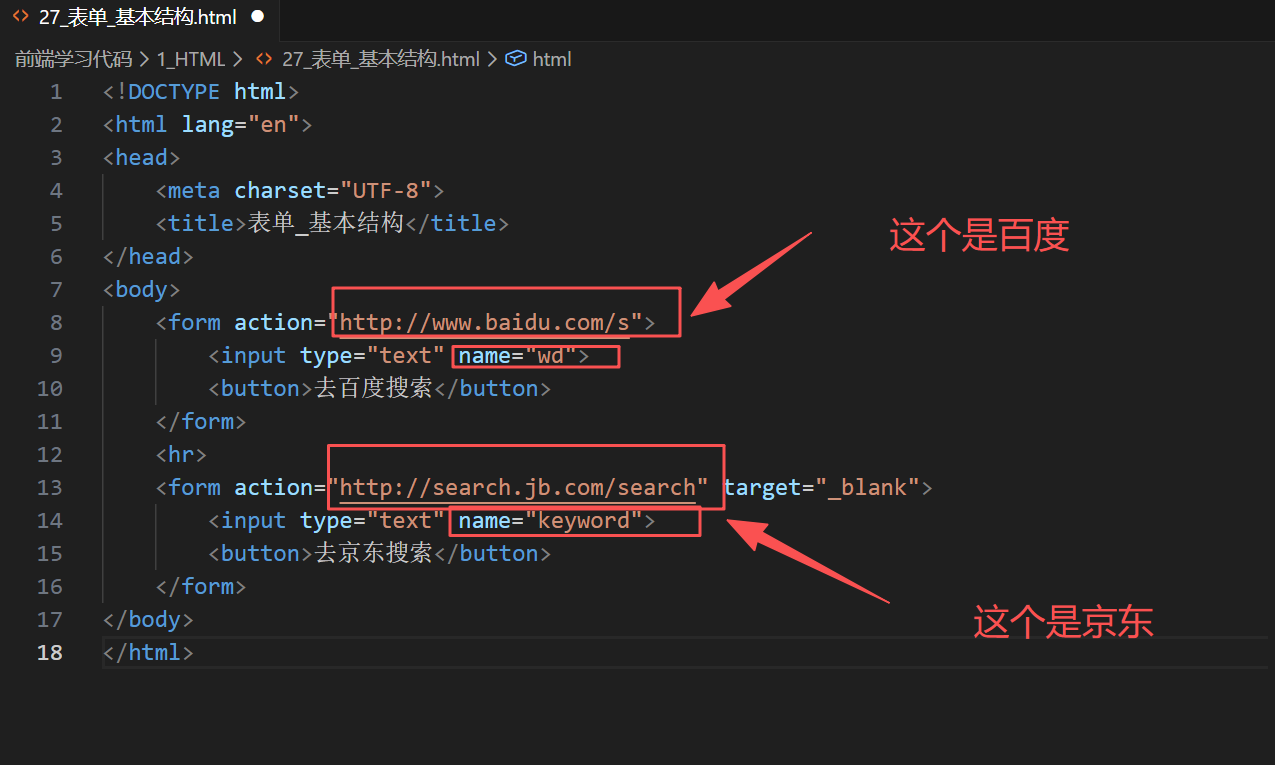
2. 常见表单控件
| 控件 | 说明 |
|---|---|
<input type="text"> |
普通文本框 |
<input type="password"> |
密码框(隐藏输入) |
<input type="radio"> |
单选按钮(需同 name 分组) |
<input type="checkbox"> |
多选框 |
<select> + <option> |
下拉选择框 |
<textarea> |
多行文本域 |
3. 表单操作按钮
type="submit":提交表单。type="reset":重置所有输入。type="button":普通按钮。
⚠️ 注意:避免使用
type="submit"的默认行为导致页面刷新,可通过 JS 控制。
接下来进行一个简易网页的书写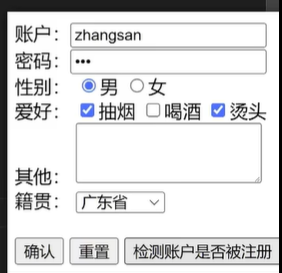
<form action="http://search.jb.com/search" target="_blank">
        <!--账户名输入框-->
        账户:<input type="text" name="account" value="zhangsan" maxlength="10"><br>
        <!--密码输入框-->
        密码:<input type="password" name="pwd" maxlength="10"><br>
        <!--单选框-->
        性别:
        <input type="radio" name="gender" value="male">男
        <input type="radio" name="gender" value="famale">女
        <br>
        <!--多选框-->
        爱好:
        <input type="checkbox" name="hobby" value="smoke">抽烟
        <input type="checkbox" name="hobby" value="drink">喝酒
        <input type="checkbox" name="hobby" value="perm">烫头
        <br>
        其他:
        <textarea cols="22" rows="5" name="other" ></textarea>
        <br>
        籍贯:
        <select name="place">
            <option value="京">北京</option>
            <option value="晋">山西</option>
            <option value="鲁">山东</option>
            <option value="豫" selected>河南</option>
        </select>
        <!--隐藏域-->
        <input type="hidden" name="from" value="qiyuan">
        <br>
        <!--确认按钮,另一种写法为input,button里面不写属性默认为sumbit-->
        <button>确认</button>
        <!--确认按钮_第二种写法-->
        <!--<input type="submit" value="确认">-->
        <!--重置按钮,另一种写法也为input-->
        <button type="reset">点我重置</button>
        <!--普通按钮:不引起表单提交-->
        <button type="button">检测账户是否被注册</button>
    </form>
完成后就会如图所示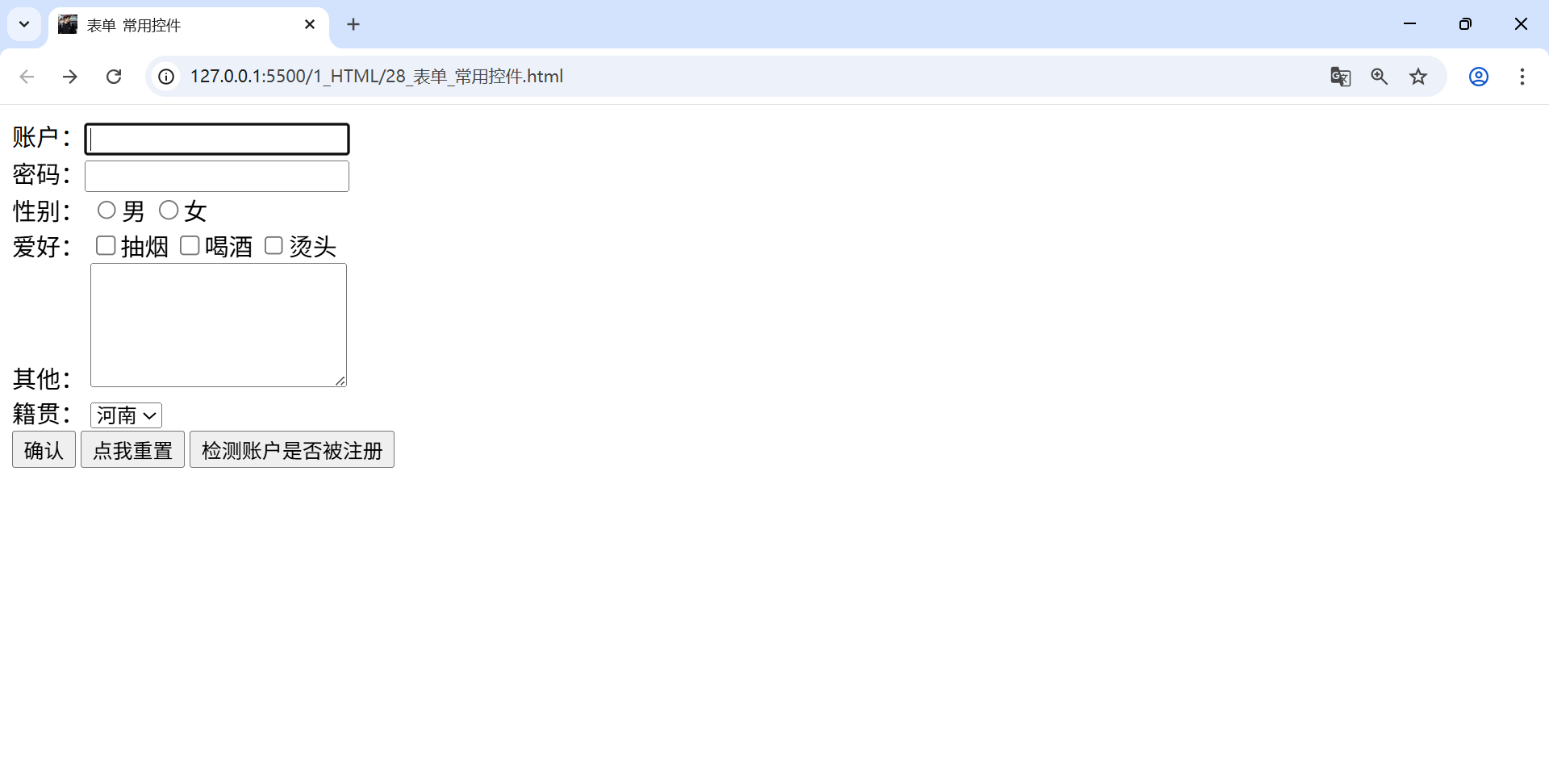
二、表单进阶:禁用、隐藏与标签优化
1. 禁用表单控件
使用 disabled 属性禁止用户修改:
<input type="text" disabled>
✅ 特点:不参与表单提交。
2. 隐藏域(Hidden Field)
<input type="hidden" name="token" value="abc123">
🎯 用途:传递后台需要但无需用户看到的数据(如 CSRF Token)。
3. <label> 标签的重要性
<!--第一种写法-->
<input type="radio" name="gender" value="male" id="nan">
<label for="nan">男</label>
<!--第二种写法-->
<label>
     <input type="radio" name="gender" value="male" id="nan">男
</label>
- 使用
for="id"与输入框绑定,点击标签即可聚焦输入框,即label标签里的for和input标签里的id相对应。 - 例如上边例子中加入
label标签后,点击“男”这个字的时候也会勾选前边的选项。 - 提升可访问性(屏幕阅读器支持)。
三、语义化标签与结构优化
HTML5 引入了大量语义化标签,让代码更易读、更利于 SEO。
常见语义化标签
| 标签 | 含义 |
|---|---|
<header> |
页面头部 |
<nav> |
导航区域 |
<main> |
主要内容 |
<article> |
独立文章 |
<section> |
主题区块 |
<aside> |
侧边栏 |
<footer> |
页面底部 |
✅ 示例结构:
<header>
  <nav><a href="/">首页</a></nav>
</header>
<main>
  <article>
    <h1>标题</h1>
    <p>正文内容...</p>
  </article>
</main>
<footer>© 2024</footer>
四、HTML 字符实体与特殊符号
在 HTML 中,某些字符有特殊含义(如 <, >, &),直接使用会导致解析错误。需使用字符实体代替:
| 符号 | 实体名称 | 实体编号 |
|---|---|---|
< |
< |
< |
> |
> |
> |
& |
& |
& |
" |
" |
" |
' |
' |
' |
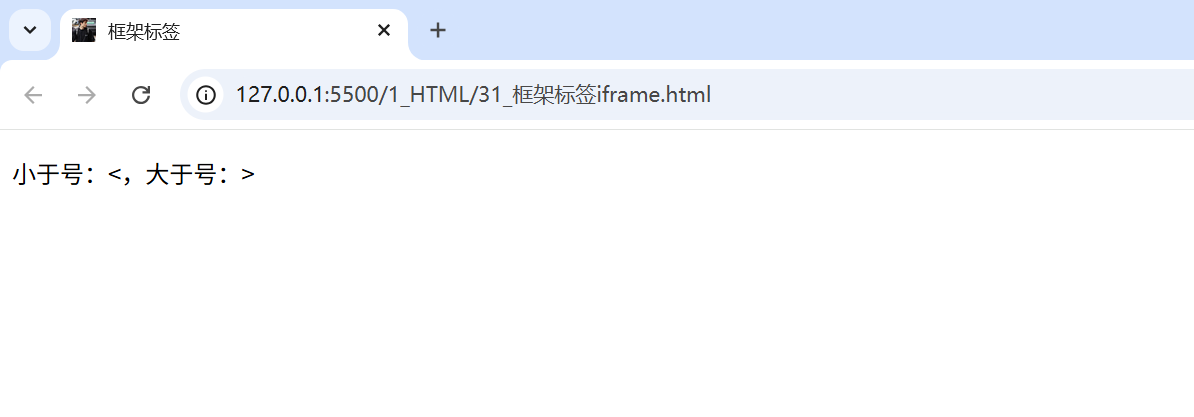
✅ 示例:
<p>小于号:<,大于号:></p>
五、HTML 全局属性(Global Attributes)
这些属性可在几乎所有 HTML 元素上使用,增强功能性和可访问性:
| 属性 | 说明 |
|---|---|
class |
CSS 类名 |
id |
唯一标识符 |
title |
鼠标悬停提示 |
data-* |
自定义数据属性(JS 使用) |
aria-* |
可访问性增强(辅助技术) |
✅ 示例:
<div class="card" id="user-card" data-user-id="123" title="用户卡片">
  用户信息
</div>
六、<meta> 元信息:页面“隐形配置”
<meta> 标签用于提供关于页面的元数据,影响搜索引擎、浏览器行为等。
6.1 常见 <meta> 用法
<meta charset="UTF-8">                    <!-- 字符编码 -->
<meta name="viewport" content="width=device-width, initial-scale=1.0"> <!-- 响应式视口 -->
<meta name="description" content="这是一篇关于HTML的教程"> <!-- 页面描述(SEO) -->
<meta name="keywords" content="HTML,前端,教程"> <!-- 关键词(旧时重要) -->
<meta name="author" content="张三">         <!-- 作者信息 -->
<meta http-equiv="X-UA-Compatible" content="IE=edge"> <!-- IE 兼容模式 -->
🔍 小贴士:现代网站通常通过
<meta name="viewport">实现移动端适配,这是响应式设计的基础。
七、HTML 总结:知识体系图谱
经过本系列的学习,你可以将 HTML 知识分为以下几大模块:
- 基础结构:
<!DOCTYPE>,<html>,<head>,<body> - 文本与排版:
<p>,<h1>-<h6>,<strong>,<em>,<br>,<hr> - 链接与图片:
<a>,<img> - 列表:
<ul>,<ol>,<li> - 表单:
<form>,<input>,<label>,<select>,<textarea> - 语义化标签:
<header>,<main>,<article>,<footer> - 字符实体与全局属性
- 元信息与页面配置
🌟 掌握这些内容,你就具备了构建完整网页的能力!
八、学习建议与下一步方向
✅ 复习建议:
- 亲手写一个包含表单、语义化标签、响应式视口的完整网页。
- 使用 Chrome 开发者工具检查元素结构和渲染效果。
🚀 下一步学习计划:
- CSS:美化页面样式,实现布局与视觉设计。
- JavaScript:添加动态交互逻辑。
- 响应式设计:适配手机、平板等设备。
- 项目实践:制作个人简历页、博客首页等小项目。
结语
HTML 是前端开发的基石。虽然它看似简单,但每一个标签都承载着网页的结构与语义。当你能熟练运用表单、语义化标签和元信息时,你的代码不仅功能强大,而且更具可维护性和可访问性。
📚 学完 HTML,你已经迈出了成为前端工程师的第一步。接下来,让我们一起走进 CSS 的世界,让网页“美”起来!
👉 欢迎关注我的 CSDN 博客,获取更多前端入门干货!

有“AI”的1024 = 2048,欢迎大家加入2048 AI社区
更多推荐


 36
36 0
0- 0


 已为社区贡献10条内容

所有评论(0)