Antigravity保姆级教程,避开这3个大坑,一次成功!
《Antigravity IDE安装避坑指南》 本文详细介绍了Google Antigravity AI IDE的安装流程及常见问题解决方案。作者羊仔分享了自己3小时踩坑经验,重点强调四个关键点:1)必须使用美区节点和全局TUN模式;2)账号需修改为美区归属地;3)建议使用个人Gmail账号;4)安装时推荐选择"Agent-Assisted"模式平衡安全与效率。文中提供了从下载
大家好,我是羊仔,专注AI编程、智能体、AI工具。
今天这篇文章,咱们不聊虚的,直接上干货。
羊仔把那个下午踩过的所有坑,都填平了,整理出了这份 Antigravity 保姆级安装避坑指南。
只要你跟着做,保证能把这个未来的IDE顺利装进你的电脑。
一、「自信」的代价
那天羊仔自信满满地下载了安装包,心想这不就是 Next、Next、Finish 的事吗?
结果。。。
安装过程很顺利,界面很酷炫,但到了“Sign in with Google”这一步,噩梦开始了。
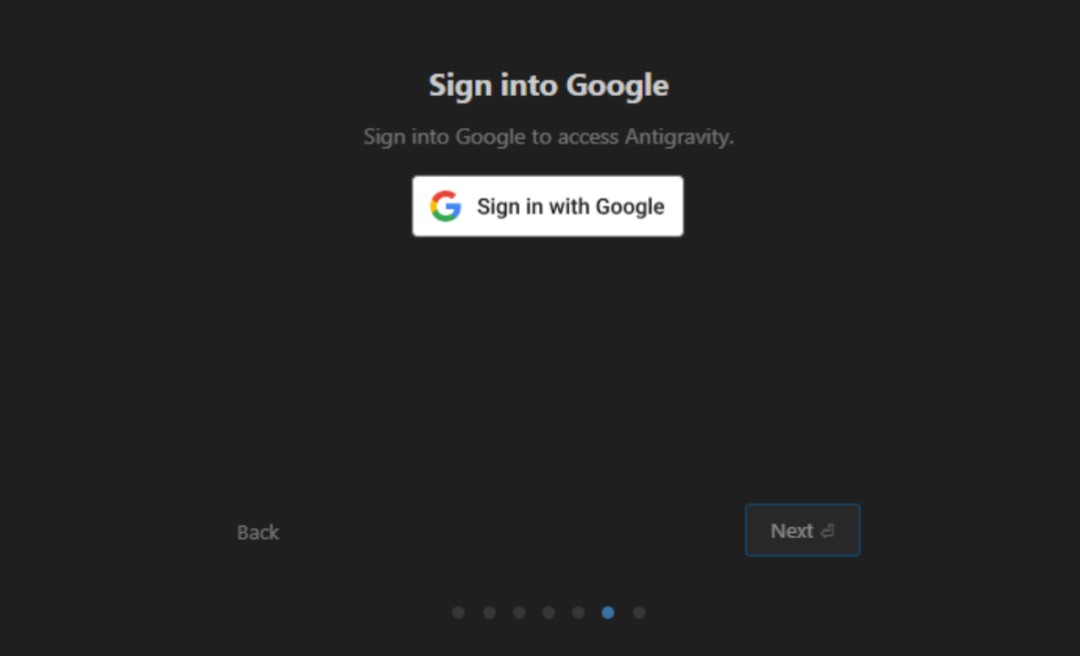
点击登录,浏览器弹出来,然后……就是无限的转圈。
好不容易转进去了,啪,弹出一个红色的警告框:“Your current account is not eligible”。
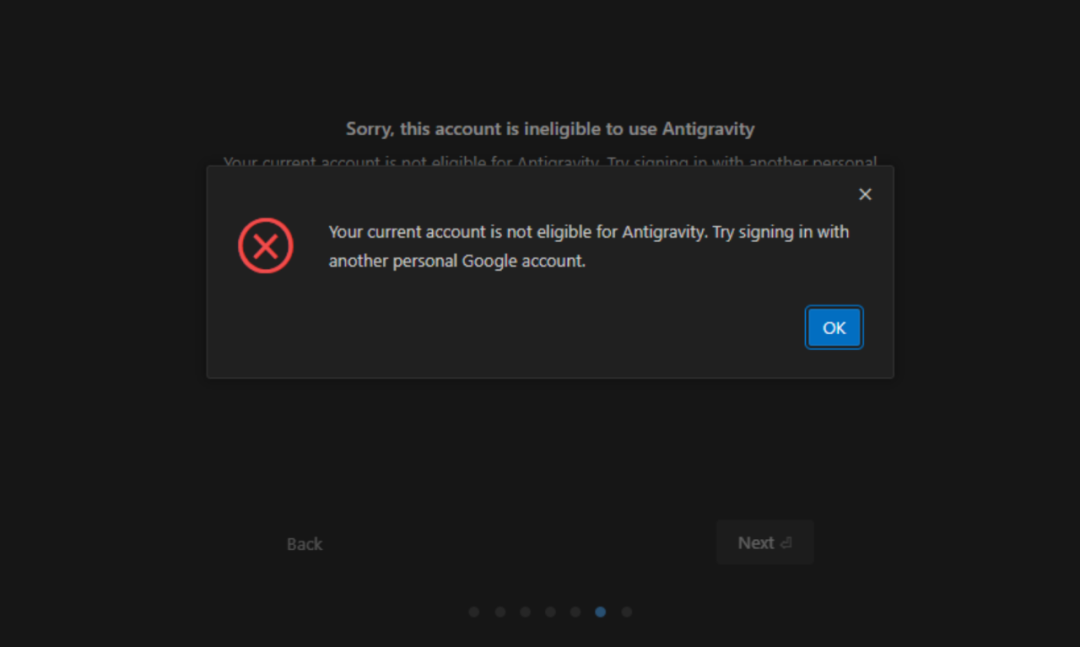
我不信邪,换节点、换账号、清缓存,折腾了3个多小时,才终于搞定。
为了不让大家重蹈覆辙,下面这些准备工作,请务必拿小本本记下来。
二、准备工作,成功的关键
很多朋友安装失败,90% 都是卡在这一步,别急着去下载软件,先检查你的环境。
1. 网络环境
Antigravity 是 Google 出的,而且是 AI 产品,你懂的。
-
全局模式+TUN模式:Antigravity 是个独立的软件,所以,请务必开启全局模式和增强模式(TUN)。
-
建议美区节点:虽然有些其他地区的节点也能碰运气,但实测下来,美区是最稳的。
2. 账号归属地,隐形门槛
这是羊仔踩的最大的坑。
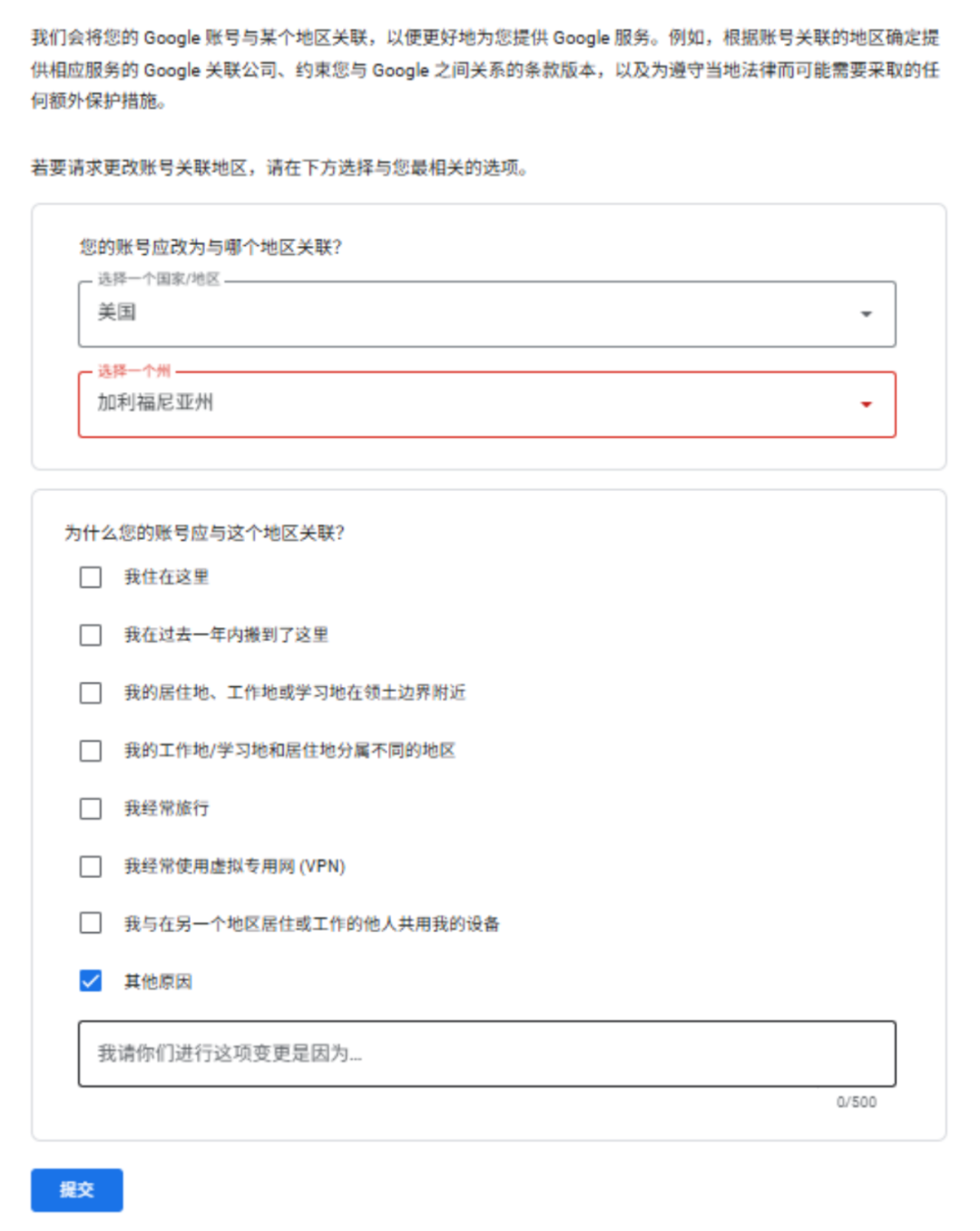
账号必须是美区,如果你的 Google 账号是很多年前在国内注册的,或者长期在非美区使用,很有可能会被判定为不符合资格。
修改方法如下:
打开 https://policies.google.com/country-association-form
修改为 Antigravity 支持的区域,提交后通常一两个小时会审核通过。
3. 个人 Gmail 账号
目前企业号好像还不太行,得用个人的Google账号。
4. 最后的大招
如果你的老账号登录报错,别纠结,直接挂着美区 IP,新注册一个 Gmail 账号。
这是最快、最省心的解决办法。
三、安装实操:手把手走一遍
准备工作做好了,接下来的步骤就简单多了。跟着羊仔的节奏,一步步来。
第一步:下载与启动
去 Google Antigravity 的官方页面下载对应系统的安装包(Mac、Windows 都有)。
下载地址:https://antigravity.google/download
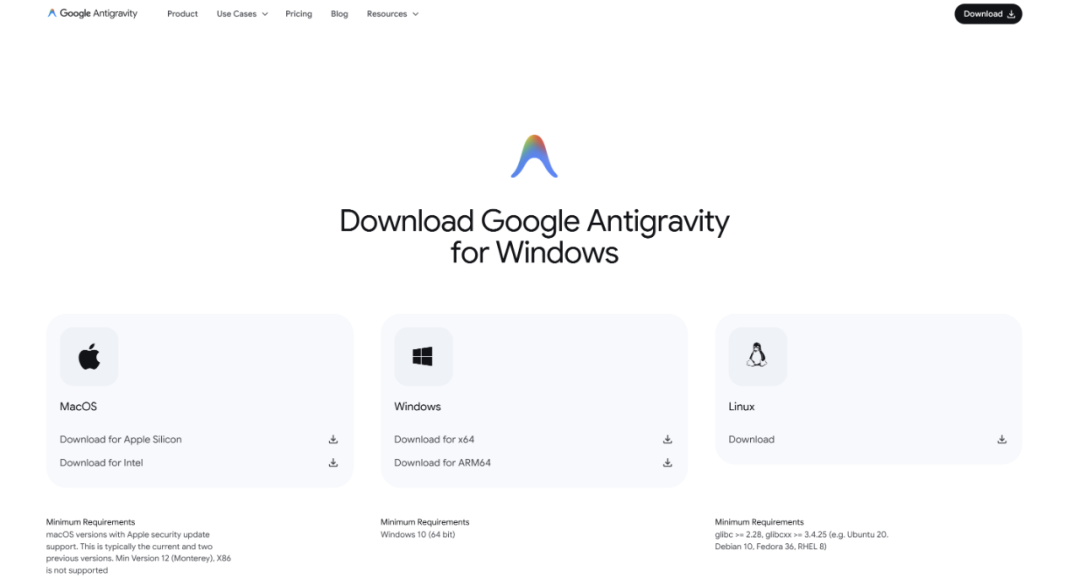
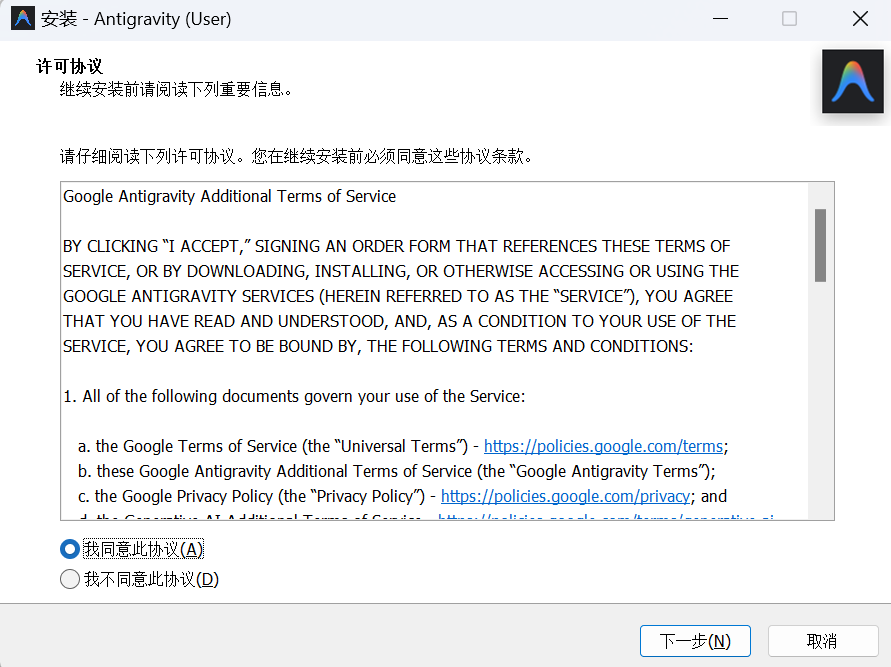
安装过程很简单,一路点击“下一步”就行。
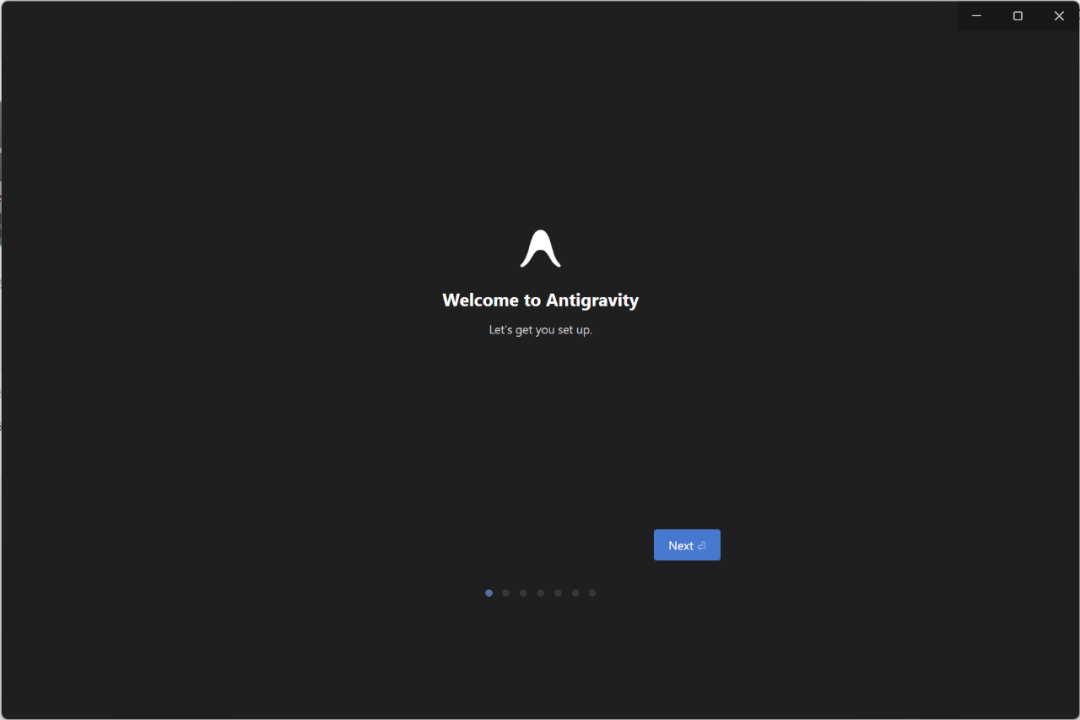
启动软件后,你会看到一个非常赛博朋克的欢迎界面。
第二步:关键设置,别乱点!
在初始化过程中,会跳出一个 "How do you want to use Antigravity agent" 的选项。
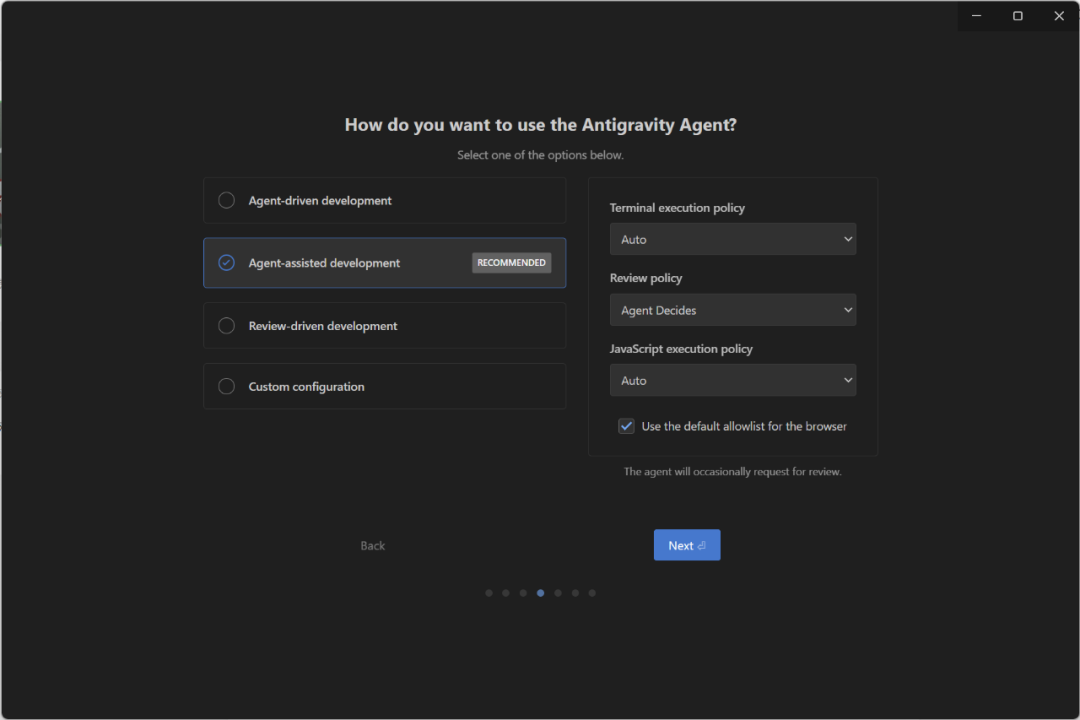
这里千万别手快直接跳过!
这里有三个选项,羊仔给大家详细拆解一下:
-
Agent-Driven(代理驱动)
选了这个,AI 就像脱缰的野马。
它想删文件就删,想运行命令就运行,几乎不问你。
新手慎选! 除非你想体验心跳的感觉。
-
Agent-Assisted(代理辅助)
羊仔墙裂推荐!
这是一个黄金平衡点,AI 会帮你规划、写代码,但在执行一些敏感操作,比如删除文件、安装依赖时,它会弹窗问你。
既有智能,又有安全感。
-
Review-Oriented(审核导向)
这就太累了,AI 干啥都要你审批,跟以前没啥区别,失去了 Antigravity 的灵魂。
右边的 Terminal Execution Policy(终端执行策略),建议选 Auto,让它自己判断,拿不准的再问你。
第三步:登录验证
点击“Sign in to Google”,这时候浏览器会弹出来。
如果你前面的准备工作做好了,这里应该会非常丝滑。登录成功后,浏览器会显示“Authentication Successful”,然后自动跳回软件。
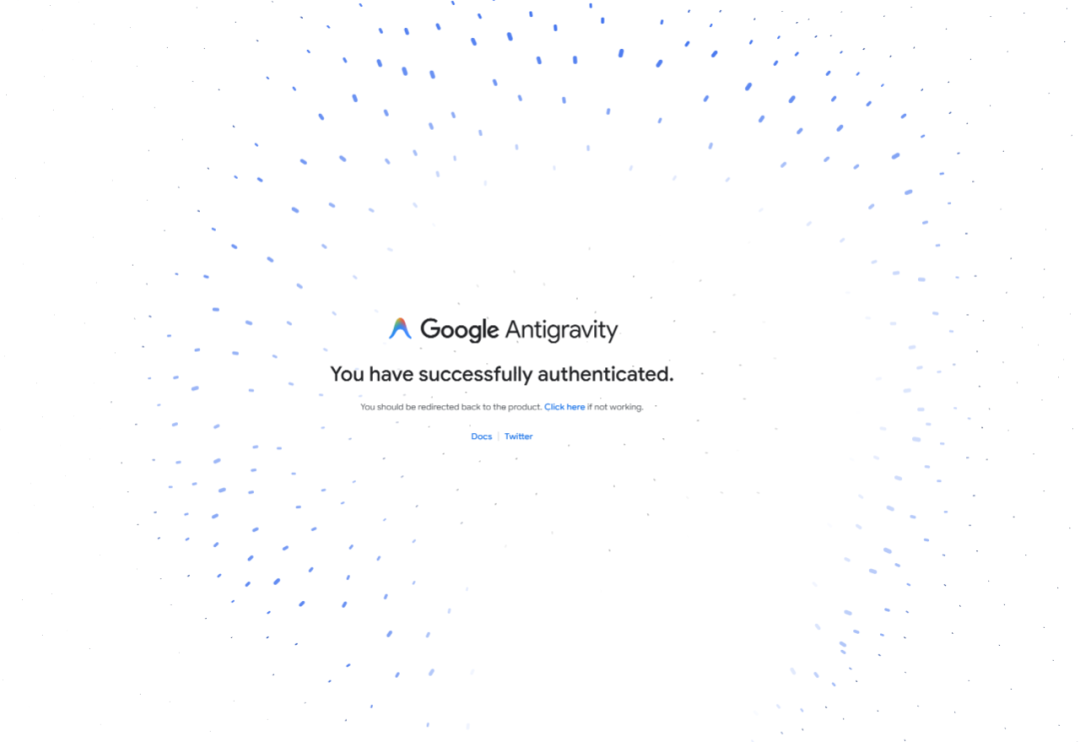
如果跳不回来,或者报错,请回头检查你的网络环境和账号归属地!
第四步:安装浏览器插件
进入软件主界面后,注意看左下角的通知,应该会自动安装 Antigravity Browser Control 插件。
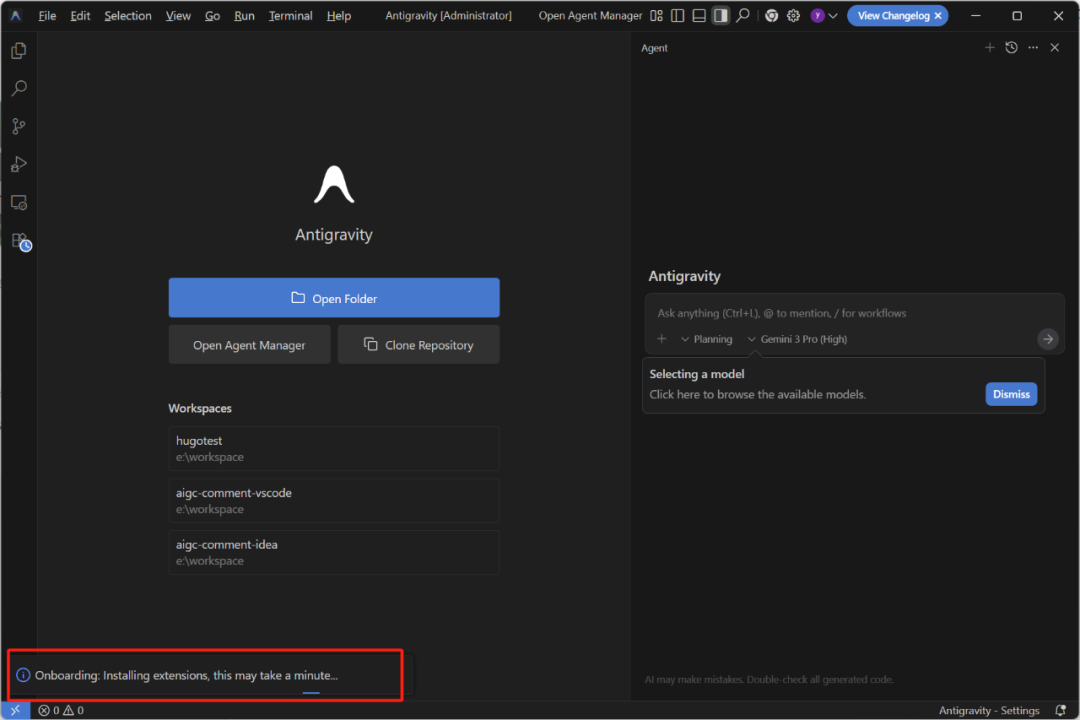
如果没有,可以手动点击右上角的浏览器图标,打开浏览器后会提示安装插件。
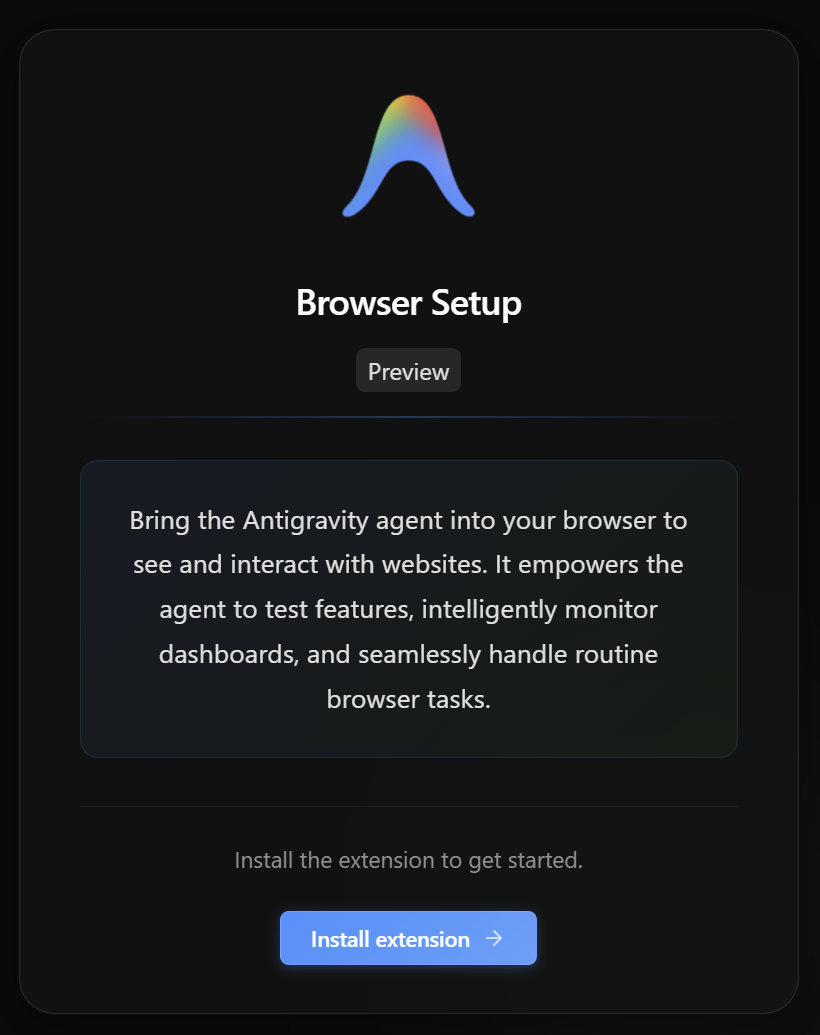
一定要点 Install!
还记得羊仔上一篇说的那个AI 自动操作浏览器的神奇功能吗?全靠这个插件。
如果不装,Antigravity 就瞎了一只眼,只能写代码,不能跑测试,那它的威力就少了一半。
四、进阶配置
恭喜你!到现在为止,你已经成功把 Antigravity 装进电脑了。
在设置里,你可以选择背后的模型。目前有 Gemini 3 Pro、Claude Sonnet 4.5 等等。
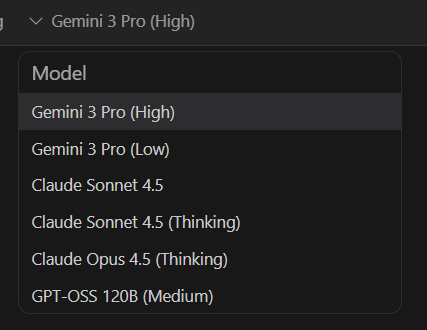
羊仔实测下来,Gemini 3 Pro 在处理复杂任务、尤其是需要多文件联动的全栈开发时,表现最强。
毕竟是自家亲儿子,配合度最高,虽然有时候网络拥挤会报错,但值得一试。
五、羊仔说
折腾完这一圈,当你看着它自动规划、写代码、打开浏览器测试、自己修复 Bug 的时候,你会发现之前所有的折腾,都是值得的。
羊仔希望,这篇保姆级教程能帮你用上这款来自未来的IDE。
如果在安装过程中,你还遇到了什么奇奇怪怪的问题,或者有什么新的发现,欢迎在评论区留言,咱们一起在评论区盖楼,互相排坑!
共勉!
欢迎关注羊仔,一起探索AI,成为超级个体!
如果你喜欢这篇文章,不妨点赞,在看,转发。
你的每一次互动,对羊仔来说都是莫大的鼓励。

有“AI”的1024 = 2048,欢迎大家加入2048 AI社区
更多推荐
 14
14 0
0- 0


 已为社区贡献27条内容

所有评论(0)