【oh my opencode】升级到V3.0.1的方法和小技巧(保留原生 Plan)
本文记录了将【oh-my-opencode】升级到v3.0.1的过程及遇到的常见问题。作者尝试通过opencode自动升级失败后,转而手动升级但遇到npm包404错误。最终通过npm install -g oh-my-opencode成功安装。文章还分享了保留原生Plan和Builder Agent的小技巧:修改配置文件添加sisyphus_agent配置项,避免轻量级任务被替换。升级后需重启Op
【oh my opencode】升级到V3.0.1的方法和小技巧(保留原生 Plan)
已经安装了【opencode】v1.1.35版本,但是【oh-my-opencode】是26年1月初装的,就在1月24号左右更新到了v3.0.1版本,我赶紧更新一波,不然生产力就会落后啦~~~
关于oh-my-opencode分享一个不错的教程网站。
【oh-my-opencode】的升级途径
【错误1:】我打算用opencode自己进行升级,于是把我的意图在opencode里面写入:
“更新 oh my opencode 插件”
“更新 oh-my-opencode,网址是https://github.com/code-yeongyu/oh-my-opencode”
结果一大堆输出,然后返回:
请确认更新范围:是

1) 仅将 oh-my-opencode 更新到一个指定版本,请提供目标版本号(如 v1.2.3);
还是
2) 实现具体改动(新功能/修复),并提供改动清单、优先级及目标版本号。

若是第一种,请直接给出目标版本号;若是第二种,请提供详细改动需求。
总之,一顿输出猛如虎,结果一看,啥也没干。。。。
【错误2:】既然用opencode自己无法升级,那么我就手动来来吧。
首先进入主页:https://github.com/code-yeongyu/oh-my-opencode
找到【安装指南】,交给AI阅读,总结告诉我如何升级!
你大概率会得到回复:
bun upgrade
bun update oh-my-opencode --latest
bunx oh-my-opencode install --no-tui
我的输出:
PS C:\Users\Administrator\Documents\bg_workspace> bun upgrade
Congrats! You're already on the latest version of Bun (which is v1.3.6)
PS C:\Users\Administrator\Documents\bg_workspace> bun update oh-my-opencode --latest
No package.json, so nothing to update
PS C:\Users\Administrator\Documents\bg_workspace> bunx oh-my-opencode update
warn: GET https://registry.npmmirror.com/oh-my-opencode-linux-x64-musl - 404

warn: GET https://registry.npmmirror.com/oh-my-opencode-linux-arm64-musl - 404

warn: GET https://registry.npmmirror.com/oh-my-opencode-windows-x64 - 404

warn: GET https://registry.npmmirror.com/oh-my-opencode-linux-x64 - 404

warn: GET https://registry.npmmirror.com/oh-my-opencode-linux-arm64 - 404

oh-my-opencode: Platform binary not installed.

Your platform: win32-x64
Expected package: oh-my-opencode-windows-x64

To fix, run:
  npm install oh-my-opencode-windows-x64

PS C:\Users\Administrator\Documents\bg_workspace> npx oh-my-opencode install
Need to install the following packages:
oh-my-opencode@3.0.1
Ok to proceed? (y) y
'oh-my-opencode' 不是内部或外部命令,也不是可运行的程序或批处理文件。
PS C:\Users\Administrator\Documents\bg_workspace> npm config get registry
https://registry.npmmirror.com
PS C:\Users\Administrator\Documents\bg_workspace> npm cache clean --force
npm warn using --force Recommended protections disabled.
PS C:\Users\Administrator\Documents\bg_workspace> npx oh-my-opencode install
'oh-my-opencode' 不是内部或外部命令,也不是可运行的程序
或批处理文件。
PS C:\Users\Administrator\Documents\bg_workspace>  npm install oh-my-opencode-windows-x64
npm error code E404
npm error 404 Not Found - GET https://cdn.npmmirror.com/packages/oh-my-opencode-windows-x64/3.0.1/oh-my-opencode-windows-x64-3.0.1.tgz
npm error 404
npm error 404  'oh-my-opencode-windows-x64@https://registry.npmmirror.com/oh-my-opencode-windows-x64/-/oh-my-opencode-windows-x64-3.0.1.tgz' is not in this registry.
npm error 404
npm error 404 Note that you can also install from a
npm error 404 tarball, folder, http url, or git url.
npm error A complete log of this run can be found in: C:\Users\Administrator\AppData\Local\npm-cache\_logs\2026-01-25T11_44_33_015Z-debug-0.log
PS C:\Users\Administrator\Documents\bg_workspace> opencode --version
1.1.31
一顿操作,还是不行。
【最终正解:】:npm install -g oh-my-opencode
npm install -g oh-my-opencode
added 109 packages in 2m
最终完成新增109个文件包。2分钟左右完成。
重新进入主目录:(windows系统)
C:\Users\Administrator.config\opencode
找到oh-my-opencode.json
修改自己的配置:
{
  "$schema": "https://raw.githubusercontent.com/code-yeongyu/oh-my-opencode/master/assets/oh-my-opencode.schema.json",
  "agents": {
	"oracle": {
      "model": "ollama/gpt-oss:120b"
    },
    "librarian": {
      "model": "ollama/gpt-oss:120b"
    },
    "explore": {
      "model": "ollama/gpt-oss:120b"
    },
    "frontend-ui-ux-engineer": {
      "model": "ollama/gpt-oss:120b"
    },
    "document-writer": {
      "model": "ollama/gpt-oss:20b"
    },
    "multimodal-looker": {
      "model": "ollama/qwen3-vl:8b"
    }
  },
   "categories": {
    "quick": { "model": "opencode/gpt-5-nano" },
    "visual-engineering": { "model": "ollama/qwen3-vl:8b" }
  }
}
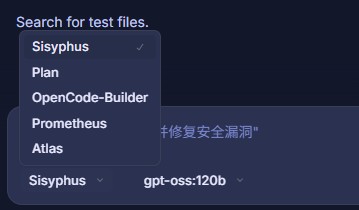
补充一个小技巧:【在 Oh My OpenCode 中保留原生 Plan 和 Builder Agent】
安装 oh-my-opencode 后,默认可能会替换原生的 plan 和 builder Agent。如果你希望保留这两个原生 Agent(例如用于执行轻量级任务以节省 Token),可以通过修改配置文件来实现。
1. 修改配置文件
在 C:\Users\Administrator\Documents\bg_workspace.opencode\oh-my-opencode.json 文件的第一层级中添加以下配置:
{
  "sisyphus_agent": {
    "default_builder_enabled": true,
    "replace_plan": false
  }
}
详细配置项可参考 JSON Schema↗
2. 重启并验证
修改完成后重启 OpenCode。使用 /agents 命令检查,你应该能看到 plan 和 opencode-builder 两个 Agent 已恢复。
为什么需要这样做?
节省 Token:原生 Agent 通常更轻量,适合处理简单的任务。
快速执行:对于不需要复杂推理的任务,原生 Agent 响应更快。
灵活切换:保留原生 Agent 后,你可以根据任务的复杂度在 Sisyphus Agent 和原生 Agent 之间灵活切换。
完成。谢谢观看,手工码字,多多支持!

有“AI”的1024 = 2048,欢迎大家加入2048 AI社区
更多推荐

 2
2 0
0- 0


 已为社区贡献3条内容

所有评论(0)