2026最新版OpenCode for Windows安装使用指南
2026最新版OpenCode for Windows安装使用指南摘要: OpenCode是2026年推出的新一代AI智能集成开发环境。OpenCode能快速理解用户需求并提供精准解决方案,是一款集成了多种AI模型的强大开发工具。文章还提供了相关技术文章的推荐阅读链接。
2026最新版OpenCode for Windows安装使用指南
Installation and Usage Guide to the latest OpenCode for Windows in 2026
BY JACKSON@ML
启用Opencode的强大开发功能!
被誉为新一代功能“最强”的AI智能集成开发环境(IDE)-Opencode横空出世了!
1. 下载OpenCode最新版
访问官网链接:https://opencode.ai/
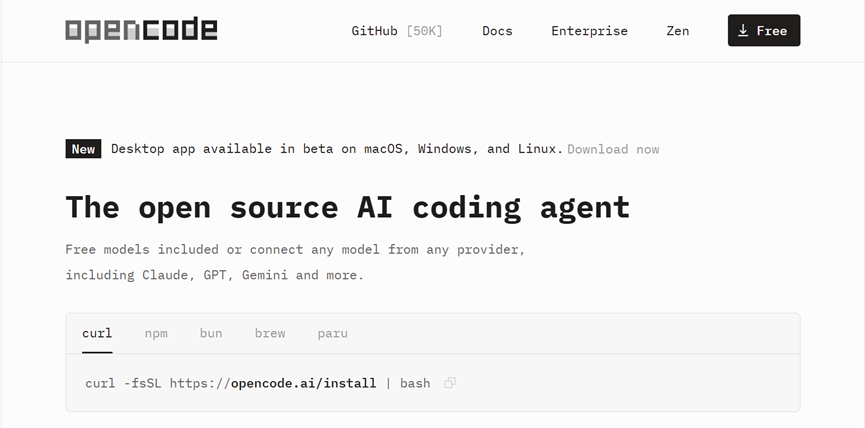
主页面打开,映入眼帘的是The open source AI coding agent(开源的AI代码智能体)。
点击主页页面的”Download now”进入下载页面。
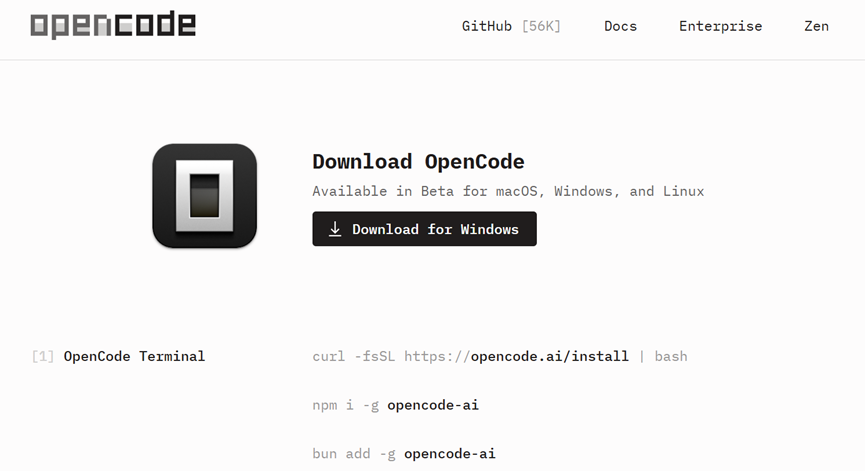
自动识别操作系统,Web页面重定向到Windows下载页面,点击按钮“Download for Windows”。
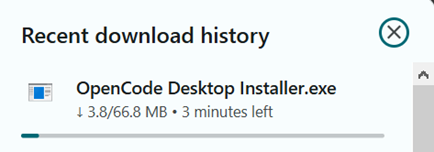
于是,开始下载OpenCode,同时,在Chrome浏览器右上角可看到下载进度。
*注:下方显示OpenCode Terminal下载方式,采用终端命令执行如下:
$ npm I -g opencode -ai
2. 安装OpenCode
在“下载“文件中,找到安装包文件,双击启动安装向导。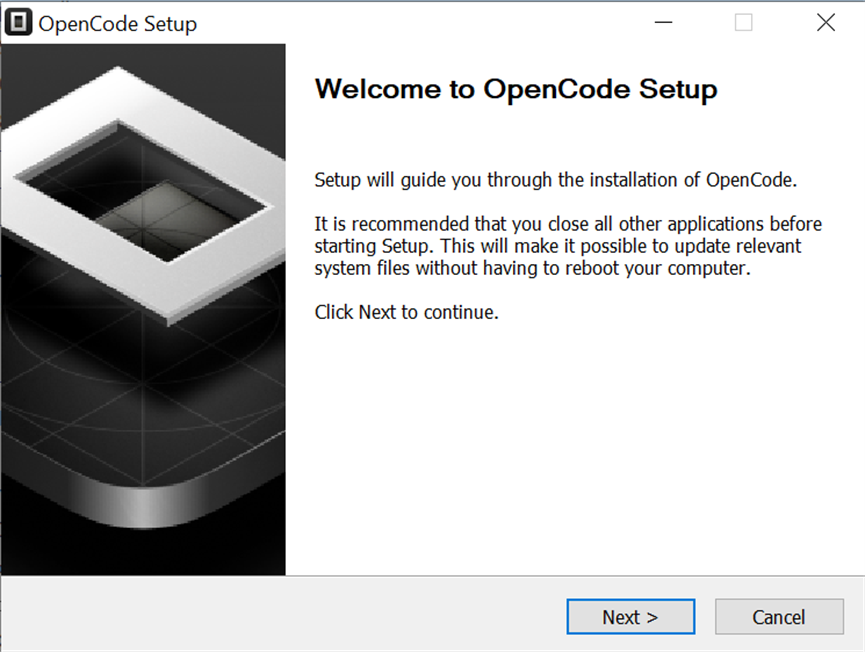
点击Next继续下一步。
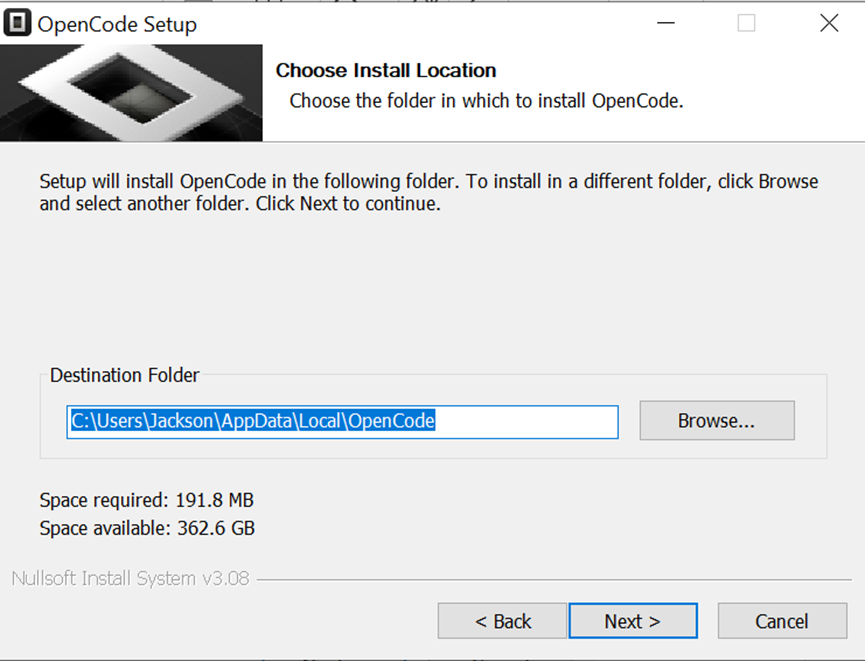
按照默认安装目录,点击Next继续下一步。
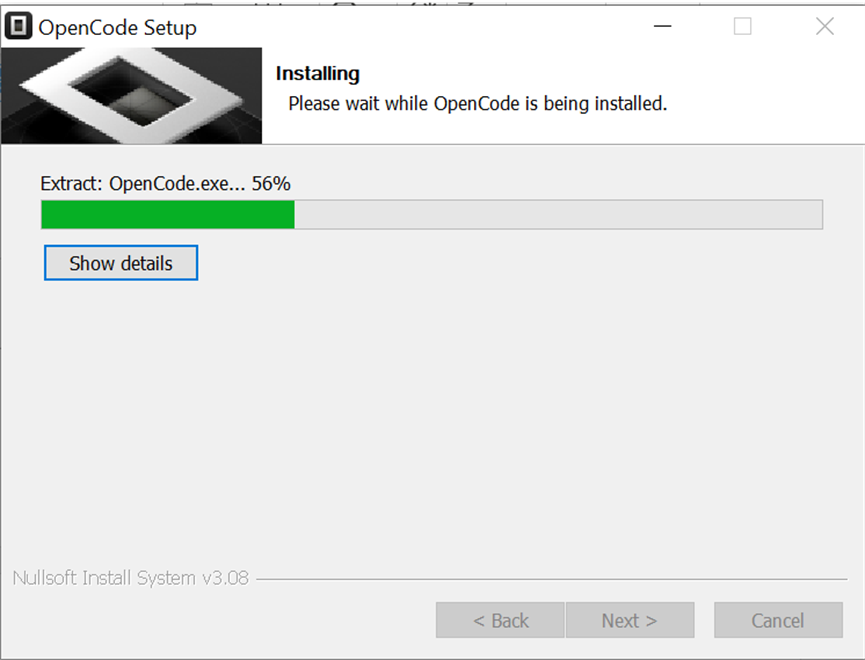
安装很快结束。
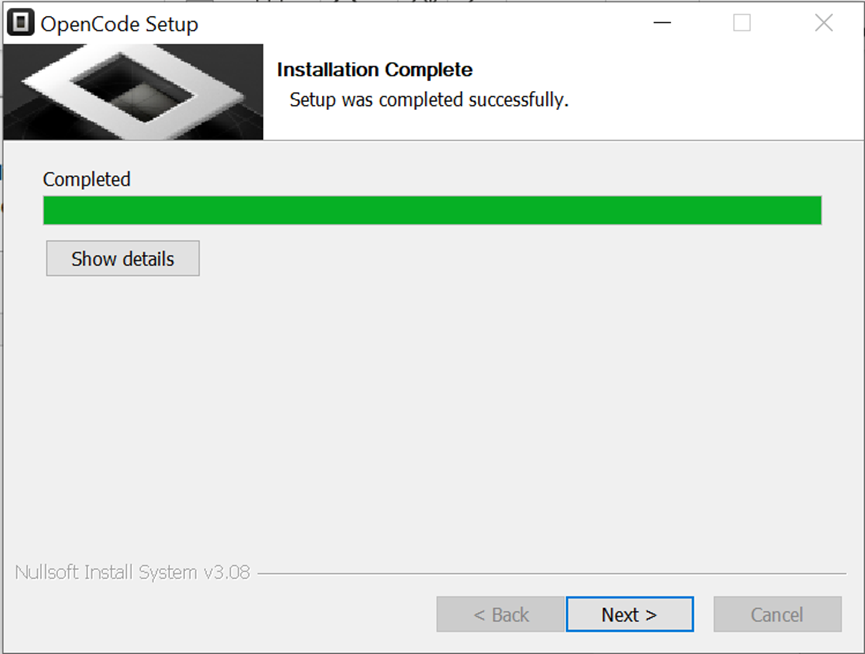
显示Installation Complete(安装完成)。
点击Next继续下一步。按照默认复选项,会启动OpenCode。

启动后,选择打开的项目文件夹,OpenCode就以及其简约的风格展示在世人面前。
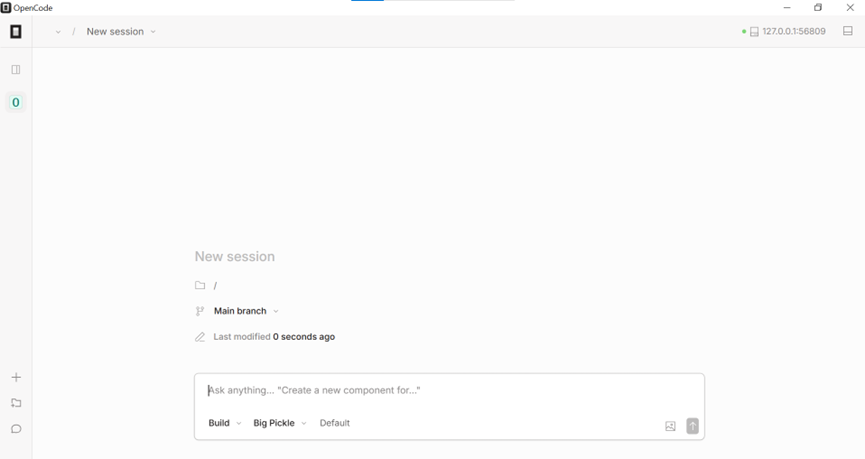
*注意:遇到软件版本更新,会提示是否要升级;此时,同意升级请求,软件便会暂停,带升级结束后安装完毕,以满足最新版本功能。
升级安装时如下图所示。
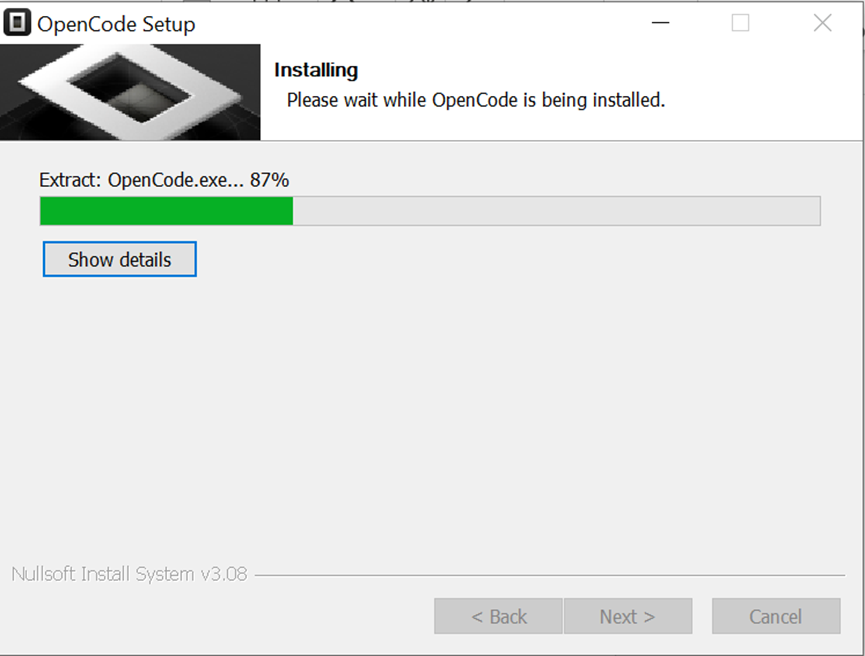
升级安装过程。
3. 启动运行OpenCode
启动OpenCode时,进入到主页面。
输入个人的请求,使用提示词;太提示词越详尽越好。
- 示例一:
我想进行网络安全防护。请推荐最常用且易维护的网络抓包软件。
上面是提示词,需要推荐一款软件。
按Enter键,OpenCode随即开始工作。
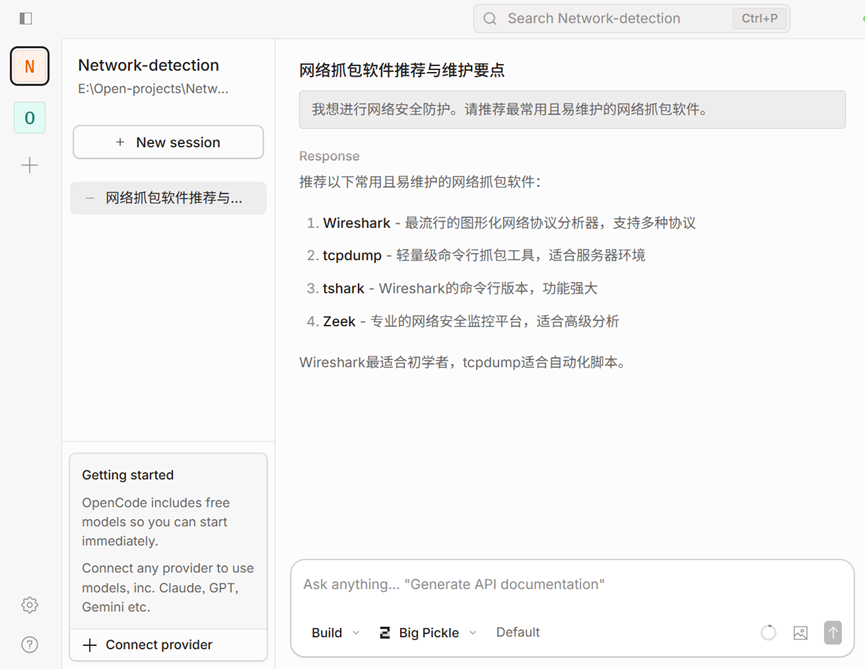
提示词输入后,很快OpenCode给出回应。
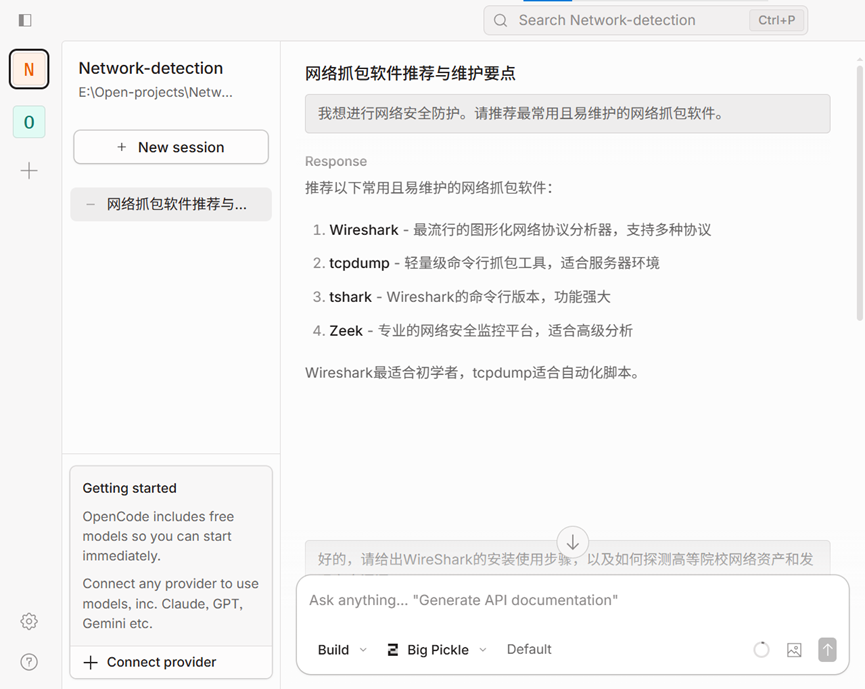
针对提出的需求,OpenCode闪电般地给予回复,是非常符合提问的答案。
这说明OpenCode的确是综合各种大模型的高效AI工具。
示例二:
我想用Python编写一个酒店用户登录应用程序,能够用新用户注册姓名、年龄、公司和联系方式;注册后能够用用户名密码登录;数据都保存在SQLite。请帮助完成编程。
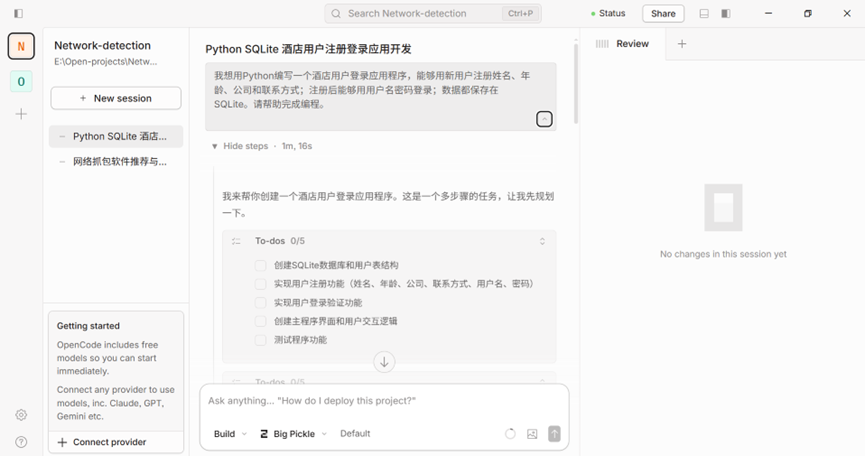
根据该项目的TODO-LIST,该店仍然欠缺外企或者其它大型企业的一系列任务。一点一点解决完毕,自己的成长则会发生变化。
技术好文陆续推出,敬请关注、收藏和点赞👍!
您的认可,我的动力!😃
推荐阅读:

有“AI”的1024 = 2048,欢迎大家加入2048 AI社区
更多推荐

 13
13 0
0- 0


 已为社区贡献25条内容

所有评论(0)