实测!蓝耘 MaaS 平台 DeepSeekV3.2 调用全流程:从注册到代码生成,1.5 秒响应 + 2244Token 输出
本文详细介绍了如何快速上手蓝耘MaaS平台的DeepSeek-V3.2大模型服务。主要内容包括:1)注册蓝耘账号并获取API Key;2)提供Python SDK和Postman两种调用方式,重点演示Python环境配置和代码实现;3)展示流式对话效果,支持查看AI推理过程。通过实测验证了该模型的1.5秒级响应能力和2244Token长文本输出性能,帮助开发者快速实现高性价比的AI应用集成。文章包
随着AI大模型技术的发展,“模型即服务(MaaS)”平台成为开发者与企业快速落地AI能力的重要工具。本文将手把手带你完成蓝耘MaaS平台DeepSeekV3.2的注册、配置到实际调用全流程,并实测其1.5秒级响应与2244Token长文本输出能力,帮你快速上手高性价比的大模型开发。
一、注册蓝耘账号
要使用蓝耘MaaS平台的DeepSeekV3.2,首先需要进入蓝耘平台,注册一个账号。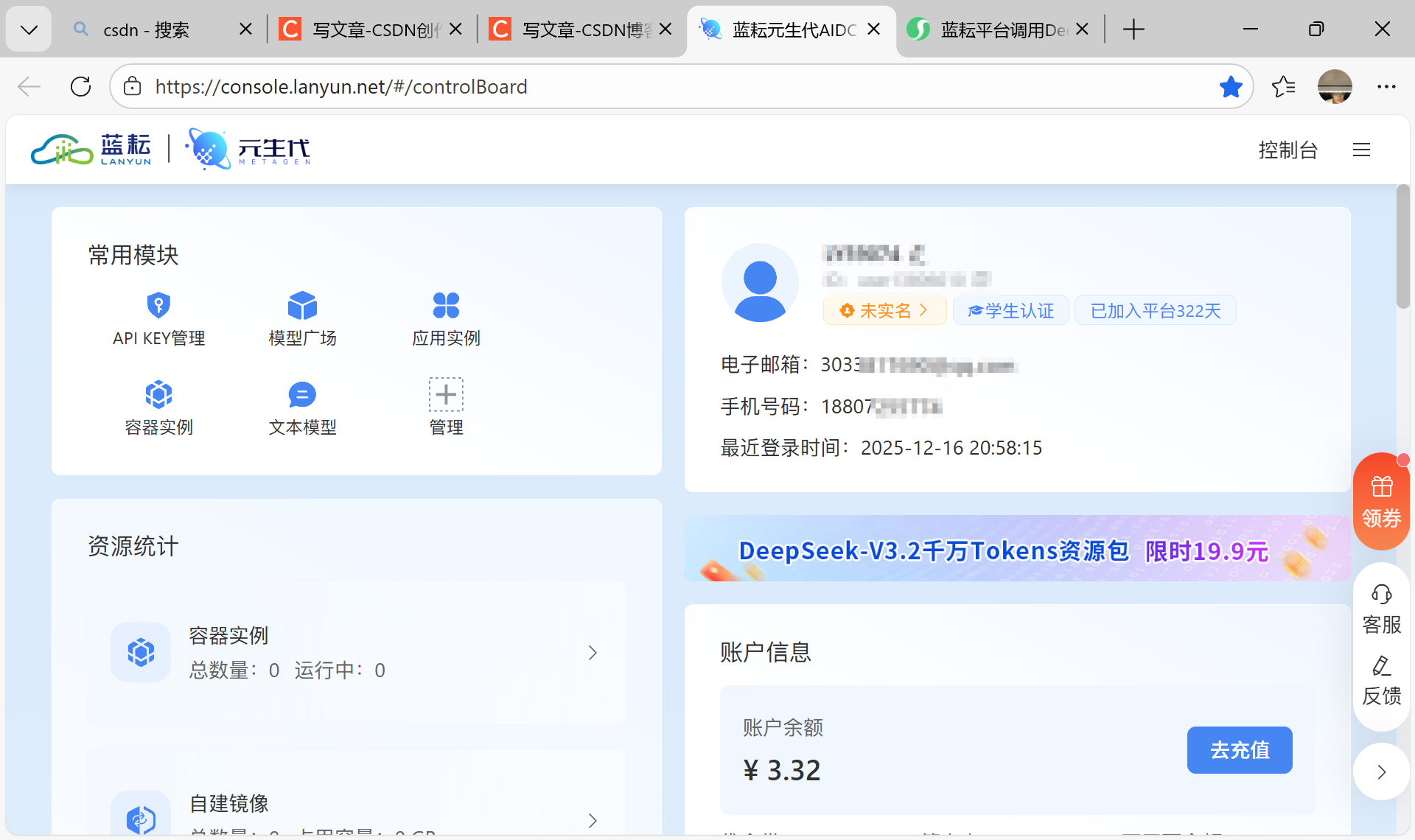
登录后进入「控制台」找到模型广场,为后边找到deep seek-V3.2获得接入口,从而更好实现AI对话操作。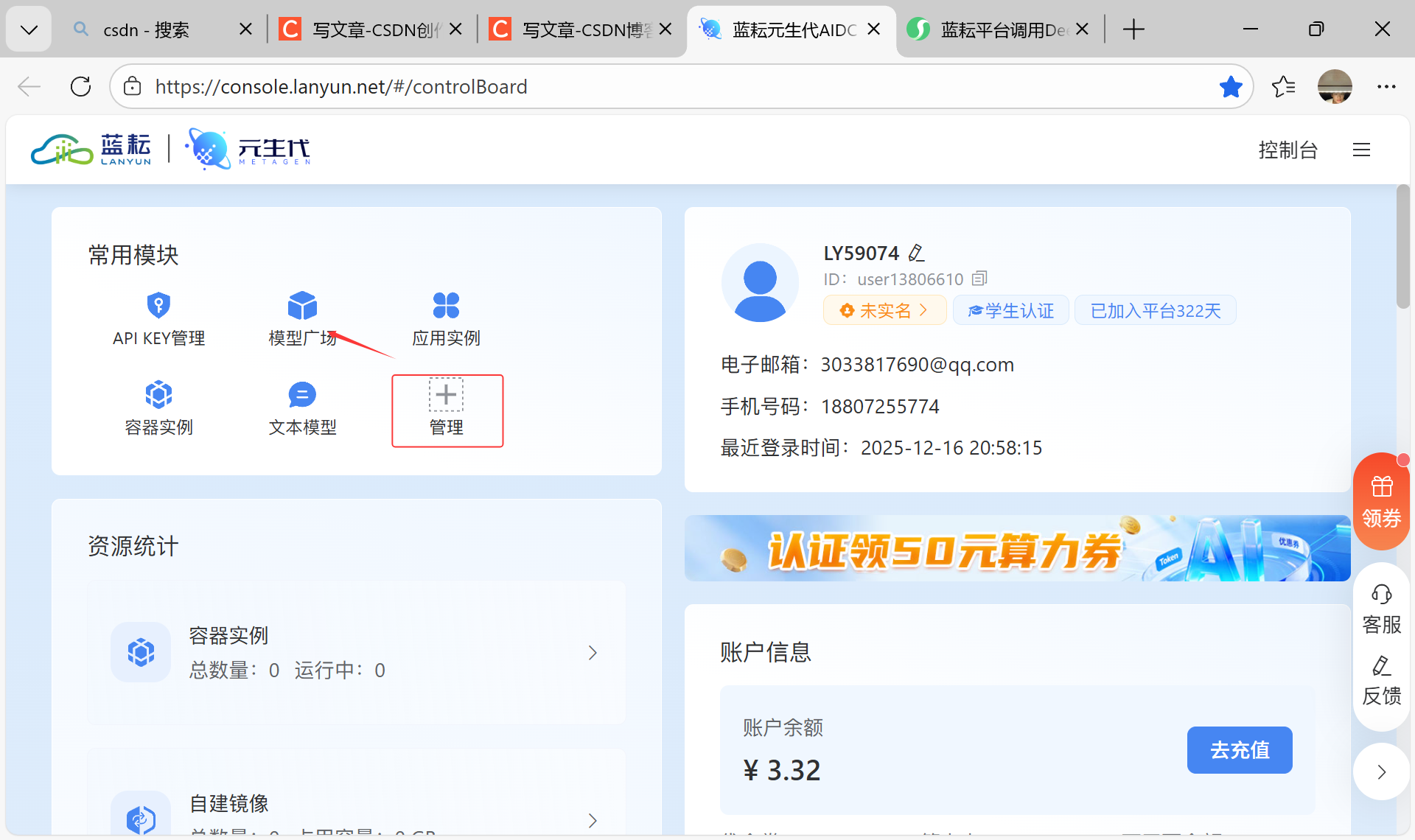
找到Deepseek-V3.3 这里有它的详细信息和API示例,ID:/maas/deepseek-ai/DeepSeek-V3.2,一般进行这些实操都会记住模型id以及代码。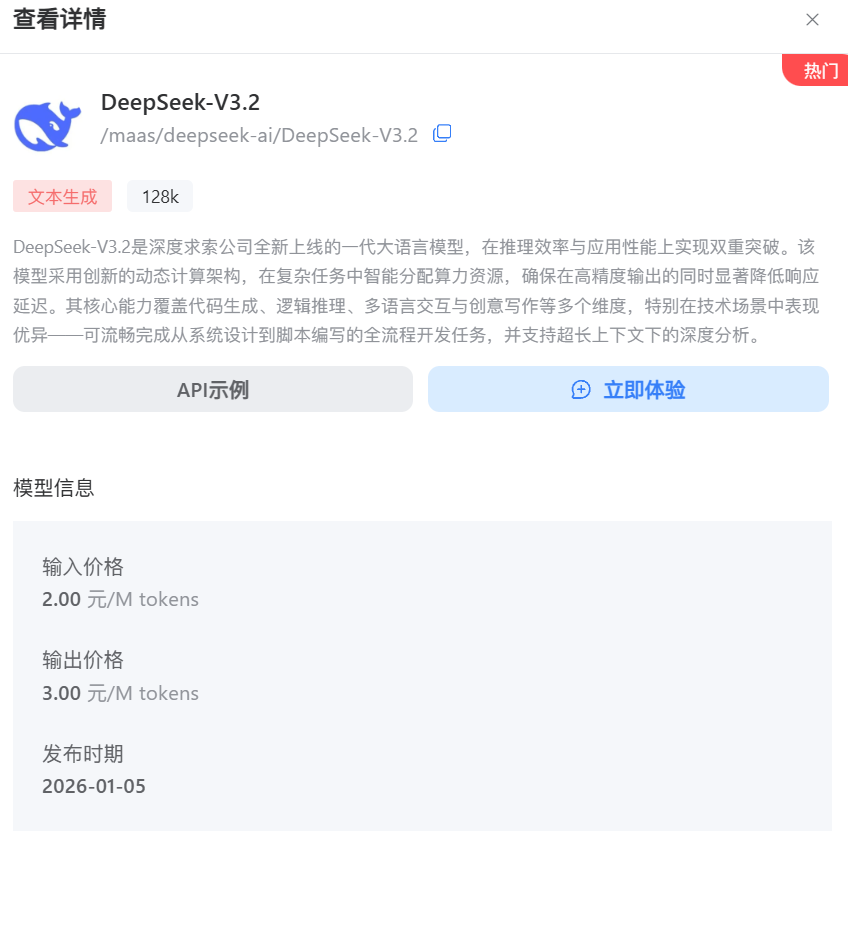
然后我们进入“API Keys”管理页面,点击“新建API Key”,这里你得创建一个自己的API Key,得记住你的密匙后边还有用。这个密匙基本是免费的,可以根据个人的需要进行选择每个部分创建的信息。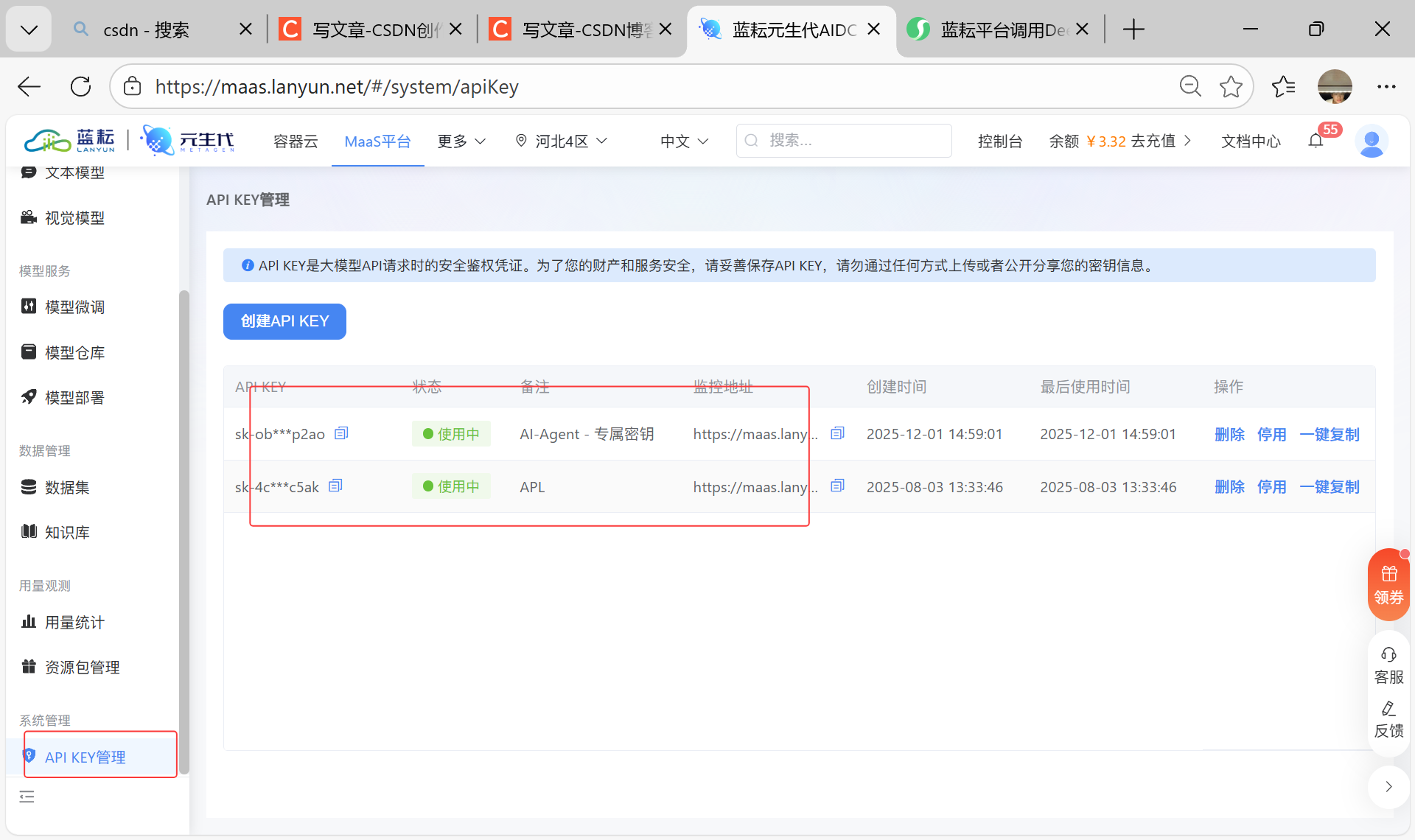
创建完之后你给它命个名,然后复制一下你创建的这个API Key
二、选择开发方式:SDK/Postman/API调用示例##
在蓝耘MaaS平台可以支持多种开发方式,有** python**、Python SDK和Postman为例,演示如何调用DeepSeek-V3.2生成代码,这里我就用Python来做一下示例,如果大家会其他的也可以按照这个方式进行操作。
1、确保Python环境正常和拥有pip库###
最先的一部我们需要检测python环境,有环境才能进行下一步,不然一开始就会报错的,没有下载Python的筱卉半可以在自己电脑上的浏览器上面搜Python官网进行下载最新版本。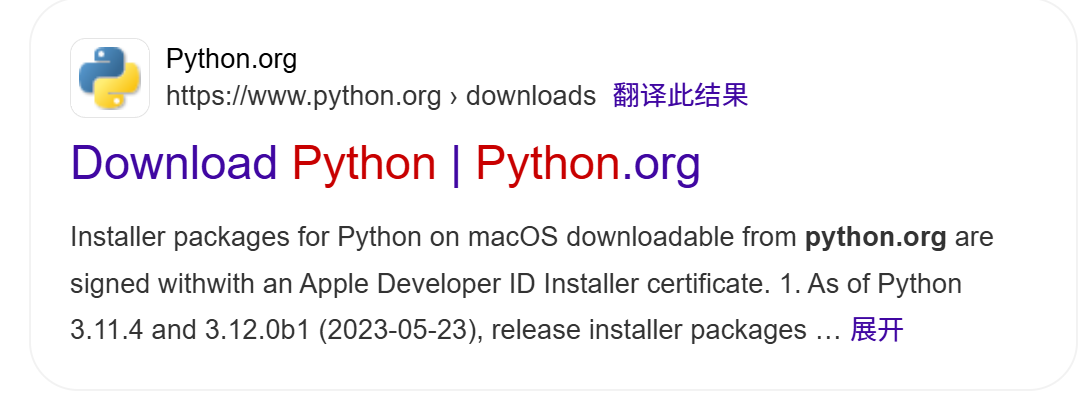
进入之后点击Downloads就可以看见自己电脑支持的最新版本Python
下载Python安装后,在终端(PowerShell)中输入python -V,检验环境是否正常,如果是跟博主一样显示这种拥有版本号说明环境正常。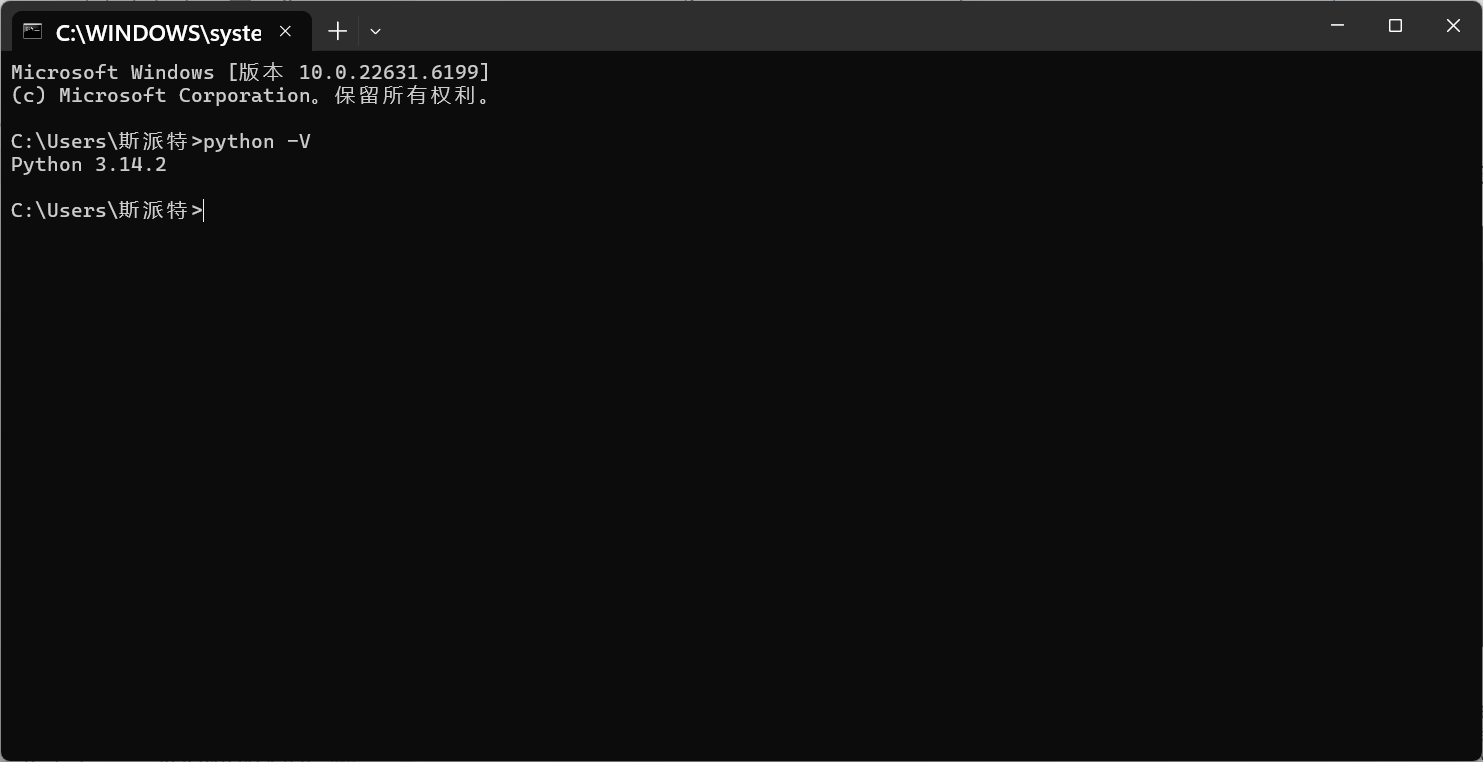
用同样的方法安装pip库,输入pip -V进行检验是否拥有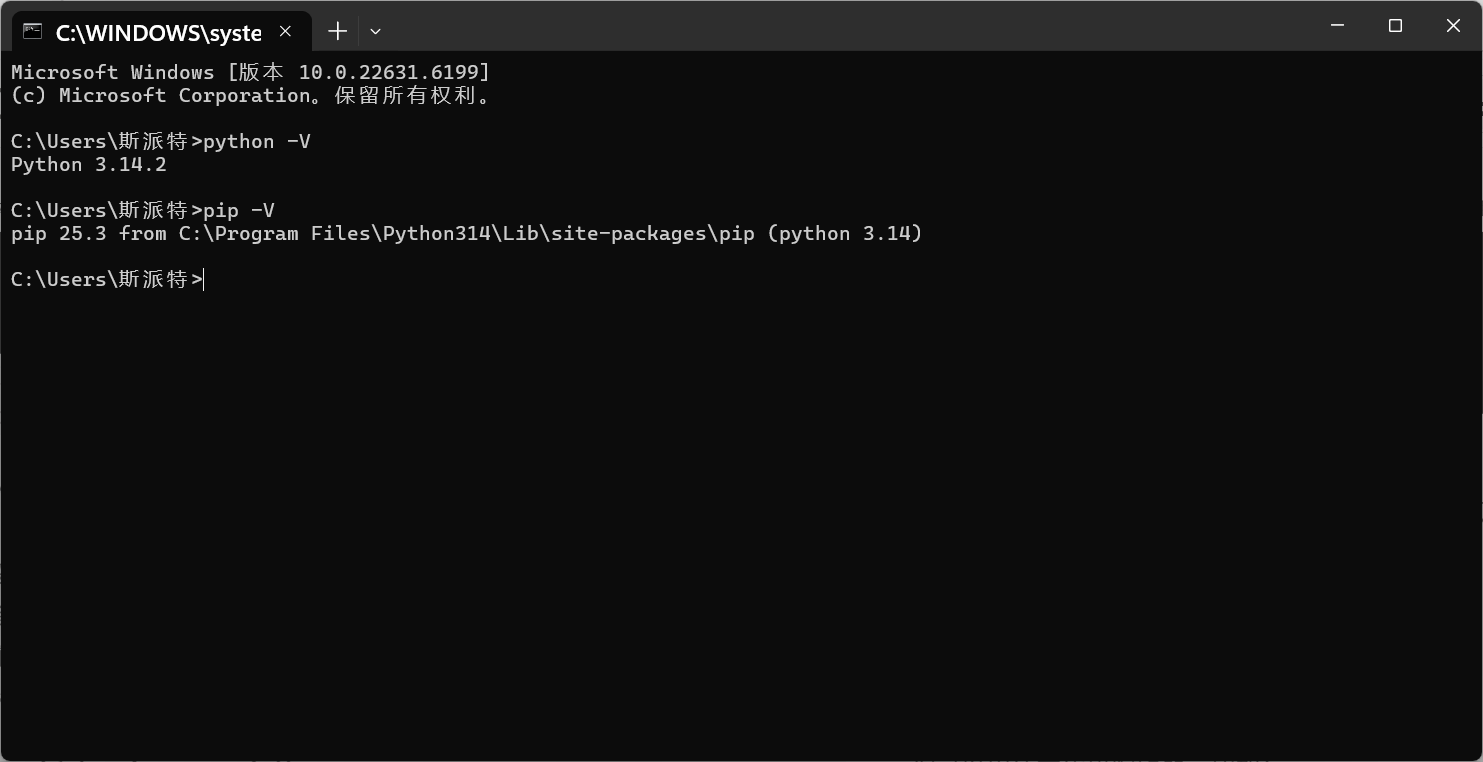
如果没有,可以打开控制面板,找到python并右键点击更改,安装界面勾选pip进行修复,有的小伙伴可能更改了还是没有,可以重新下载并勾选pip以及关联按键,确保后续所有操作都能在Python环境中检测
如果报错如何安装pip库###
先打开控制面板卸载当前Python,找到控制面板-程序-应用与程序点击卸载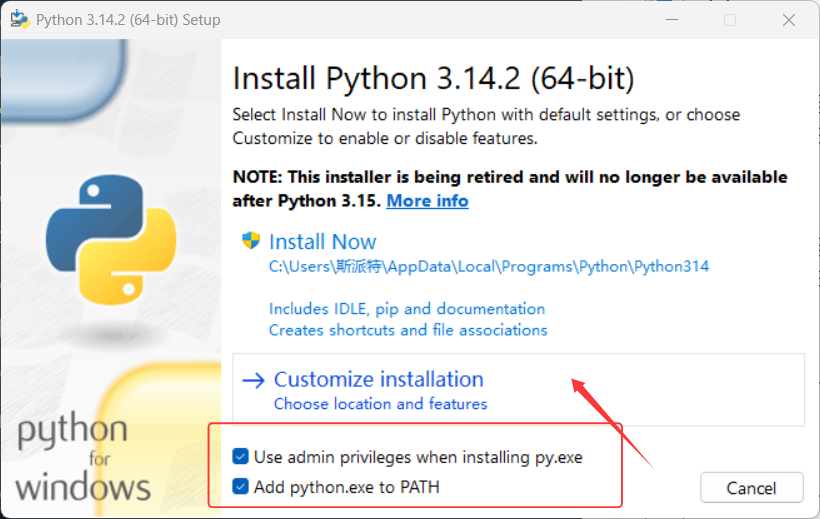
安装时勾选下面两项,然后点击箭头指向的自定义安装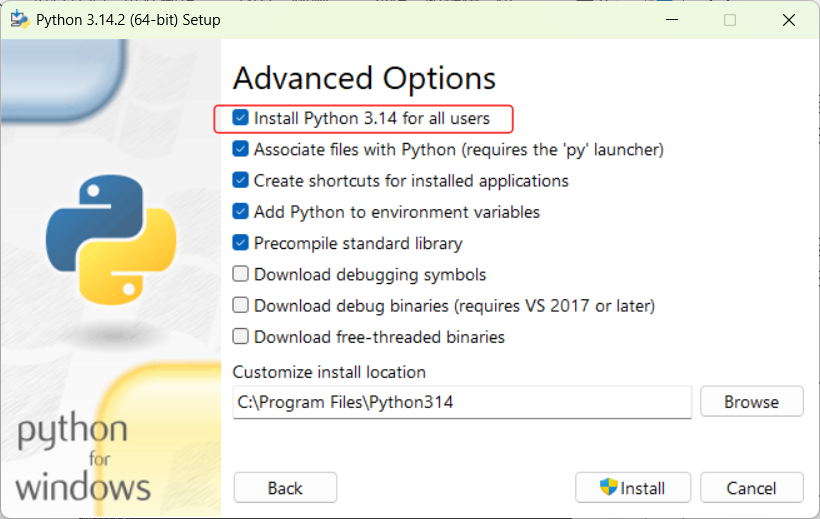
需要勾选第一项,这个决定你后面Python环境和pip是否正常运行,下载好了两者就都解决了。
安装第三方库,输入pip install (你需要安装的库),如果需要卸载就输入pip uninstall (要卸载的库)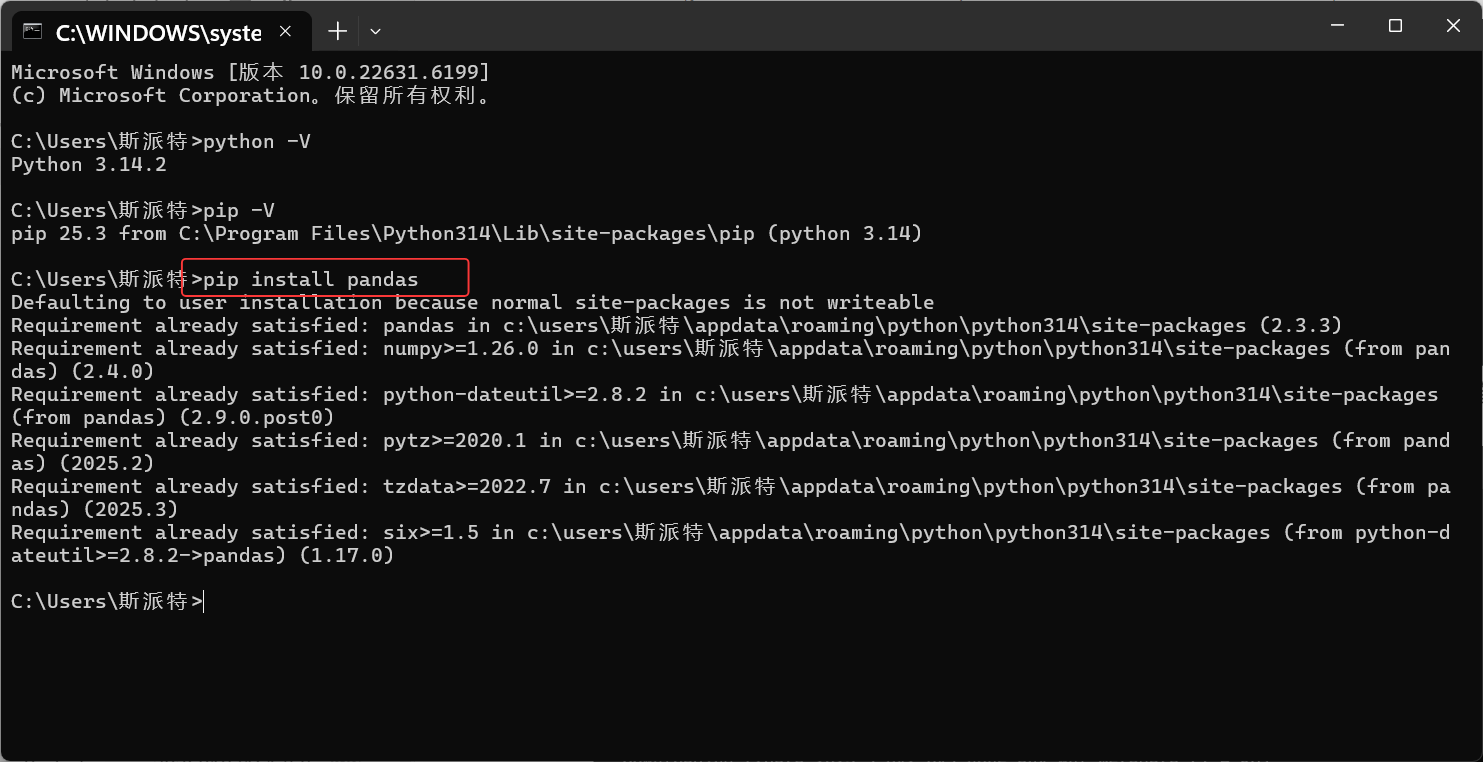
我这边已经安装了,所以就没有显示安装进度,如果报错可以在评论里便=发出来博主看看
2、新建一个python文件
你可以用任意代码编辑器进行创建,比如:
- VS Code(推荐)
- PyCharm
- 直接用记事本写,保存为
.py文件
我这里就用记事本了,把代码写好进行保存,将最后文件后缀改成.py的python 文件,用Pycharm也是一样的,直接创建个新文本保存就ok。
把下面的代码复制进去
我们来一段一段看 👇将代码分开让大家都能看懂每一步的操作是什么。
- 先导入咱们的工具包
from openai import OpenAI
这行是告诉 Python:我要用 OpenAI 的官方 SDK 来发请求,虽然我们用的是蓝耘的接口,但它们格式一样,所以能用。(这里出现了第三方库OpenAI ,我们可以按照上面安装第三方库的方法进行安装,后续就不会报错)
2. 配置你的 API 信息(关键!),对应你自己的程序
# 你的 API 密钥,就是你登录兰云拿到的那个 key
API_KEY = "sk-ob5bcq4ql7zad2k4huctlm45yufx7jg5kn5wxrwbdgd5p2ao"

# 兰云的 API 地址,记住这个是固定的
BASE_URL = "https://maas-api.lanyun.net/v1"

# 我们要用的模型是哪一个?就是这个!
MODEL_ID = "/maas/deepseek-ai/DeepSeek-V3.2"

# 是否用流式输出(就是 AI 边想边打字那种效果)
STREAM = True
- 连上 API(创建客户端),能够让终端和蓝耘接入进行AI对话
client = OpenAI(
    api_key=API_KEY,
    base_url=BASE_URL,
)
- 我们写一个函数:用来发送问题与AI进行智能对话
def ask_ai(prompt):
    print(f"\n👤 你说:{prompt}")
    print("🤖 AI 正在回答:", end="", flush=True)

    try:
        # 发送请求给 AI
        response = client.chat.completions.create(
            model=MODEL_ID,
            messages=[{"role": "user", "content": prompt}],
            stream=STREAM
        )

        full_reply = ""

        if STREAM:
            # 如果是流式,那么是一点一点返回来的
            for chunk in response:
                if not chunk.choices:
                    continue

                delta = chunk.choices[0].delta  # 拿到这一小段内容

                # 如果有思维链(就是 AI 怎么想的),我们也打印出来
                if hasattr(delta, 'reasoning_content') and delta.reasoning_content:
                    print(f"[思维链]: {delta.reasoning_content}", end="", flush=True)

                # 如果有正文内容,就打印出来
                if hasattr(delta, 'content') and delta.content:
                    text = delta.content
                    if text:  # 如果有内容才打印
                        print(text, end="", flush=True)
                        full_reply += text

            print()  # 打完一段后换行
        else:
            # 如果不是流式,就一次性返回所有内容
            result = response.choices[0].message.content
            print(result)

        return full_reply

    except Exception as e:
        print(f"\n❌ 出错了:{e}")
        return None
- 主程序:让你可以一直跟 AI 聊天
if __name__ == "__main__":
    print("=" * 40)
    print("🎉 恭喜!你已经成功连接上 DeepSeek-V3.2 啦!")
    print(f"🤖 当前用的模型是:{MODEL_ID}")
    print("💬 输入你想问的话,比如:你是谁?")
    print("💡 输入「退出」就能结束聊天啦~")
    print("=" * 40)

    while True:
        # 让用户输入问题
        user_input = input("\n👤 你:").strip()

        if user_input.lower() in ['退出', 'quit', 'exit']:
            print("🤖 AI:拜拜!有问题随时来找我哦~")
            break

        if not user_input:
            print("❓ 你得说点啥吧,别输入空内容呀~")
            continue

        # 调用函数,把问题发给 AI
        ask_ai(user_input)
你们把上面五个部分内容的代码复制粘贴到你的记事本或者文件里面,记得调整格式,这就是一个完整的对话代码了。
3、运行看看效果###
- 保存文件并且复制你的文件位置
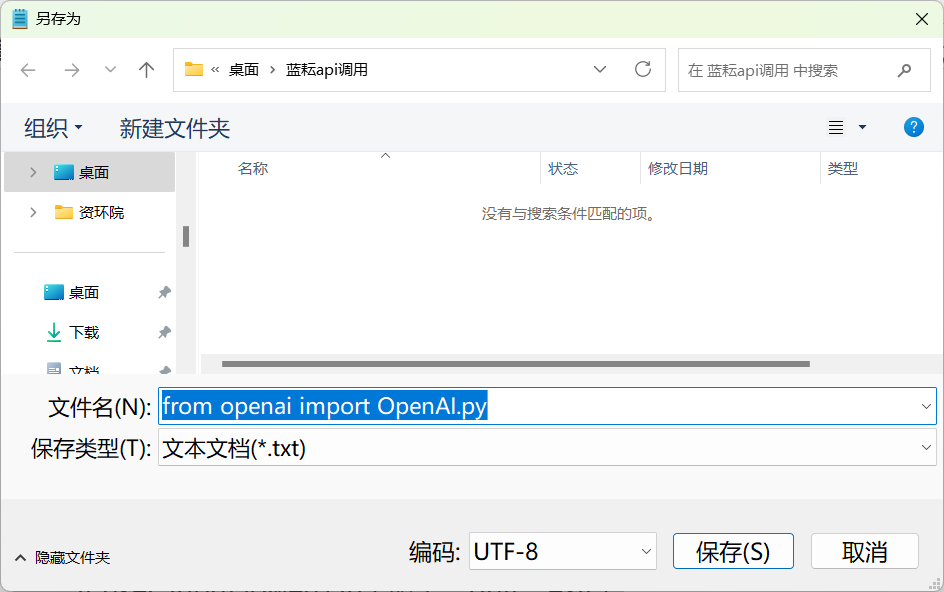
from openai import OpenAI.py(这个是根据你自己所保存的位置),还要将其保存在文件夹中(你不保存进去终端识别不到) - 打开终端
- Win+R见唤出命令行,输入
cmd,回车就可以进入终端
- 进入代码所在目录
用cd命令进入你保存 from openai import OpenAI.py的那个文件夹,就是下图右键点击你的文件夹,我将文件名改成了deep.py,然后输入Python (你的文件位置)打开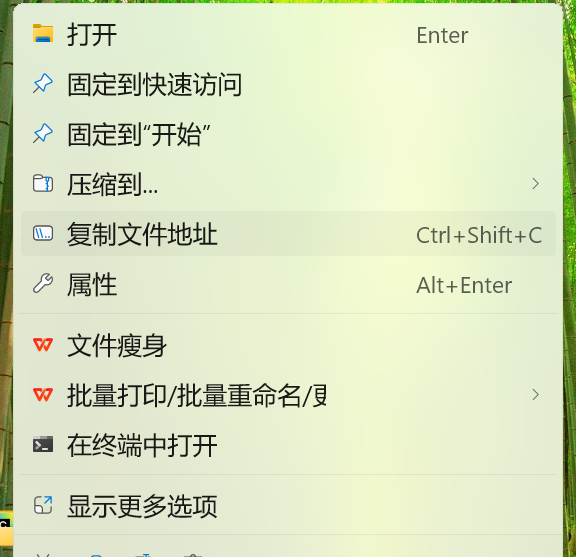
先用cd命令加文件夹位置让终端打开然后进行下一步 - 运行代码
输入:
python deep,py
大家可以对应看,把deep改成你们自己的就行。
然后你应该会看到欢迎信息,接着你可以输入你想问的问题,接着 AI 就会开始回答,而且是一个字一个字慢慢出来的,就像它在认真思考一样,是不是很酷?这里也是实测了一下发现生成速度和回答的精准度还是很高的,值得大家使用。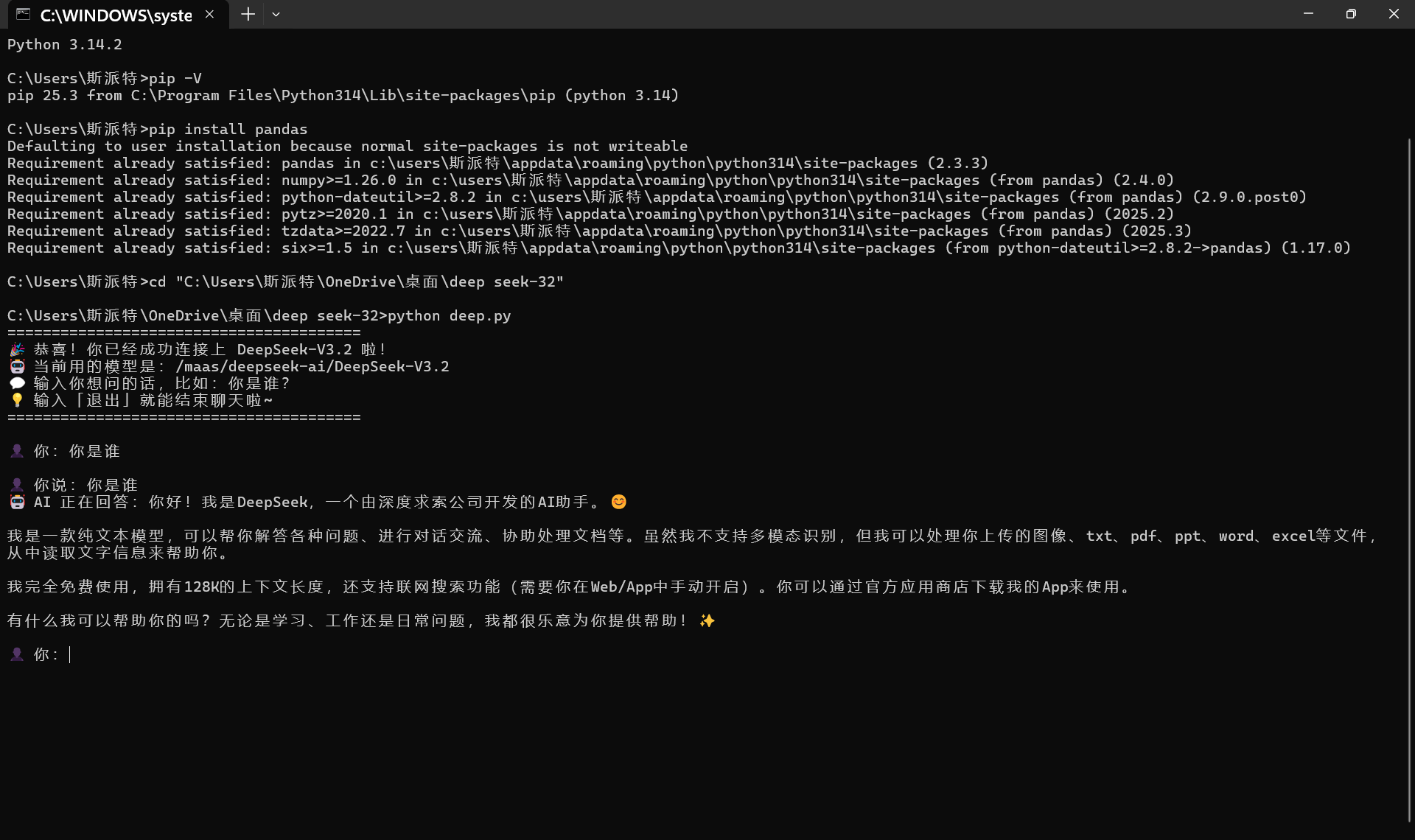
三、API Key 的安全环境
你现在的代码里,API Key 是直接写在代码里的。
API_KEY = "sk-ob5bcq4ql7zad2k4huctlm45yufx7jg5kn5wxrwbdgd5p2ao"
这样写是可以,但是不太建议,因为直接这样很不安全,有个更安全的做法:用环境变量。
不要把 API Key 直接写在代码里,我们把它改成从系统环境变量读取。
修改代码中的这一行:
API_KEY = os.getenv("MAAS_API_KEY")
但是在修改之前,需要先引入os模块:先在文件最上面加上
import os
然后把原来写死的 API_KEY 那一行删掉或注释掉,替换为“API_KEY = os.getenv(“MAAS_API_KEY”)”
三、总结:学到了什么
| 你做了什么 | 效果 |
|---|---|
| 用 Python 连上了兰云科技的 AI 接口 | 你用了 OpenAI SDK,但实际调用的是兰云的 DeepSeek-V3.2 |
| 实现了“你问我答”的功能 | 你输入中文,AI 用流式方式回答,一个字一个字显示出来 |
| 支持查看 AI 的“思维过程”(如果有) | 如果模型返回了推理内容,也会打印出来 |
| 代码可以一直对话,直到你输入“退出” | 就像跟朋友聊天一样自然 |
这就是本文的详细操作了,相信还是挺详细的,如果小伙伴们发现有什么遗漏的或者问题希望大家可以指点指点,如果大家有什么操作上疑问,可以尽管来问博主哦!

有“AI”的1024 = 2048,欢迎大家加入2048 AI社区
更多推荐
 5
5 0
0- 0


 已为社区贡献4条内容

所有评论(0)