我把 DeepSeek 对话一键变成文档:Chat2File-DeepSeek 这一年做了什么
相信你也有过这种时刻。
DeepSeek(或者任何一个聊天 AI)写得很好,逻辑也顺。
但当你想把这段回答丢进 Word、丢进知识库、丢进项目文档里——你会发现:
复制粘贴,看似简单。
但只要内容一复杂(代码块、公式、表格、列表、Mermaid),排版就开始崩。
- 代码高亮没了
- 列表缩进乱了
- 表格边框变形
- 甚至「10 以后编号和正文间距突然炸开」这种离谱 bug,都能在 Word 里出现
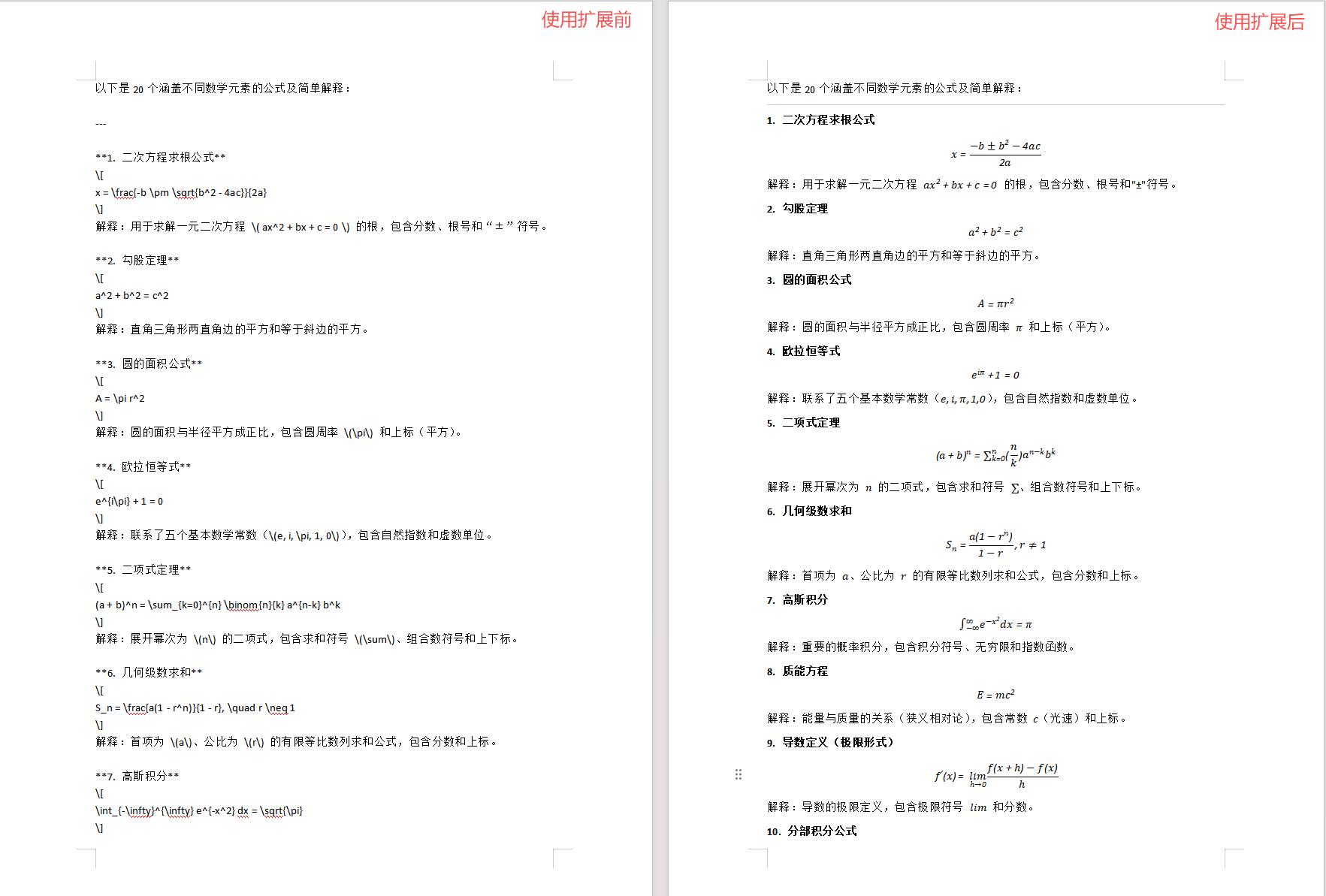
我一年前开始深度体验 DeepSeek R1 的时候,最强烈的痛点其实不是“它会不会写”。
而是:它写得这么好,为什么我拿不走?
于是 Chat2File-DeepSeek 这个扩展就诞生了。
它解决的不是“再给我一个 prompt”,而是一个更朴素、但更高频的问题:
把一段对话,稳定地变成一份能沉淀的文档。
一、你安装后会看到什么?
我一直觉得,浏览器扩展最忌讳的就是“侵入感”。
所以 Chat2File-DeepSeek 的交互很克制:
- 你正常聊天。
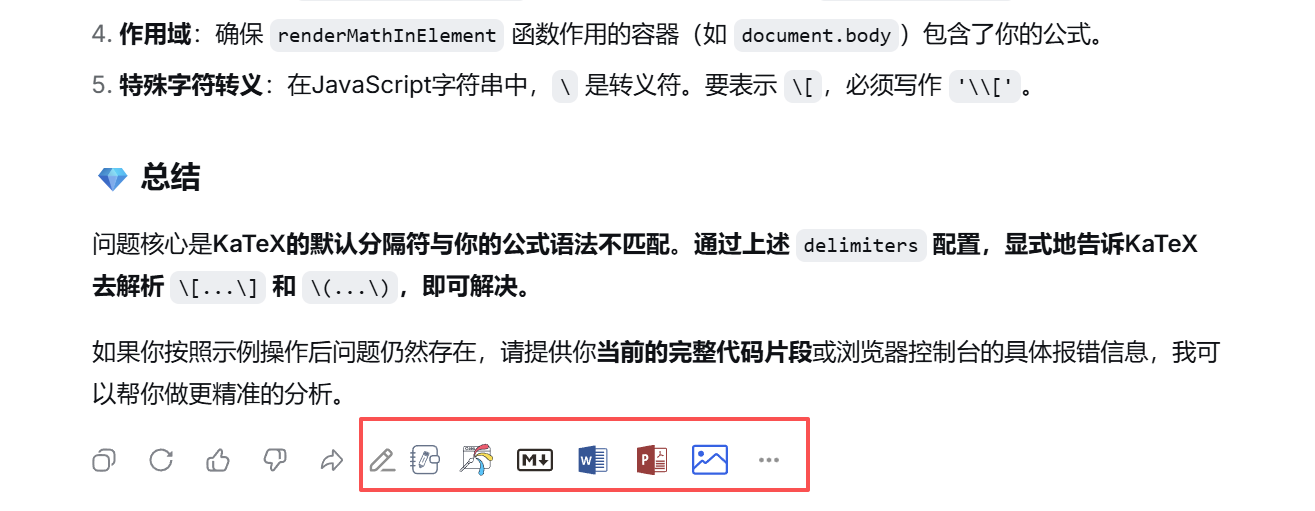
- 当 AI 回答渲染完成后,它会在回答附近自动注入一组导出按钮。
- 右下角有一个悬浮的操作中心(FAB Hub),把“全局导出 / 统计 / 笔记本 / 设置 / 帮助”等入口都收起来。
你几乎不用学。
你只会在一个时刻意识到它的存在:
当你第一次把一条复杂回答导出成 Word,还能保持结构不崩的时候。
二、它能导出什么?不止 Word
很多人以为“导出”就是:
Markdown、TXT、Word、PDF。
但真实需求远比这复杂。
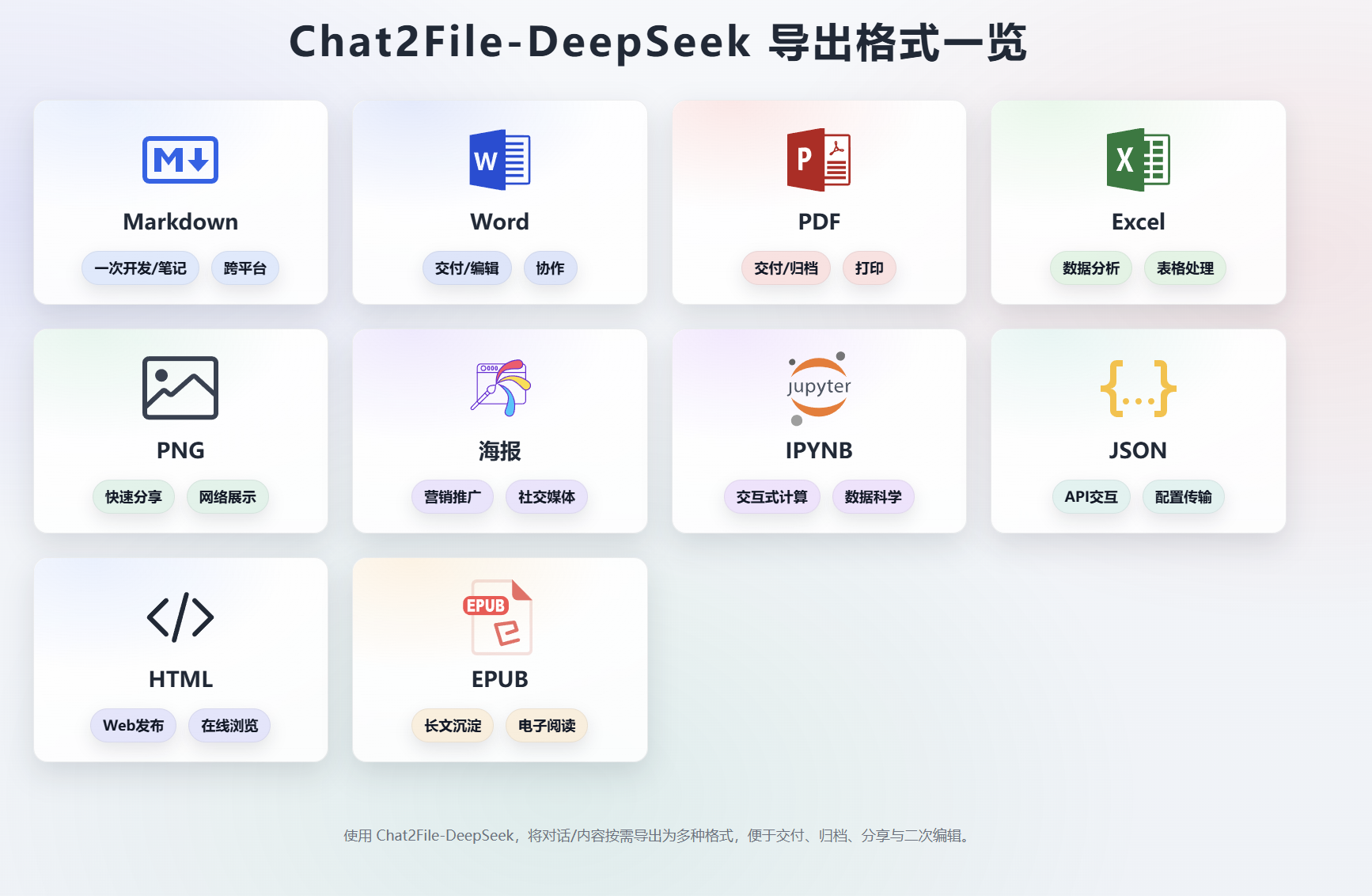
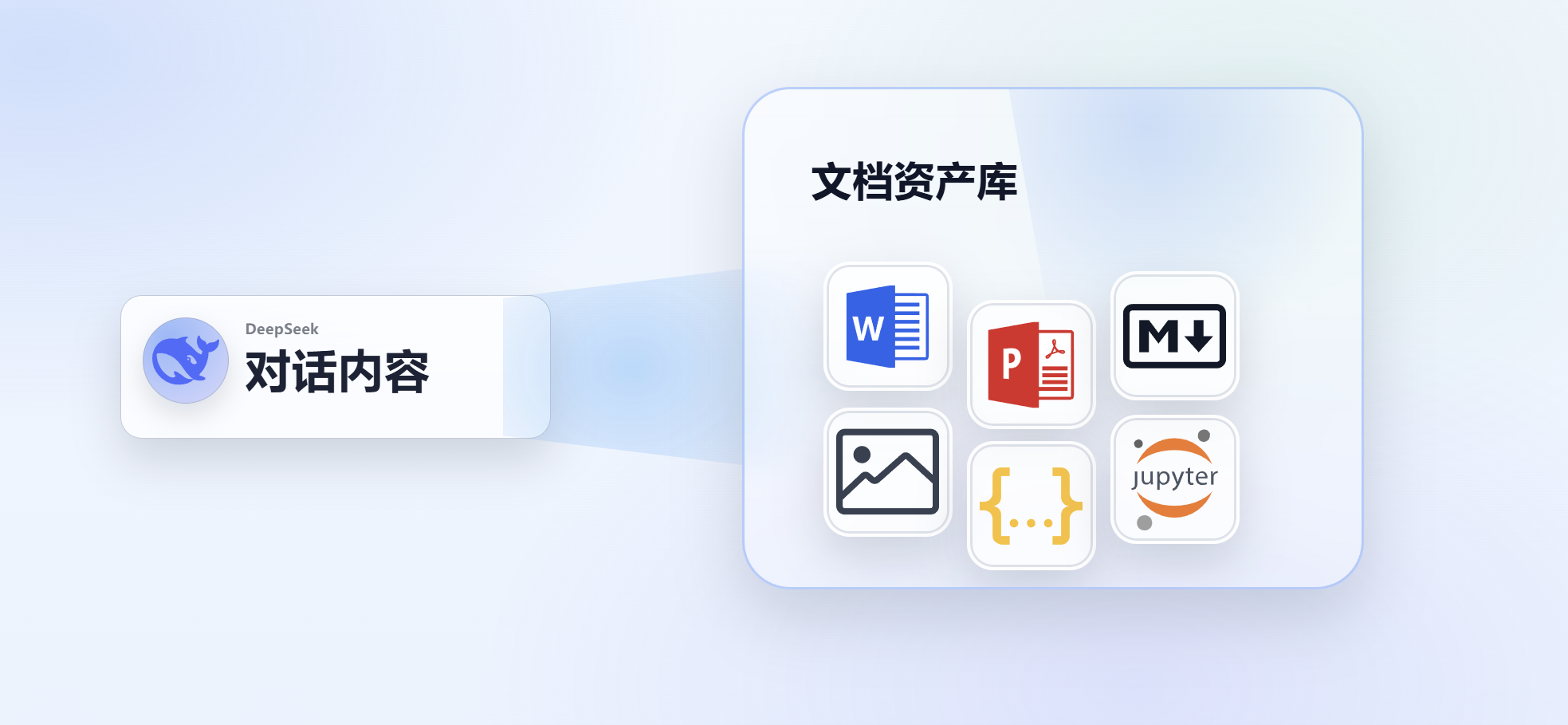
Chat2File-DeepSeek 目前支持一键导出:
- Markdown / TXT / Word / PDF
- PNG 图片(普通截图式)
- 创意海报 PNG(更偏分享感)
- Excel(表格识别)
- HTML / JSON / Jupyter Notebook(ipynb)/ EPUB
你可以把它理解成:
同一条回答,按不同“沉淀场景”生成不同产物。
- 你要发群里:PNG
- 你要写交付:Word/PDF
- 你要做二次开发:JSON
- 你要跑代码与讲解:ipynb
- 你要做长文整理:EPUB
这就是我做它时一直坚持的一个原则:
格式不是炫技,格式是场景。
三、三条最常用的使用路径
你不需要把所有功能都用一遍。
你只需要记住三个“入口”。
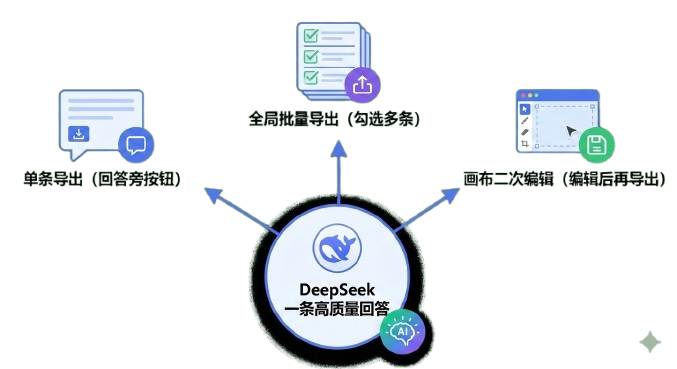
1. 单条导出:回答旁边的一排按钮
最轻量的方式。
看到好内容,点一下,就下载。
而且它支持一些“非纯导出”的动作:
- 代码块里会额外出现 VSCode 风格代码卡片导出
- 代码块也支持 复制到 Word(保留格式)
很多人做技术分享的时候其实要的不是整篇导出,而是:
把某个代码块做成一张看起来像 VSCode 的图片。
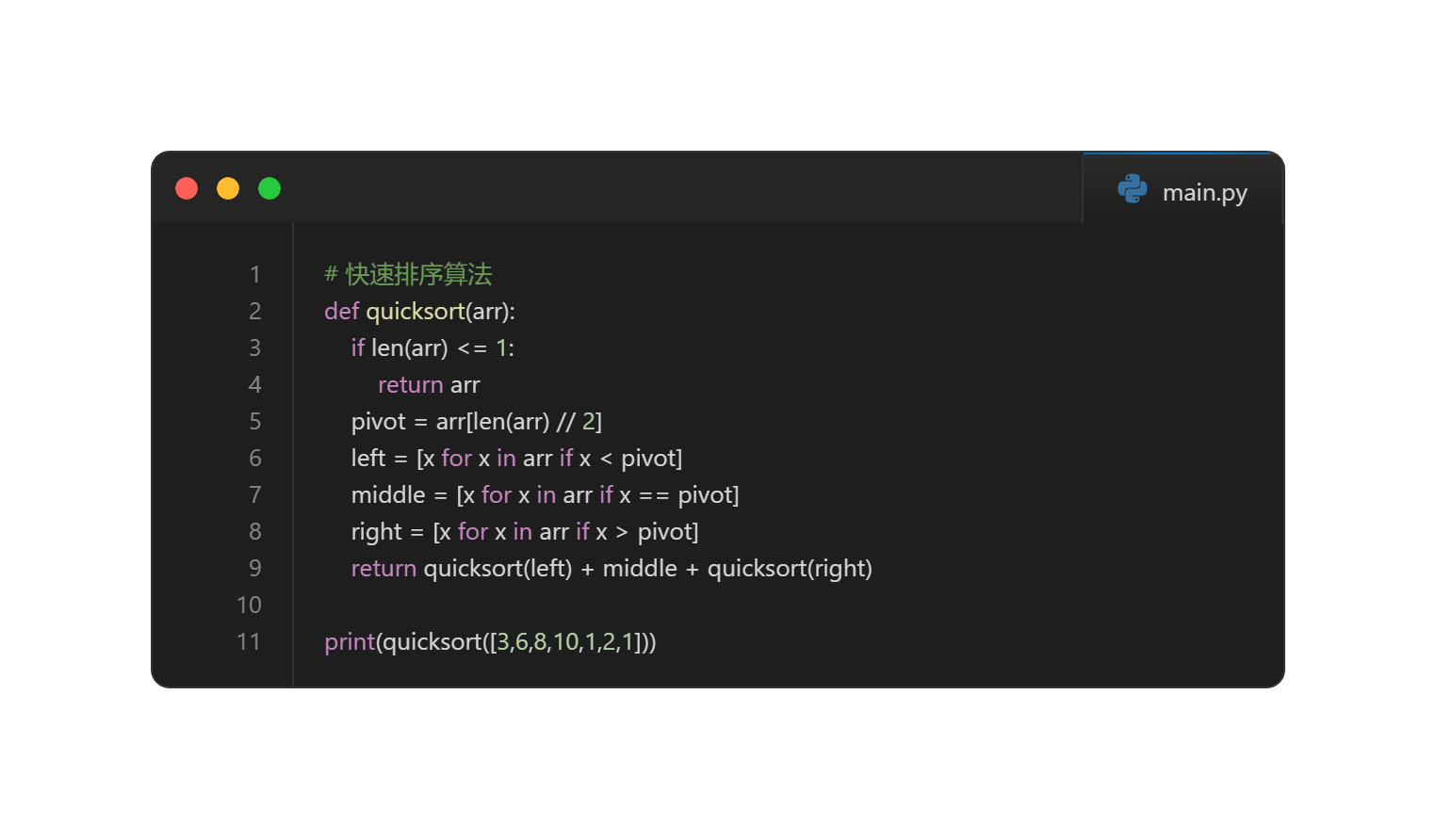
这件事 Chat2File-DeepSeek 单独做成了“代码卡片”能力。
2. 全局批量导出:把一整段问答变成结构化笔记
这是我最喜欢的功能。
你点一下“全局导出”,进入选择模式:
- 每条消息旁边出现复选框
- 你可以全选、只选 AI、或者手动点
- 然后选择导出格式
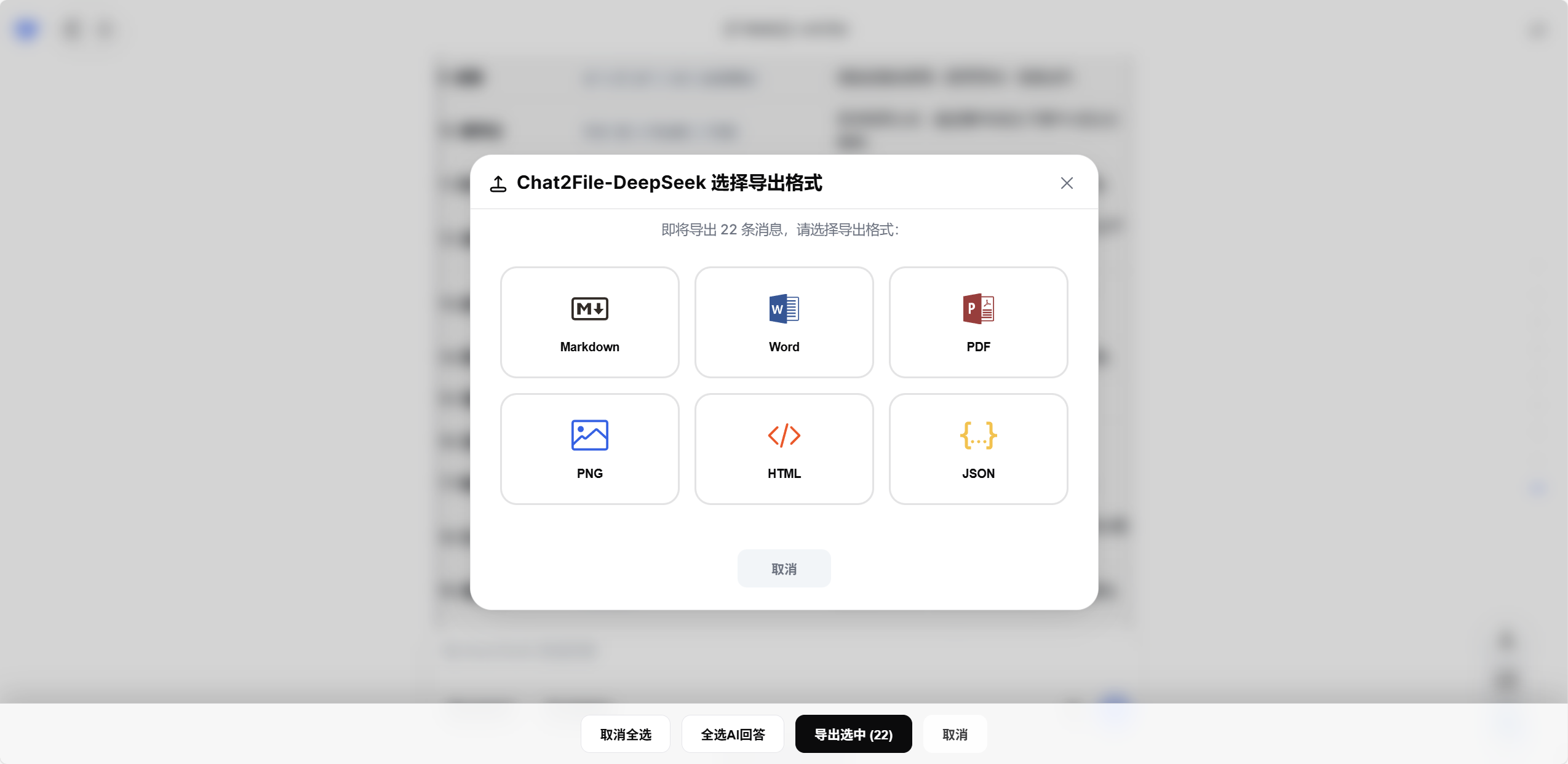
最后得到的不是一堆碎片,而是一份结构化内容。
(实现层面,它会把选中的消息按规则合并成一个 DOM,再走对应格式的导出策略。)
3. 二次编辑:把回答放进“画布编辑器”里再导出
很多时候你不是“要原样保存”。
你是:
- 想改个标题
- 想删掉几段
- 想加几个小标题
- 想把它变成一篇更像“你的文章”的东西
这时直接导出不够。
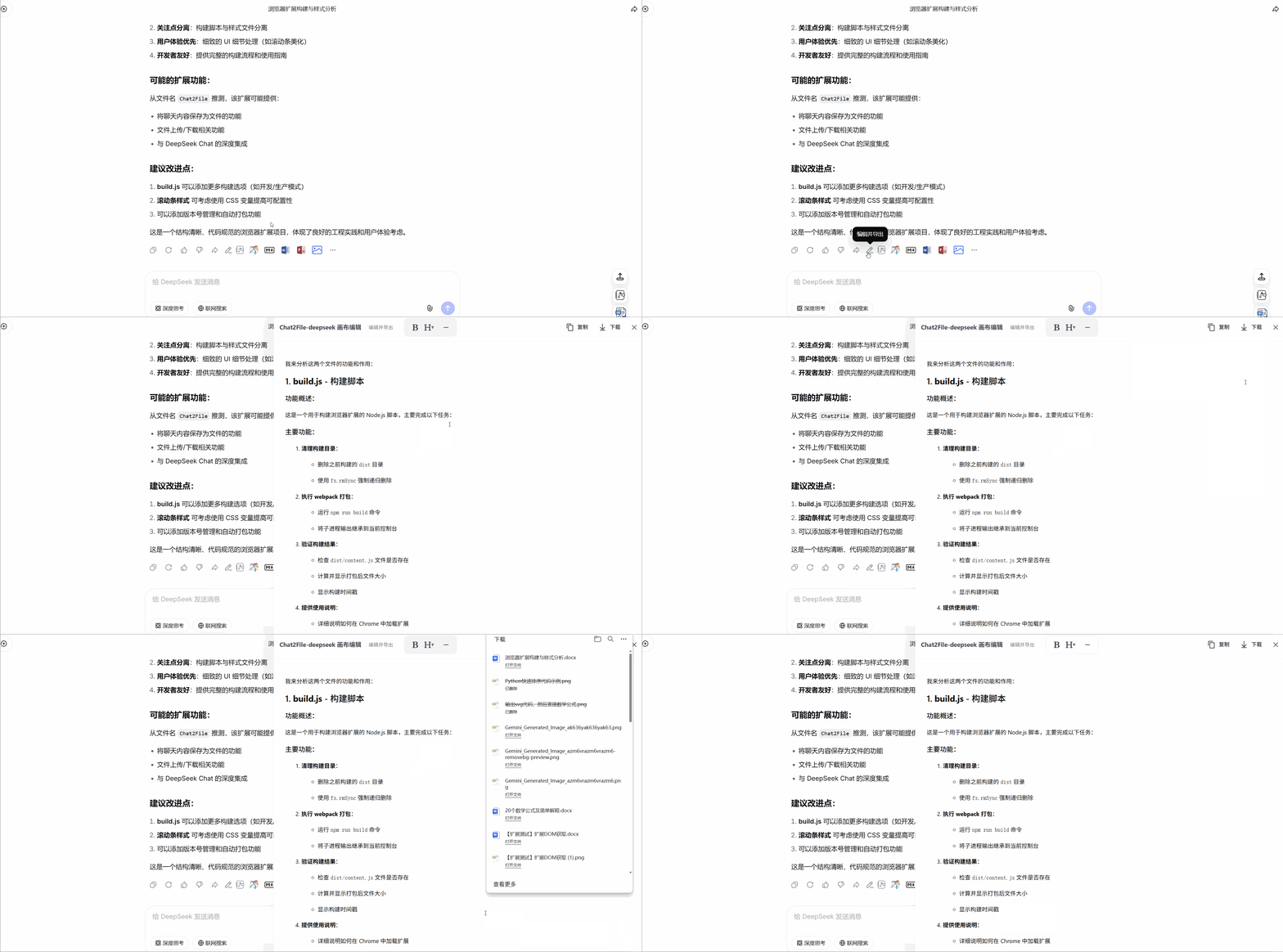
所以扩展里有一个“回答编辑面板”(我习惯叫它画布):
- 把回答克隆进面板
- 在面板里做轻量编辑
- 然后在面板里直接导出(同样支持 PNG/Word/PDF 等)
一句话:
AI 给你草稿,你在画布里完成最后 20%。
四、你以为你在点“导出”,其实你在确保“确定性”
很多导出工具看起来都差不多:
一个按钮。
一次下载。
但你真正要的,从来不是“能不能导出”。
你要的是四个字:稳、准、体面。
这也是 Chat2File-DeepSeek 这一年最核心的进化方向:
把导出从“能用”做成“可靠”。
1) 所见即所得:你看到的,就是你拿到的
AI 内容一复杂,最容易翻车的就是细节:
- 代码块到底是完整的还是被折叠了
- 列表缩进是不是会突然乱掉
- 表格是不是会变形
- 公式/图表是不是还能保持结构
所以它会在导出前,把内容先“整理到一个可交付的状态”。
你不需要理解它怎么做。
你只需要感受到结果:导出出来的东西,和你眼前看到的东西一致。
2) 不打断你的思路:导出可以慢,但页面不能卡
导出 PDF/PNG 这种事情,本来就不可能一瞬间完成。
但更不能接受的是:
为了导出一次,聊天页面像死机一样卡住。
所以扩展的体验设计很明确:
- 该等待就给你一个明确的加载状态
- 你可以继续滚动、继续看内容
- 导出结束就直接拿到文件
你会感觉它“有点慢”,但不会感觉它“很烦”。
3) 同一份内容,多种去处:格式不是炫技,是场景
一条好回答,往往会有不同归宿:
- 你要发群里:一张图更省事
- 你要写交付:Word/PDF 更正式
- 你要二次处理:JSON 更好用
- 你要做长文沉淀:EPUB 更舒服
所以这里的导出不是“多一个格式按钮”。
而是:把同一份内容,按不同场景打包成不同资产。
4) 能一直迭代:你不用担心“加功能=变更烂”
我一直很怕那种工具:
一开始很好用。
后来功能越加越多,结果每加一次就崩一次。
Chat2File-DeepSeek 这一年的取舍是相反的:
它宁愿慢一点加,也要保证每次加的新能力,都能和旧能力共存。
最终你得到的是一种长期信心:
今天它能稳定导出 Word,明天它也能稳定把同一段内容带去更多地方。
五、笔记本:把“导出”变成“长期管理”
导出是一瞬间。
但沉淀是长期的。
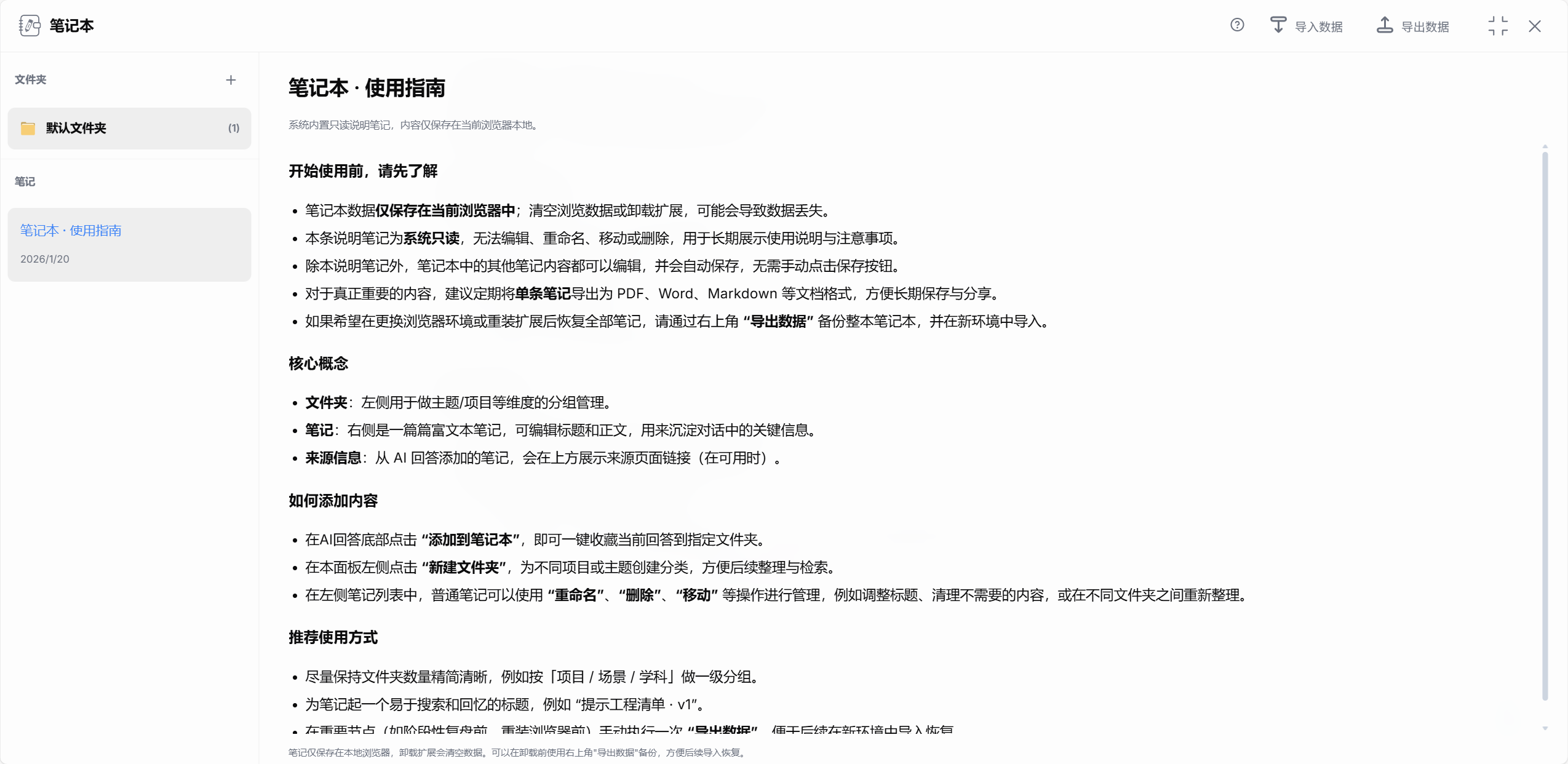
所以扩展里还有一个很关键的模块:笔记本(Notebook)。
它不是云端服务。
它的数据完全在本地:存到 chrome.storage.local。
你可以:
- 把某条回答一键加入笔记本
- 按文件夹管理
- 在笔记本里直接编辑
- 再次导出(复用同一套导出策略)
- 导入/导出笔记数据(JSON)做备份迁移
如果你把 DeepSeek 当成一个“写作伙伴”,那笔记本就是:
你自己的第二大脑容器。
六、这一年我学到的:真正的“AI 红利”,是把内容变成资产
很多人理解的 AI 红利是:
“写得更快”。
但我这一年更强烈的体感是:
AI 的价值不在产出,而在沉淀。
你不把对话变成:
- 文档
- 笔记
- 代码
- 可复用的知识库
那它就永远停留在“聊天记录”。
而 Chat2File-DeepSeek 想做的就是:
把这一层摩擦,彻底抹掉。
你只需要和 DeepSeek 好好对话。
剩下的,交给扩展。
最后
如果你也正在用 DeepSeek 写方案、写代码、写教程、写长文。
那你大概率会在某个时刻需要:
把一段对话,带着结构、带着排版、带着体面地拿走。

有“AI”的1024 = 2048,欢迎大家加入2048 AI社区
更多推荐


 18
18 0
0- 0


 已为社区贡献45条内容

所有评论(0)