claude code 国内代理分享
本文转载至wolfai,意在分享邀请大家使用好工具,
Claude Code 安装使用教程
更多学习内容大家可以通过下面跳转学习
https://wolfai.top/register?aff=mmVh
Claude Code 是一个强大的 AI 编程助手,让您可以直接在终端中与 AI 协作编程。本教程将指导您完成安装和配置过程。
📋 系统要求
支持的操作系统:macOS 10.15+、Ubuntu 20.04+/Debian 10+ 或 Windows 10+(带 WSL 或 Git for Windows)
硬件:4GB+ RAM
软件:Git(Windows 安装需要)、 Node.js 18+(仅 NPM 安装需要)
网络:Anthropic 支持国家/地区的网络连接
🚀 安装 Claude Code
原生安装是最推荐的安装方法,并拥有多个优势:
一个自包含的可执行文件
无 Node.js 依赖
改进的自动更新程序稳定性
如果您已有 Claude Code 的现有安装,请使用 claude install 迁移到原生二进制安装。
Windows 系统安装步骤:
步骤1:安装Git For Windows
在 Windows 上原生安装 Claude Code 需要通过 Git Bash
Git For Windows 下载地址:https://git-scm.com/install/windows
下载系统对应版本默认选项安装即可,验证安装命令:
git --version
步骤2:安装 Claude Code
之后打开 PowerShell 或 CMD 终端运行以下安装命令即可
Windows PowerShell 安装命令:
irm https://claude.ai/install.ps1 | iex
Windows CMD 安装命令:
curl -fsSL https://claude.ai/install.cmd -o install.cmd && install.cmd && del install.cmd
步骤3:添加 PATH 环境变量
Claude 可执行文件所在的目录需要加入系统 PATH,否则 PowerShell 目前无法识别 claude 命令,参考路径:
C:\Users\你的用户名.local\bin
请通过以下步骤添加:打开系统属性 → 环境变量 → 编辑用户 PATH → 新建 → 添加上方的Claude安装路径。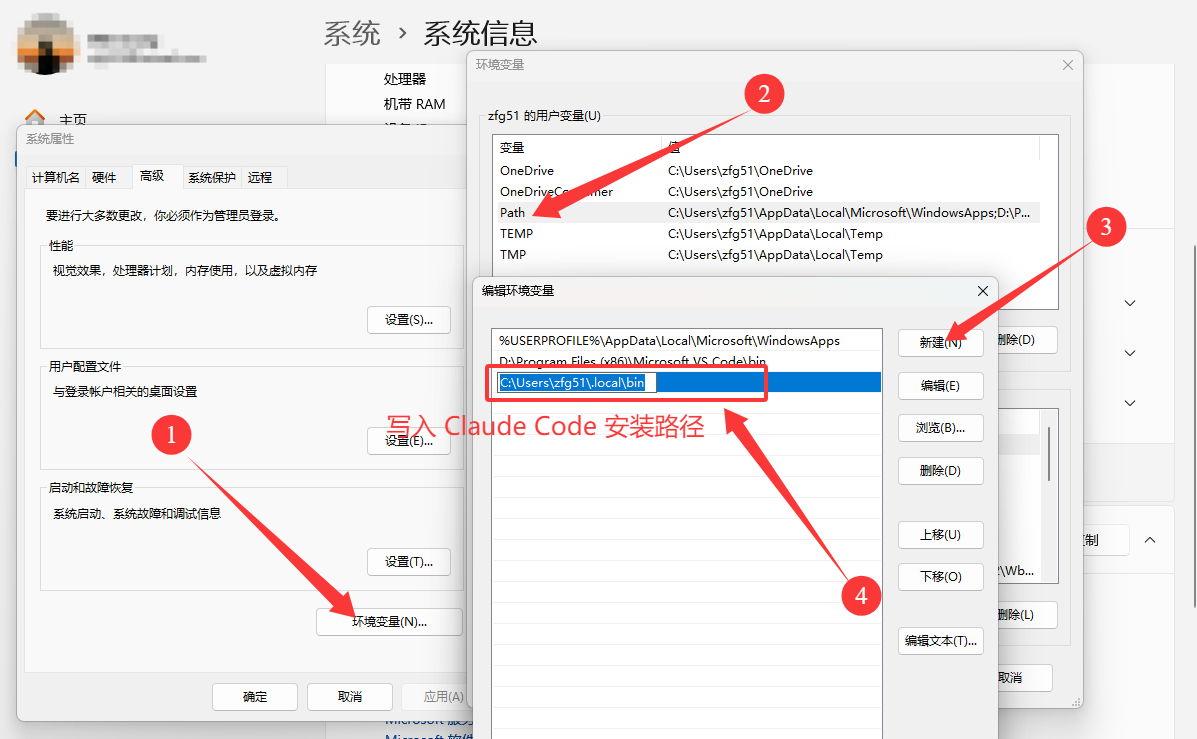
完成后重启PowerShell终端或电脑即可
macOS / Linux 系统安装步骤:
macOS, Linux, WSL 安装指令:
curl -fsSL https://claude.ai/install.sh | bash
Homebrew (macOS, Linux) 安装命令:
brew install --cask claude-code
💡 提示:如果您已经安装了 Node.js 18.0 或更高版本,也可以使用 NPM 方式进行安装
NPM 安装指令:
npm install -g @anthropic-ai/claude-code
最后在新的终端输入命令验证是否成功安装:
claude --version
⚙️ 配置并开始使用
您需要准备两个重要的配置项:
配置项 说明 获取方式
ANTHROPIC_AUTH_TOKEN API 认证令牌 注册后在 API令牌 页面点击 添加令牌 获得(以 sk- 开头)
ANTHROPIC_BASE_URL API 服务地址 使用 https://wolfai.top(与主站地址相同)
📝 创建令牌时的建议设置:
名称:随意命名
额度:设为无限额度
分组:User分组或Default默认分组
其他选项:保持默认设置
然后新建或修改 settings.json 配置文件,配置文件位于:
• Windows: C:\Users\用户文件夹\ .claude\settings.json
• Mac: ~/.claude/settings.json 或 .claude/settings.json
• Linux: ~/.claude/settings.json
写入以下配置信息,将ANTHROPIC_AUTH_TOKEN 替换为你的API令牌,ANTHROPIC_MODEL 可以替换为您需要的其他模型ID
{
“env”: {
“ANTHROPIC_AUTH_TOKEN”: “sk-你的API令牌”,
“ANTHROPIC_BASE_URL”: “https://wolfai.top”,
“ANTHROPIC_MODEL”: “claude-sonnet-4-5-20250929”,
“ANTHROPIC_SMALL_FAST_MODEL”: “claude-haiku-4-5-20251001”
}
}
Ubuntu/macOS可通过 vi或者vim命令直接创建或者修改vim settings.json文件
vim ~/.claude/settings.json
在您的项目目录下输入Claude 即可启动并运行 Claude Code:
cd /path/to/your/project
claude
初次运行配置
启动后,您将看到以下配置步骤:
1.
选择主题 → 选择您喜欢的主题 + 按 Enter
2.
安全须知 → 确认安全须知 + 按 Enter
3.
Terminal 配置 → 使用默认配置 + 按 Enter
4.
工作目录信任 → 信任当前目录 + 按 Enter
✨ 恭喜! 现在您可以开始与您的 AI 编程搭档一起写代码了!

有“AI”的1024 = 2048,欢迎大家加入2048 AI社区
更多推荐



 5
5 0
0- 0


 已为社区贡献1条内容

所有评论(0)