Obsidian入门与Claudian使用完全指南
从零开始掌握Obsidian核心功能 · 结合Claudian插件打造AI驱动的第二大脑
🎯 本教程重点
- ✅ 双向链接(Wiki-Links)的完整使用方法与进阶技巧
- ✅ 关系图谱的可视化与知识网络构建
- ✅ Claudian插件的完整安装与错误排查指南
- ✅ AI时代的知识管理工作流
📑 目录导航
📖 基础入门
- 为什么选择Obsidian?
- 新手入门(0→1)
- Markdown基础语法
⭐ 核心功能(重点)
- 双向链接详解
- 双向链接的本质
- 三种链接语法
- 块引用与标题链接
- 反向链接面板
- 高级技巧与最佳实践 - 关系图谱
⭐ Claudian插件(重点)
- Claudian插件详解
- Claudian是什么
- 安装步骤
- 完整错误排查指南
- 使用方法与场景
🚀 进阶与附录
- 进阶技巧
- 避坑指南
- AI时代的知识管理
- 常用快捷键
- FAQ常见问题
- 学习路线图
🎯 快速导航
| 我想... | 跳转到 |
|---|---|
| 🔗 了解双向链接的核心原理 | 第三章:双向链接详解 |
| 🕸️ 学习如何使用关系图谱 | 第四章:关系图谱 |
| 🤖 安装Claudian插件 | 第五章:Claudian安装步骤 |
| 🔧 解决Claudian安装问题 | 错误排查指南 |
| 💡 了解Claudian实战案例 | Claudian使用方法 |
💡 一、为什么选择Obsidian?
在开始之前,先理解Obsidian的核心价值。你可能听过很多笔记软件:Notion、印象笔记、飞书文档……但Obsidian有三点独特优势:
1.1 数据完全属于你
"你不是需要一个笔记软件,你需要的是一个不会跑路的数据仓库。"
| 对比项 | Obsidian | Notion/印象笔记 |
|---|---|---|
| 数据存储 | 📁 本地Markdown文件 | ☁️ 云端服务器 |
| 数据所有权 | ✅ 完全属于你 | ⚠️ 依赖服务商 |
| 服务倒闭影响 | ✅ 无影响,文件还在 | ❌ 可能丢失数据 |
| 迁移成本 | ✅ 极低(通用格式) | ❌ 高(专有格式) |
Obsidian的所有笔记,本质上就是你电脑里的一堆Markdown文件。即使Obsidian明天倒闭,这些文件还在。换个编辑器,继续用。这种安全感,是任何云笔记都给不了的。
1.2 双向链接改变思维方式
传统笔记:线性 📚
└── 像一本书,一页一页翻

Obsidian笔记:网状 🕸️
└── 像大脑神经元,知识互相连接一个概念可以同时出现在十篇笔记里,它们自动互相关联。你不再是在"记录",而是在"构建"一个知识网络。
1.3 和AI是绝配
Obsidian的笔记是本地Markdown文件。Claude Code、Gemini CLI这些AI工具,天生就擅长处理本地文件。
让AI帮你搜索笔记、整理文件夹、模仿你的文风写作——这些在Obsidian里都能实现。
📖 二、新手入门(0→1)
2.0 什么是Obsidian?
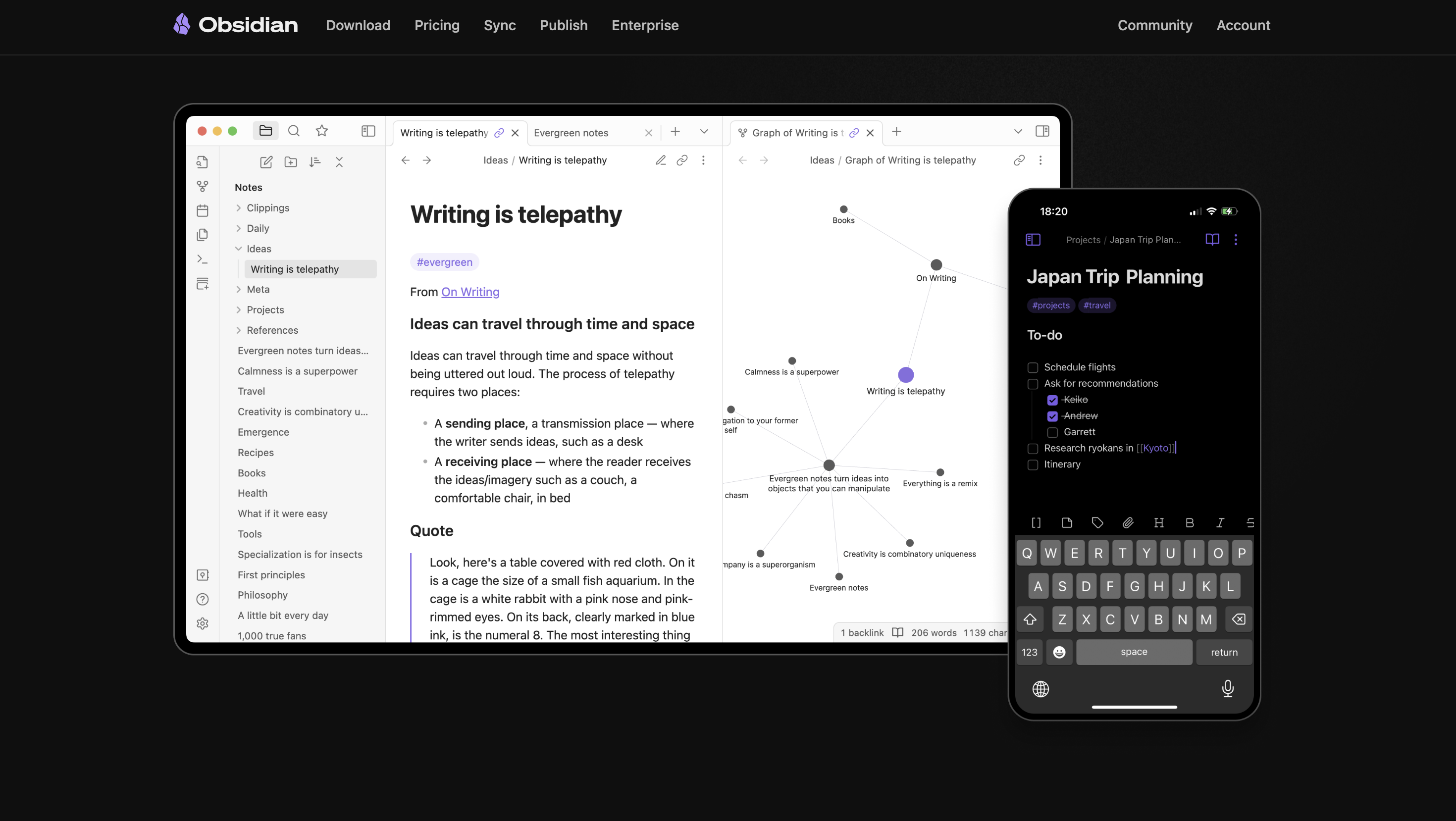
一句话:基于本地Markdown文件的双向链接笔记软件。
| 核心特性 | 说明 |
|---|---|
| 📁 本地存储 | 笔记就是文件,存在你电脑里 |
| 📝 Markdown格式 | 通用的纯文本格式,到处都能打开 |
| 🔗 双向链接 | 笔记之间可以互相引用,自动形成知识网络 |
| 🧩 插件生态 | 堪比Chrome的插件市场,想要什么功能都有 |
| 💰 免费使用 | 个人使用永久免费 |
2.1 Markdown基础语法(5分钟搞定)
Obsidian用的是Markdown格式,语法超级简单:
标题与文字格式
# 一级标题
## 二级标题
### 三级标题

**加粗文字**
*斜体文字*
~~删除线~~
==高亮文字==
列表与引用
- 无序列表
- 无序列表

1. 有序列表
2. 有序列表

> 引用内容

`代码块`
💡 最重要的语法:双向链接
[[笔记名]] ← 这就是双向链接!
2.2 第一个笔记:从日记开始
别想太多,先写起来。
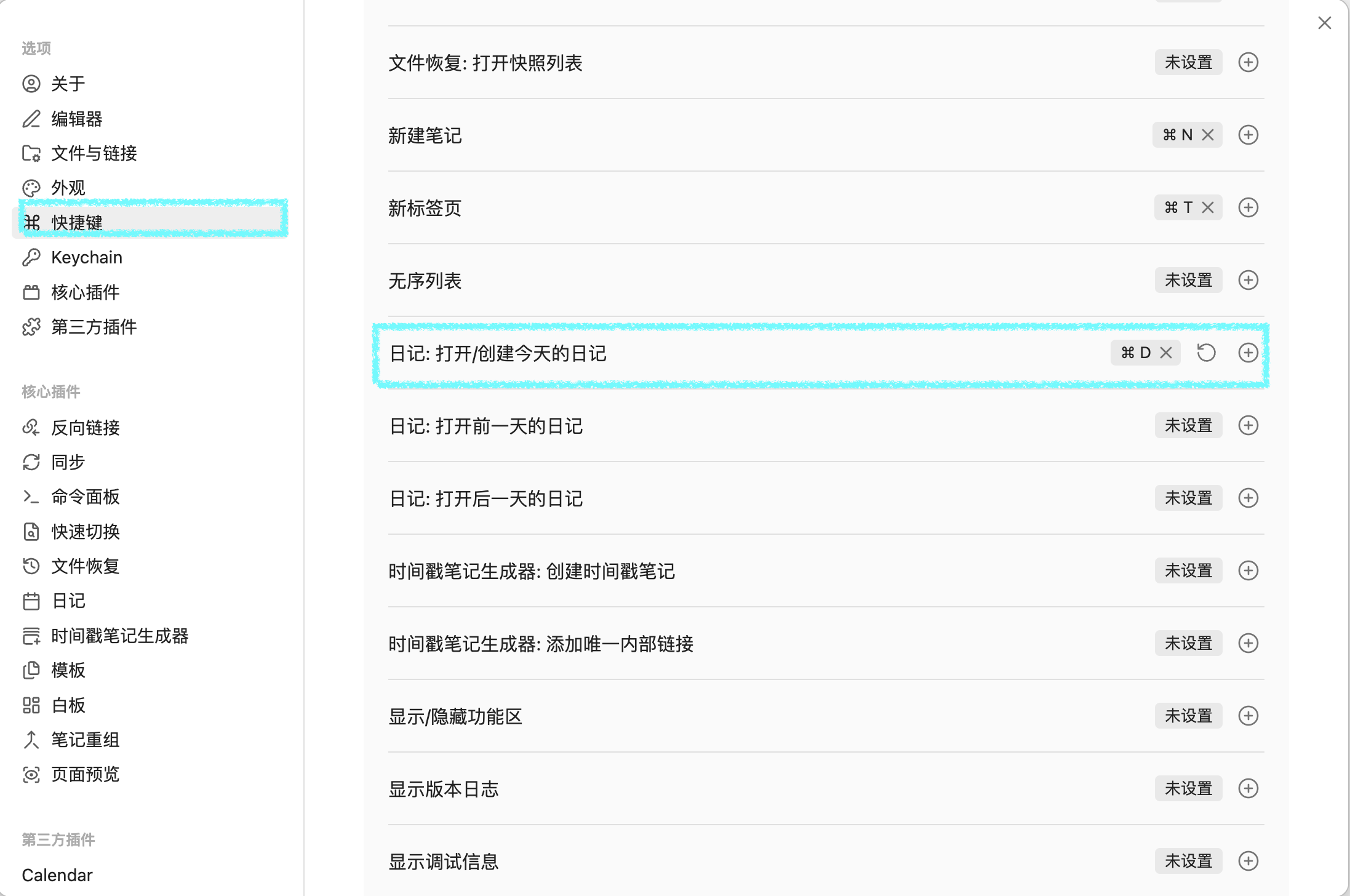
- 打开Obsidian
- 按快捷键
Ctrl+D(Mac是Cmd+D)(需要自己去配置) - 直接创建今天的日记
写什么?
- 今天做了什么
- 有什么待办事项
- 当下的心情
- 突然冒出来的想法
不用分类,不用整理。先写。
🔗 三、核心概念——双向链接
⭐ 这是Obsidian最重要的功能,也是最被低估的功能。理解双向链接,你就理解了Obsidian的灵魂。
3.1 什么是双向链接?
📌 定义
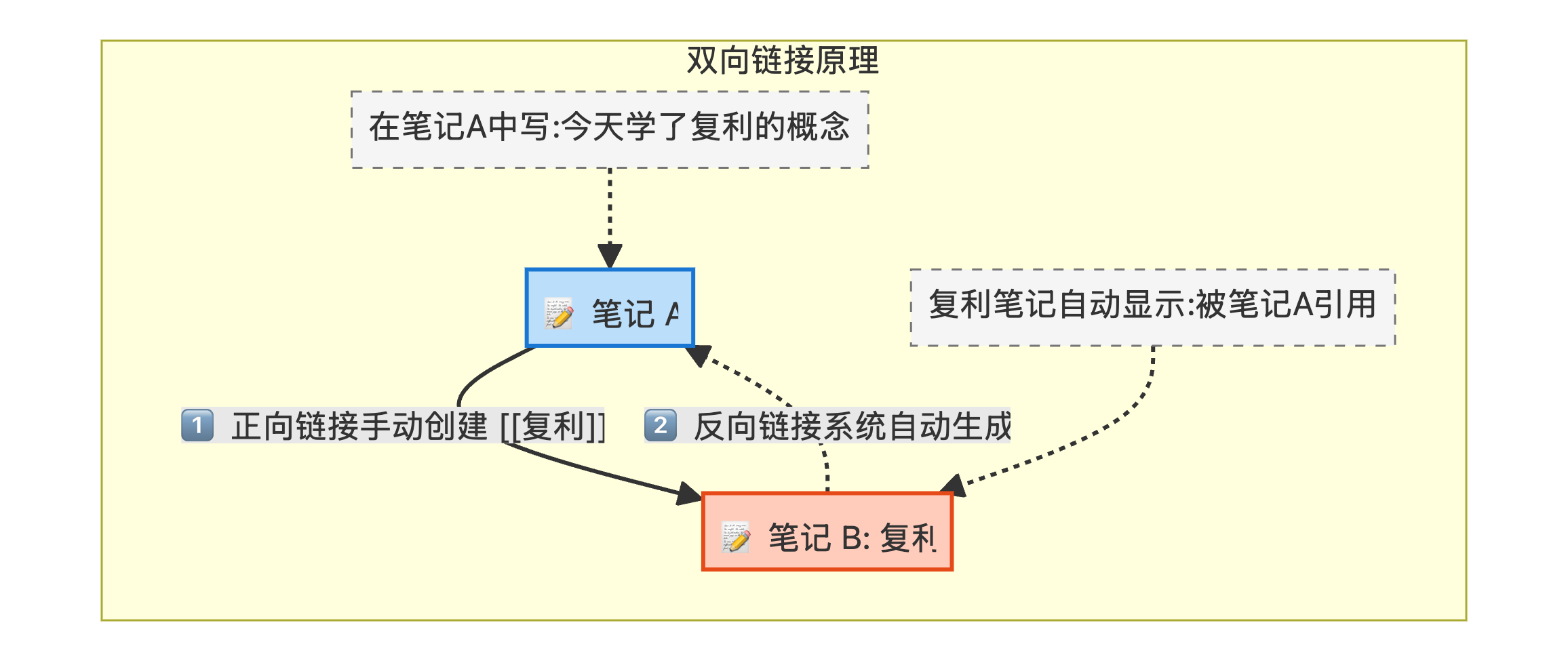
双向链接(Bidirectional Linking) 是指在两个笔记之间建立的互相引用关系。
当你在笔记A中创建了一个指向笔记B的链接时:
- 正向链接:笔记A → 笔记B(你手动创建的)
- 反向链接:笔记B ← 笔记A(Obsidian自动生成的)
📌 为什么双向链接如此重要?
传统笔记软件的问题:
| 问题 | 传统方式 | Obsidian双向链接 |
|---|---|---|
| 组织方式 | 文件夹式,一个笔记只能属于一个文件夹 | 网状组织,一个笔记可以连接到无限个其他笔记 |
| 思维模式 | 线性思维,知识是孤立的 | 模拟人脑神经元连接方式 |
| 发现关联 | 难以发现,只能靠搜索关键词 | 自动发现,反向链接显示所有相关内容 |
| 知识积累 | 碎片化,难以整合 | 同一概念在不同笔记中不断丰富 |
3.2 双向链接的三种语法
语法1:基本链接 [[笔记名]]
最简单的用法,直接用双括号包住笔记名称:
今天学习了[[复利]]的概念。| 特性 | 说明 |
|---|---|
| 笔记存在 | 点击直接跳转 |
| 笔记不存在 | 点击自动创建(幽灵链接) |
| 中文支持 | ✅ 完美支持 |
语法2:标题链接 [[笔记名#标题]]
链接到特定笔记的某个小节:
关于复利计算公式,详见[[复利#计算公式]]。使用场景:
- 长笔记的精准导航
- 引用特定章节而非整篇笔记
语法3:别名链接 [[笔记名|显示文字]]
让链接显示自定义的文字:
我更愿意称之为[[第八大奇迹|复利]]。显示效果:我更愿意称之为复利
点击后:跳转到"第八大奇迹"笔记
3.3 进阶语法:块引用与精准链接
💡 这是很多教程没有深入讲解的高级功能!
块引用链接 [[笔记名^block-id]]
链接到笔记中的特定段落或块:
[[投资笔记^定义]]如何使用:
- 在目标笔记的段落末尾添加
^block-id - 在其他笔记中用
[[笔记名^block-id]]引用
示例:
# 投资笔记

复利是指利息再生利息的投资方式。 ^定义

## 计算公式
...
然后在其他笔记中:
关于复利的定义,参见[[投资笔记^定义]]未提及链接
Obsidian还能自动发现没有用双括号但提到了笔记名的地方!
在反向链接面板中,"未提及的链接"部分会显示所有这样的引用。这是发现隐藏关联的强大工具。
3.4 反向链接面板:知识网络的枢纽
打开任何笔记,查看右侧面板(如果没有,点击右上角的图标):
┌─────────────────────────────────────────────────────┐
│           反向链接面板结构                             │
├─────────────────────────────────────────────────────┤
│                                                     │
│  ▼ 链接的提及 (Linked Mentions)                       │
│    ├── 这个笔记里引用了哪些笔记                         │
│    └── 可以快速看到依赖的前置知识                       │
│                                                     │
│  ▼ 反向链接 (Backlinks)                              │
│    ├── 哪些笔记引用了这个笔记 ← 最有价值!               │
│    ├── 这个知识点在哪些场景被用到                       │
│    └── 不同时间对这个概念的思考                         │
│                                                     │
│  ▼ 未提及的链接 (Unlinked Mentions)                   │
│    └── 提到了笔记名但没用双括号的地方                    │
│                                                     │
└─────────────────────────────────────────────────────┘
🔥 实战技巧:定期查看笔记的反向链接,你会发现很多自己都遗忘的关联。
文档内嵌反向链接
在设置中可以启用"在文档底部显示反向链接"选项,这样每个笔记底部都会自动显示反向链接列表。
路径:设置 → 核心插件 → 反向链接 → 在文档中显示反向链接
3.5 双向链接的高级技巧
技巧1:使用标签 #标签 组合双链
今天学习了[[复利]]的概念 #投资 #理财| 组织方式 | 用途 |
|---|---|
双链 [[]] |
连接到具体笔记 |
标签 # |
标记主题或分类 |
| 组合使用 | 多维度组织知识 |
技巧2:嵌入笔记 ![[笔记名]]
用感叹号可以把另一个笔记的内容嵌入进来:
这是我对复利的理解:

![[复利]]效果:直接在当前笔记中显示"复利"笔记的内容,无需跳转。
技巧3:MOC(Map of Content)内容地图
创建一个"内容地图"笔记,用双链把相关主题聚合起来:
# 📚 学习方法 MOC

## 核心概念
- [[费曼学习法]]
- [[间隔重复]]
- [[主动回忆]]
- [[刻意练习]]

## 相关资源
- [[学习如何学习]]
- [[认知负荷理论]]
🕸️ 四、关系图谱——你的第二大脑可视化
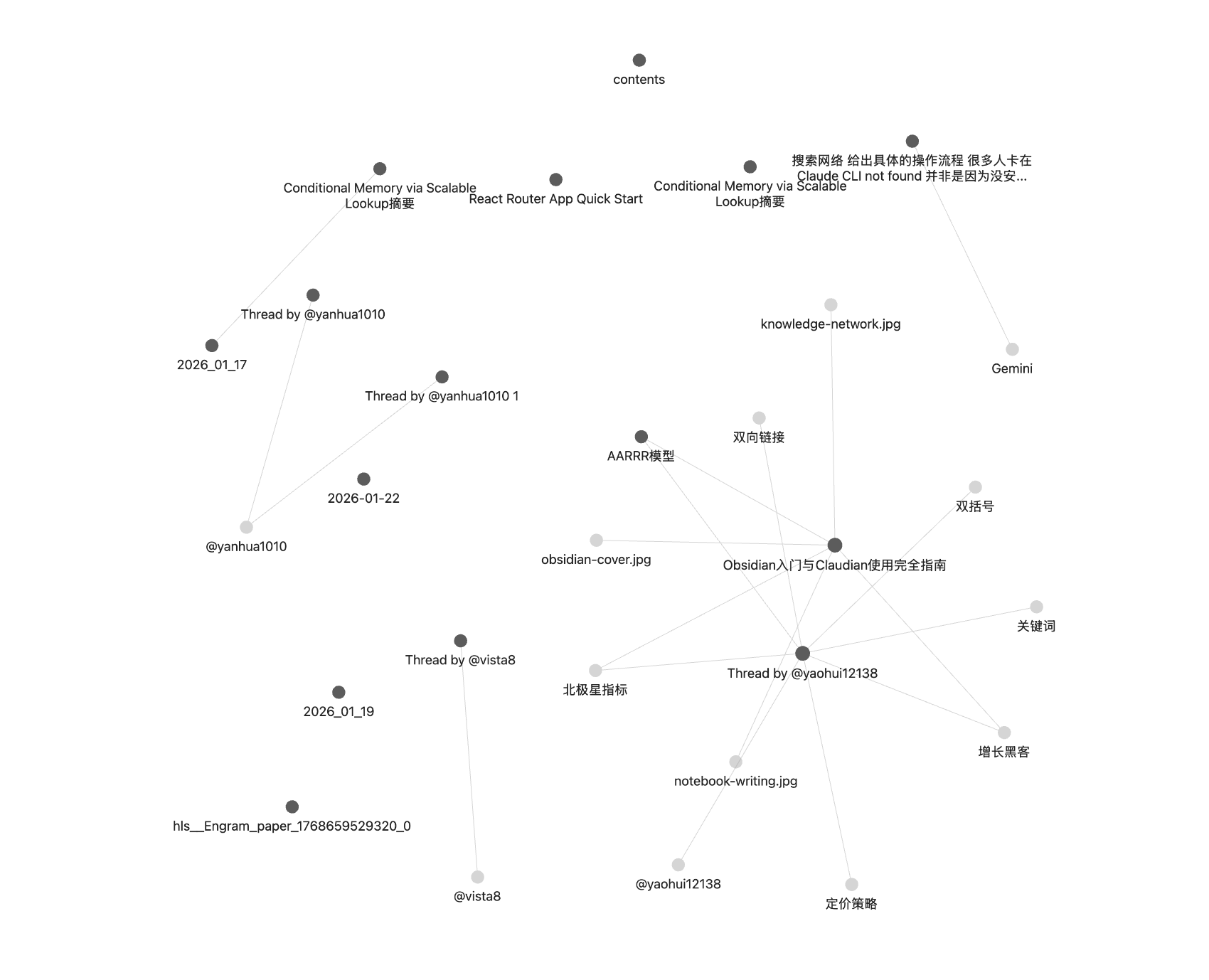
当你的笔记积累到一定程度,点击左侧的"关系图谱"图标
你会看到一张巨大的网络图:
- 每个节点 = 一篇笔记
- 每条连线 = 一个双向链接
4.1 关系图谱的真正价值
⚠️ 这张图不是用来炫耀的!它有实际用途。
价值1:发现知识孤岛
┌─────────────────────────────────────────────────────┐
│         关系图谱中的知识孤岛示意                        │
├─────────────────────────────────────────────────────┤
│                                                     │
│      ◉───◉───◉                                      │
│      │   │                    ◉ ← 孤立笔记           │
│      ◉───◉                                          │
│       主知识网络                                      │
│                                                     │
│  问题:孤立的笔记可能是:                               │
│  • 被遗忘的知识                                       │
│  • 需要被整合的内容                                   │
│  • 或者真正独立的主题                                  │
│                                                     │
└─────────────────────────────────────────────────────┘
价值2:发现隐藏关联
两个看似无关的概念,可能通过某个中间节点连接起来:
"冥想" ←→ "专注力" ←→ "产品经理"
   ↑                      ↑
   └──────这就是隐藏的关联──┘
价值3:激发新想法
当你看到三个不相关的笔记都指向同一个概念,这就是写作的灵感、创新的来源。
4.2 关系图谱使用技巧
| 操作 | 功能 |
|---|---|
| 🖱️ 拖拽节点 | 把重要笔记拖到中心位置 |
| 🔍 鼠标滚轮 | 缩放,查看整体或局部 |
| 🎛️ 过滤器 | 只显示特定文件夹或标签的笔记 |
| 🎨 颜色分组 | 按标签或文件夹给节点上色 |
| 📐 物理模式 | 图谱会自动调整布局 |
🤖 五、Claudian插件——AI驱动的第二大脑
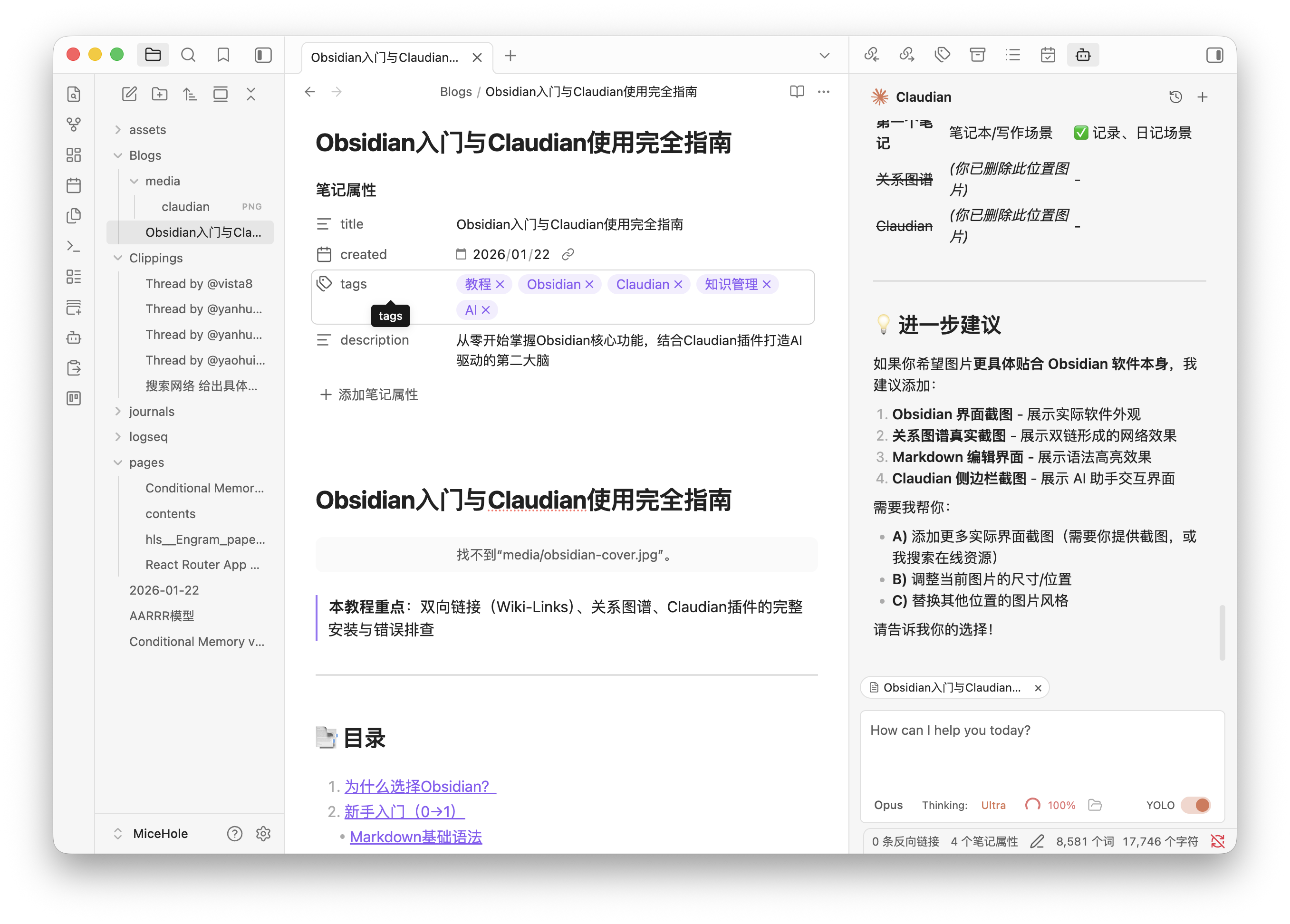
5.1 Claudian是什么?
Claudian是一个基于Claude SDK的Obsidian插件,它能让Claude直接读取和操作你的Obsidian笔记。
📌 核心特性
| 特性 | 说明 |
|---|---|
| 🔍 上下文感知 | 自动读取当前打开的笔记作为对话上下文 |
| 📖 知识库访问 | 可以搜索和引用整个Obsidian库 |
| ✏️ 直接编辑 | AI可以直接在笔记中进行修改 |
| 🎨 风格学习 | 能理解并模仿你的写作风格 |
📌 与其他方案对比
| 特性 | Claudian | Terminal插件 | 外部AI工具 |
|---|---|---|---|
| 上下文感知 | ✅ 自动读取当前笔记 | ❌ 需手动输入 | ❌ 需复制粘贴 |
| 直接编辑笔记 | ✅ 支持 | ⚠️ 有限 | ❌ 不支持 |
| 读取知识库 | ✅ 自动 | ⚠️ 需指定路径 | ❌ 不支持 |
| 安装难度 | ⚠️ 中等 | ✅ 简单 | ✅ 无需安装 |
| 隐私保护 | ✅ 本地处理 | ✅ 本地处理 | ⚠️ 数据上传 |
💡 Claudian的核心优势:它不只是一个AI聊天窗口,而是一个真正理解你知识库的AI助手。
5.2 安装Claudian插件
⚠️ 注意:Claudian不在官方插件市场,需要手动安装。请严格按照以下步骤操作。
📍 步骤1:下载插件文件
- 访问Claudian的GitHub发布页:https://github.com/YishenTu/claudian/releases[1]
- 下载最新版本(如1.3.13)
![[Screenshot 2026-01-24 at 13.47.11.png]] - 解压后,你会看到三个核心文件:
claudian/
├── main.js          # 插件核心代码
├── manifest.json    # 插件配置信息
└── styles.css       # 样式文件
📍 步骤2:安装到Obsidian
| 步骤 | 操作 |
|---|---|
| 1 | 打开Obsidian |
| 2 | 进入 设置 → 第三方插件(Settings → Community plugins) |
| 3 | 如果"第三方插件"开关是关闭的,先打开它(会有警告提示,确认即可) |
| 4 | 点击"打开插件文件夹"按钮 |
| 5 | 把下载的claudian文件夹整个复制到这里 |
| 6 | 完全关闭Obsidian(Cmd+Q 或 Ctrl+Q),然后重新打开 |
📍 步骤3:安装Claude Code CLI
⭐ 这是最关键的一步,也是最容易出问题的地方!
打开终端(Mac的Terminal或Windows的PowerShell),运行:
curl -fsSL https://claude.ai/install.sh | bash安装注意事项:安装完成后,必须重启终端才能生效
验证安装:
claude --version✅ 如果显示版本号(如 2.1.15),说明CLI安装成功
❌ 如果提示"command not found",请参阅下方的错误排查指南
📍 步骤4:启用Claudian插件
重启Obsidian后:
- 进入 设置 → 社区插件(Settings → Community plugins)
- 在已安装插件列表中找到"Claudian"
- 点击开关按钮启用插件
- 你应该在Obsidian右侧看到Claudian侧边栏了
📍 步骤5:Claude账号认证
首次使用时,需要进行认证:
- 在Claudian侧边栏中点击"Sign in"或"Authenticate"
- 这会打开浏览器,跳转到Claude官网
- 登录你的Claude账号并授权
- 完成后回到Obsidian,Claudian应该显示为已连接状态
(这里可以直接使用中转站或者智谱的API)
镜像站检查: https://check.linux.do/[2]
智谱配置教程:https://docs.bigmodel.cn/cn/coding-plan/tool/claude/[3]
5.3 Claudian安装问题完整排查指南
📋 90%的安装问题都会在下面找到解决方案。 最近Claude Code也出了非node的安装方式,用这个安装方式应该也可以解决问题
❌ 问题1:Claude CLI not found(最常见)
症状:
❌ Error: Claude CLI not found
❌ Error: spawn claude ENOENT根本原因:Obsidian作为一个Electron应用(GUI程序),在macOS上启动时无法继承用户Shell配置文件(.zshrc / .bashrc)里的$PATH环境变量。
┌─────────────────────────────────────────────────────┐
│              PATH环境变量问题图解                    │
├─────────────────────────────────────────────────────┤
│                                                     │
│  终端 (Terminal)                                    │
│    ├── 加载 .zshrc / .bashrc                       │
│    ├── $PATH 包含 claude 路径                       │
│    └── ✅ 可以运行 claude 命令                      │
│                                                     │
│  Obsidian (GUI应用)                                 │
│    ├── 不加载 .zshrc / .bashrc                     │
│    ├── $PATH 只有系统默认路径                       │
│    └── ❌ 找不到 claude 命令                        │
│                                                     │
└─────────────────────────────────────────────────────┘诊断步骤:
which claude- 显示了路径(如
/Users/你的用户名/.nvm/versions/node/v22.18.0/bin/claude)→ CLI已安装,只是Obsidian找不到。使用下面的解决方案。 - 提示"command not found" → CLI确实没安装成功。重新执行步骤3的安装命令。
✅ 解决方案A:全局注入PATH(推荐,一劳永逸)
通过macOS系统级的launchctl命令,把路径注入到所有GUI应用的启动环境中。
sudo launchctl config user path "/usr/bin:/bin:/usr/sbin:/sbin:/opt/homebrew/bin:/usr/local/bin"⚠️ 关键步骤:你必须重启你的Mac才能让这条设置生效。
优点:
- 一次配置,永久生效
- 顺便解决未来可能遇到的
git、python等工具找不到的问题 - 不需要修改任何插件配置
✅ 解决方案B:在Claudian插件中指定绝对路径
如果你不想重启电脑,可以直接在插件设置中指定CLI的完整路径。
- 找到claude的完整路径:
bash which claude
假设输出是:/Users/okonma/.nvm/versions/node/v22.18.0/bin/claude
- 在Obsidian中,进入 设置 → 社区插件 → Claudian
- 找到 "Claude Binary Path" 或 "Executable Path" 设置项
- 填入完整路径:
/Users/okonma/.nvm/versions/node/v22.18.0/bin/claude
- 重启Obsidian
✅ 解决方案C:建立系统级软链接
将Claude可执行文件映射到macOS系统默认的$PATH路径下。
# 找到Claude的真实路径
which claude

# 创建软链接(根据实际路径修改)
sudo ln -sf /opt/homebrew/bin/claude /usr/local/bin/claude

# 验证
/usr/local/bin/claude --version
❌ 问题2:Claude Code process exited with code 127
症状:
❌ Error: Claude Code process exited with code 127根本原因:这是一个"NVM陷阱"。claude本质上是一个Node.js脚本,它需要依赖node解释器才能运行。虽然你成功软链了claude,但Obsidian在执行时无法找到node。
解决方案:把Node也软链过去
# 找到Node的路径
which node
# 假设输出是:/Users/okonma/.nvm/versions/node/v22.18.0/bin/node

# 创建Node的软链接
sudo ln -sf /Users/okonma/.nvm/versions/node/v22.18.0/bin/node /usr/local/bin/node

# 验证
/usr/local/bin/node --version
❌ 问题3:软链接后仍然报错127
如果上述方案都不行,使用终极解决方案:创建硬编码Wrapper脚本。
# 1. 删除之前的软链接
sudo rm /usr/local/bin/claude
sudo rm /usr/local/bin/node

# 2. 创建新的启动脚本
sudo nano /usr/local/bin/claude

# 3. 写入以下内容(根据你的实际路径修改)
#!/bin/bash
/Users/你的用户名/.nvm/versions/node/v22.18.0/bin/node /Users/你的用户名/.nvm/versions/node/v22.18.0/bin/claude "$@"

# 4. 保存退出(Ctrl+O → Enter → Ctrl+X)

# 5. 赋予执行权限
sudo chmod +x /usr/local/bin/claude

# 6. 验证
/usr/local/bin/claude --version
❌ 问题4:NVM环境下的特殊问题
如果你使用NVM管理Node版本,推荐使用Homebrew安装系统级Node:
# 1. 安装Homebrew版Node
brew install node

# 2. 使用Homebrew的npm安装Claude(M1/M2/M3 Mac)
/opt/homebrew/bin/npm install -g @anthropic-ai/claude-code

# 3. 在Claudian中配置路径
# 设置 Claude Binary Path 为:/opt/homebrew/bin/claude
📋 问题排查流程图
1. 终端运行: which claude
   │
   ├─ 显示路径 → 继续第2步
   └─ not found → 重新安装CLI
         │
         ▼
2. 终端运行: claude --version
   │
   ├─ 显示版本 → 继续第3步
   └─ 报错 → 检查Node和npm
         │
         ▼
3. 在Claudian设置中填入完整路径
   │
   ├─ 成功 → 完成!
   └─ 失败 → 尝试launchctl方案(需重启Mac)
         │
         ▼
4. 如果还是不行 → 创建Wrapper脚本
✅ 安装成功的标志
当你完成所有步骤后,你应该看到:
- ✅ Obsidian右侧有Claudian侧边栏
- ✅ 侧边栏显示"Connected"或你的账号信息
- ✅ 可以在输入框中发送消息
- ✅ Claude能正常回复
5.4 Claudian使用方法
安装成功后,你会在Obsidian右侧看到Claudian侧边栏。
📌 基本使用流程
- 打开一篇笔记 → Claudian自动将其作为上下文
- 输入问题或指令 → 在侧边栏输入框中输入
- Claude响应 → 基于你的笔记内容给出回答
📌 实战场景
| 场景 | 指令示例 |
|---|---|
| 📝 总结笔记 | 帮我总结这篇笔记的核心观点 |
| 🔍 寻找关联 | 我最近在研究用户增长,帮我找出笔记库中所有相关的概念和方法 |
| ✍️ 模仿写作 | 模仿我的写作风格,帮我写一篇关于[主题]的文章草稿 |
| 📂 整理知识库 | 帮我检查这些笔记中有哪些重复内容,哪些需要合并 |
| 💡 生成选题 | 根据我笔记库中的内容,帮我生成10个适合做视频的选题 |
| 📊 格式转换 | 把这篇笔记转换为视频脚本格式 |
| 🔗 补充链接 | 帮我检查这篇笔记应该链接到哪些其他笔记 |
🚀 六、进阶使用技巧
6.1 🧩 插件推荐
核心插件(必装)
| 插件 | 功能 | 推荐理由 |
|---|---|---|
| Dataview | 数据查询,自动汇总 | 用类SQL语法查询笔记,自动生成表格、列表 |
| Templater | 高级模板,自动化 | 动态模板、脚本执行、文件夹模板对应 |
| Calendar | 日历视图 | 可视化查看所有日记,快速创建 |
| Tasks | 任务管理 | 全局任务视图,任务筛选、排序 |
| Kanban | 看板管理 | 像Trello一样的看板,适合项目管理 |
云同步推荐
| 方案 | 优点 | 缺点 |
|---|---|---|
| Git插件 | 免费、版本控制、最稳定 | 需要基础Git知识 |
| iCloud/OneDrive | 简单 | 容易冲突 |
| Obsidian Sync | 官方方案 | 需付费 |
图片管理
- Custom Attachment Location:配置附件存储位置为"当前笔记同名文件夹"
6.2 💼 实战工作流
日记随笔工作流
每天 → Ctrl+D创建日记 → 用[[关键词]]标记 → 点击链接创建概念笔记 → 定期查看图谱任务管理工作流
Kanban创建看板 → Tasks记录任务 → 完成后在日记复盘 → Dataview自动生成周报读书笔记工作流
Obsidian打开PDF → Annotator高亮批注 → 双链连接概念 → Mindmap生成思维导图🌟 七、AI时代的知识管理
Obsidian + AI = 下一代知识工作方式
💡 为什么本地化很重要?
因为你的笔记是本地Markdown文件,AI工具可以直接:
- 📖 读取你的知识库
- 🧠 理解你的思维模式
- ✍️ 模仿你的写作风格
- 🔍 帮你发现隐藏的关联
⚡ Claude Code / Claudian 能做什么?
| 功能 | 说明 |
|---|---|
| 🔍 搜索笔记 | 快速找到特定内容 |
| 📂 整理文件夹 | 自动归类、重命名 |
| ✍️ 模仿写作 | 基于你的风格生成内容 |
| 🎬 转化格式 | 笔记转视频脚本、PPT大纲 |
| 💡 生成选题 | 根据已有内容推荐新选题 |
🔒 安全性
不用担心AI把文件搞乱:
- ✅ 用Git记录了每一次修改
- ✅ 随时可以回滚
- ✅ AI只能读取和写入,不能删除
❓ 附录B:FAQ常见问题
Q1: Obsidian和Notion有什么区别?
| 对比项 | Obsidian | Notion |
|---|---|---|
| 数据存储 | 本地存储,数据完全属于你 | 云端存储,依赖网络 |
| 组织方式 | 双向链接,知识网状组织 | 树状结构,类似文件夹 |
| 适用场景 | 深度思考和知识管理 | 团队协作和项目管理 |
| 学习曲线 | 需要一定学习 | 上手更容易 |
Q2: Obsidian免费吗?
个人使用完全免费。付费功能主要是:
- Obsidian Sync(官方同步服务)
- Publish(发布服务)
- 但你可以用免费的第三方插件实现相同功能
Q3: 我的笔记安全吗?
非常安全:
- ✅ 笔记存在你本地,不在云端
- ✅ 可以用Git加密同步
- ✅ 可以加密单个笔记
- ✅ 不会因为服务商倒闭而丢失数据
Q4: Claudian会读取我的所有笔记吗?
Claudian只有在你主动调用时才会读取:
- 当前打开的笔记(自动作为上下文)
- 你手动指定的笔记或文件夹
- 不会自动上传或分析你的整个知识库
Q5: 双链和超链接有什么区别?
| 特性 | 双链 [[笔记]] |
超链接 [文本](url) |
|---|---|---|
| 自动建立反向链接 | ✅ 是 | ❌ 否 |
| 自动创建笔记 | ✅ 是 | ❌ 否 |
| 显示引用关系 | ✅ 是 | ❌ 否 |
| 支持标题跳转 | ✅ 是 | ❌ 否 |
| 可用于外部链接 | ❌ 否 | ✅ 是 |
Q6: 为什么我的关系图谱是空的?
可能的原因:
- 笔记数量太少(建议至少10篇以上)
- 还没有建立双向链接
- 检查图谱设置中是否过滤掉了所有笔记
Q7: 如何备份Obsidian笔记?
| 方案 | 说明 |
|---|---|
| Git + GitHub | 推荐!免费、版本控制、支持多设备 |
| iCloud/OneDrive | 简单,但容易冲突 |
| Obsidian Sync | 官方方案,需付费 |
| 定期手动备份 | 最简单,但需要自己记得 |
Q8: 可以在手机上使用Obsidian吗?
可以:
- iOS:App Store下载Obsidian
- Android:Google Play或第三方渠道下载
- 通过Git或云服务同步笔记
Q9: 如何把笔记从其他软件导入Obsidian?
| 来源 | 方法 |
|---|---|
| Notion | 使用Notion2Obsidian插件 |
| Evernote | 使用enex工具 |
| Markdown | 直接复制文件 |
| Word/PDF | 手动转换或使用Pandoc |
📚 参考资源
📖 官方文档
- Obsidian官方文档[4]
- Obsidian插件市场[5]
- Claudian GitHub[6]
- Markdown语法指南[7]
🎓 推荐学习资源
- Linking Your Thinking(YouTube)[8] - Obsidian思维训练
- Obsidian官方发布说明[9]
- Obsidian中文社区[10]
参考链接
[1] https://github.com/YishenTu/claudian/releases: https://github.com/YishenTu/claudian/releases
[2] https://check.linux.do/: https://check.linux.do/
[3] https://docs.bigmodel.cn/cn/coding-plan/tool/claude/: https://docs.bigmodel.cn/cn/coding-plan/tool/claude/
[4] Obsidian官方文档: https://help.obsidian.md/
[5] Obsidian插件市场: https://obsidian.md/plugins
[6] Claudian GitHub: https://github.com/YishenTu/claudian
[7] Markdown语法指南: https://www.markdownguide.org/
[8] Linking Your Thinking(YouTube): https://www.youtube.com/@NickMiloLot
[9] Obsidian官方发布说明: https://forum.obsidian.md/c/release-notes/7
[10] Obsidian中文社区: https://forum-zh.obsidian.md/

有“AI”的1024 = 2048,欢迎大家加入2048 AI社区
更多推荐

 15
15 0
0- 0


 已为社区贡献13条内容

所有评论(0)