宝塔5分钟部署传输文件神器PairDrop:无需安装、无需登录、不压缩文件
摘要:PairDrop是一款开源免费的跨平台文件传输工具,支持手机与电脑、不同操作系统间的快速文件共享,无需安装软件或注册登录,仅需浏览器即可使用。基于局域网传输,速度高效且保持文件原始质量。相比微信传输,PairDrop无需账户、全平台兼容且速度更快。提供两种部署方案:1)宝塔常规建站部署(需Node.js环境,适合深度定制);2)Docker部署(操作简便,升级维护更高效)。建议优先选择Doc
分享一款开源免费、好用的文件传输助手。可以在本地网络上实现跨平台的文件共享,无论是手机和电脑间、安卓手机和苹果电脑、还是window电脑和Mac电脑间都可以轻松传输,而且整个过程无需安装任何软件,也无需注册登录,只需要设备可以打开浏览器。同时因为基于局域网,传输速度也很快。
-
• 体验网址:https://cc.henfangbian.net/(演示站)
-
• 项目地址:https://github.com/schlagmichdoch/PairDrop?tab=readme-ov-file
与微信文件传输对比
| 传输方式 | 使用微信传输 | 使用pairdrop |
|---|---|---|
| 安装需求 📱 | 需要安装微信 ⚠️ | 无需安装 ✅ |
| 账户要求 🔐 | 需要登录注册 ⚠️ | 无需注册 ✅ |
| 传输速度 ⚡ | 中等速度 🟡 | 高速传输 🟢 |
| 文件处理 📁 | 文件会被压缩 ⬇️ | 保持原始质量 ⬆️ |
| 平台限制 💻 | 仅限微信生态 🔄 | 全平台通用 🌐 |
使用场景
-
• 从手机向笔记本电脑发送文件
-
• 使用安卓和 iOS 设备与朋友分享原图质量的照片
-
• 在不同电脑系统之间点对点共享私密文件
以下是详细的宝塔部署步骤,以及两种方式的对比。
📊 部署方式对比
| 特性 | 宝塔常规建站部署 (1) | Docker部署 (2) |
|---|---|---|
| 操作逻辑 | 完全符合宝塔习惯,类似安装WordPress,管理文件、站点、域名。 | 通过容器封装,与系统环境隔离,通过命令行或面板插件管理。 |
| 技术要求 | 需要了解Node.js环境搭建和PM2进程管理,过程稍复杂。 | 只需理解Docker基础概念,部署命令简单。 |
| 后续维护 | 升级需手动拉取新代码、重装依赖,步骤较多。 | 升级通常只需拉取新镜像、重启容器,非常快捷。 |
| 灵活性 | 完全掌控所有文件和配置,可按需深度修改。 | 配置受限于镜像和环境变量,修改内部文件不便(且不建议)。 |
| 系统资源 | 直接使用系统Node环境,更轻量。 | 包含完整运行环境,占用空间稍大。 |
📝 宝塔常规建站部署详细步骤
这个方案的核心是:使用宝塔的“Node.js项目”功能或PM2管理器来运行PairDrop的源代码。
第一步:准备服务器与宝塔环境
-
安装宝塔:确保已安装最新版宝塔面板。
-
安装必要软件:在宝塔“软件商店”安装以下软件:
-
Nginx(或Apache):作为Web服务器。
-
PM2管理器:这是最关键的插件,用于管理和守护Node.js进程。
第二步:部署PairDrop源代码
-
创建网站目录:在宝塔“网站”中,添加一个站点(例如
pairdrop.yourdomain.com)。这会在/www/wwwroot/下创建目录(如/www/wwwroot/pairdrop)。 -
获取源码:进入该站点的目录,使用宝塔的“终端”或SSH执行:
展开
代码语言:TXT
自动换行
AI代码解释
# 进入网站目录(请替换为你的实际路径)

  cd /www/wwwroot/pairdrop

# 克隆 PairDrop 的官方仓库

  git clone https://github.com/schlagmichdoch/pairdrop.git .
-
安装Node.js环境:
-
打开宝塔的 PM2管理器。
-
在“Node版本”中,安装一个版本号 >= 20.0.0 的Node.js(PairDrop官网要求)。
-
宝塔新版本,直接点击“网站”-Node项目-Node版本管理器添加即可。
-
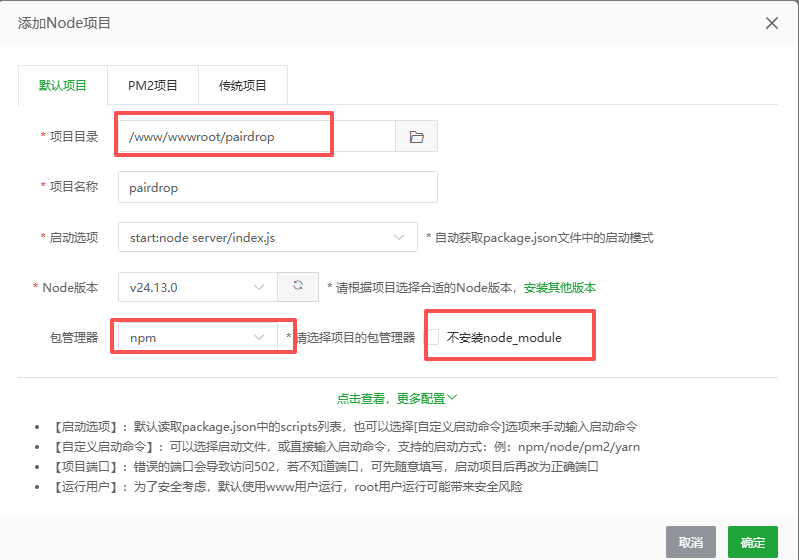
创建项目并按照依赖:在PM2管理器中,切换到“项目”选项卡,点击“添加项目”。(新版本宝塔直接点“添加项目”-“默认项目”里即可)
-
项目目录:选择你刚克隆代码的目录(
/www/wwwroot/pairdrop)。 -
启动文件:选择
package.json中定义的启动脚本,宝塔默认的就好。 -
项目名称:随意,如
pairdrop。
-
点击“添加”。PM2会自动读取目录下的
package.json,包管理器选择npm,默认安装依赖。 -
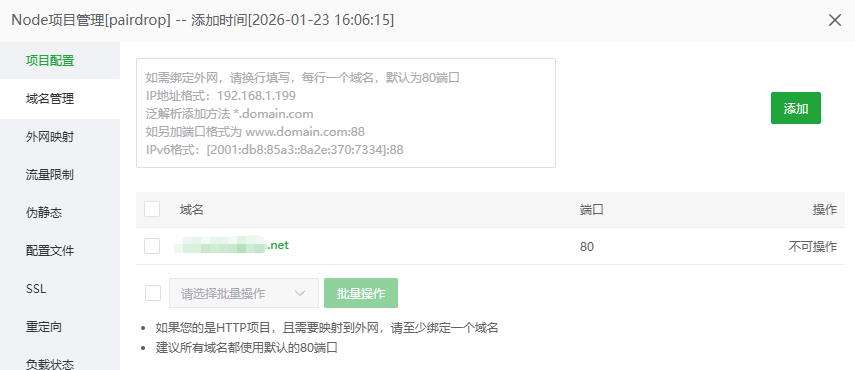
添加完成后,项目管理绑定域名
-
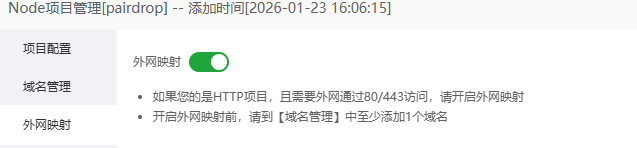
打开外网映射(可选)
-
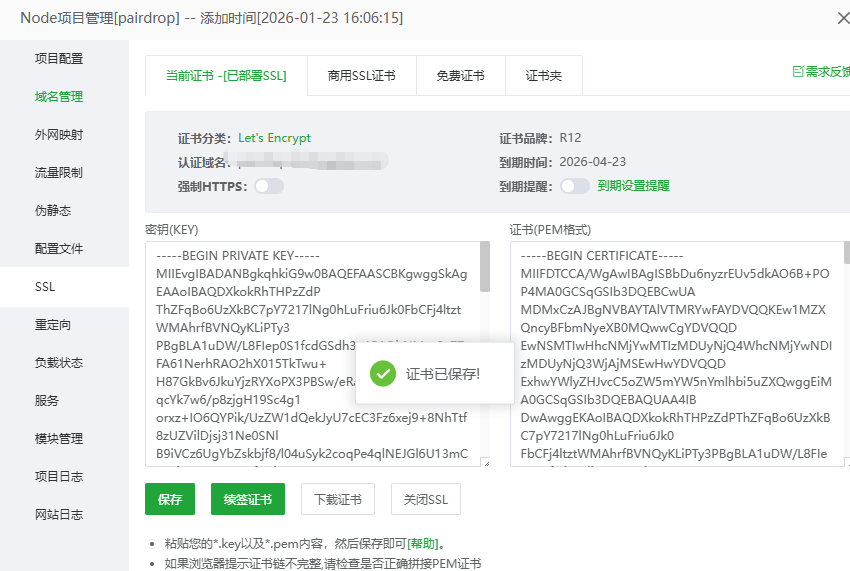
部署ssl证书(可选)
⚠️ 重要注意事项与常见问题
-
端口冲突:确保PM2启动的端口(默认3000)没有被其他程序占用。你可以在PM2的项目设置中修改
应用端口。 -
启动失败:最常见的原因是 Node.js版本过低。请严格使用Node 20+。其次检查PM2的日志(在PM2界面点击项目的“日志”),根据错误信息排查,通常是某个依赖安装失败。
-
配置生效:修改环境变量或
.env文件后,必须在PM2中重启项目才能生效。 -
保持运行:PM2的作用就是守护进程,即使服务器重启,它也会自动拉起Node应用。
💡 给你的最终建议
-
如果你已经熟悉Docker:其实更建议你保留现有Docker方案,它更简洁、隔离性好、升级方便。你遇到的“不好操作”正是Docker设计哲学的一部分——它不鼓励你进入容器修改,而是通过外部配置(环境变量、映射卷)来管理。
-
如果你坚持要传统方式:并且愿意为后续的手动升级和维护付出时间,那么上述“宝塔常规建站”步骤是可行的。请严格按照步骤操作,并重点关注 Node版本 和 PM2环境变量配置。
如何选择?
-
追求稳定、易维护、少折腾 -> 保持Docker,去学习如何通过修改环境变量来配置它。
-
追求完全控制、熟悉流程、不怕后续手动升级 -> 改用宝塔常规部署。
如果你决定采用传统方式,并在某个具体步骤(如环境变量格式、启动报错)卡住了,可以随时告诉我错误信息,我会帮你进一步分析。

有“AI”的1024 = 2048,欢迎大家加入2048 AI社区
更多推荐


 29
29 0
0- 0


 已为社区贡献2条内容

所有评论(0)