ClaudeCode部署与基础使用
ClaudeCode 是由 Anthropic 推出的一款革命性的命令行工具。它不仅仅是一个能够通过终端访问大模型的接口,更是一个具备Agent(智能体)能力的编程助手。不同于传统的聊天机器人,ClaudeCode 拥有对本地文件系统的读写权限,能够直接在终端中执行 Shell 命令、编辑代码、运行测试甚至直接修复Bug。
1. 引言部分
ClaudeCode 是由 Anthropic 推出的一款革命性的命令行工具。它不仅仅是一个能够通过终端访问大模型的接口,更是一个具备Agent(智能体)能力的编程助手。不同于传统的聊天机器人,ClaudeCode 拥有对本地文件系统的读写权限,能够直接在终端中执行 Shell 命令、编辑代码、运行测试甚至直接修复Bug。
它的核心优势包括:
- 无缝集成:直接在终端工作,无需切换窗口。
- 深度操作:能够读取整个项目结构,自动编辑文件并运行命令。
- 智能规划:自动拆解复杂任务。
- 透明可控:在执行任何破坏性操作(如删除文件)前,都会请求用户确认。
2. 部署指南
2.1 系统要求与环境准备
在开始安装之前,请确保你的开发环境满足以下基本要求:
- Node.js:版本必须在 v18 或更高版本(ClaudeCode 基于 Node.js 构建)。
- Git:推荐安装 Git 2.23+ 以支持 Git 相关功能
- 操作系统:支持 Linux, macOS, 以及 Windows (WSL 推荐使用)。
Linux/macOS 原生安装(官方推荐):
curl -fsSL https://claude.ai/install.sh | bash
Homebrew 安装(适合 macOS 用户):
brew install --cask claude-code
Windows(推荐 WSL)
wsl --install
# 进入 WSL 后
npm install -g @anthropic-ai/claude-code
使用Trae IDE 安装,提示词如下
帮我自动检查环境并安装 Claude Code CLI 工具,按以下步骤执行:

第一步:检查系统和环境
- 检查我的操作系统(Mac/Linux/Windows)
- 如果是 Windows:检查是否有 WSL(运行 wsl --version 或 wsl -l -v)

第二步:检查 Node.js
- 运行 node -v 检查 Node.js 是否已安装
- 如果没有安装,提示我:
  Mac: 运行 brew install node 或去 nodejs.org 下载
  Linux: 运行 sudo apt install nodejs npm 或去 nodejs.org 下载
  Windows: 去 nodejs.org 下载安装

第三步:安装 Claude Code
根据环境选择:
- Mac/Linux:直接运行 npm install -g @anthropic-ai/claude-code
- Windows 有 WSL:在 WSL 环境运行 npm install -g @anthropic-ai/claude-code
  (提醒我:以后使用时先输入 wsl 再输入 claude)
- Windows 无 WSL:先询问我是否要安装 WSL(推荐,更稳定)
  - 如果要:运行 wsl --install,提醒我重启后继续
  - 如果不要:运行 npm install -g @anthropic-ai/claude-code --force --no-os-check
    (警告:Windows 原生环境可能有兼容问题)

第四步:验证安装
- 运行 claude --version 检查是否安装成功
- 告诉我下一步该怎么启动 Claude Code
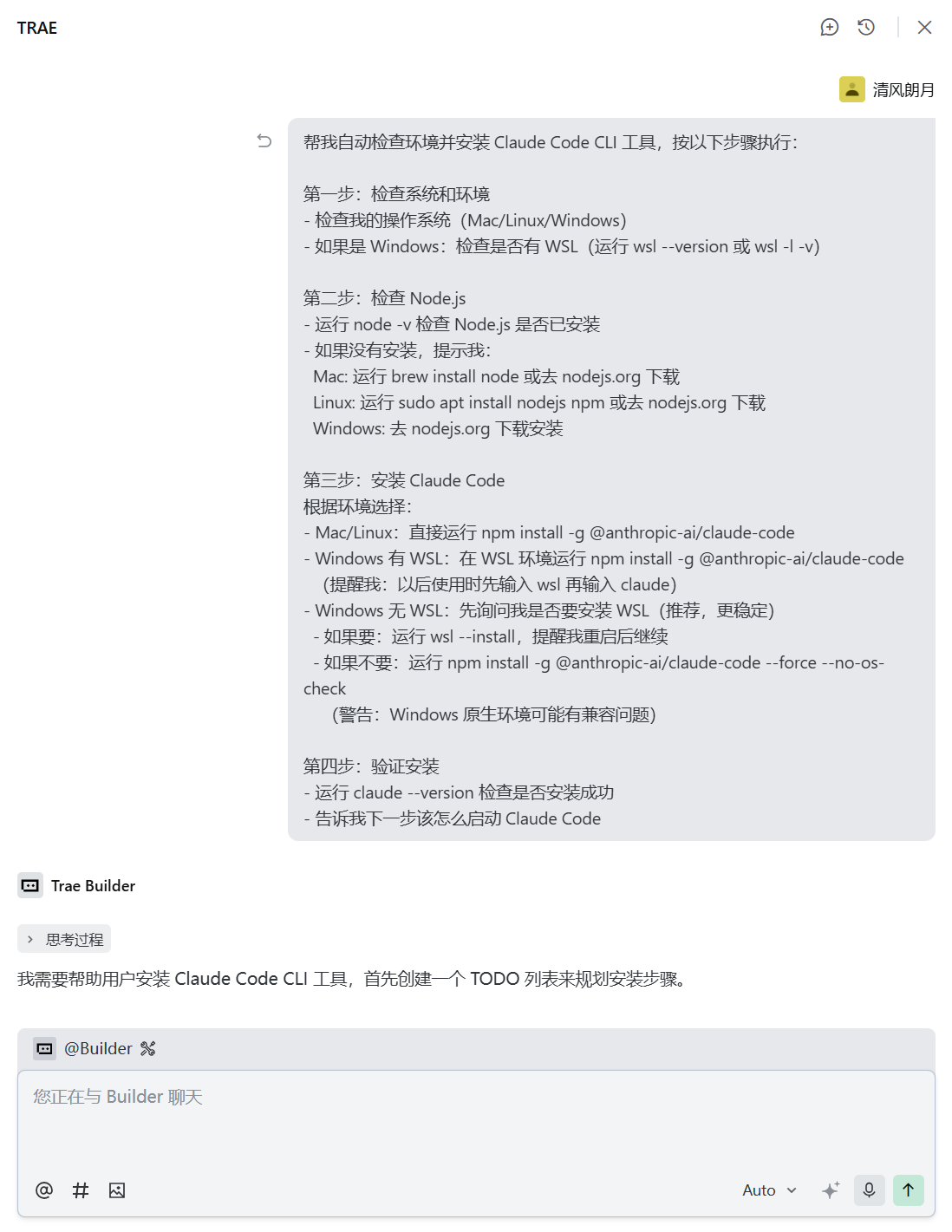
注意:这里安装过程需要手动确认权限,如果有Trae处理后依旧有报错,直接把报错丢给它即可
安装完成后,输入claude --version ,如果出现了版本号,则代表安装成功。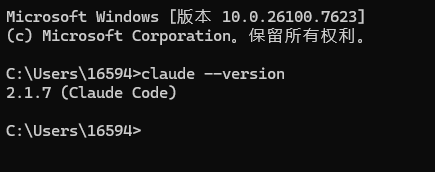
2.2模型配置
我这里用的国产GLM的模型,详见:https://docs.bigmodel.cn/cn/guide/develop/claude#claude-code
我们只需要到智谱开放平台注册好账号,然后获取API Key,最后配置环境变量即可
3.核心功能与使用
3.1. 基础功能演示
在项目中启动 Claude Code
cd my-project
claude
进入交互式 Agent 模式后,你可以直接输入自然语言指令:
理解代码库,直接询问项目相关问题,Claude Code 会自动索引当前目录文件结构
帮我分析这个项目的整体架构
简要介绍一下这个项目的整体结构和核心功能
帮我分析UserController 的逻辑最终是如何落库的?
执行代码修改:描述需求,Claude Code 具备完整的文件写入能力。
优化目前的登录逻辑,增加输入校验
帮我实现基于 JWT 的用户登录验证逻辑
为 UserService 增加一层缓存,并补充单元测试
3.2基本操作命令
核心操作:启动命令、交互指令(斜杠命令)、以及快捷键。下表汇总了最常用的部分:
| 类别 | 命令/操作 | 说明与示例 |
|---|---|---|
| 启动与基础命令 | claude |
标准启动:进入交互式对话。 示例: $ claude |
claude -p "你的问题" |
单次任务:执行后直接退出并输出结果。 示例: $ claude -p "解释这个脚本的功能" |
|
claude -c 或 claude --continue |
继续会话:快速恢复最近一次对话,保持上下文连贯。 | |
| 交互模式斜杠命令 | /help |
显示帮助:列出所有可用的斜杠命令及其说明。 |
/clear |
清空上下文:清除当前对话历史,开始新话题。 | |
/model |
切换模型:在Claude支持的不同AI模型间切换。 | |
/cost |
查看成本:显示当前会话消耗的Token和预估费用。 | |
/compact |
压缩历史:智能摘要对话历史,节省Token占用。 | |
/init 或 /memory |
项目配置:创建或编辑 CLAUDE.md 文件,帮助AI理解项目上下文。 |
|
| 快捷键与技巧 | Ctrl+C |
取消操作:中断AI生成或取消当前输入行。 |
Ctrl+D |
退出会话:安全退出Claude交互界面。 | |
\ + Enter 或 Shift+Enter |
多行输入:在提交问题前输入多行内容(如长代码块)。 | |
Shift+Tab |
切换权限模式:在“正常/计划/自动接受”三种权限模式间循环切换。 | |
! 开头 |
直接执行Bash:不消耗Token,直接执行系统命令。 示例: !ls -la |
三类核心操作详解
1. 启动与基础命令:控制会话方式
claude
这是最基础的启动命令。在终端输入claude后回车,就会进入一个交互式对话环境(提示符变为claude>),你可以持续与AI对话,直至手动退出(Ctrl+D)。
claude -p “你的问题”
当你想让Claude快速完成一个任务并退出时,使用此命令。执行后,结果会直接打印在终端,然后程序结束,非常适合集成到脚本或自动化流程中。
claude -c
这个命令非常实用,可以“复活”你最近一次结束的对话。AI会记住之前的上下文,适合短暂离开后继续工作或意外退出的情况。
2. 交互模式斜杠命令:功能直达键
进入交互模式(claude>提示符)后,以/开头的命令可以快速调用特定功能。
/clear:当对话历史过长,导致AI的回答开始偏离主题或产生混淆时,使用此命令可以清空所有上下文,相当于开始一次全新的对话。/compact:这是一个成本控制神器。随着对话进行,历史记录会占用大量Token(直接影响费用和模型上下文长度)。输入/compact,AI会对历史对话进行智能摘要,在保留核心信息的同时大幅减少Token占用。/init或/memory:这是项目级协作的关键。它会在当前目录下创建或编辑一个名为CLAUDE.md的文件。你可以在这里写入项目的架构说明、技术栈、运行命令、代码规范等。AI在后续交互中会优先参考这个文件,从而更精准地理解你的项目背景。
3. 快捷键与技巧:提升操作效率
- 权限模式切换 (
Shift+Tab):这是Claude Code安全与自动化控制的核心。在交互界面中按Shift+Tab,可以在以下三种模式间循环切换:- 正常模式 (Normal):默认模式。AI在修改文件、运行命令前会请求你的明确确认。
- 计划模式 (Plan):AI只提供行动计划和步骤说明,而不会实际执行任何操作。适用于复杂任务的设计阶段。
- 自动接受模式 (Auto-accept):AI将自动执行它认为完成任务所必需的操作。请谨慎使用此模式,尤其在不熟悉的项目中。
- 直接执行Bash (
!):在你想执行系统命令(如查看目录、检查Git状态、运行测试)时,只需在命令前加上!即可。例如,输入!ls -la,Claude会直接执行ls -la命令并将结果输出到对话中。关键是,这部分操作不消耗任何Token。
高效使用与最佳实践
- 成本意识:定期使用
/cost命令关注消耗。对于长篇技术讨论,适时使用/compact压缩历史。 - 安全第一:处理重要代码时,建议先使用计划模式让AI提供方案,审核无误后再切换到正常模式执行。
- 项目上下文:在新项目开始时,花几分钟运行
/init并完善CLAUDE.md,这能极大提升后续所有交互的准确性和效率。
参考文档:

有“AI”的1024 = 2048,欢迎大家加入2048 AI社区
更多推荐

 11
11 0
0- 0


 已为社区贡献3条内容

所有评论(0)