Claude Code 新手保姆级安装与使用指南 (ZCF 版)
欢迎使用 Claude Code!本文档专为编程新手(小白)设计,旨在帮助你从零开始,无痛安装并配置 Anthropic 官方推出的强大 AI 编程工具 Claude Code。
我们将采用 ZCF (Zero-Config Claude-Code Flow) 方式进行安装,这是目前最简单、最不易出错的方法,能够自动处理复杂的配置步骤。
目录
- [什么是 Claude Code?](#1-什么是-claude-code)
- [第一步:环境准备 (安装 Node.js)](#2-第一步环境准备-安装-nodejs)
- [第二步:使用 ZCF 一键安装](#3-第二步使用-zcf-一键安装)
- [第三步:开始使用](#4-第三步开始使用)
- [常见问题与解决方案](#5-常见问题与解决方案)
1. 什么是 Claude Code?
Claude Code 是一个直接运行在你的终端(Terminal)里的 AI 编程助手。
- 它可以理解你的整个项目代码。
- 你可以用自然语言(中文/英文)指挥它修改代码、修复 Bug、甚至开发新功能。
- 它比普通的 AI 聊天网页更强大,因为它能直接操作文件。
为什么使用 ZCF 安装?
普通安装需要手动配置很多环境变量和权限,容易出错。ZCF 是一个社区开发的“零配置”工具,它能一键帮你搞定所有繁琐的步骤,非常适合新手。
2. 第一步:环境准备 (安装 Node.js)
Claude Code 依赖于 Node.js 运行环境。如果你不确定电脑上是否已安装,请跟随以下步骤。
2.1 下载 Node.js
- 打开浏览器,访问 Node.js 官方网站:https://nodejs.org/
2. 你会看到两个绿色的下载按钮。请务必选择左边的“LTS”版本(长期支持版,例如 v20.x.x LTS 或 v22.x.x LTS),这个版本最稳定。
- 下载对应的安装包(Windows 用户下载
.msi文件,Mac 用户下载.pkg文件)。
2.2 安装 Node.js (Windows 为例)
- 双击下载好的
.msi安装包。
2. 安装向导:
* 一路点击 Next (下一步)。
* 勾选 "I accept the terms..." (我接受协议)。
* 重要:在安装过程中,确保默认选中的 "Add to PATH" 选项是开启的(通常默认就是开启的,不用动)。
* 点击 Install (安装),等待进度条走完。
* 点击 Finish (完成)。
2.3 验证安装
安装完成后,我们需要检查是否成功。
1. 按下键盘上的 Win + R 键,输入 cmd,然后回车,打开命令提示符(黑窗口)。
- 在黑窗口中输入以下命令并回车:
node -v* 成功标志:你会看到类似 v20.11.0 的版本号。
- 接着输入:
npm -v* 成功标志:你会看到类似 10.2.4 的版本号。
注意:如果提示“不是内部或外部命令”,请尝试重启电脑后再试。如果还不行,说明安装时环境变量没配好,建议重新安装 Node.js。
3. 第二步:使用 ZCF 一键安装
环境准备好后,我们就可以使用 ZCF 来安装 Claude Code 了。
zcf网址:https://github.com/UfoMiao/zcf
3.1 运行安装命令
- 在你的电脑上创建一个文件夹,用来存放你的代码项目(例如在 D 盘新建一个
MyCode文件夹)。 - 进入该文件夹,在地址栏输入
cmd并回车,打开终端。
3. 输入以下神级命令并回车:
bash npx zcf
*(如果是第一次运行,系统可能会询问是否安装 zcf 包,输入 y 并回车即可)*
3.2 交互式配置
运行命令后,ZCF 会出现一个交互式菜单(通常支持中文):
1. 选择操作:通常选择 "Install / Update" (安装/更新) 或直接按回车进入初始化流程。
2. API Key 配置:
* 工具会提示你输入 API Key,支持 Anthropic、Minimax、GLM(智谱) 等多种国内外模型。
* 如果你还没有 Key,可根据所选模型前往对应官网注册并获取(部分需自备网络环境)。
* 提示:ZCF 同时支持官方直链与第三方中转,按屏幕提示输入即可。
3. 自动配置:
* ZCF 会自动帮你下载 Claude Code 的核心组件。
* 它会自动配置好权限和连接设置。
* 等待屏幕出现 "Setup Complete" 或 "安装完成" 的绿色提示。
4. 第三步:开始使用 (核心指南)
安装完成后,你就可以在任何代码项目里召唤 Claude 了。本节将详细介绍如何像高手一样使用它。
4.1 启动 Claude Code
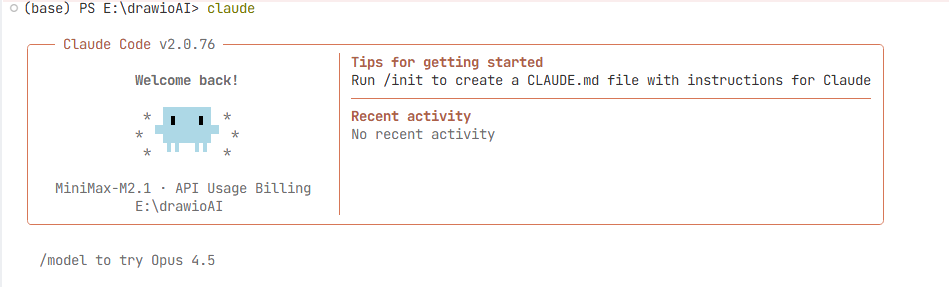
在终端(Terminal)中,进入你的项目目录,输入:
claude启动后,你会看到一个 > 提示符,这就代表 Claude 正在听你指挥。
4.2 交互模式:怎么跟它说话?
自然语言对话 (默认):
* 直接输入中文/英文,像和人聊天一样。
* 适用场景:写新功能、解释代码、复杂的重构任务。
* 示例:
* “帮我写一个贪吃蛇游戏,用 HTML 和 JS,保存为 snake.html”
* “解释一下当前目录下的 main.py 是做什么的”
* “把项目里的所有 console.log 都删掉”
4.3 常用命令大全 (Slash Commands)
Claude Code 内置了许多以 / 开头的命令,这些是控制它行为的关键:
| 命令 | 说明 | 适用场景 |
|
| 查看所有可用命令和帮助信息 | 忘记命令时使用 |
|
| 清除当前的对话历史 | 想开始一个全新的任务,不想受之前对话干扰时 |
| /compact | 压缩上下文(非常重要) | 当对话太长、Token 消耗过大时,用它来“瘦身”,保留关键信息但释放空间 |
| /cost | 查看当前会话消耗的 Token 和费用 | 只有在配置了相关显示时才有效,关注成本时查看 |
| /doctor | 诊断环境问题 | 遇到莫名其妙的报错时使用 |
| /bug | 向 Anthropic 报告 Bug | 遇到软件缺陷时 |
| /exit | 退出 Claude Code | 结束工作 |
| /init | 初始化项目配置 | 初次在项目中运行,生成 CLAUDE.md 等文件 |
4.4 键盘快捷键 (Shortcuts)
熟练使用快捷键可以大幅提升效率:
* **Ctrl + C**:
* 正在生成时:中断 Claude 的输出(不想听它废话了)。
* 空闲时:退出 Claude Code。
* **Ctrl + R**:搜索历史输入指令(类似于 Linux 终端的搜索)。
* **↑ / ↓**:在历史输入记录中上下翻页。
* **Esc**:在某些编辑模式下用于退出或取消。
5. 进阶技巧:如何让 Claude 更聪明?
5.1 上下文管理 (Context Management)
Claude 之所以强大,是因为它能“看见”你的代码。但如果项目太大,它不可能一次性看完所有文件。
* 自动读取:它会自动读取你提到的文件,或者当前目录下相关度高的文件。
* 手动投喂:你可以在对话中明确告诉它:“请阅读 utils.py 和 config.json,然后...”
* **CLAUDE.md (项目记忆)**:
* 在项目根目录创建一个 CLAUDE.md 文件。
* 在里面写上项目的架构说明、代码风格、常用命令。
* 效果:Claude 每次启动都会先读这个文件,它会立刻“懂”你的项目规矩,不用你每次都重复教它。
5.2 权限控制 (Permissions)
Claude Code 能够执行终端命令和读写文件,为了安全,它设有权限机制:
* 初次询问:当它第一次尝试编辑文件或运行命令时,会弹窗或提示询问你 Allow? [y/n]。
* 信任项目:如果你信任这个项目,可以选择 Always allow(总是允许),这样后续操作会更流畅。
* 只读模式:如果不希望它改代码,可以在启动时添加参数限制(通常 ZCF 默认配置为可读写)。
5.3 Git 集成
Claude Code 是懂 Git 的:
- 它可以在修改代码前自动创建分支。
- 它可以帮你写 Commit Message:输入
帮我提交代码,它会分析改动并生成规范的提交信息。 - 它可以解决 Merge Conflicts(合并冲突)。
5. 常见问题与解决方案
Q1: 运行npx zcf 极其缓慢或卡住不动?
原因:这通常是因为网络问题,连接 npm 官方源太慢。
解决:你需要切换到国内镜像源。在终端执行以下命令后,再重试安装:
npm config set registry https://registry.npmmirror.comQ2: 提示 "PowerShell 禁止运行脚本"?
原因:Windows 默认的安全策略。
解决:
1. 以管理员身份打开 PowerShell(在开始菜单搜 PowerShell -> 右键 -> 以管理员身份运行)。
- 输入命令:
Set-ExecutionPolicy RemoteSigned - 按
A或Y确认。
Q3: 报错 "401 Unauthorized"?
原因:API Key 错误或余额不足。
解决:检查你的 API Key 是否正确复制,或者去控制台检查是否还有额度。可以使用 npx zcf 重新配置 Key。
Q4: Claude 说是“Read-only”模式?
原因:没有给它写入文件的权限。
解决:启动时 Claude 可能会询问权限,请留意并选择 "Yes" (允许)。或者在配置文件中开启权限(ZCF 通常默认会帮你开启)。

有“AI”的1024 = 2048,欢迎大家加入2048 AI社区
更多推荐

 19
19 0
0- 0


 已为社区贡献6条内容

所有评论(0)