C盘红到发慌?教你8招硬核清理术,最后一招让AI帮你“自动清理”!
C盘瘦身终极指南:8招释放空间,极客用AI脚本自动清理 当C盘爆红时,别乱删!本文提供8种科学清理方法: 使用系统自带的磁盘清理工具,重点清理系统文件 彻底清空Temp临时文件夹 卸载不常用的大型软件 迁移微信/QQ存储路径 删除系统还原点 转移大文件到其他盘 开启存储感知自动清理 终极方案是使用DS本地化部署大师在本地部署AI模型,根据你的系统环境生成专属Python清理脚本,既保护隐私又能精准
👋 引言:那条让人焦虑的“红线”
兄弟们,此时此刻,请低头看一眼你的“此电脑”。
是不是有一条红色的进度条,像悬在头顶的达摩克利斯之剑?
就在昨天,我想跑个 Docker 容器,结果系统弹窗:“磁盘空间不足”。那种感觉,就像写了一天的代码没保存就断电了一样——绝望。
很多人第一反应是:“删!乱删!”结果删了半天,重启回来只多了 500MB,甚至还不小心误删了系统文件导致蓝屏。
别慌,作为一名阅盘无数的测评经理,今天我把压箱底的 8招 C盘瘦身大法 拿出来。特别是第8招,我将展示如何利用 DS本地化部署大师,在不联网、不泄露隐私的情况下,利用本地大模型分析你的环境,生成专属清理脚本。
准备好了吗?我们要开始“清理空间”了!,可以先准备以下工具
DS本地部署大师-R1满血版(2026版)
推荐立即下载:https://url20.ctfile.com/f/65806720-8601765484-753f0a?p=6521
1. 💿 官方御用保洁:磁盘清理工具
Windows 其实自带了一个很靠谱的“保洁阿姨”,只是藏得比较深。
- 操作大法:
Win + R召唤运行框,输入cleanmgr,回车。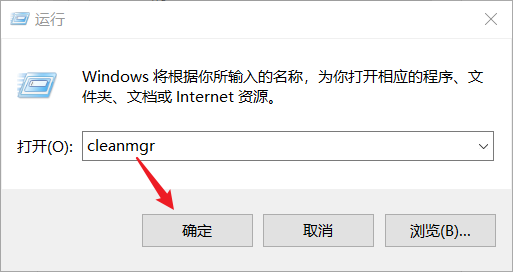
- 默认选 C盘(废话,当然是清理C盘)。
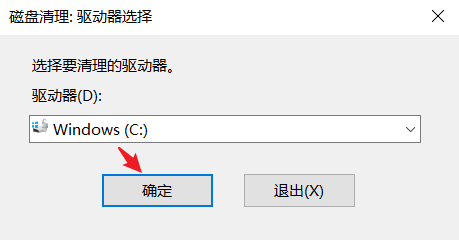
- 重点来了: 别急着点确定!点击下方的 【清理系统文件】。
- 这会解锁“隐藏关卡”:Windows更新清理(通常有几G)、Windows升级日志文件等。
- 全选,删除!一分钟释放几个G不是梦。
2. 🗑️ 掏空隐藏垃圾桶:Temp文件夹
这是系统和软件产生的临时“草稿纸”,用完就不管了,日积月累能有几十G。
- 操作大法:
-
Win + R,输入%temp%。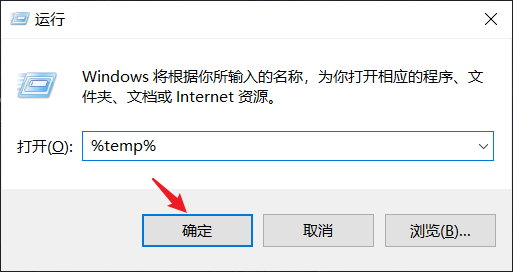
-
别犹豫,
Ctrl + A全选,Shift + Delete永久删除。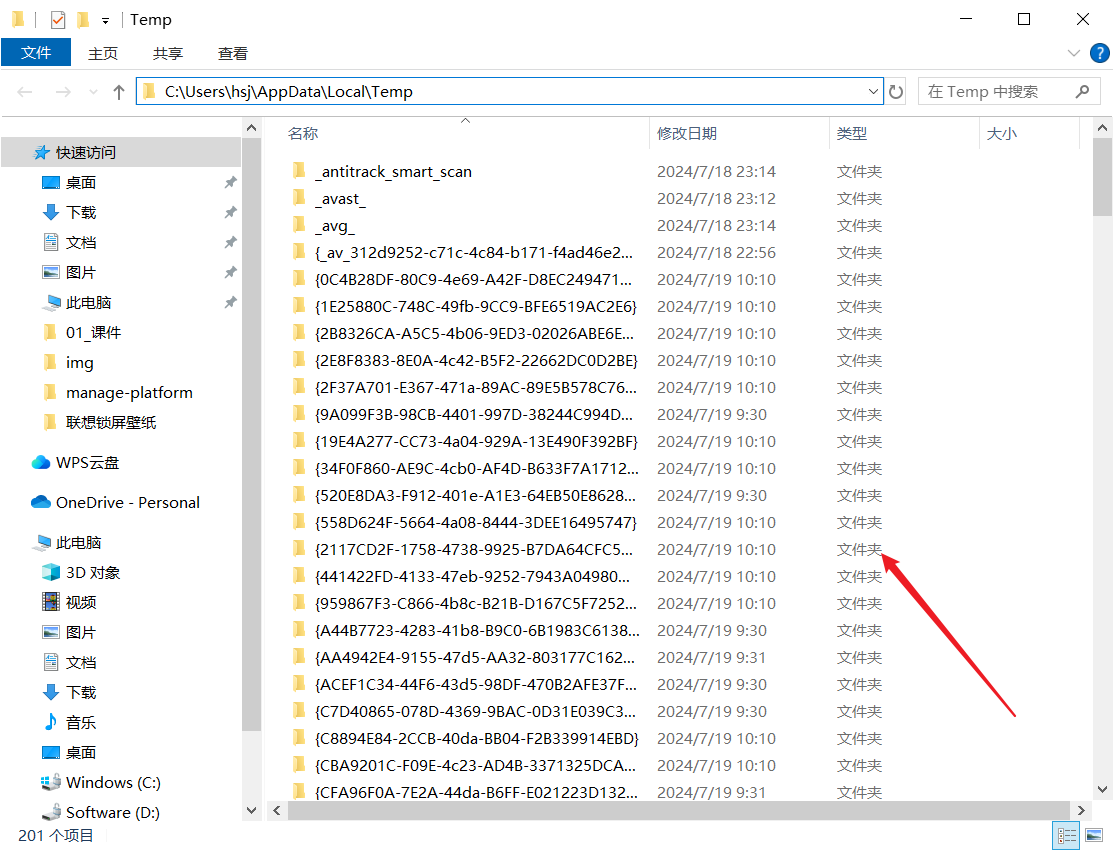
-
注意: 如果提示“文件正在使用”,勾选“为所有当前项目执行此操作”,然后点击【跳过】。正在干活的文件咱们不动它。
-
3. ✂️ 断舍离:卸载全家桶
有些软件你一年都不开一次,留着过年吗?
- 操作大法:
-
Win + R,输入appwiz.cpl(比去设置里找快多了)。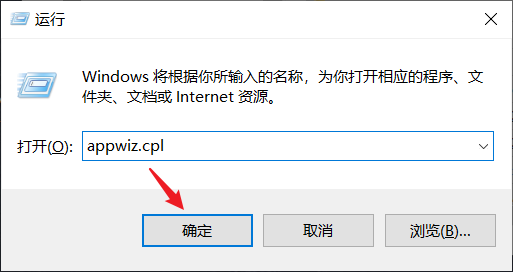
-
按大小排序,把那些几百兆甚至几个G的“僵尸软件”右键卸载。
-
防坑指南: 以后安装软件,千万别狂点“下一步”,看清楚路径,把
C:改成D:!
-
4. 🐧 最大的“毒瘤”:微信/QQ存储迁移
这就是C盘爆满的罪魁祸首!你的聊天记录、表情包、接收的文件,全都在 C 盘里!
-
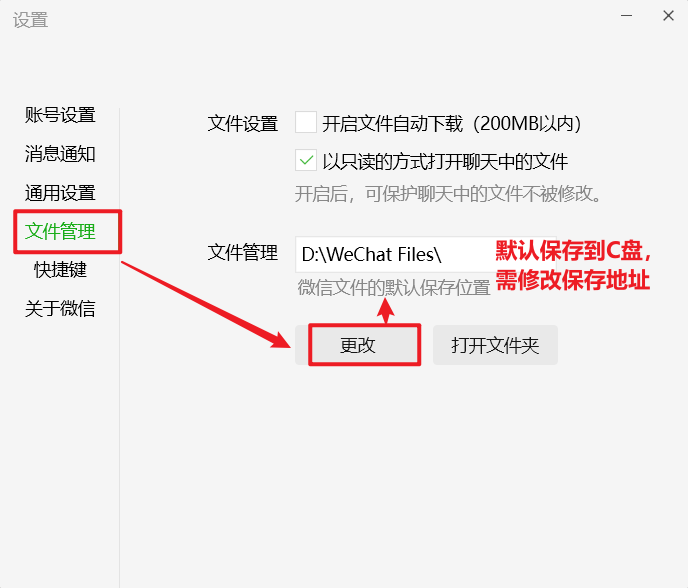
微信迁移术: 设置 -> 文件管理 -> 更改文件存储位置 -> 选个 D盘/E盘的文件夹。
-
QQ迁移术: 设置 -> 文件管理 -> 更改存储路径。
-
爽点: 微信会自动把数据搬过去,这一步操作完,很多人瞬间释放 20G!
5. ⏳ 关闭“时光机”:系统还原
系统还原点是个好东西,但它太贪婪了,经常默默占用 10% 的空间。
- 操作大法:
- 右键“此电脑” -> 属性 -> 系统保护。
- 选中 C盘 -> 配置。
- 直接点击 【删除】 所有还原点。
- (可选)把“最大使用量”调低一点,比如 2%~5%,给它戴个紧箍咒。
6. 📦 物理搬运工:大文件转移
如果你是剪辑师或者设计师,桌面上的 4K 视频素材请务必移走。
- 技巧: 许多人习惯把文件放“桌面”或“文档”,这些默认都在 C 盘。右键点击“桌面”文件夹 -> 属性 -> 位置 -> 移动,可以把整个桌面路径改到 D 盘。
7. 🤖 开启自动驾驶:存储感知
Win10/11 的福利功能。
- 操作大法:
Win + I-> 系统 -> 存储。- 打开 【存储感知】 开关。
- 设置它每天或每周自动清理临时文件。这就相当于雇了个免费的保洁,定期帮你倒垃圾。
8. 🚀 极客终极方案:用 DS本地化部署大师 分析环境,生成 Python 清理脚本
DS本地部署大师-R1满血版(2026版)
推荐立即下载:https://url20.ctfile.com/f/65806720-8601765484-753f0a?p=6521
重点来了!前面的方法都是“手动挡”,作为程序员,我们怎么能忍受没有“自动挡”?
很多朋友会问:“为什么不用网上的清理脚本?”
痛点: 网上的脚本不知道适不适合你的系统版本,万一删错了系统库文件怎么办?而且,你敢把你的详细目录结构发给 ChatGPT 这种公有云 AI 让他帮你分析吗?隐私全是裸奔的!
这时候,DS本地化部署大师 就派上用场了。
为什么选择 DS本地化部署大师?
| 功能点 | DS本地化部署大师 (Local) | 网页版大模型 (Web) |
|---|---|---|
| 数据隐私 | ✅ 完全私有(数据不出本地) | ❌ 可能会被用于训练 |
| 环境分析 | ✅ 深度定制(可读取本地日志结构) | ❌ 只能给通用建议 |
| 网络依赖 | ✅ 离线可用(断网也能写脚本) | ❌ 断网即变砖 |
| 模型版本 | ✅ 最新模型一键部署(效率拉满) | ⚠️ 依赖官方更新速度 |
实战操作:
我们利用 DS本地化部署大师 部署一个 DeepSeek大模型 或者 Llama 3 模型,让它根据我们提供的特定目录结构(比如 Log 文件夹路径、Cache 路径),生成一个安全的 Python 清理脚本。
第一步:部署模型
下载并打开 DS本地化部署大师,一键部署最新的编程大模型(全程傻瓜式操作,无需配置繁杂的 CUDA 环境)。
DS本地部署大师-R1满血版(2026版)
推荐立即下载:https://url20.ctfile.com/f/65806720-8601765484-753f0a?p=6521
第二步:投喂需求(Prompt)
因为是在本地运行,我可以放心地把我的路径发给它:
User: 我是 Windows 11 系统。我的 D:\Project\Logs 目录下有大量 .log 文件,C:\Users\Admin\AppData\Local\Temp 下有很多临时文件。
请帮我写一个 Python 脚本:
- 扫描这两个目录。
- 删除 7天以前的 .log 文件。
- 清理 Temp 目录下所有文件,遇到权限错误自动跳过并打印日志。
- 统计释放了多少空间。
要求:使用 os 和 shutil 库,代码要健壮,不要误删其他文件。
第三步:获取并运行脚本
DS本地化部署大师会迅速生成一段高质量代码。
生成的脚本片段示例:
import os
import time
import shutil

def get_file_age_in_days(file_path):
    return (time.time() - os.path.getmtime(file_path)) / (24 * 3600)

def clean_directory(folder_path, days_limit=7, extension=None):
    deleted_size = 0
    # ... (此处省略由本地AI生成的详细逻辑)
    print(f"清理完成,共释放: {deleted_size / (1024*1024):.2f} MB")

if __name__ == "__main__":
    # 本地AI精准生成的路径,无需再次修改
    clean_directory(r"D:\Project\Logs", days_limit=7, extension=".log")
    # ...
第四步:执行 保存为 clean_c_drive.py 并在终端运行。看着控制台一行行打印出的“已删除”,那感觉比挤痘痘还爽!
总结: 使用 DS本地化部署大师 的核心优势在于:它能针对你本地独特的环境问题(比如特定开发工具的缓存路径),给出最精准的解决方案,同时确保你的目录结构和隐私数据绝对不会上传到云端。 稳定、高效、安全,这才是技术人的清理方式!
✍️ 总结
DS本地部署大师-R1满血版(2026版)
推荐立即下载:https://url20.ctfile.com/f/65806720-8601765484-753f0a?p=6521
C盘爆满不可怕,可怕的是用错方法瞎折腾。 从基础的磁盘清理,到进阶的微信迁移,再到终极的 DS本地化部署大师 辅助脚本,这一套组合拳下来,我保证你的 C 盘不仅能从红变蓝,还能多出几十个 G 用来装最新的大模型!
互动时间: 你的 C 盘现在还剩多少空间?你是属于“红盘焦虑症”还是“够用就行派”? 如果你对 DS本地化部署大师 的安装和脚本生成感兴趣,评论区扣个【1】,我下期专门出一篇手把手教程!
记得点赞、收藏、关注,我们下期见!👋

有“AI”的1024 = 2048,欢迎大家加入2048 AI社区
更多推荐


 30
30 0
0- 0


 已为社区贡献14条内容

所有评论(0)