Codex 完整指南(六):Rules、AGENTS、Prompts 与 MCP
本文从工程实践角度,系统介绍了 Codex 的 Rules、AGENTS.md、自定义提示词与 MCP 等关键能力,重点解析如何通过规则控制、安全边界与分层指令,让 Codex 在真实项目中稳定、可控地运行,并逐步沉淀高效的 AI 编程工作流。
1. 引言
在前几篇文章里,博主已经编写了Codex相关的文章,有兴趣的童鞋可以先阅读:
- 《Codex 完整指南(一):快速入门|工程级 AI 编程代理》
- 《Codex 完整指南(二):核心概念详解|工程级 AI 编程智能体》
- 《Codex 完整指南(三):OpenAI 官方实战指南整理|251 篇(最新)》
- 《Codex 完整指南(四):多端使用全景图|IDE、CLI、Cloud 与团队集成》
- 《Codex 完整指南(五):config.toml 配置详解|模型、审批与沙箱机制》
在本文中,博主继续整理Codex配置部分的内容,将围绕 Rules、AGENTS.md、自定义提示词 以及 MCP 四个核心主题展开,深入解析 Codex 在安全控制、指令发现、提示复用与工具扩展方面的设计哲学与最佳实践,从而让大家更好地去了解codex。
2. 规则
描述:控制 Codex 在沙箱外可以运行哪些命令
原文地址:https://developers.openai.com/codex/rules
可以使用规则(Rules)来控制 Codex 在沙箱(sandbox)之外可以运行的命令。
2.1 创建规则文件
Step1:首先在 ~/.codex/rules 目录下创建一个 .rules 文件(例如:~/.codex/rules/default.rules)。
Step2:添加一条规则,下面这个示例会在 允许 gh pr view 在沙箱外运行之前进行提示确认。
# 在沙箱外运行以 `gh pr view` 为前缀的命令前进行提示。
prefix_rule(
    # 要匹配的命令前缀。
    pattern = ["gh", "pr", "view"],

    # 当 Codex 请求运行匹配的命令时采取的动作。
    decision = "prompt",

    # 该规则存在的可选说明理由。
    justification = "在获得批准的情况下允许查看 PR",

    # `match` 和 `not_match` 是可选的“内联单元测试”,
    # 用于提供应该(或不应该)匹配该规则的命令示例。
    match = [
        "gh pr view 7888",
        "gh pr view --repo openai/codex",
        "gh pr view 7888 --json title,body,comments",
    ],
    not_match = [
        # 不匹配,因为 `pattern` 必须是一个精确的前缀。
        "gh pr --repo openai/codex view 7888",
    ],
)
Step3:重启,Codex在启动时加载 ~/.codex/rules 目录下的所有 *.rules 文件,当你在 TUI(终端交互界面)中将某个命令加入允许列表时,Codex 会自动把对应规则追加到~/.codex/rules/default.rules,这样以后运行时就可以跳过提示。
2.2 理解规则字段
prefix_rule() 支持以下字段:
pattern(必填):一个非空列表,用于定义要匹配的命令前缀,列表中的每个元素可以是:
- 一个字面量字符串(例如
"pr") - 一个字面量联合(例如
["view", "list"]),用于在该参数位置匹配多种可能
decision(默认值为 "allow"):当规则匹配时采取的动作,当有多条规则同时匹配时,Codex 会选择限制性最强的决策(forbidden > prompt > allow)。可选值包括:
- allow:无需提示,直接在沙箱外运行命令
- prompt:每次匹配时都进行提示确认
- forbidden:不提示,直接阻止该请求
justification(可选):一段非空的、对人类可读的规则说明,Codex 可能会在审批提示或拒绝信息中展示该内容。当你使用 forbidden 时,建议在说明中给出可替代方案,例如:“请使用 rg 代替 grep。”
match 和 not_match(默认值为 []):用于在加载规则时由 Codex 验证的示例命令,它们可以帮助你在规则生效前发现错误配置。
当 Codex 判断是否运行某条命令时,会将该命令的参数列表与
pattern进行比较。在内部,Codex 会把命令当作一个参数数组处理(类似execvp(3)接收到的形式)。
2.3 Shell 包装器与复合命令
有些工具会把多个 shell 命令包装成一次调用,例如:
["bash", "-lc", "git add . && rm -rf /"]
由于这种形式可能在一个字符串中隐藏多个操作,
Codex 会对 bash -lc、bash -c 以及它们在 zsh / sh 中的等价形式进行特殊处理。
① 当 Codex 拆分脚本
如果 shell 脚本是一个简单、线性的命令链,并且只包含:
- 普通单词(不包含变量展开、
VAR=...、$FOO、*等) - 使用安全操作符连接(
&&、||、;或|)
那么 Codex 会使用 tree-sitter 对脚本进行解析,并在应用规则之前将其拆分为多个独立命令。
例如,上面的脚本会被拆分为两个命令:
["git", "add", "."]
["rm", "-rf", "/"]
Codex 会分别对每个命令应用规则,并最终采用限制性最强的结果。因此,即使你允许了:
pattern = ["git", "add"]
Codex 也不会自动允许:
git add . && rm -rf /
因为 rm -rf / 会被单独评估,并阻止整个命令的自动执行。这种机制可以防止把危险命令“夹带”在安全命令中一起执行。
② 当Codex 不拆分脚本
如果脚本使用了更复杂的 shell 特性,例如:
- 重定向(
>、>>、<) - 命令替换(
$(...)、...) - 环境变量(
FOO=bar) - 通配符(
*、?) - 控制流(
if、for、带赋值的&&等)
那么 Codex 不会尝试解析或拆分脚本。在这种情况下,整个调用会被当作一个单独命令处理:
["bash", "-lc", "<完整脚本>"]
规则也只会应用在这一次调用上。通过这种特殊处理方式,在安全可解析时实现逐命令评估,在无法确定安全性时采取更保守的行为。
2.4 测试规则文件
可以使用以下命令来测试规则对某个命令的影响:
codex execpolicy check --pretty \
  --rules ~/.codex/rules/default.rules \
  -- gh pr view 7888 --json title,body,comments
该命令会输出 JSON,展示:
- 最严格的决策结果
- 所有匹配到的规则
- 以及规则中包含的
justification信息
可以使用多个 --rules 参数来组合多个规则文件,并使用 --pretty 让输出结果更易读。
2.5 理解规则语言
.rules 文件使用 Starlark 语言编写(可参考其语言规范)。它的语法类似 Python,但被设计为安全可执行,规则引擎可以运行它而不会产生副作用(例如访问或修改文件系统)。
3. AGENTS
描述:为你的项目向 Codex 提供额外的指令和上下文
原文链接:https://developers.openai.com/codex/guides/agents-md
Codex 在开始任何工作之前都会读取 AGENTS.md 文件,通过将全局指导与项目级别的覆盖规则分层组合,你可以在打开任何仓库时,都以一致的预期开始每一个任务。
3.1 Codex 如何发现指令
Codex 在启动时会构建一条指令链(每次运行一次,在 TUI 中通常意味着每次启动一个会话)。指令发现遵循以下优先级顺序:
全局作用域(Global scope):在你的 Codex 主目录中(默认为 ~/.codex,除非你设置了 CODEX_HOME),Codex 会:
- 如果存在
AGENTS.override.md,则读取它 - 否则读取
AGENTS.md - 在这一层级中,Codex 只会使用第一个非空文件
项目作用域(Project scope):从项目根目录(通常是 Git 根目录)开始,Codex 会向下遍历到你当前的工作目录:
-
如果 Codex 无法找到项目根目录,则只检查当前目录
-
在路径上的每一个目录中,依次检查:
AGENTS.override.mdAGENTS.mdproject_doc_fallback_filenames中配置的备用文件名
- 每个目录最多只会包含一个指令文件
合并顺序(Merge order):
- Codex 会从根目录向下拼接这些文件,并用空行连接
- 越靠近当前工作目录的文件优先级越高,因为它们在合并后的提示中出现得更晚
Codex 会跳过空文件,并在合并内容达到 project_doc_max_bytes 定义的大小上限时停止(默认是 32 KiB)。有关这些参数的详细说明,请参阅 Project instructions discovery。当你触及大小上限时,可以提高限制,或将指令拆分到更深层的子目录中。
3.2 创建全局指引
在 Codex 主目录中创建持久化的默认规则,让每一个仓库都能继承你的工作约定。
Step1:需要确保目录存在:
mkdir -p ~/.codex
Step2: 创建 ~/.codex/AGENTS.md,写入可复用的偏好设置:
# ~/.codex/AGENTS.md

## Working agreements

- Always run `npm test` after modifying JavaScript files.
- Prefer `pnpm` when installing dependencies.
- Ask for confirmation before adding new production dependencies.
Step3:在任意位置运行 Codex,确认它加载了该文件:
codex --ask-for-approval never "Summarize the current instructions."
预期结果:Codex 会在提出工作建议之前,引用
~/.codex/AGENTS.md中的条目。
当你需要临时的全局覆盖规则而又不想删除基础文件时,可以使用~/.codex/AGENTS.override.md,删除该 override 文件即可恢复共享指引。
3.3 分层设置项目指令
仓库级别的文件可以让 Codex 了解项目规范,同时仍然继承你的全局默认规则。
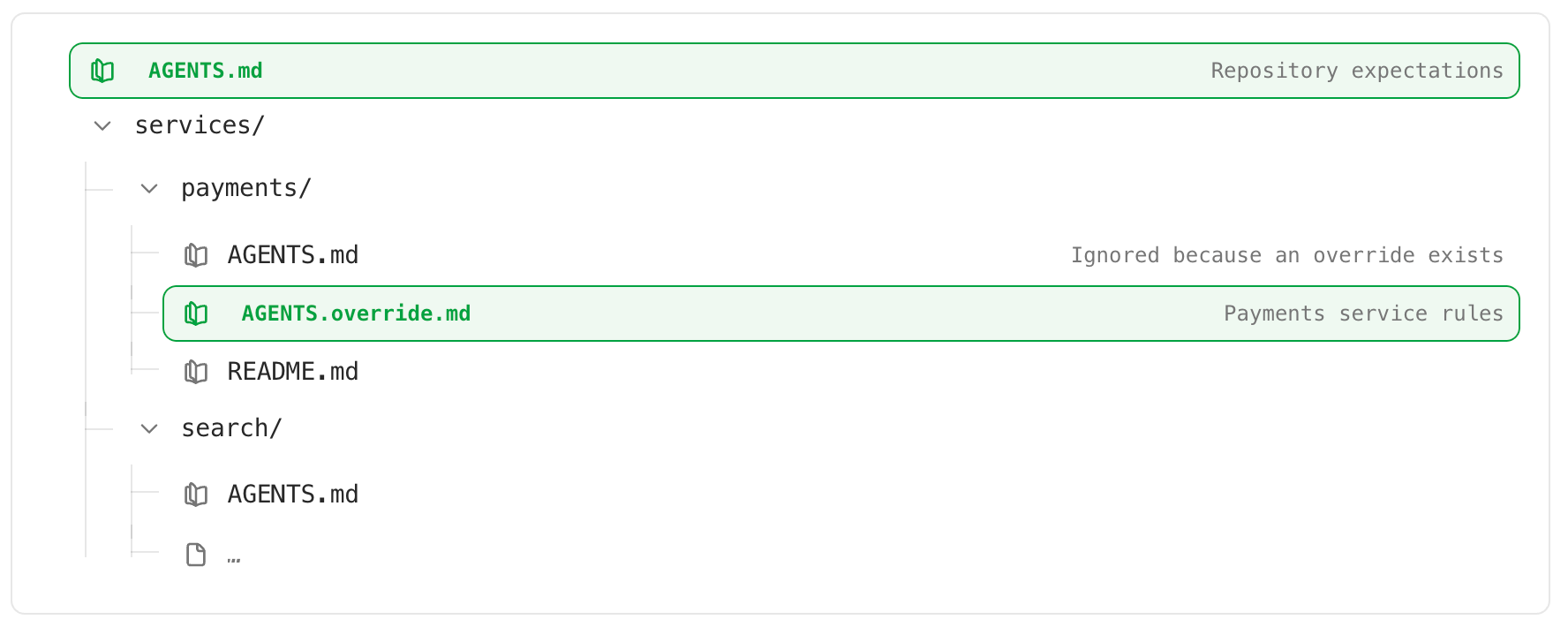
Step1:在仓库根目录中添加 AGENTS.md,用于基础设置:
# AGENTS.md

## Repository expectations

- Run `npm run lint` before opening a pull request.
- Document public utilities in `docs/` when you change behavior.
Step2:当特定团队需要不同规则时,在子目录中添加覆盖文件
例如,在 services/payments/ 目录下创建 AGENTS.override.md:
# services/payments/AGENTS.override.md

## Payments service rules

- Use `make test-payments` instead of `npm test`.
- Never rotate API keys without notifying the security channel.
Step3:从 payments 目录启动 Codex
codex --cd services/payments --ask-for-approval never "List the instruction sources you loaded."
预期结果:Codex 会依次报告 “全局指令文件” → “仓库根目录的
AGENTS.md” → “payments 目录下的 override 文件(最后加载)”
Codex 在到达当前工作目录后就会停止搜索,因此应尽量将 override 文件放在 最接近具体工作的目录中。添加了全局文件和 payments 专用 override 之后,一个示例仓库结构如下:
3.4 自定义备用文件名
如果你的仓库已经使用了不同的文件名(例如 TEAM_GUIDE.md),可以将它加入备用列表,让 Codex 将其视为指令文件。
可以编辑 Codex 配置:
# ~/.codex/config.toml
project_doc_fallback_filenames = ["TEAM_GUIDE.md", ".agents.md"]
project_doc_max_bytes = 65536
然后重启 Codex,或运行一条新命令,使更新后的配置生效,Codex 会按以下顺序检查每个目录:
AGENTS.override.md↓AGENTS.md↓TEAM_GUIDE.md↓.agents.md↓
不在该列表中的文件名将被忽略,更大的字节限制允许在被截断之前合并更多指引内容。在配置了 fallback 列表后,Codex 会将这些替代文件当作指令文件处理: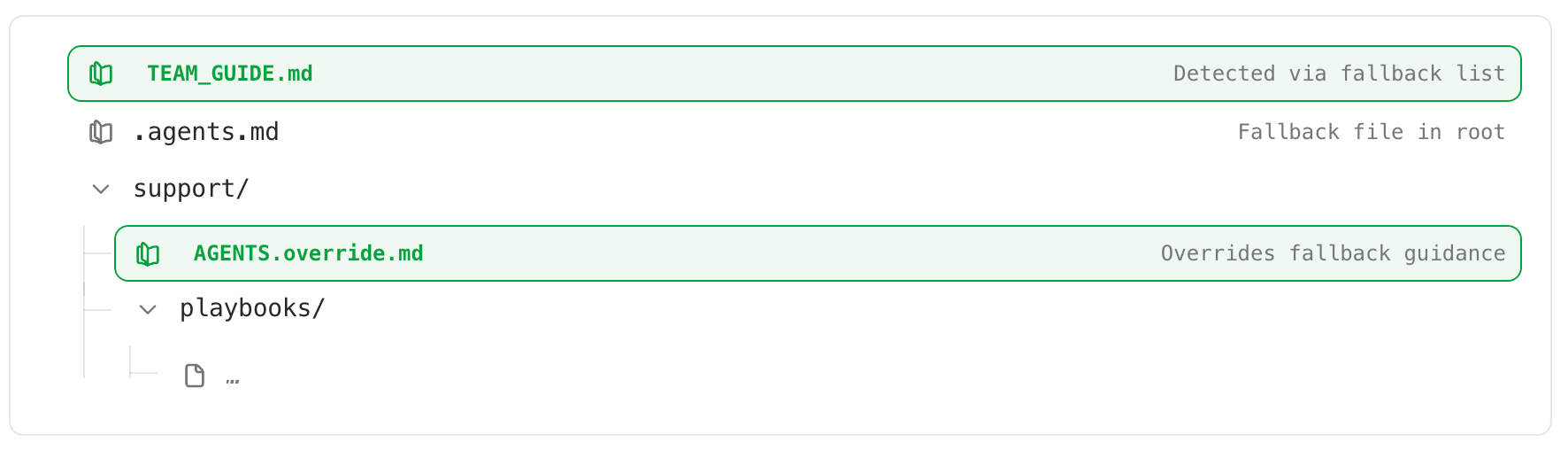
如果需要使用不同的配置(例如:项目专用的自动化用户)时,可以设置 CODEX_HOME 环境变量:
CODEX_HOME=$(pwd)/.codex codex exec "List active instruction sources"
预期结果:输出会列出相对于自定义 .codex 目录的指令文件。
3.5 验证配置
可以在仓库根目录运行如下命令,Codex 应按优先级顺序回显全局和项目指令:
codex --ask-for-approval never "Summarize the current instructions."
使用子目录验证覆盖规则:
codex --cd subdir --ask-for-approval never "Show which instruction files are active."
如果需要审计 Codex 加载了哪些指令文件:
- 查看
~/.codex/log/codex-tui.log - 或(如果启用了会话日志)查看最新的
session-*.jsonl文件
如果指令看起来是旧的:
- 在目标目录中重启 Codex
- Codex 会在每次运行时(以及每个 TUI 会话开始时)重建指令链,因此无需手动清缓存
3.6 问题排查
① 什么都没加载
- 确认你在正确的仓库中
- 检查
codex status是否显示了你期望的工作区根目录 - 确保指令文件中有内容(空文件会被忽略)
② 出现了错误的指引
- 检查目录树中更高层是否存在
AGENTS.override.md(包括 Codex 主目录) - 重命名或删除 override 文件即可回退到普通文件
③ Codex 忽略了 fallback 文件名
- 确认你已正确配置
project_doc_fallback_filenames,且无拼写错误 - 重启 Codex 以使配置生效
④ 指令被截断
- 提高
project_doc_max_bytes - 或将大型文件拆分到嵌套目录中
⑤ 配置档案混乱(Profile confusion)
-
在启动 Codex 前运行:
echo $CODEX_HOME -
非默认值意味着 Codex 正在使用与你编辑的不同主目录
4. 自定义提示词
描述:定义可复用的提示,使其像斜杠命令一样工作
原文地址:https://developers.openai.com/codex/custom-prompts
自定义提示允许你将 Markdown 文件 转换为可复用的提示,并且可以在 Codex CLI 和 Codex IDE 扩展中通过斜杠命令来调用。自定义提示需要 显式调用,并且存放在你本地的 Codex 主目录中(例如 ~/.codex),因此不会随着你的代码仓库共享,如果希望共享一个提示(或者希望 Codex 能够隐式调用它),请使用 skills。接下来看看如何自定义提示词。
4.1 创建文件
首先创建 prompts 目录:
mkdir -p ~/.codex/prompts
然后创建 ~/.codex/prompts/draftpr.md,并添加可复用的指导内容:
---
description: Prep a branch, commit, and open a draft PR
argument-hint: [FILES=<paths>] [PR_TITLE="<title>"]
---

Create a branch named `dev/<feature_name>` for this work.
If files are specified, stage them first: $FILES.
Commit the staged changes with a clear message.
Open a draft PR on the same branch. Use $PR_TITLE when supplied; otherwise write a concise summary yourself.
最后重启 Codex 以加载新的提示(重启 CLI 会话;如果你在使用 IDE 扩展,请重新加载扩展)。
预期效果:在斜杠命令菜单中输入
/prompts:draftpr,你会看到自定义命令,其描述来自 front matter,并提示文件和 PR 标题是可选参数。
4.2 添加元数据和参数
Codex 会在下次会话启动时读取提示元数据并解析占位符。
- Description:显示在弹出窗口中命令名称下方。通过 YAML front matter 中的
description:设置。 - Argument hint:使用
argument-hint: KEY=<value>来说明期望的参数。 - 位置占位符(Positional placeholders):
$1到$9会从你在命令后提供的、以空格分隔的参数中展开,$ARGUMENTS包含所有这些参数。 - 命名占位符(Named placeholders):使用大写名称(如
$FILE或$TICKET_ID),并通过KEY=value形式提供值,包含空格的值需要加引号(例如:FOCUS="loading state")。 - 字面量美元符号:使用
$$来输出一个单独的$。 - 在编辑提示文件后,重启 Codex 或打开一个新的聊天以加载更新,Codex 会忽略
prompts目录中非 Markdown 的文件。
4.3 调用和管理自定义命令
在 Codex(CLI 或 IDE 扩展)中,输入 / 打开斜杠命令菜单。输入 prompts: 或直接输入提示名称,例如:
/prompts:draftpr
提供所需参数:
/prompts:draftpr FILES="src/pages/index.astro src/lib/api.ts" PR_TITLE="Add hero animation"
按 Enter 发送展开后的指令(当不需要某个参数时,可以省略它)。
预期效果:Codex 会展开
draftpr.md的内容,用你提供的参数替换占位符,然后将结果作为一条消息发送。
可以通过编辑或删除 ~/.codex/prompts/ 目录下的文件来管理提示,Codex 只扫描该文件夹顶层的 Markdown 文件,因此请将每个自定义提示直接放在 ~/.codex/prompts/ 下,而不要放在子目录中。
5. MCP
描述:为 Codex 提供对第三方工具和上下文的访问能力
原文地址:https://developers.openai.com/codex/mcp
模型上下文协议(Model Context Protocol,简称 MCP)用于将模型连接到工具和上下文,你可以使用它让 Codex 访问第三方文档,或让它与开发者工具(如浏览器或 Figma)进行交互,Codex 在 CLI 和 IDE 扩展中都支持 MCP 服务器。
5.1 支持的 MCP 功能
-
STDIO 服务器:作为本地进程运行的服务器(通过命令启动)
-
可流式的 HTTP 服务器:通过地址访问的服务器
- Bearer Token 认证
- OAuth 认证(对于支持 OAuth 的服务器,运行
codex mcp login <server-name>)
5.2 连接 MCP 服务器
Codex 会将 MCP 配置存储在 ~/.codex/config.toml 中,与其他 Codex 配置项放在一起,CLI 与 IDE 扩展 共享同一份配置,一旦配置好了 MCP 服务器,就可以在两个 Codex 客户端之间切换,而无需重新设置。
要配置 MCP 服务器,可以选择以下方式之一:
- 使用 CLI:运行
codex mcp来添加和管理服务器。 - 编辑 config.toml:直接修改
~/.codex/config.toml。
5.2.1 CLI 配置 MCP
添加一个 MCP 服务器
codex mcp add <server-name> --env VAR1=VALUE1 --env VAR2=VALUE2 -- <stdio server-command>
例如,要添加 Context7(一个免费的开发者文档 MCP 服务器),可以运行以下命令:
codex mcp add context7 -- npx -y @upstash/context7-mcp
要查看所有可用的 MCP 命令,可以运行:
codex mcp --help
5.2.2 config.toml 配置 MCP
如果需要对 MCP 服务器选项进行更精细的控制,可以编辑 ~/.codex/config.toml,在 IDE 扩展中,可以通过齿轮菜单选择 MCP settings > Open config.toml 来打开该文件。
在配置文件中,为每个 MCP 服务器使用一个 [mcp_servers.<server-name>] 表进行配置。相关参数配置如下:
STDIO 服务器
- command(必填):启动服务器的命令。
- args(可选):传递给服务器的参数。
- env(可选):为服务器设置的环境变量。
- env_vars(可选):允许并转发的环境变量。
- cwd(可选):启动服务器时使用的工作目录。
可流式的 HTTP 服务器
- url(必填):服务器地址。
- bearer_token_env_var(可选):用于在
Authorization中发送 Bearer Token 的环境变量名。 - http_headers(可选):请求头名称到静态值的映射。
- env_http_headers(可选):请求头名称到环境变量名的映射(值从环境变量中读取)。
其他配置选项
- startup_timeout_sec(可选):服务器启动超时时间(秒),默认值:10;
- tool_timeout_sec(可选):服务器运行工具的超时时间(秒),默认值:60;
- enabled(可选):设置为
false可在不删除服务器的情况下禁用它; - enabled_tools(可选):允许使用的工具白名单;
- disabled_tools(可选):禁止使用的工具黑名单(在
enabled_tools之后生效)。
config.toml 示例
[mcp_servers.context7]
command = "npx"
args = ["-y", "@upstash/context7-mcp"]

[mcp_servers.context7.env]
MY_ENV_VAR = "MY_ENV_VALUE"

[mcp_servers.figma]
url = "https://mcp.figma.com/mcp"
bearer_token_env_var = "FIGMA_OAUTH_TOKEN"
http_headers = { "X-Figma-Region" = "us-east-1" }

[mcp_servers.chrome_devtools]
url = "http://localhost:3000/mcp"
enabled_tools = ["open", "screenshot"]
disabled_tools = ["screenshot"] # 在 enabled_tools 之后生效
startup_timeout_sec = 20
tool_timeout_sec = 45
enabled = true
5.3 常用的 MCP 服务器示例
MCP 服务器的列表仍在不断增长,以下是一些常见示例:
- OpenAI Docs MCP:搜索并阅读 OpenAI 开发者文档。
- Context7:连接到最新的开发者文档。
- Figma Local 和 Remote:访问你的 Figma 设计。
- Playwright:使用 Playwright 控制和检查浏览器。
- Chrome Developer Tools:控制和检查 Chrome。
- Sentry:访问 Sentry 日志。
- GitHub:管理 GitHub(超出 git 本身支持的能力,例如拉取请求和 Issue)。
6. 文末
本文主要整理了 Codex 的 Rules(规则控制)、AGENTS.md(分层指令)、自定义提示词(Custom Prompts)与 MCP(工具扩展)等关键能力。希望能帮助到大家,谢谢大家的阅读,本文完。

有“AI”的1024 = 2048,欢迎大家加入2048 AI社区
更多推荐


 28
28 0
0- 0


 已为社区贡献61条内容

所有评论(0)