无需公网IP|飞牛NAS搭建Tailscale,实现异地访问全流程
今天天气挺好,就来写写如何在飞牛NAS上搭建Tailscale,实现异地组网吧。步骤其实很简单,分为三步:1、到Tailscale官网注册账号;2、Windows下载并安装客户端,登录刚刚注册的账号;3、创建Docker所需的密钥;4、飞牛NAS使用Docker-Compose一键部署。然后就搞定了。
今天天气挺好,就来写写如何在飞牛NAS上搭建Tailscale,实现异地组网吧。
步骤其实很简单,分为三步:
1、到Tailscale官网注册账号;
2、Windows下载并安装客户端,登录刚刚注册的账号;
3、创建Docker所需的密钥;
4、飞牛NAS使用Docker-Compose一键部署。
然后就搞定了。具体操作请看下面教程:
01 到Tailscale官网下载设备安装包
(建议在准备异地组网的Windows设备上操作)
首先打开浏览器,到Tailscale官网
https://tailscale.com/点击【Download】

选择合适你设备的安装包
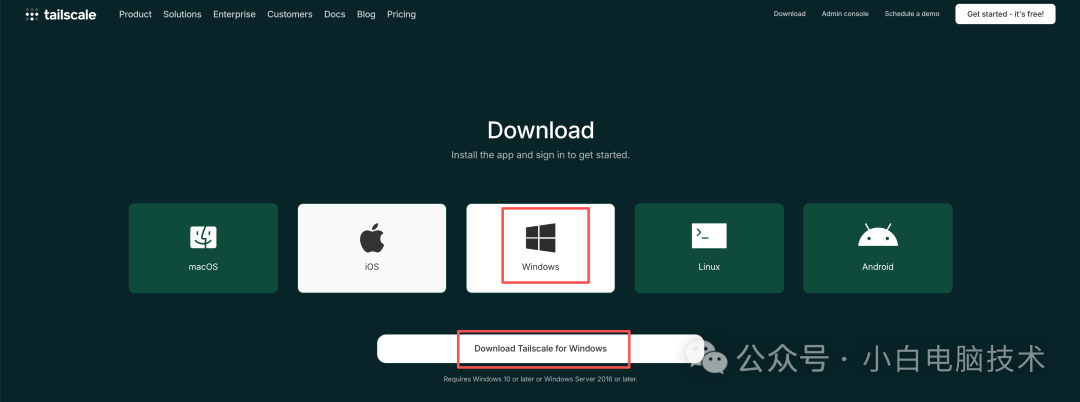
接着进入安装流程
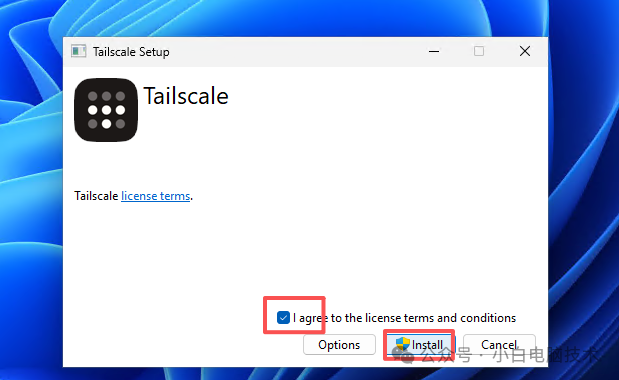
安装完成之后,这一步就搞定了。点击【Get Start】就可以进入第二步。
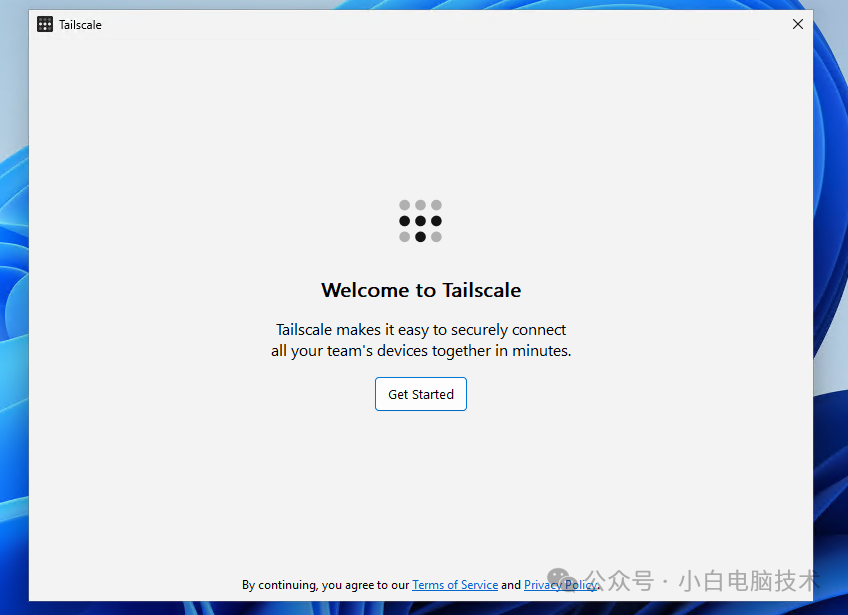
02 在Windows的Tailscale组网工具上登录账号
直接点击【Sign in to your network】(第一次登录的话点击旁边的Sign up)

哦豁,第一次登录的话,你可以选择用谷歌账号、微软账号、Github账号等其中一种进行登录。小白这里选择用的是微软账号。
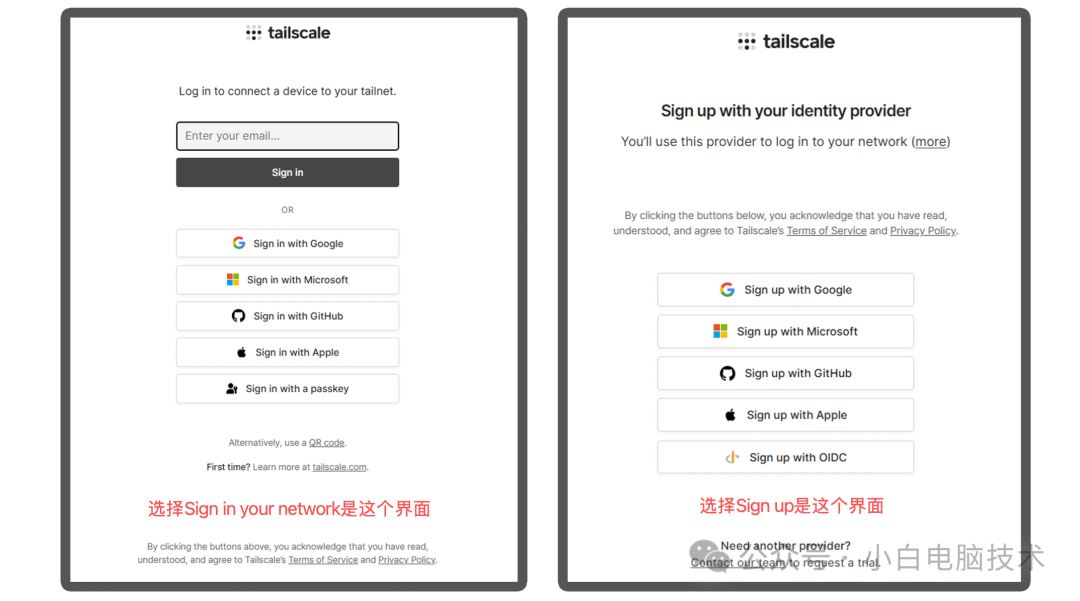
会重定向到对应账号类型的登录界面,登录就可以了。登录成功之后会提示【Connect device】,点击它。
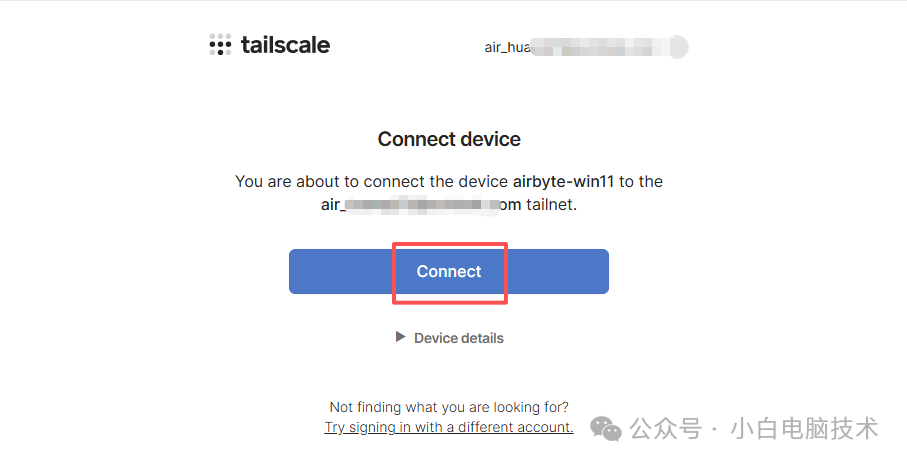
提示【Login seccessful】就可以了

等一会就会跳转到这个页面,查看一下设备
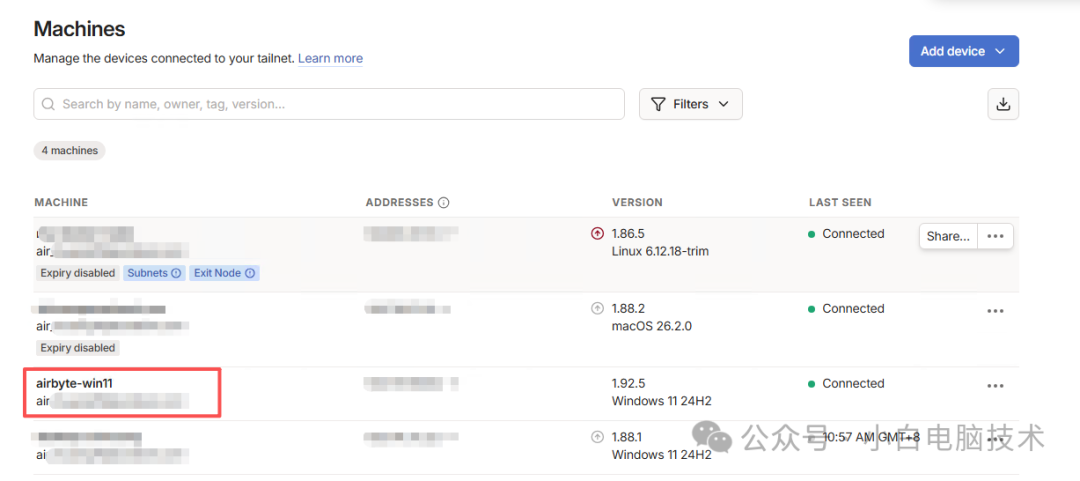
yyds!
03 创建Docker所需的密钥
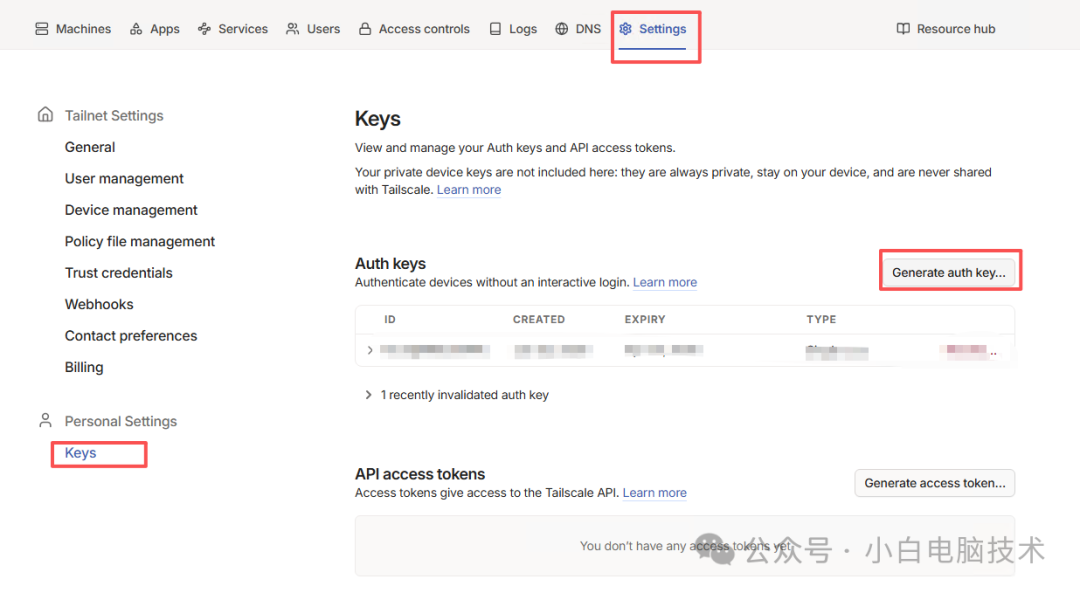
接着点击【Setting】-【Keys】-【Generate auth key】
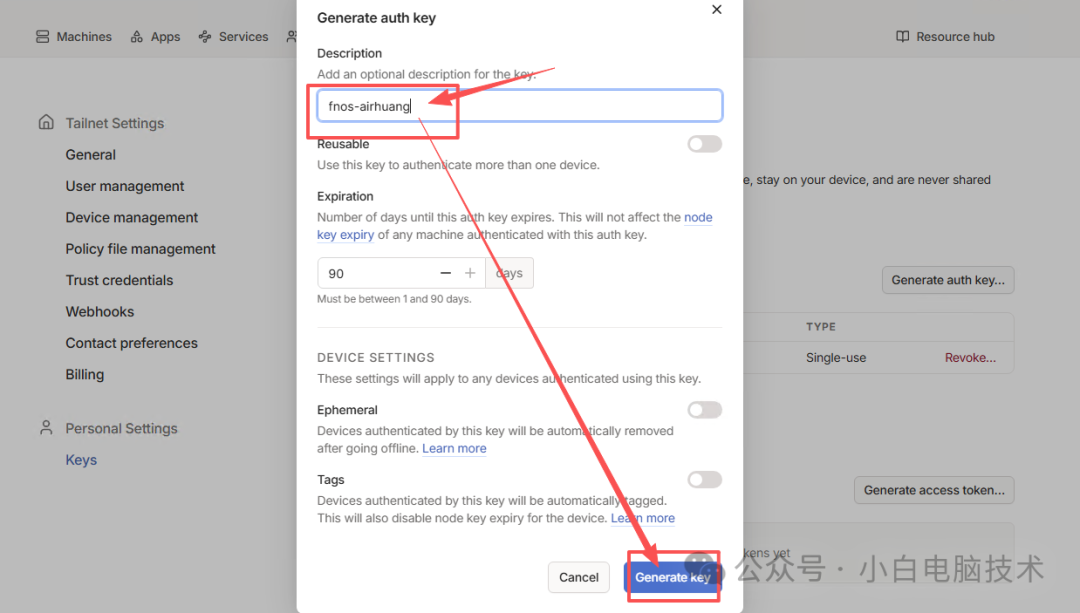
填写一下识别名称,然后点击【Generate key】
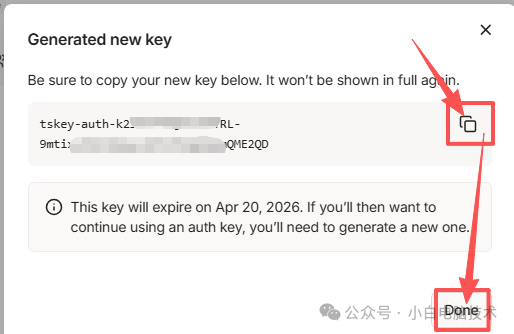
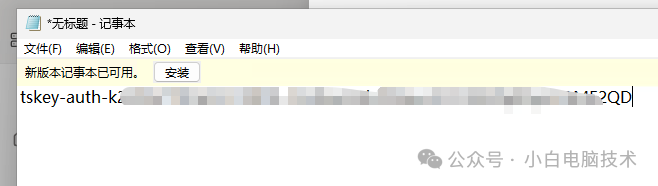
点击一下复制按钮,粘贴到记事本备用,然后点击【Done】
04 飞牛NAS使用Docker-Compose一键部署
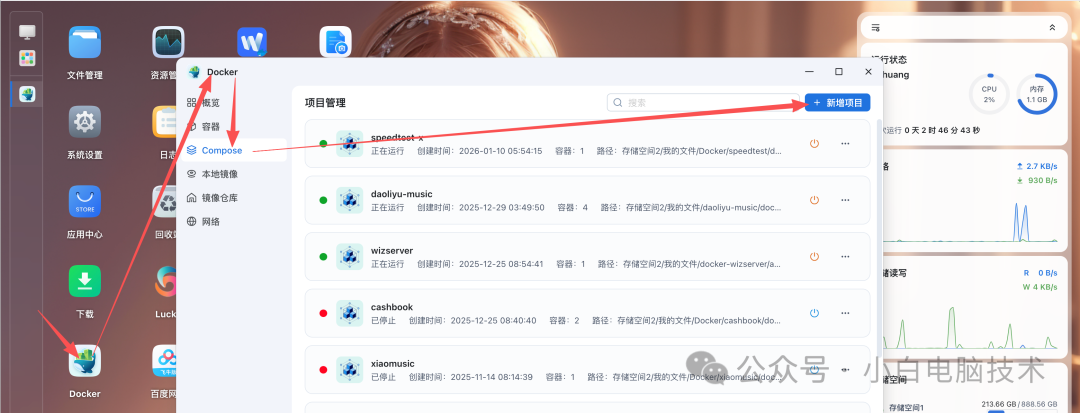
打开飞牛NAS,进入到【Docker】-【Compose】页面,点击【新增项目】
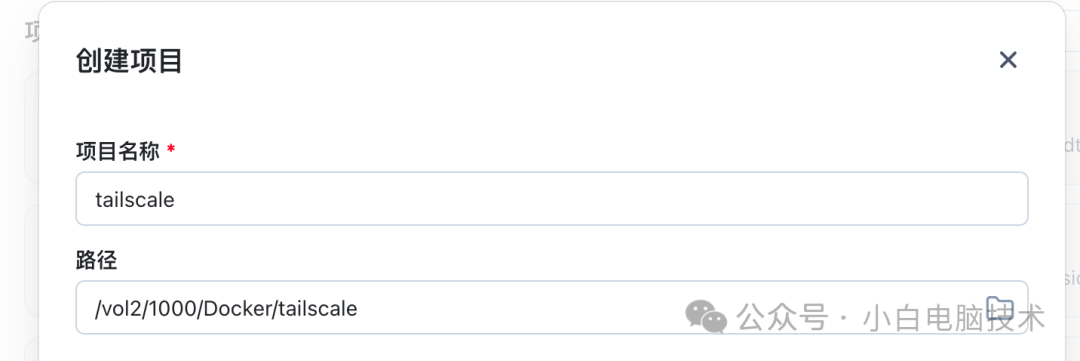
填写好项目名称(英文或数字),选择个存储的路径。
接着复制下面内容,粘贴到【创建docker-compose.yml】的空白处
services:
  tailscale:
    image: tailscale/tailscale
    container_name: tailscale
    environment:
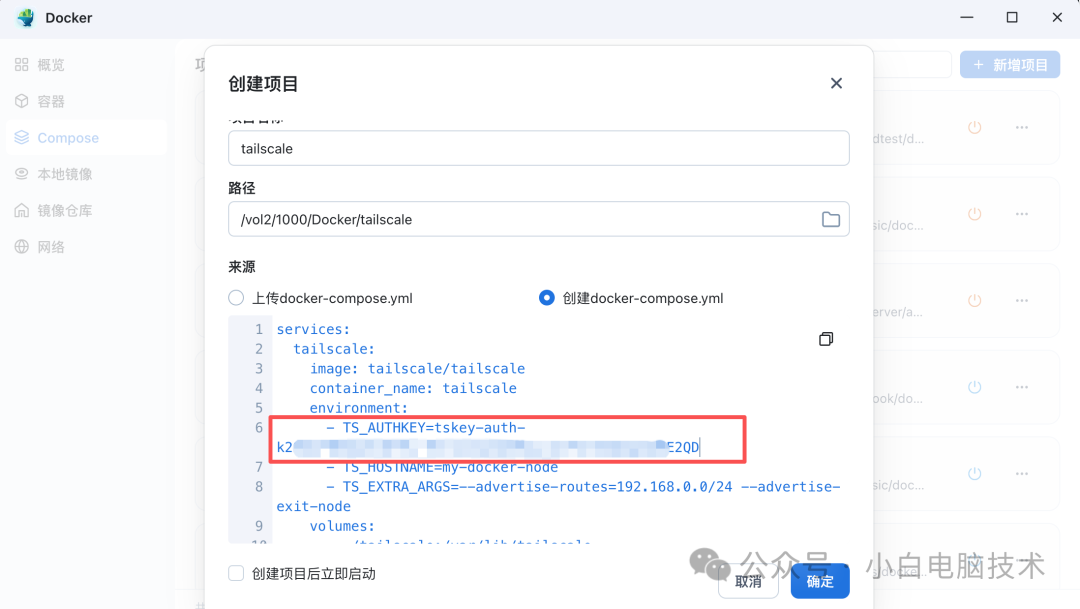
      - TS_AUTHKEY=【请替换成你自己的key】
      - TS_HOSTNAME=my-docker-node
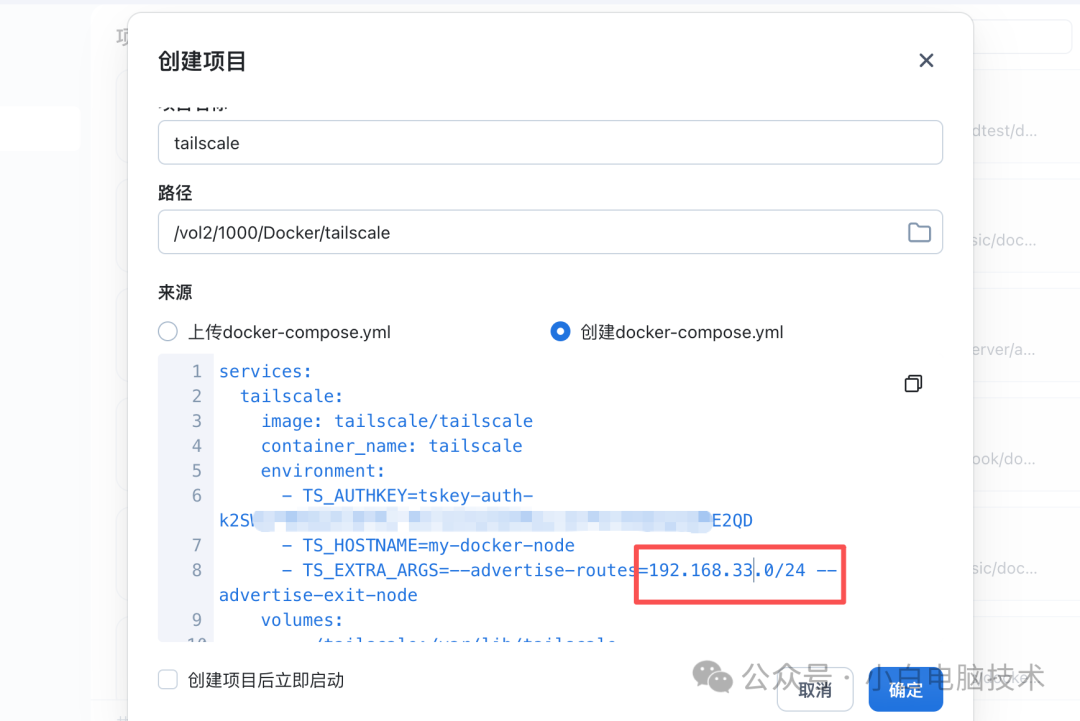
      - TS_EXTRA_ARGS=--advertise-routes=192.168.0.0/24 --advertise-exit-node
    volumes:
      - ./tailscale:/var/lib/tailscale
    network_mode: "host"
    cap_add:
      - NET_ADMIN
    restart: unless-stopped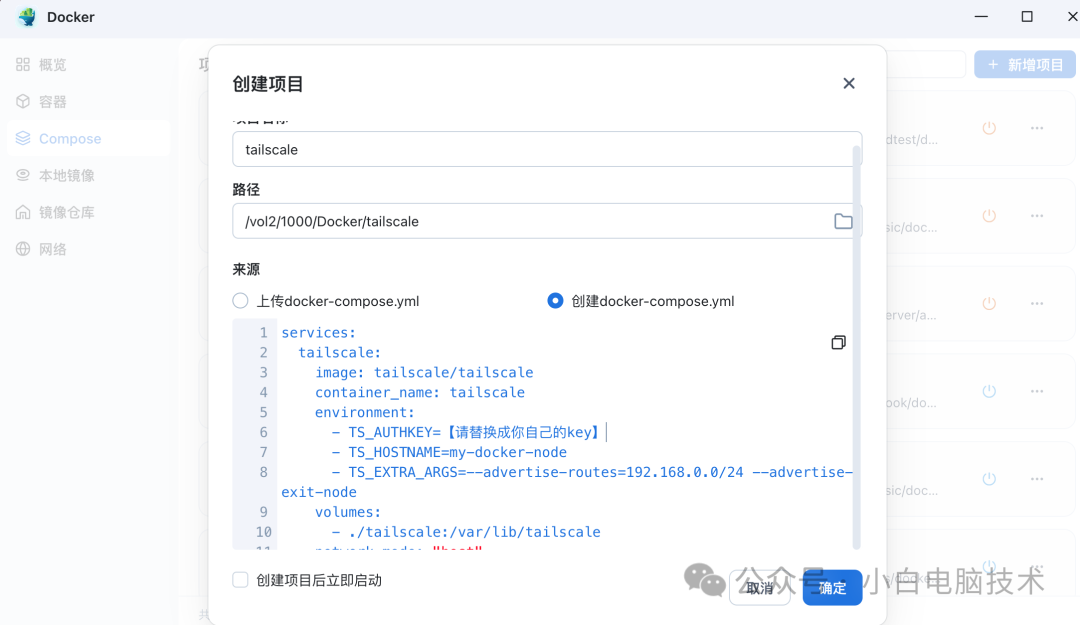
接着把刚刚粘贴到记事本上的key替换到【请替换成你自己的key】文字
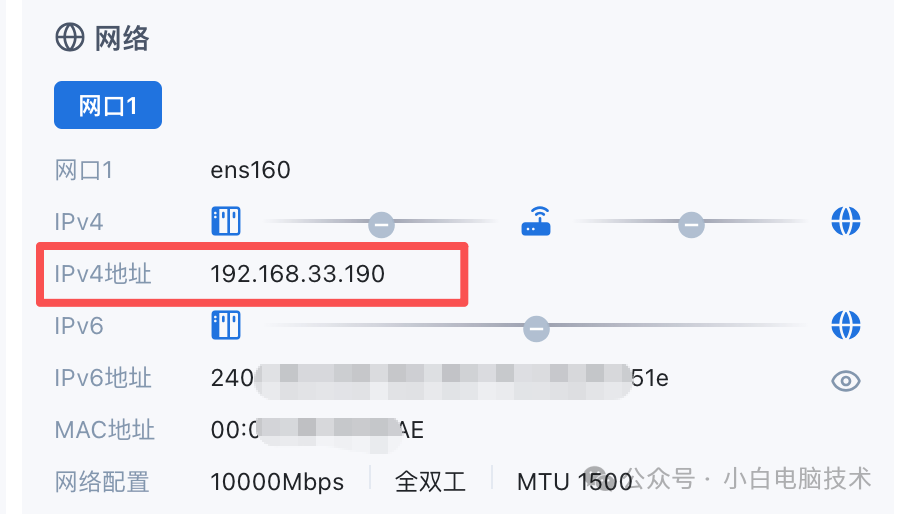
最后的【192.168.0.0/24】替换成你自己路由的网段,比如小白这里在飞牛上看到的ip是192.168.33.190,那网段就是【192.168.33.0/24】
最后勾选【创建项目后立即启动】,点击【确定】就会自动拉取镜像,最后提示【Container xxxx Started】就可以了。
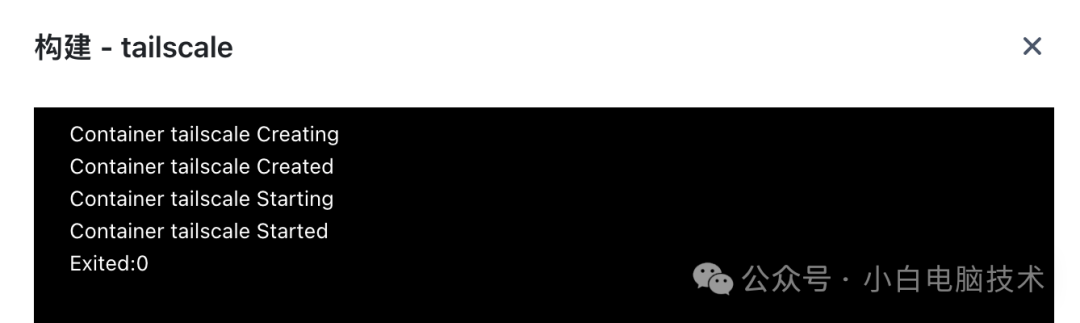
到这里基本上就可以异地访问NAS了,点开Tailscale图标,可以查看到设备的组网IP
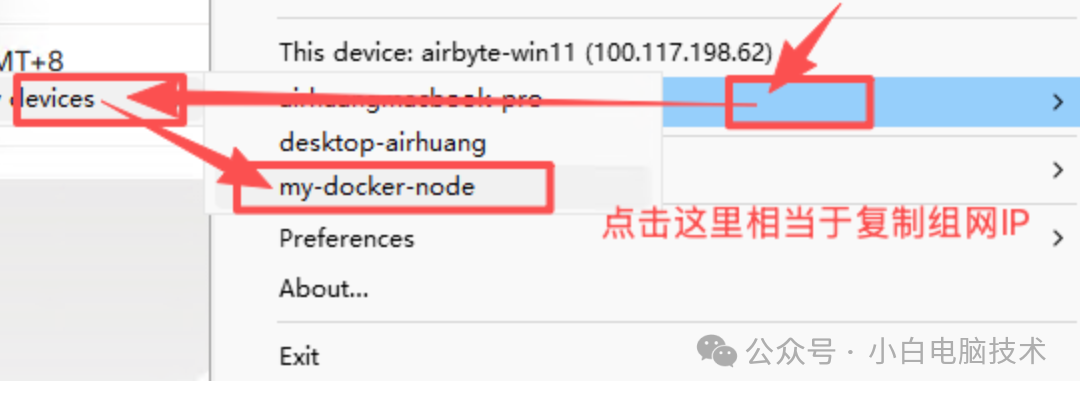
这样加上端口就可以访问了

如果想要异地使用局域网IP+端口进行访问,则看05的部分。
05 设置密钥不过期&局域网地址访问
回到Tailscale官网页面,刷新一下,你就能看到已经可以了。
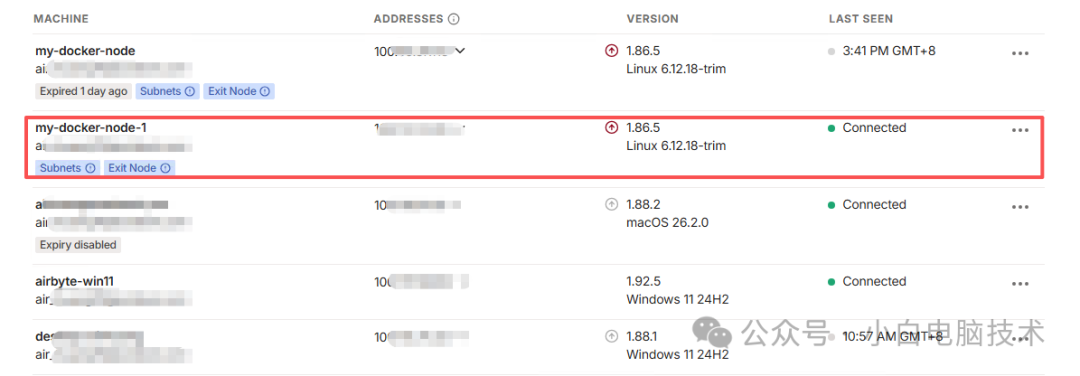
这时候需要设置一下密钥不过期。
找到飞牛NAS的设备,点击【...】-【Disable key expiry】,这样就可以了。
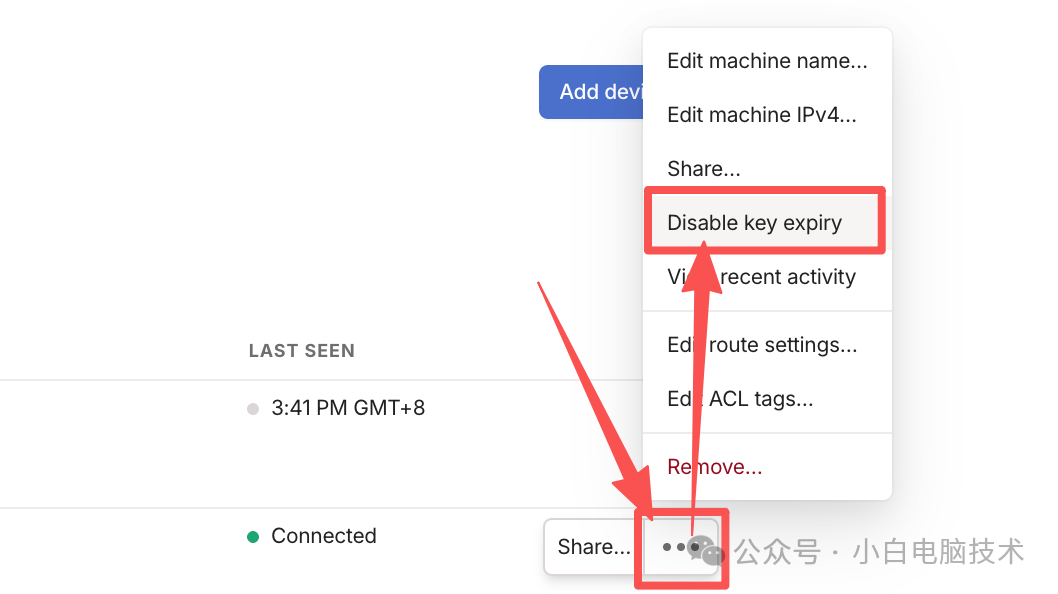
设置异地可使用局域网地址访问,意味着咱们在任何时候,都可以使用局域网内的IP进行访问。(这里建议把自己家里的局域网网段改一下,因为如果当前异地局域网网络也是192.168.1.0/24,那可能会有冲突)
这里以没有冲突的样子进行设置。(小白网段是192.168.33.0/24,基本上不会有冲突的)
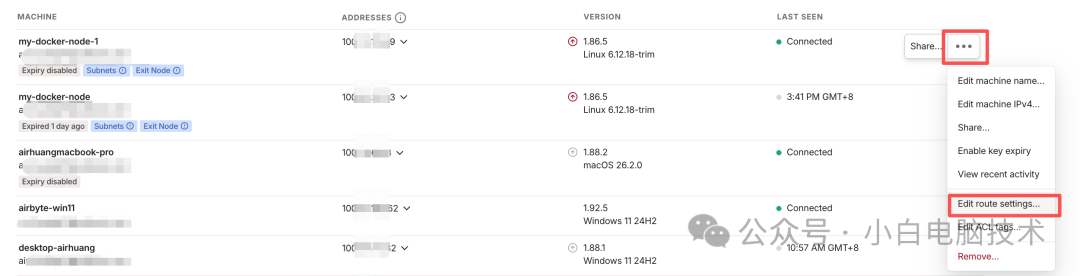
点击【...】-【Edit route settings】
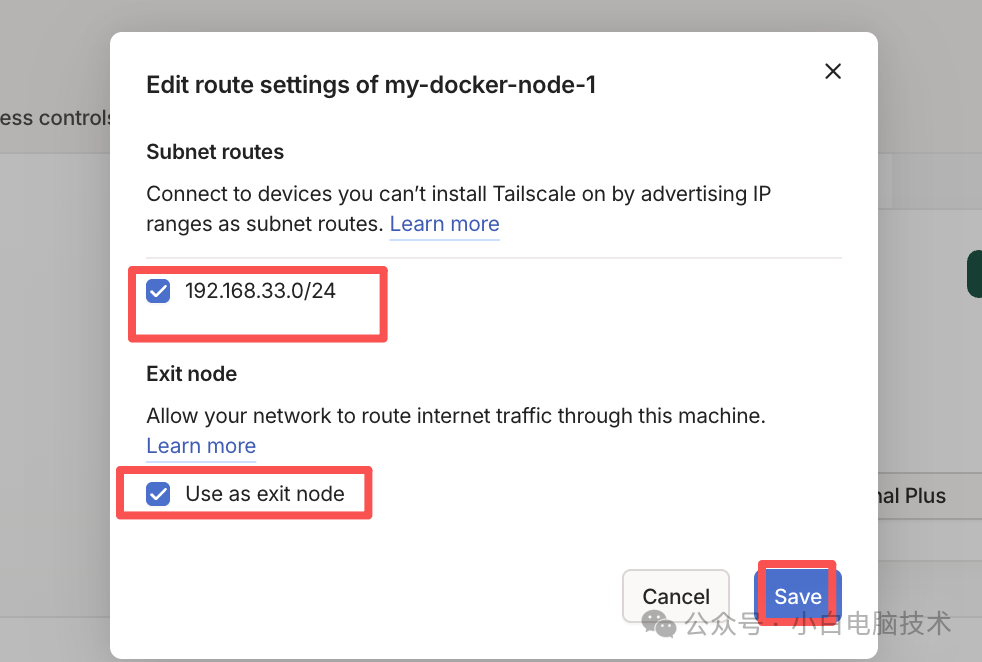
把这两个都勾选上,点击【Save】就好
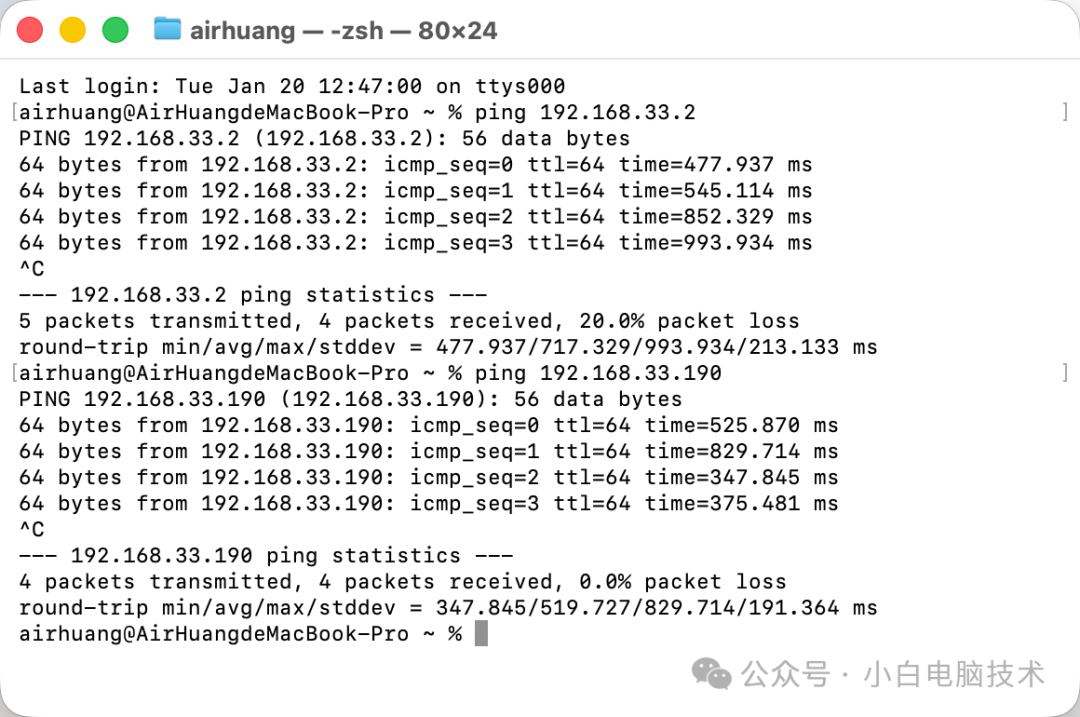
这样就算是异地,也能访问家里的NAS,还有NAS所在的局域网下所有设备。(只不过小白这边延迟有点高了……)
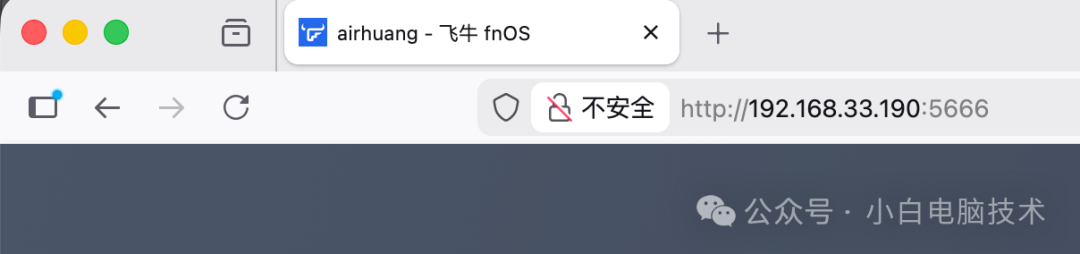
设置完成之后,就可以开始用局域网IP进行访问,比如访问飞牛NAS就是 【局域网IP:5666】
--End--
如果不设置密钥不过期,那密钥最长90天就需要自行手动更换。(不过设置之后,是否需要手动更换,还需要观察一阵子)
推荐阅读(其他组网方案)
何必要在飞牛的Docker上部署zerotier?其实这样更简单(适用于大部分Linux设备部署)
飞牛NAS做DDNS-GO之前,通过公网IPv6访问飞牛NAS的测试教程(建议先做)

有“AI”的1024 = 2048,欢迎大家加入2048 AI社区
更多推荐


 16
16 0
0- 0


 已为社区贡献50条内容

所有评论(0)