06-MCP工具扩展
MCP(Model Context Protocol)是 Claude Code 的核心扩展机制,允许接入外部工具和服务,极大地扩展 Claude 的能力边界。MCP 的本质:一种标准化协议,定义了 AI 模型如何与外部工具交互。// 简单的 MCP 服务示例});// 工具逻辑});
·
文章目录
Claude Code 进阶篇(四):MCP 工具扩展
修订记录
| 编号 | 版本 | 修订人 | 修订内容 | 日期 |
|---|---|---|---|---|
| 001 | 1.0 | lixh | 创建全文 | 2026-01-21 |
1. 概述
MCP(Model Context Protocol)是 Claude Code 的核心扩展机制,允许接入外部工具和服务,极大地扩展 Claude 的能力边界。
1.1 什么是 MCP
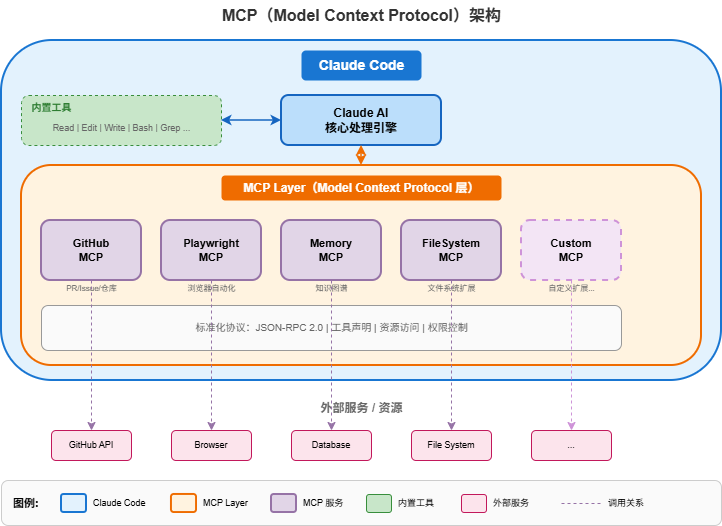
MCP 的本质:一种标准化协议,定义了 AI 模型如何与外部工具交互。
1.2 MCP 的价值
| 优势 | 说明 |
|---|---|
| 能力扩展 | 接入数据库、API、浏览器等外部资源 |
| 标准化 | 统一的工具调用协议 |
| 可复用 | MCP 服务可跨项目共享 |
| 安全可控 | 权限隔离,按需授权 |
2. MCP 服务类型
2.1 官方 MCP 服务
| 服务 | 功能 | 典型用途 |
|---|---|---|
github |
GitHub 操作 | 创建 PR、管理 Issue |
playwright |
浏览器自动化 | 网页测试、截图 |
filesystem |
文件系统扩展 | 跨目录文件操作 |
memory |
知识图谱 | 实体关系存储 |
2.2 社区 MCP 服务
| 服务 | 功能 | 来源 |
|---|---|---|
claude-mem |
向量记忆 | 社区开发 |
drawio |
图表绘制 | 社区开发 |
modao |
原型设计 | 墨刀集成 |
3. MCP 配置
3.1 配置文件位置
| 系统 | 路径 |
|---|---|
| Windows | %APPDATA%\claude\settings.json |
| macOS | ~/Library/Application Support/claude/settings.json |
| Linux | ~/.config/claude/settings.json |
3.2 配置结构
{
  "mcpServers": {
    "github": {
      "command": "npx",
      "args": ["-y", "@modelcontextprotocol/server-github"],
      "env": {
        "GITHUB_PERSONAL_ACCESS_TOKEN": "ghp_xxxx"
      }
    },
    "filesystem": {
      "command": "npx",
      "args": ["-y", "@anthropic-ai/mcp-server-filesystem", "/path/to/allowed/dir"]
    }
  }
}
3.3 配置字段说明
| 字段 | 类型 | 说明 |
|---|---|---|
command |
string | 启动命令(如 npx、node) |
args |
array | 命令参数 |
env |
object | 环境变量(API Keys 等) |
cwd |
string | 工作目录(可选) |
4. 常用 MCP 服务详解
4.1 GitHub MCP
功能:完整的 GitHub 操作能力
配置:
{
  "github": {
    "command": "npx",
    "args": ["-y", "@modelcontextprotocol/server-github"],
    "env": {
      "GITHUB_PERSONAL_ACCESS_TOKEN": "ghp_your_token"
    }
  }
}
支持的操作:
| 操作 | 工具名 | 说明 |
|---|---|---|
| 创建仓库 | create_repository |
创建新仓库 |
| 创建 PR | create_pull_request |
发起 Pull Request |
| 管理 Issue | create_issue / update_issue |
Issue 操作 |
| 搜索代码 | search_code |
跨仓库代码搜索 |
| 提交文件 | push_files |
推送文件到仓库 |
使用示例:
> 帮我创建一个 PR,标题是 "feat: 添加用户认证"

(Claude 使用 GitHub MCP 创建 PR)
4.2 Playwright MCP
功能:浏览器自动化和网页操作
配置:
{
  "playwright": {
    "command": "npx",
    "args": ["-y", "@anthropic-ai/mcp-server-playwright"]
  }
}
支持的操作:
| 操作 | 工具名 | 说明 |
|---|---|---|
| 导航 | browser_navigate |
访问 URL |
| 点击 | browser_click |
点击元素 |
| 输入 | browser_type |
输入文本 |
| 截图 | browser_take_screenshot |
页面截图 |
| 快照 | browser_snapshot |
获取页面结构 |
使用示例:
> 帮我打开 example.com 并截图

(Claude 使用 Playwright MCP 操作浏览器)
4.3 Memory MCP
功能:知识图谱存储,实体和关系管理
配置:
{
  "memory": {
    "command": "npx",
    "args": ["-y", "@modelcontextprotocol/server-memory"]
  }
}
支持的操作:
| 操作 | 工具名 | 说明 |
|---|---|---|
| 创建实体 | create_entities |
存储知识节点 |
| 创建关系 | create_relations |
建立实体关联 |
| 搜索 | search_nodes |
查询知识 |
| 读取图谱 | read_graph |
获取全部知识 |
4.4 Filesystem MCP
功能:扩展文件系统访问
配置:
{
  "filesystem": {
    "command": "npx",
    "args": [
      "-y",
      "@anthropic-ai/mcp-server-filesystem",
      "/allowed/path1",
      "/allowed/path2"
    ]
  }
}
注意:只能访问配置中指定的目录。
5. 安装与使用 MCP 服务
5.1 安装步骤
步骤 1:编辑配置文件
# 打开配置文件
code ~/.config/claude/settings.json
步骤 2:添加 MCP 配置
{
  "mcpServers": {
    "服务名": {
      "command": "...",
      "args": ["..."]
    }
  }
}
步骤 3:重启 Claude Code
claude
5.2 验证安装
> 列出可用的 MCP 工具

(Claude 会列出已配置的 MCP 服务和工具)
5.3 使用 MCP 工具
Claude 会自动识别并使用 MCP 工具:
> 帮我在 GitHub 上搜索 "react hooks" 相关代码

(自动使用 GitHub MCP 的 search_code)

> 打开 https://example.com 看看页面内容

(自动使用 Playwright MCP)
6. 高级 MCP 配置
6.1 环境变量管理
推荐做法:将敏感信息存储在环境变量中
{
  "github": {
    "command": "npx",
    "args": ["-y", "@modelcontextprotocol/server-github"],
    "env": {
      "GITHUB_PERSONAL_ACCESS_TOKEN": "${GITHUB_TOKEN}"
    }
  }
}
6.2 多实例配置
可以配置同一 MCP 的多个实例:
{
  "filesystem-docs": {
    "command": "npx",
    "args": ["-y", "@anthropic-ai/mcp-server-filesystem", "/docs"]
  },
  "filesystem-src": {
    "command": "npx",
    "args": ["-y", "@anthropic-ai/mcp-server-filesystem", "/src"]
  }
}
6.3 自定义 MCP 服务
可以开发自己的 MCP 服务:
// 简单的 MCP 服务示例
const { Server } = require('@modelcontextprotocol/sdk/server');

const server = new Server({
  name: 'my-custom-mcp',
  version: '1.0.0'
});

server.addTool({
  name: 'my_tool',
  description: 'My custom tool',
  inputSchema: { /* JSON Schema */ },
  handler: async (params) => {
    // 工具逻辑
    return { result: 'success' };
  }
});

server.start();
7. MCP 与工具链集成
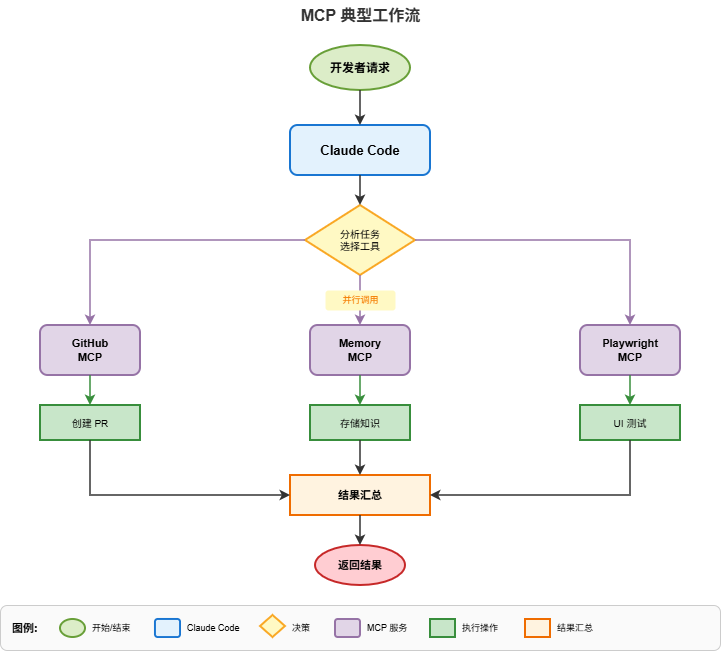
7.1 典型工作流
7.2 实际案例
案例:自动化 PR 流程
> 帮我完成以下工作:
> 1. 修改代码
> 2. 运行测试
> 3. 创建 PR
> 4. 截图展示变更

Claude 执行:
1. 使用内置工具修改代码
2. 使用 Bash 运行测试
3. 使用 GitHub MCP 创建 PR
4. 使用 Playwright MCP 截图
8. 常用 MCP 工具速查
8.1 GitHub MCP
| 工具 | 用途 |
|---|---|
mcp__github__create_repository |
创建仓库 |
mcp__github__create_pull_request |
创建 PR |
mcp__github__create_issue |
创建 Issue |
mcp__github__search_code |
搜索代码 |
mcp__github__get_file_contents |
获取文件内容 |
mcp__github__push_files |
推送文件 |
8.2 Playwright MCP
| 工具 | 用途 |
|---|---|
mcp__playwright__browser_navigate |
导航到 URL |
mcp__playwright__browser_click |
点击元素 |
mcp__playwright__browser_type |
输入文本 |
mcp__playwright__browser_snapshot |
获取页面快照 |
mcp__playwright__browser_take_screenshot |
截图 |
8.3 Memory MCP
| 工具 | 用途 |
|---|---|
mcp__memory__create_entities |
创建实体 |
mcp__memory__create_relations |
创建关系 |
mcp__memory__search_nodes |
搜索节点 |
mcp__memory__read_graph |
读取图谱 |
9. 故障排除
9.1 MCP 服务未加载
检查点:
- 配置文件 JSON 格式是否正确
- 服务名是否有拼写错误
- 命令和参数是否正确
调试:
# 手动运行 MCP 服务检查
npx -y @modelcontextprotocol/server-github
9.2 权限错误
GitHub MCP:
- 检查 Token 权限范围
- 确认 Token 未过期
Filesystem MCP:
- 确认目录路径正确
- 检查文件系统权限
9.3 连接超时
可能原因:
- 网络问题
- 服务启动慢
解决:
- 检查网络连接
- 增加超时配置
10. 下一步
了解了 MCP 系统后,继续学习:
- 07-上下文管理策略:优化上下文使用
- 08-CLAUDE.md配置最佳实践:整合 MCP 到项目
参考资料

有“AI”的1024 = 2048,欢迎大家加入2048 AI社区
更多推荐

 27
27 0
0- 0


 已为社区贡献5条内容

所有评论(0)