【 Markdown Illustrator - 自动配图系统】
Markdown Illustrator - 自动配图系统
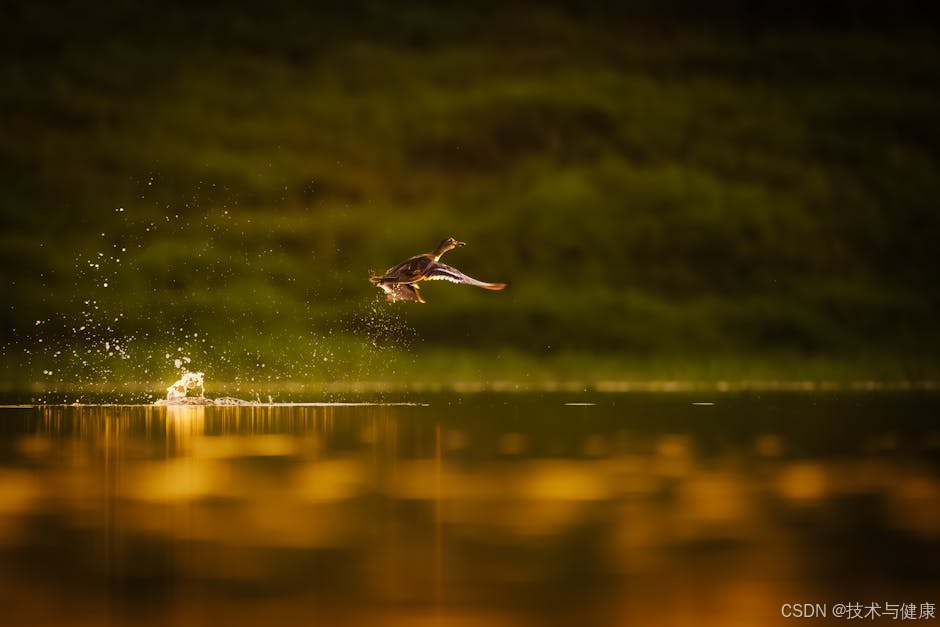
文章封面:Markdown Illustrator - 自动配图系统
为 Markdown 文章自动生成并插入配图的完整解决方案,支持多种 AI 文生图服务。
功能特点
- 智能解析: 自动解析 Markdown 文章结构(标题、段落、代码块等)
- 智能配图: 根据内容类型自动决定配图位置和类型
- 智能模式 (NEW): 自动识别文档类型,选择最优图片来源
- 技术文档 → Mermaid 流程图(免费)
- 普通文档 → Unsplash 图库
- 封面图 → AI 生成
- LLM 智能提示词: 使用 glm-4-flash 理解内容,生成精准提示词
- 批量生成: 为每个位置生成多张候选图供选择,解决文生图效果不理想的问题
- 增量更新: 支持只重新生成指定图片,保留其他已生成的图片
- Web 交互界面: 提供可视化界面,支持预览、选择和编辑 Markdown
- 实时预览带 Mermaid 图表的渲染效果
- 可视化选择候选图
- 在线编辑并保存修改
- 一键导出 Markdown 文件
- 图片来源选择器 (NEW): Web 界面可选择图片来源
- 内置帮助文档 (NEW): 点击"❓ 帮助"按钮查看使用说明
- 直接在页面上为内容配图
- 多源支持: 支持 8 种图片来源
- auto - 智能选择(推荐)
- 智谱 CogView (中文优化)
- DALL-E 3 (OpenAI)
- 豆包文生图 (火山引擎 Ark)
- Flux.1 (高质量)
- Unsplash (免费图库)
- Pexels (免费图库)
- Mermaid (免费)
- 灵活配置: YAML 配置文件 + 环境变量 + 命令行参数
- 提示词优化: 针对不同模型优化的中文/英文提示词
项目结构
markdown_illustrator/
├── config/
│   └── settings.yaml       # 配置文件
├── src/
│   ├── main.py            # 主入口和 CLI
│   ├── parser.py          # Markdown 解析器
│   ├── analyzer.py        # 内容分析器(含 LLM 智能提示词)
│   ├── classifier.py      # 文档分类器(技术/普通文档)
│   ├── prompt_generator.py # LLM 智能提示词生成器
│   ├── image_source_manager.py # 图片源管理器
│   ├── image_gen.py       # 图片生成器工厂
│   ├── zhipu_gen.py       # 智谱 CogView 实现
│   ├── doubao_gen.py      # 豆包 + Flux.1 实现
│   ├── dalle_gen.py       # DALL-E 3 实现
│   ├── unsplash_gen.py    # Unsplash/Pexels 实现
│   ├── mermaid_gen.py     # Mermaid 技术图表生成
│   ├── assembler.py       # Markdown 重组器
│   ├── web_server.py      # Web 交互服务器
│   └── regenerate.py      # 增量更新模块
├── templates/
│   └── selector.html      # Web 选择器模板
├── static/
│   └── assets/            # 静态资源
├── output/
│   └── images/            # 图片保存目录
├── examples/              # 示例文件
├── requirements.txt        # 依赖
├── .env.example           # 环境变量模板
├── mi.py                  # 命令行快捷入口
└── README.md
安装
# 安装依赖
pip install -r requirements.txt
配置
1. 获取 API Key
根据你使用的图片来源,在相应平台注册并获取 API Key:
| 提供商 | 注册地址 |
|---|---|
| 智谱 CogView | https://open.bigmodel.cn/ |
| 智谱 LLM | https://open.bigmodel.cn/ |
| DALL-E 3 | https://platform.openai.com/api-keys |
| 豆包 (火山引擎) | https://console.volcengine.com/ark |
| Flux.1 | https://replicate.com (需 GitHub 账号) |
| DeepSeek LLM | https://platform.deepseek.com/ |
| Unsplash | https://unsplash.com/developers |
| Pexels | https://www.pexels.com/api/ |
2. 设置 API Key
使用 .env 文件(推荐)
# 复制示例文件
cp .env.example .env

# 编辑 .env 文件,填入你的 API Key
.env 文件格式:
# 智谱AI CogView / LLM
ZHIPUAI_API_KEY=your_api_key_here

# 豆包 (火山引擎 Ark)
ARK_API_KEY=your_ark_api_key_here

# Flux.1 (Replicate)
FLUX_API_KEY=your_flux_api_key_here

# OpenAI DALL-E 3 / LLM
OPENAI_API_KEY=your_openai_key_here

# DeepSeek LLM
DEEPSEEK_API_KEY=your_deepseek_key_here

# Unsplash
UNSPLASH_ACCESS_KEY=your_unsplash_key_here

# Pexels
PEXELS_API_KEY=your_pexels_key_here
或使用命令行参数
python src/main.py article.md --api-key your_key
3. 选择图片来源
在 config/settings.yaml 中设置默认图片来源:
image_source: auto # 可选: auto, zhipu, dalle, doubao, flux, unsplash, pexels, mermaid
推荐使用 auto 智能模式:
- 系统自动识别文档类型(技术/普通)
- 技术文档使用 Mermaid(免费)
- 普通文档使用 Unsplash 图库
- 封面图统一使用 AI 生成
使用方法
命令行使用
# 基本使用(使用配置文件中设置的默认图片来源)
python mi.py article.md

# 使用智能模式(推荐)
python mi.py article.md --source auto

# 指定图片来源
python mi.py article.md --source mermaid   # Mermaid (免费技术图表)
python mi.py article.md --source doubao    # 豆包 (最便宜 0.005元/张)
python mi.py article.md --source flux      # Flux.1 (质量好 0.01元/张)
python mi.py article.md --source zhipu     # 智谱 CogView (0.06元/张)
python mi.py article.md --source dalle     # DALL-E 3 (0.4元/张)
python mi.py article.md --source unsplash  # Unsplash 免费图库
python mi.py article.md --source pexels    # Pexels 免费图库

# 指定 CogView 模型
python mi.py article.md --source zhipu --model cogview-4 #cogview-3-flash cogview-3-plus

# 指定输出文件
python mi.py article.md -o article_with_images.md

# 只分析不生成图片(dry run)
python mi.py article.md --dry-run

# 调试模式:打印完整提示词
python mi.py article.md --debug

# 调试模式 + 干运行(查看提示词但不生成)
python mi.py article.md --debug --dry-run

# 指定 API Key
python mi.py article.md --api-key your_key
批量生成模式
AI 文生图往往很难一次生成满意的结果。批量生成模式为每个配图位置生成 N 张候选图,你可以选择最满意的一张。
# 为每个位置生成 3 张候选图
python mi.py article.md --batch 3 --source zhipu

# 批量生成 + 调试模式
python mi.py article.md --batch 3 --debug

# 使用 Mermaid 批量生成(免费测试)
python mi.py article.md --batch 3 --source mermaid

# 使用智能模式批量生成
python mi.py article.md --batch 3 --source auto
生成的文件命名格式:
# 批量模式的文件名包含候选索引
0_cover_20260119_143000_000.png    # 第1张候选图(默认选中)
0_cover_20260119_143000_001.png    # 第2张候选图
0_cover_20260119_143000_002.png    # 第3张候选图
Markdown 输出格式:
<!-- 候选图:从3张中选择第1张 -->
 ⭐
<!-- 其他候选图已注释
<!-- 候选2:  -->
<!-- 候选3:  -->
-->
使用方式:
- 运行批量生成命令
- 查看所有候选图,选择最满意的一张
- 手动编辑 Markdown 文件,取消注释你选择的候选图,注释掉其他候选图
增量更新模式
当文章中某些图片不满意时,可以使用增量更新模式只重新生成指定的图片,其他图片保持不变。
# 只重新生成第 1 张图片(索引从 0 开始)
python mi.py article.md --regenerate 0

# 只重新生成第 3 张图片
python mi.py article.md --regenerate 2

# 重新生成所有封面图
python mi.py article.md --regenerate-type cover

# 重新生成所有章节配图
python mi.py article.md --regenerate-type section

# 只重新生成失败的图片
python mi.py article.md --regenerate-failed

# 批量模式 + 增量更新(为指定位置生成新的候选图)
python mi.py article.md --regenerate 2 --batch 3
工作流程:
Step 1: 解析现有 Markdown 文件
  └─> 找到已生成的图片

Step 2: 分析需要重新生成的图片
  ├─> keep: 保留现有图片
  ├─> regenerate: 需要重新生成的图片
  └─> missing: 新增的图片位置

Step 3: 只生成指定的图片
  └─> 其他图片保持原样

Step 4: 重组 Markdown 文件
  └─> 输出包含新旧图片的完整文件
使用场景:
- 某张图片效果不好,只想重新生成这一张
- 想为某个位置尝试更多候选图(
--regenerate N --batch 3) - 某类图片(如封面图)需要统一更换风格
- 之前生成失败,只想重新生成失败的图片
示例:
# 假设文章有 5 张配图,你对第 3 张不满意
# 1. 只重新生成第 3 张,生成 3 张候选图供选择
python src/main.py article.md --regenerate 2 --batch 3 --source zhipu

# 2. 查看生成的候选图,选择满意的一张
# 3. 手动编辑 article.md,选中想要的候选图
批量 + 增量组合工作流:
# 1. 首次生成:为每个位置生成 3 张候选图
python mi.py article.md --batch 3 --source mermaid

# 2. 对第 2 张图不满意,为该位置重新生成 5 张新候选图
python mi.py article.md --regenerate 1 --batch 5

# 3. 发现所有封面图风格不统一,重新生成所有封面
python mi.py article.md --regenerate-type cover --batch 3
作为库使用
from src.main import MarkdownIllustrator

# 创建实例
illustrator = MarkdownIllustrator()

# 为文章配图
result = illustrator.illustrate(
    input_path='article.md',
    output_path='article_with_images.md',
    image_source='auto',     # 可选:auto, zhipu, dalle, doubao, flux, unsplash, pexels, mermaid
    batch=3,                 # 可选:批量生成模式,为每个位置生成 N 张候选图
    dry_run=False,           # 可选:只分析不生成图片
    debug=False              # 可选:调试模式,打印完整提示词
)

print(f"生成了 {result['images_generated']} 张图片")

# 增量更新:只重新生成第 2 张图片,生成 3 张候选图
result = illustrator.illustrate(
    input_path='article.md',
    image_source='auto',
    regenerate=1,            # 只重新生成索引为 1 的图片
    batch=3                  # 为该位置生成 3 张候选图
)

# 增量更新:重新生成所有封面图
result = illustrator.illustrate(
    input_path='article.md',
    image_source='auto',
    regenerate_type='cover'  # 只重新生成类型为 cover 的图片
)
配图规则
在 config/settings.yaml 中配置:
rules:
  # H1 标题后配封面图
  h1_after: true

  # H2 标题后配图 (true/false/"smart"智能判断)
  h2_after: "smart"

  # 长段落配图阈值(字数)
  long_paragraph_threshold: 150

  # 两张图片最小间隔段落数
  min_gap_between_images: 3

  # 单篇文章最大配图数
  max_images_per_article: 10
图片类型
| 类型 | 使用场景 | Prompt 模板 |
|---|---|---|
cover |
H1 标题后 | 封面图,展示文章主题 |
section |
H2 标题后 | 章节配图,展示章节内容 |
concept |
概念解释 | 概念示意图,帮助理解 |
atmospheric |
长段落 | 氛围插图,匹配内容情绪 |
diagram |
代码/技术 | 架构图/流程图(Mermaid 使用) |
code_concept |
代码块前 | 代码结构图,流程说明 |
API 提供商对比
| 提供商 | 价格 | 质量评价 | 中文支持 | 推荐场景 |
|---|---|---|---|---|
| auto | 智能选择 | ⭐⭐⭐⭐⭐ | ✓ | 推荐使用 |
| ↳ Mermaid | 免费 | ⭐⭐⭐⭐⭐ | ✓ | 技术文档、流程图 |
| ↳ Unsplash | 免费 | ⭐⭐⭐⭐ | - | 普通文档、真实照片 |
| ↳ Pexels | 免费 | ⭐⭐⭐⭐ | - | 普通文档、真实照片 |
| ↳ zhipu | 0.06元/张 | ⭐⭐⭐ | ✓✓ | 封面图、中文文章 |
| 豆包 | 0.005元/张 | ⭐⭐ | ✓ | 成本敏感 |
| Flux.1 | 0.01元/张 | ⭐⭐⭐⭐⭐ | - | 质量优先 |
| 智谱 CogView-4 | 0.06元/张 | ⭐⭐⭐ | ✓✓ | 中文文章 |
| Gemini/Imagen 3 | 0.22元/张 | ⭐⭐⭐⭐ | - | - |
| DALL-E 3 | 0.4元/张 | ⭐⭐⭐⭐⭐ | - | 最高质量 |
智能模式 (auto) 工作原理
- 文档分类:LLM 分析文档内容,判断为技术文档或普通文档
- 来源选择:
- 技术文档 → Mermaid 流程图(完全免费)
- 普通文档 → Unsplash 图库
- 封面图 → AI 生成(zhipu)
- 提示词生成:使用 glm-4-flash 生成精准提示词
- 自动降级:图库无结果时自动使用 AI 生成
智谱 CogView 模型选择
| 模型 | 价格 | 特点 |
|---|---|---|
cogview-4 |
0.06元/次 | 最新版,支持生成汉字 |
cogview-3-plus |
按次计费 | 接近 Midjourney V6 水平 |
cogview-3-flash |
免费 | 快速,适合测试 |
推荐方案
- 智能模式(推荐):
--source auto- 自动选择最优方案 - 技术文档: Mermaid (完全免费, 生成流程图/序列图等)
- 性价比首选: 豆包 (0.005元/张) + LLM 智能提示词
- 质量优先: Flux.1 (0.01元/张)
- 中文文章: 智谱 CogView + LLM 智能提示词
Mermaid 技术图表
系统支持使用 Mermaid 生成免费的技术图表,完全无需调用 AI 图片生成 API。
支持的图表类型
| 类型 | 说明 | 适用场景 |
|---|---|---|
flowchart |
流程图 | 操作步骤、决策流程 |
sequence |
时序图 | API 调用、交互流程 |
class |
类图 | 代码结构、类关系 |
state |
状态图 | 状态机转换 |
er |
ER图 | 数据库关系 |
mindmap |
思维导图 | 知识结构梳理 |
gantt |
甘特图 | 时间线规划 |
配置方法
# config/settings.yaml
image_source: mermaid

mermaid:
  render_mode: code          # code(插入代码块) / image(渲染为PNG)
  default_diagram_type: flowchart
  auto_detect_type: true    # 自动检测内容类型选择图表
使用示例
# 生成 Mermaid 技术图表
python src/main.py article.md --source mermaid
生成的结果:
## 用户登录流程
flowchart TD A[用户输入账号密码] --> B{系统验证} B -->|验证成功| C[生成 Token] B -->|验证失败| D[返回错误]
优势
- 完全免费:无需调用付费 API
- 可编辑:直接修改 Mermaid 代码
- 精确表达:准确展示逻辑关系
- 广泛支持:GitHub、GitLab 等平台原生支持
LLM 智能提示词生成
系统支持使用 LLM(大语言模型)进行智能提示词生成,大幅提升配图的准确性。
功能对比
| 对比项 | 模板方式 | LLM 智能生成 |
|---|---|---|
| 理解能力 | 只用标题 | 理解全文语义 |
| 流程提取 | 无 | 识别操作步骤 |
| 要点总结 | 无 | 提炼核心概念 |
| 上下文 | 无 | 结合前后段落 |
| 成本 | 免费 | 0-0.001元/次 |
效果示例
原文内容:
## useEffect 完整指南

useEffect 用于处理副作用操作,比如数据获取、订阅、手动修改 DOM 等...
模板方式:
Prompt: useEffect 完整指南,示意图,简洁清晰
LLM 智能生成:
Prompt: React副作用处理机制,展示数据获取、订阅更新、DOM操作三个核心流程
支持的 LLM 提供商
| 提供商 | 模型 | 价格 | 推荐度 |
|---|---|---|---|
| 智谱 | glm-4-flash | 免费/0.001元/次 | ⭐⭐⭐⭐⭐ |
| DeepSeek | deepseek-chat | 0.001元/次 | ⭐⭐⭐⭐ |
| OpenAI | gpt-4o-mini | 按OpenAI价格 | ⭐⭐⭐ |
配置方法
1. 修改配置文件 (config/settings.yaml):
llm:
  enabled: true           # 启用 LLM 智能生成
  provider: zhipu         # 提供商: zhipu/deepseek/openai
  model: glm-4-flash      # 模型名称
  api_key: ""             # API Key(或使用环境变量)
2. 设置环境变量(推荐):
# 智谱
export ZHIPUAI_API_KEY=your_key

# DeepSeek
export DEEPSEEK_API_KEY=your_key
3. 运行:
python src/main.py article.md --source zhipu --debug
核心逻辑
LLM 智能生成时的输入参数:
_generate_prompt(
    element: MarkdownElement,  # 当前元素(标题/段落)
    doc: MarkdownDocument,     # 整个文档
    image_type: str            # 图片类型
)
传递给 LLM 的信息:
| 参数 | 说明 | 示例 |
|---|---|---|
title |
文章标题 | “React Hooks 深入理解” |
content |
当前元素内容 | “useEffect 完整指南” |
context |
后续段落内容 | “useEffect 用于处理副作用操作…” |
image_type |
图片类型 | “section” / “cover” / “concept” |
回退机制:
LLM 生成 → 失败 → 模板回退 → 保证可用
如果 LLM 调用失败(API Key 未设置、网络问题等),系统自动回退到模板方式,确保稳定运行。
示例
输入 article.md:
# 深入理解 JavaScript 闭包

闭包是 JavaScript 中最重要的概念之一...

## 什么是闭包

闭包是指有权访问另一个函数作用域中变量的函数...
运行后生成 article.md (原文件保存为 article.original.md):
# 深入理解 JavaScript 闭包

*文章封面:深入理解 JavaScript 闭包*
闭包是 JavaScript 中最重要的概念之一...
## 什么是闭包

*章节插图:什么是闭包*
闭包是指有权访问另一个函数作用域中变量的函数...
Web 交互界面
系统提供 Web 交互界面,支持可视化预览、选择和编辑 Markdown 文件。
启动 Web 服务器
# 启动 Web 服务器
python src/web_server.py article.md [port]

# 示例
python src/web_server.py article.md 5000
启动后会自动打开浏览器,访问 http://localhost:5000。
功能说明
预览模式
- 实时渲染 Markdown 内容
- 支持 Mermaid 图表渲染(流程图、时序图、状态图等)
- 支持表格、列表、引用等标准 Markdown 语法
- 图片默认缩放至 50%
图片来源选择器 (NEW)
- 位于页面左上角
- 可选择 8 种图片来源
auto- 智能选择(推荐)zhipu- 智谱AIdoubao- 豆包flux- Flux.1dalle- DALL-E 3unsplash- 免费图库pexels- 免费图库mermaid- 技术图表
- 选择不同来源时会显示对应的提示说明
候选图选择
- 显示所有配图位置和候选图
- 点击候选图即可切换选择
- 选择结果自动保存到 Markdown 文件
编辑模式
- 在线编辑 Markdown 内容
- 保存后自动刷新预览
配图功能
- 在编辑模式下粘贴 Markdown 内容
- 选择图片来源后点击"开始配图"按钮
- 配图成功后自动更新页面内容
- 支持智能模式自动识别文档类型
帮助功能 (NEW)
- 点击"❓ 帮助"按钮打开帮助文档
- 包含快速开始、图片来源说明、界面功能、按钮说明
- 配图规则、快捷键、常见问题等完整文档
导出功能
- 点击"导出 Markdown"按钮下载文件
- 自动生成文件名
批量操作
- 全选第一张: 为所有位置选择第一张候选图
- 保存修改: 保存当前选择到文件
界面按钮
| 按钮 | 功能 |
|---|---|
| 开始配图 | 为当前内容生成配图 |
| 全选第一张 | 选择所有位置的第一张候选图 |
| 保存修改 | 保存选择到文件 |
| 导出 Markdown | 下载 Markdown 文件 |
| ❓ 帮助 (NEW) | 打开使用帮助文档 |
依赖项
markdown>=3.5.0        # Markdown 解析
pyyaml>=6.0            # 配置文件解析
requests>=2.31.0       # HTTP 请求
zhipuai>=2.0.0         # 智谱AI SDK (用于 CogView、LLM)
openai>=1.0.0          # OpenAI SDK (用于 DALL-E、豆包、LLM)
pillow>=10.0.0         # 图片处理
python-dotenv>=1.0.0   # .env 文件支持
python-dateutil>=2.8.0 # 数据处理
flask>=3.0.0           # Web 服务器
marko>=2.0.0           # Markdown 渲染(Web 界面)
核心模块说明
Parser (parser.py)
解析 Markdown 文件,提取结构化元素:
from parser import parse_markdown_file

doc = parse_markdown_file('article.md')
print(doc.title)              # 文章标题
print(doc.get_headings())     # 所有标题
print(doc.get_paragraphs())   # 所有段落
Classifier (classifier.py)
文档分类器,判断文档类型(技术/普通):
from classifier import DocumentClassifier

classifier = DocumentClassifier(config)
result = classifier.classify(content, meta)
print(result['type'])         # 'technical' or 'normal'
print(result['confidence'])   # 置信度 0-1
Prompt Generator (prompt_generator.py)
LLM 智能提示词生成器:
from prompt_generator import PromptGenerator

generator = PromptGenerator(config)
prompt = generator.generate(
    element_content="React Hooks 深入理解",
    image_type="section",
    doc_context={'title': '...', 'keywords': [...], 'doc_type': 'technical'}
)
Image Source Manager (image_source_manager.py)
图片源管理器,智能选择和降级:
from image_source_manager import ImageSourceManager

manager = ImageSourceManager(config)
result = manager.generate_with_fallback(
    prompt="...",
    index=0,
    image_type="section",
    doc_type="normal"
)
Analyzer (analyzer.py)
分析内容,决定配图位置:
from analyzer import analyze_content

decisions = analyze_content(doc, config, image_source='auto')
for decision in decisions:
    print(f"位置: {decision.element_index}")
    print(f"类型: {decision.image_type}")
    print(f"来源: {decision.image_source}")  # NEW
    print(f"提示词: {decision.prompt}")
Image Generator (image_gen.py)
工厂模式,根据配置选择图片来源:
from image_gen import get_image_generator

generator = get_image_generator(config, use_sdk=True, image_source='zhipu')
image_path = generator.generate(prompt, index=0, image_type='cover')
开发指南
添加新的图片来源
- 创建新的生成器类,实现
generate(prompt, index, image_type)方法 - 在
image_gen.py中注册新的图片来源 - 在
config/settings.yaml中添加配置
示例:
# src/my_gen.py
class MyImageGenerator:
    def __init__(self, config):
        self.config = config

    def generate(self, prompt: str, index: int = 0, image_type: str = 'image') -> str:
        # 生成图片
        # 返回图片路径
        return image_path
常见问题
Q: 如何使用智能模式?
A: 智能模式 (--source auto) 会自动选择最优的图片来源:
# 命令行使用
python mi.py article.md --source auto

# Web 界面使用
# 在页面左上角选择 "auto - 智能选择"
智能模式的工作原理:
- LLM 分析文档内容,判断为技术文档或普通文档
- 技术文档使用 Mermaid 流程图(免费)
- 普通文档使用 Unsplash 图库
- 封面图统一使用 AI 生成
Q: 批量模式配图失败,返回成功但生成0张候选图?
A: 这可能是 ElementType 枚举比较问题(已修复)。如果遇到此问题:
- 确保使用最新版本代码
- 检查
config/settings.yaml中的rules.h1_after是否为true - 使用调试模式查看:
python src/main.py article.md --batch 2 --debug
Q: Web 界面配图后页面内容没有更新?
A: 这可能是临时文件被删除的问题(已修复)。如果遇到此问题:
- 确保使用最新版本代码
- 检查浏览器控制台是否有错误信息
- 重新启动 Web 服务器
Q: 豆包生成的图片质量不理想?
A: 豆包价格便宜但质量相对较低。建议:
- 尝试 Flux.1(质量更好,价格仍合理)
- 优化 Prompt,使用更简洁的中文描述
- 考虑使用智谱 CogView-4
Q: Unsplash/Pexels 无法使用?
A: 公开 API 不稳定(403/503 错误)。建议:
- 注册正式 API Key
- 或使用其他文生图服务
Q: 如何提高配图质量?
A: 有多种方式提升配图质量:
- 启用 LLM 智能提示词:设置
llm.enabled: true,让 AI 理解内容生成更准确的描述 - 根据模型调整提示词:
- 智谱/豆包:使用简洁的中文提示词
- DALL-E/Flux:使用英文提示词
- 自定义 prompts 模板:在
config/settings.yaml中针对不同图片来源优化 - 使用调试模式:运行
--debug --dry-run查看生成的提示词
Q: LLM 智能生成失败怎么办?
A: 系统有自动回退机制:
- LLM 调用失败 → 自动使用模板生成
- 确保 API Key 正确设置
- 检查网络连接
- 查看
--debug模式下的错误信息
Q: 如何查看生成的提示词?
A: 使用调试模式:
# 查看完整提示词
python src/main.py article.md --debug

# 只查看提示词,不生成图片
python src/main.py article.md --debug --dry-run
Q: 批量生成模式如何使用?
A: 批量生成模式为每个位置生成 N 张候选图,解决 AI 文生图效果不理想的问题:
# 为每个位置生成 3 张候选图
python src/main.py article.md --batch 3 --source zhipu

# 查看所有候选图,选择最满意的一张
# 然后手动编辑 Markdown,取消注释你选择的候选图
生成的文件包含候选索引:
0_cover_20260119_143000_000.png  # 第1张候选图(默认选中)
0_cover_20260119_143000_001.png  # 第2张候选图
0_cover_20260119_143000_002.png  # 第3张候选图
Q: 如何只重新生成某一张图片?
A: 使用增量更新模式的 --regenerate 参数:
# 只重新生成第 1 张图片(索引从 0 开始)
python src/main.py article.md --regenerate 0

# 只重新生成第 3 张图片,并生成 5 张候选图供选择
python src/main.py article.md --regenerate 2 --batch 5
Q: 如何重新生成所有封面图或章节配图?
A: 使用 --regenerate-type 参数按类型重新生成:
# 重新生成所有封面图
python src/main.py article.md --regenerate-type cover

# 重新生成所有章节配图
python src/main.py article.md --regenerate-type section

# 重新生成所有概念示意图
python src/main.py article.md --regenerate-type concept
支持的图片类型:cover(封面)、section(章节配图)、concept(概念示意图)、atmospheric(氛围插图)、diagram(架构图)、code_concept(代码结构图)
Q: 如何只重新生成失败的图片?
A: 使用 --regenerate-failed 参数:
python src/main.py article.md --regenerate-failed
系统会自动识别之前生成失败的图片并重新生成。
注意事项
- 首次使用建议先用
cogview-3-flash免费模型测试 - 推荐使用
.env文件管理 API Key,避免泄露 - 生成的图片会保存在
output/images/目录 - 默认会保留原始文件(
.original.md后缀) - 不同模型对 Prompt 的敏感度不同,需要针对性优化
版本历史
- v1.7 - 添加智能配图模式 (
auto):自动识别文档类型选择最优来源;添加 LLM 智能提示词生成(glm-4-flash);Web 界面添加图片来源选择器;新增classifier.py、prompt_generator.py、image_source_manager.py模块 - v1.6 - 添加 Web 交互界面,支持可视化预览和选择候选图;修复批量模式下的关键 bug(ElementType 枚举比较问题、image_paths 赋值问题)
- v1.5 - 添加批量生成模式 (
--batch N),为每个位置生成多张候选图供选择;添加增量更新模式 (--regenerate,--regenerate-type,--regenerate-failed),支持只重新生成指定图片;解决文生图效果不理想需要反复调整的核心痛点 - v1.4 - 添加 Mermaid 技术图表支持;添加 LLM 智能提示词生成;多图片来源提示词优化;添加调试模式
- v1.3 - 添加豆包、Flux.1 支持;优化提示词;添加
.env文件支持 - v1.2 - 添加 DALL-E 3、Unsplash/Pexels 支持
- v1.1 - 改进内容分析算法,添加智能配图模式
- v1.0 - 初始版本,支持智谱 CogView

有“AI”的1024 = 2048,欢迎大家加入2048 AI社区
更多推荐
 7
7 0
0- 0


 已为社区贡献8条内容

所有评论(0)