腾讯云部署bisheng毕昇
小白学习记录,如有错误,请大家多多指教。
文章目录
毕昇bisheng项目介绍
毕昇(Bisheng)是 DataElement 团队开发的开源大模型应用开发平台,专为企业级场景设计。
毕昇基于 Langchain、Langflow 等流行的开源技术栈构建,以中国古代活字印刷术发明人毕昇命名,寓意推动知识和智能应用的广泛传播与高效开发。它是完全开源的项目,允许企业进行二次开发和定制化,免费使用,目标是降低大模型应用的开发门槛,满足企业级需求。
项目文档:https://dataelem.feishu.cn/wiki/ZxW6wZyAJicX4WkG0NqcWsbynde
项目地址:https://github.com/dataelement/bisheng
前置准备
进入腾讯云服务器CVM,点击“立即选购”

租用云服务器,我租用的配置如图

创建实例后进行登录
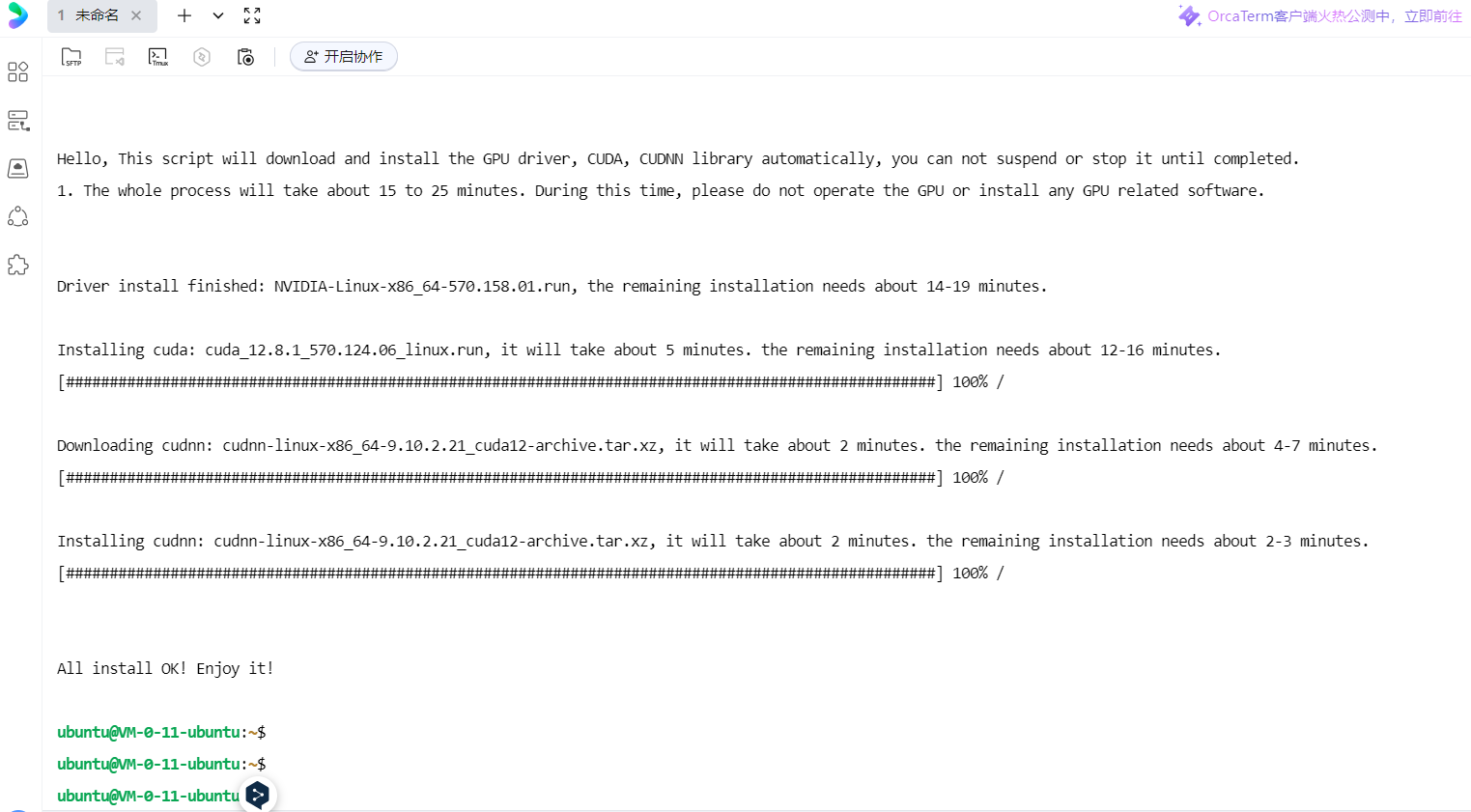
至此,显卡驱动和一些依赖已安装成功。
一、安装基础依赖
首先输入sudo -i 获得权限,接下来,需要安装Docker、Docker Compose、Git。
1、Docker 安装
更新软件包索引
sudo apt update
sudo apt install apt-transport-https ca-certificates curl gnupg-agent software-properties-common
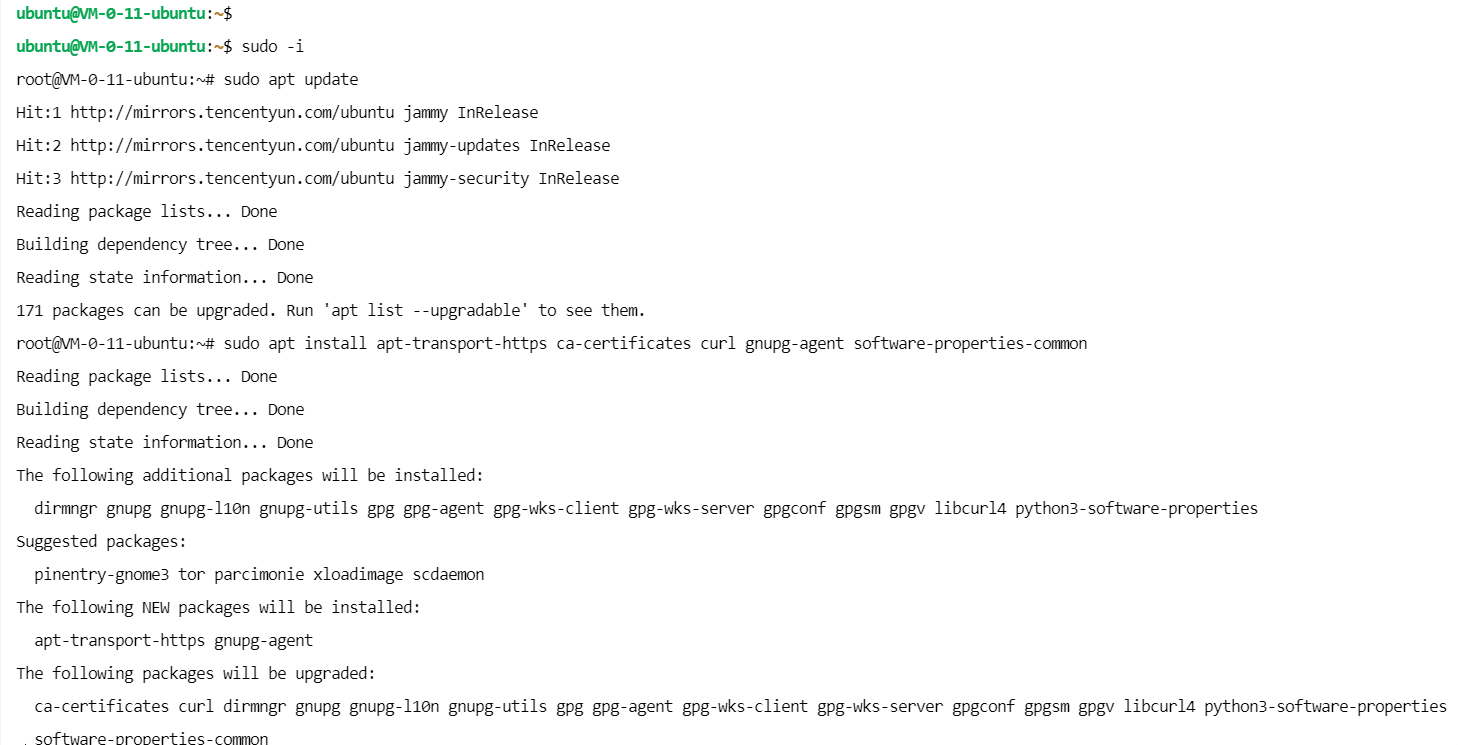
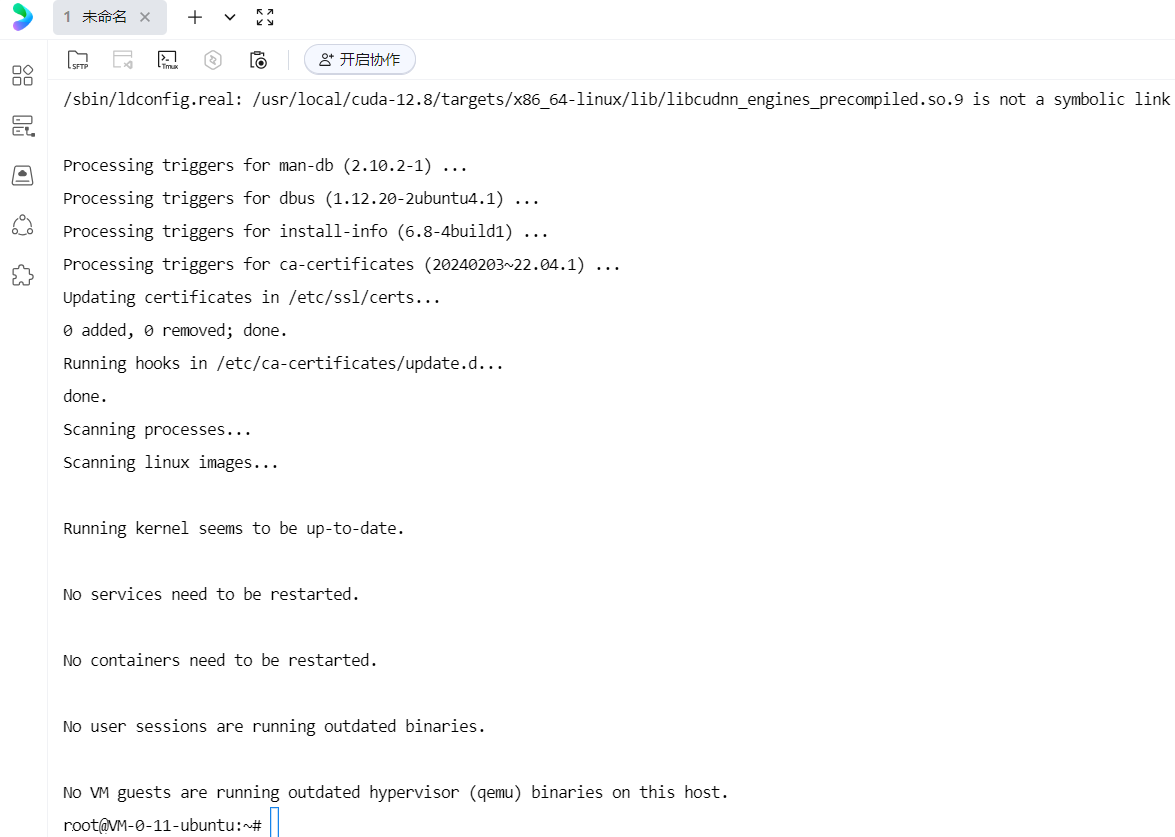
使用下面的 curl 导入源仓库的 GPG key
curl -fsSL https://download.docker.com/linux/ubuntu/gpg | sudo apt-key add -

将 Docker APT 软件源添加到系统
sudo add-apt-repository "deb [arch=amd64] https://download.docker.com/linux/ubuntu $(lsb_release -cs) stable"
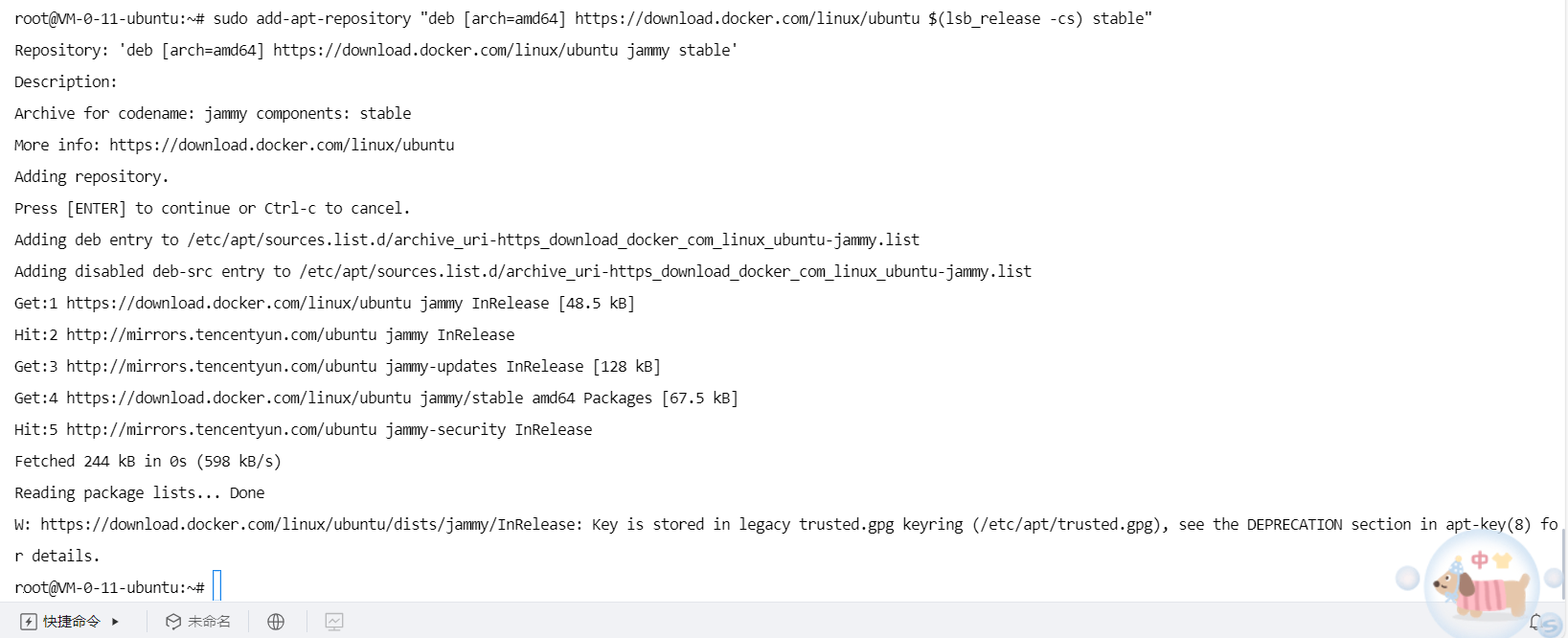
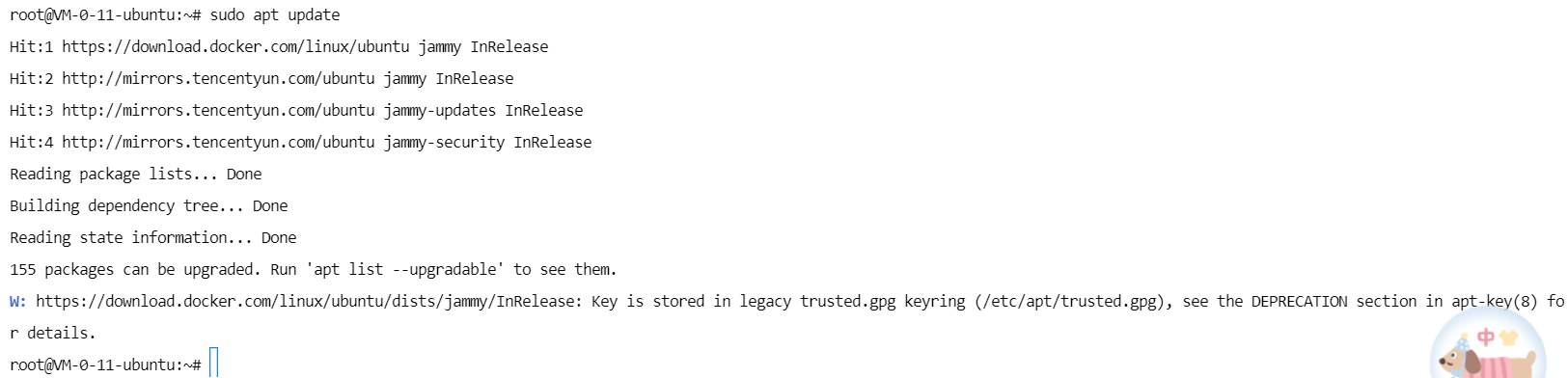
再次更新软件包索引
sudo apt update
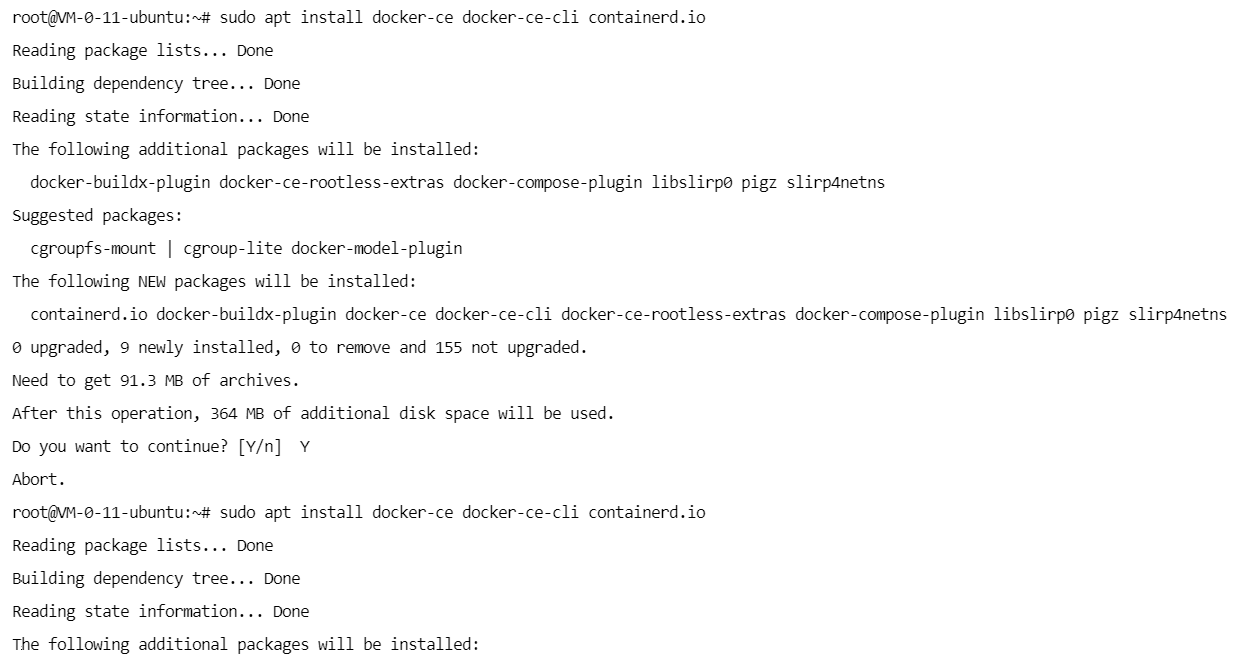
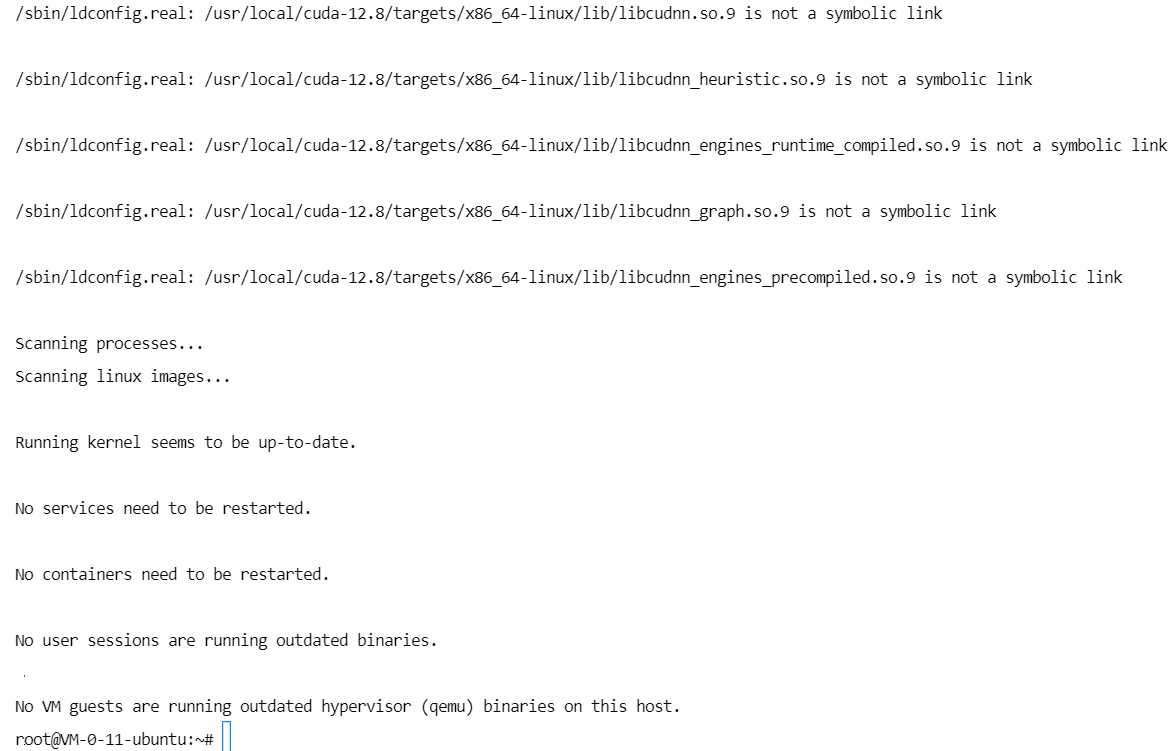
安装docker
sudo apt install docker-ce docker-ce-cli containerd.io
查看是否安装成功
docker --version
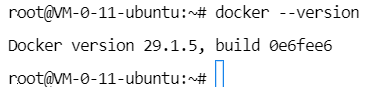
至此,Docker安装成功。
2、docker-compose 安装
安装
curl -L "https://github.com/docker/compose/releases/download/v2.20.3/docker-compose-$(uname -s)-$(uname -m)" -o /usr/local/bin/docker-compose
sudo chmod +x /usr/local/bin/docker-compose

查看是否安装成功
docker-compose --version
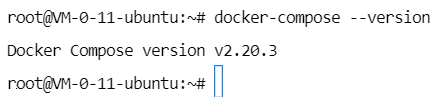
安装成功。
3、Git 安装并克隆项目
安装git
sudo apt install git
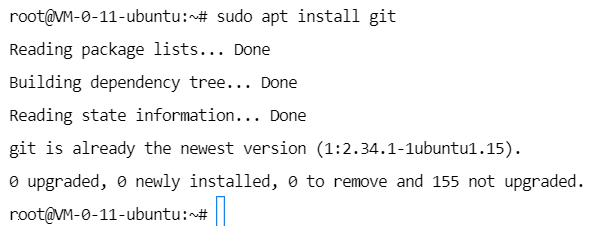
克隆项目
git clone https://github.com/dataelement/bisheng.git
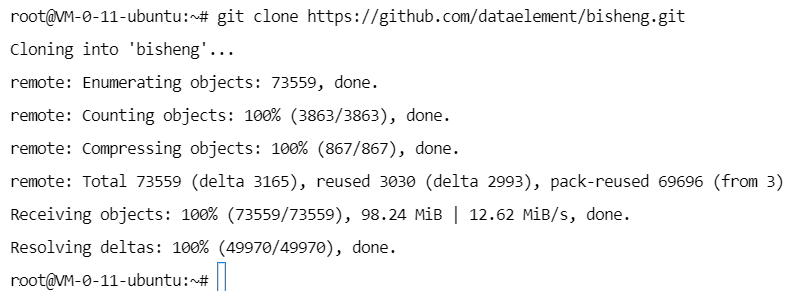
进入项目目录
cd bisheng/docker

安装项目
sudo docker-compose up -d
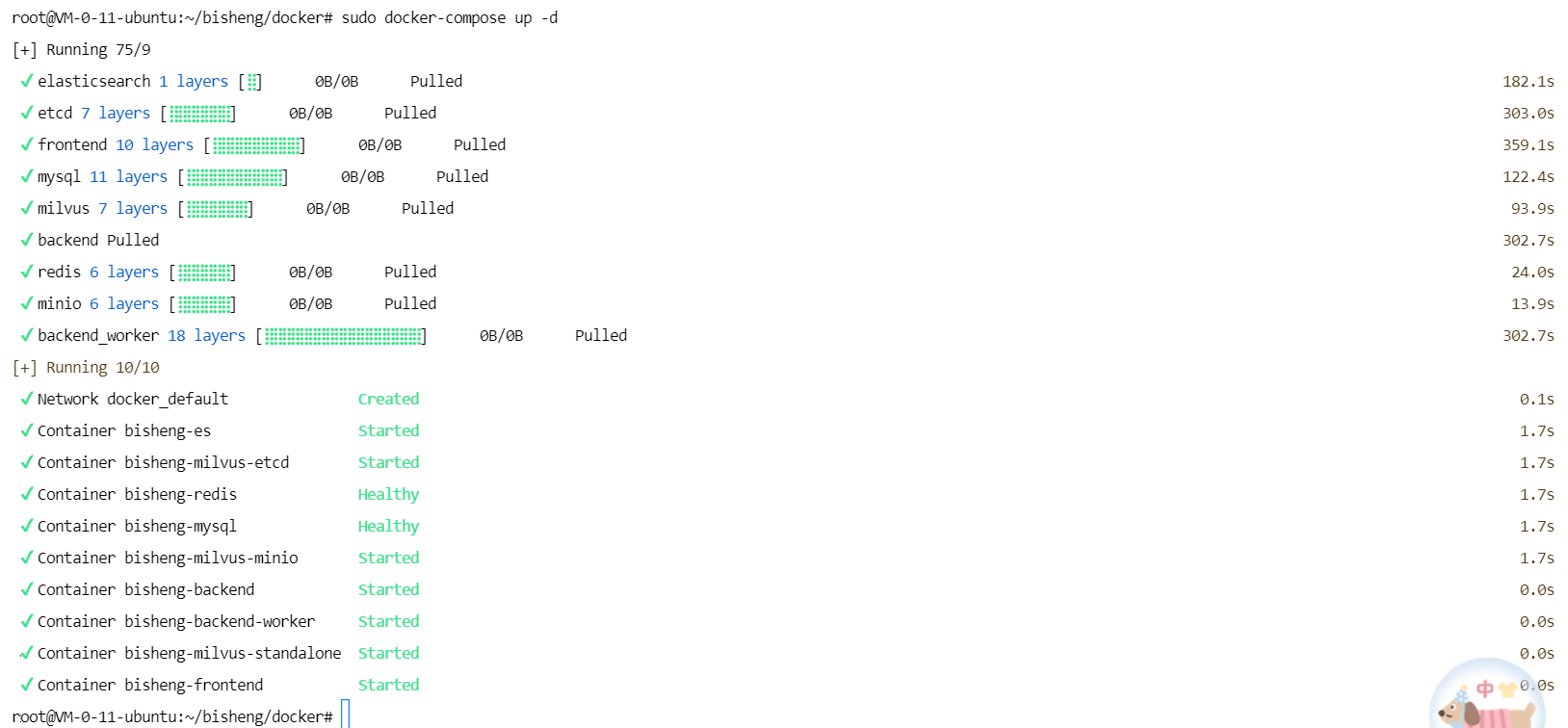
此时可以复制公网IP
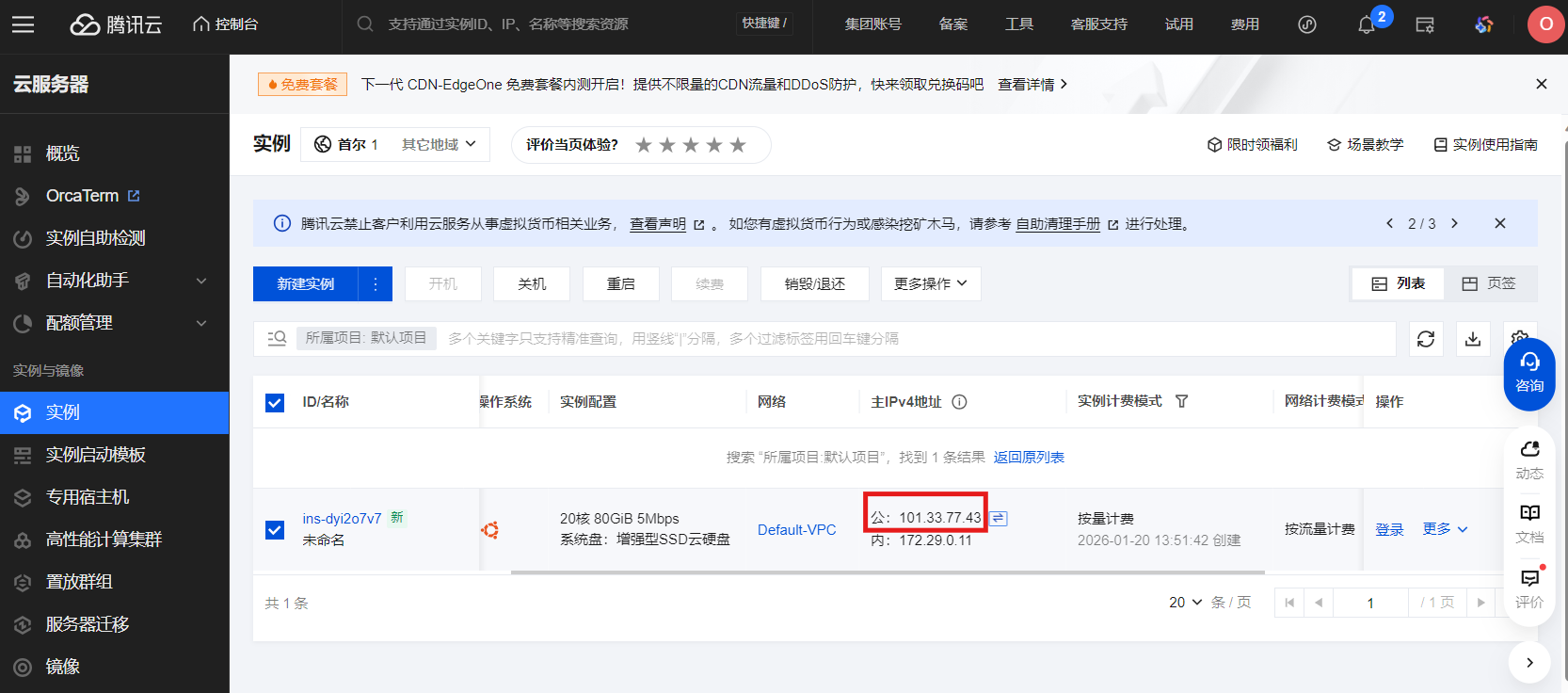
访问http://101.33.77.43:3001/,页面无法访问。
进入实例,新建安全组规则
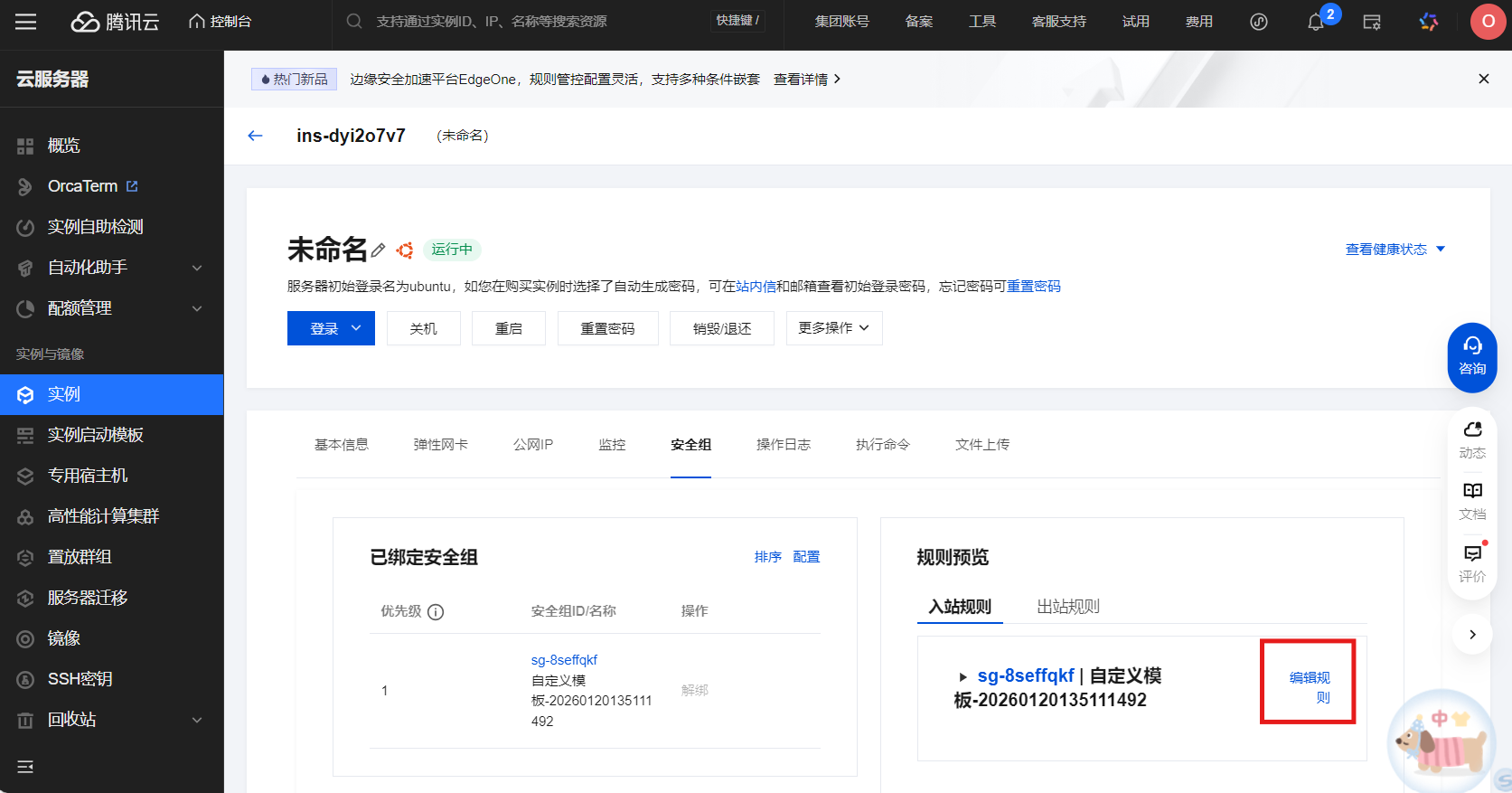
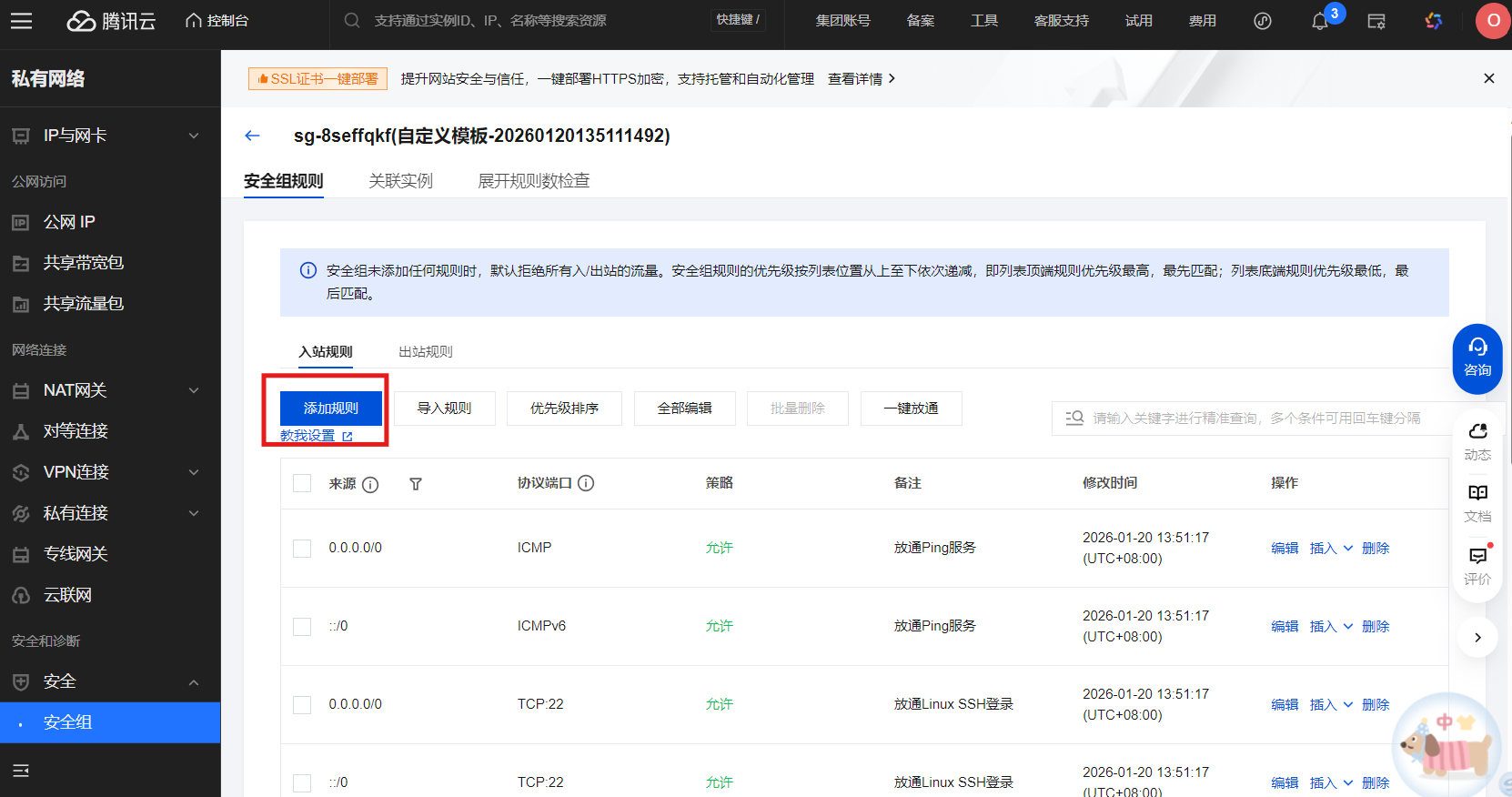
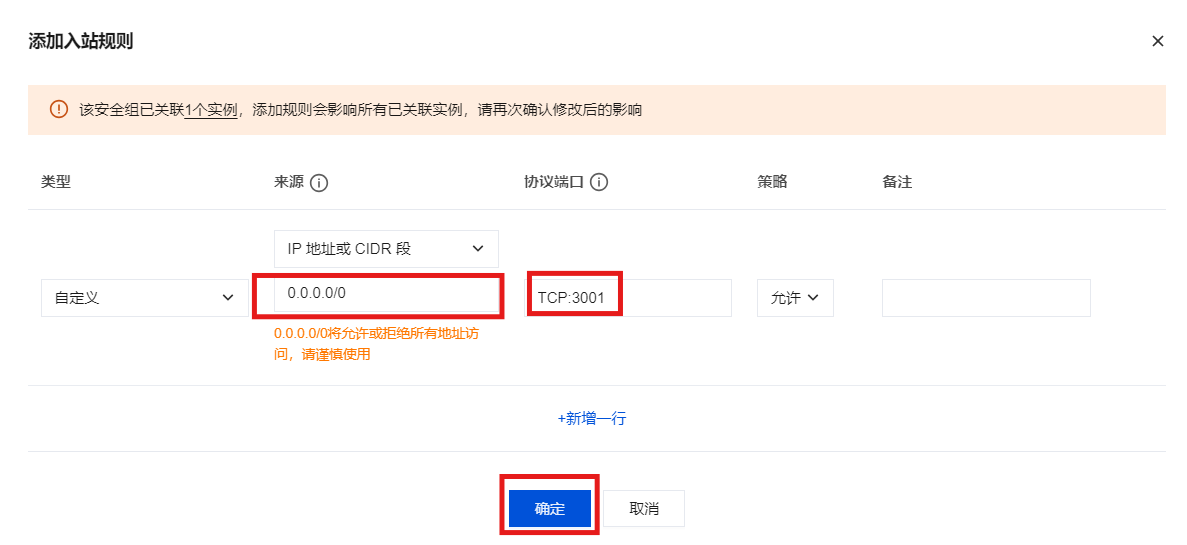
重新刷新http://101.33.77.43:3001/,这时可以访问。
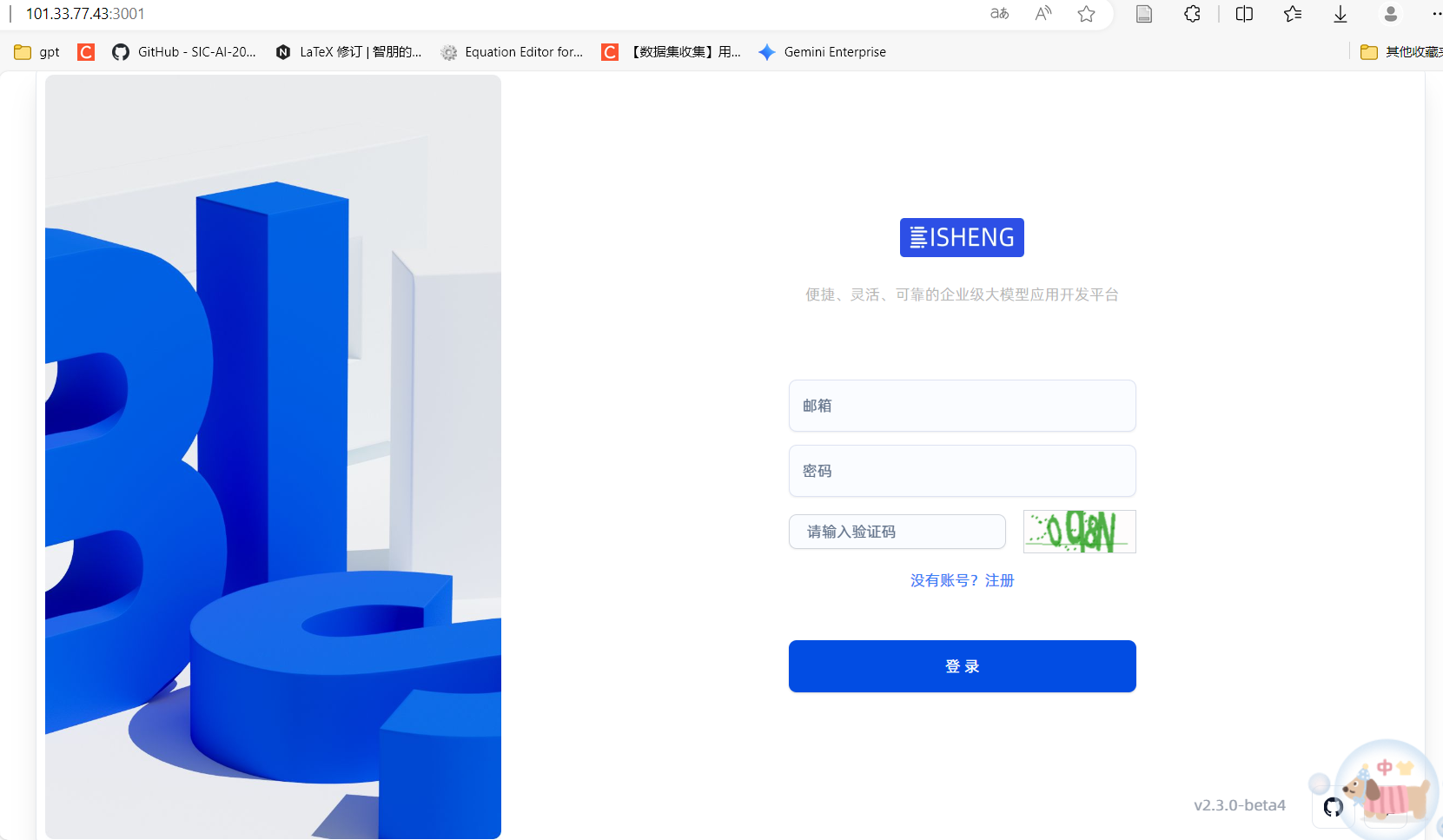
若刷新后页面还是无法访问,可以回到终端,重启nginx服务
docker restart docker-nginx-1
下面注册账号密码并进行登录

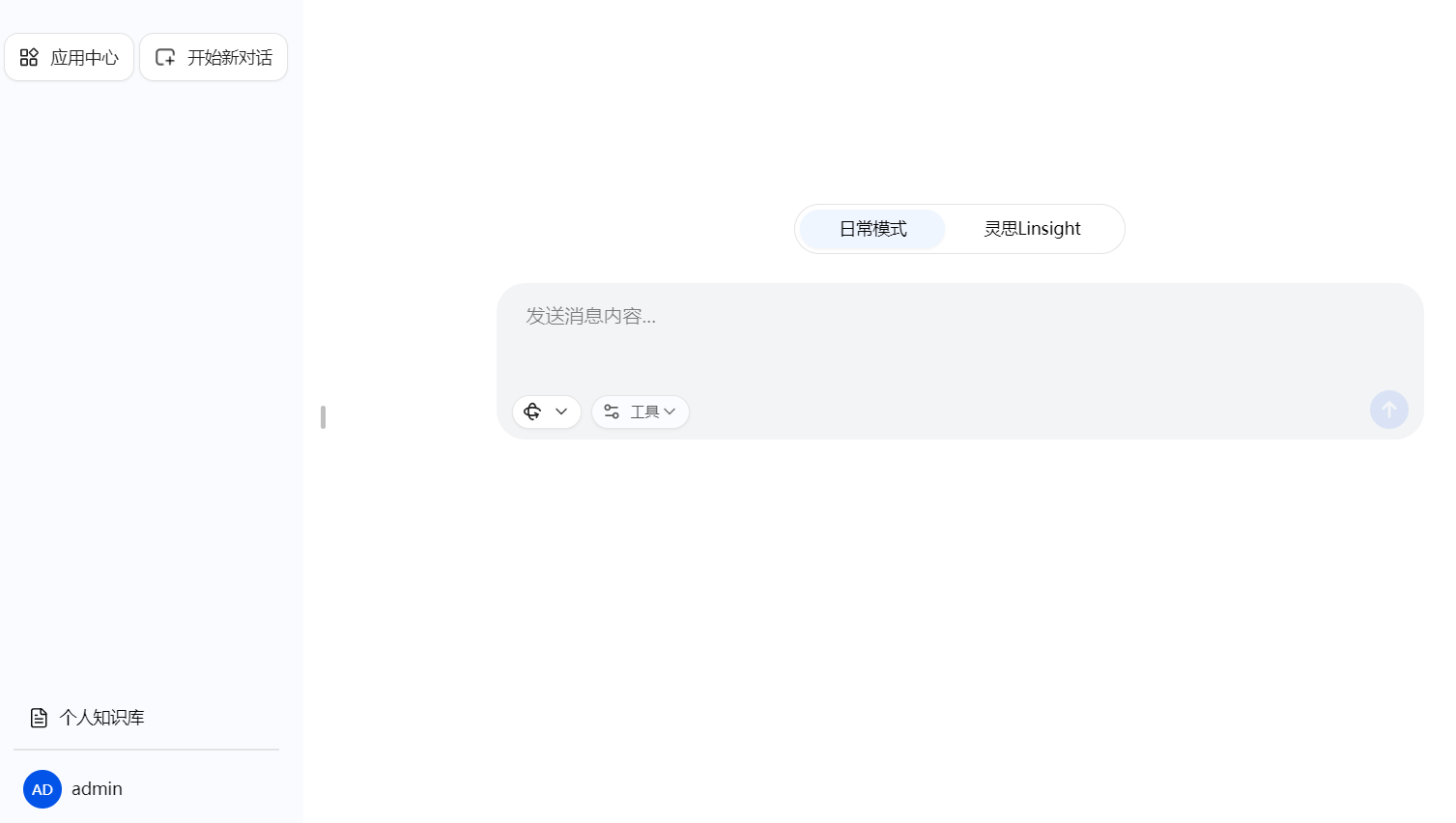
登录成功后可以开始对话
二、安装 Milvus(向量数据库)
到根目录下,安装Milvus
cd ~
wget https://github.com/milvus-io/milvus/releases/download/v2.2.10/milvus-standalone-docker-compose.yml -O docker-compose.yml
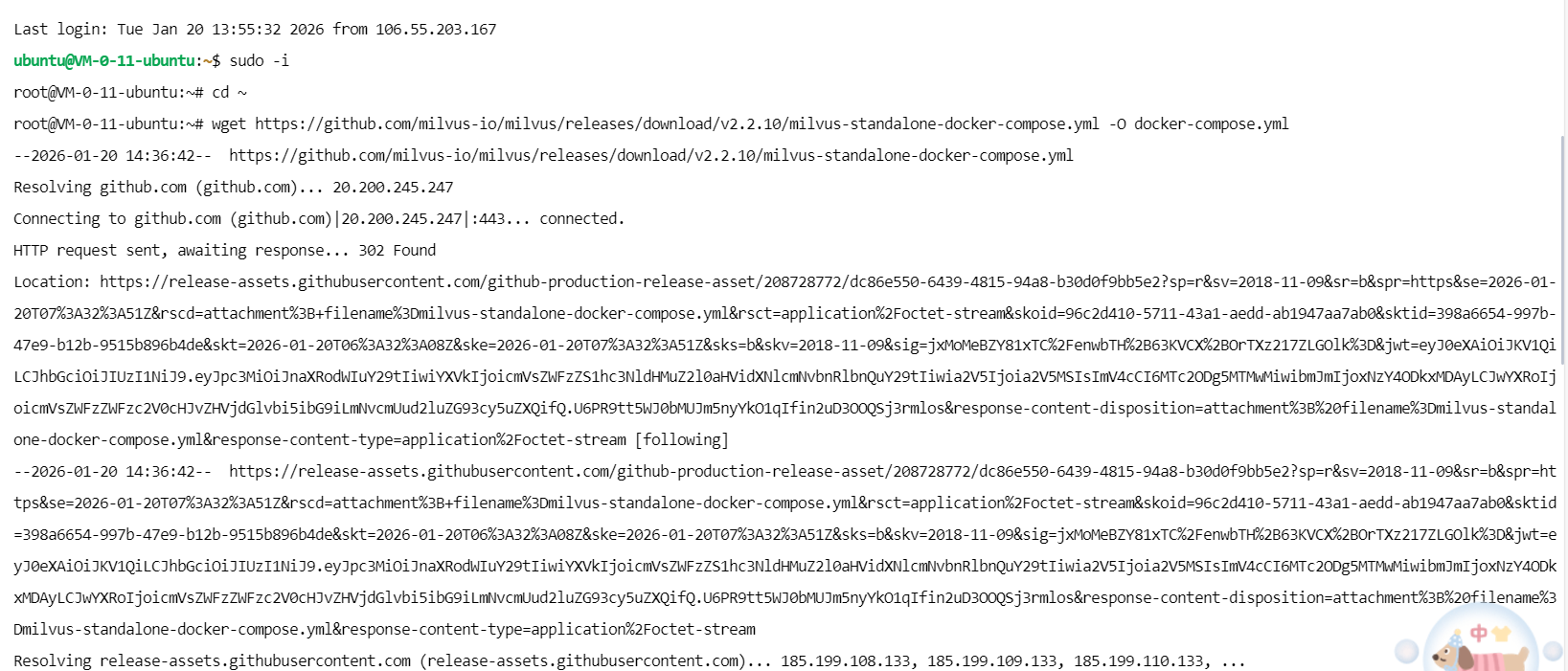
运行Milvus
sudo docker-compose up -d
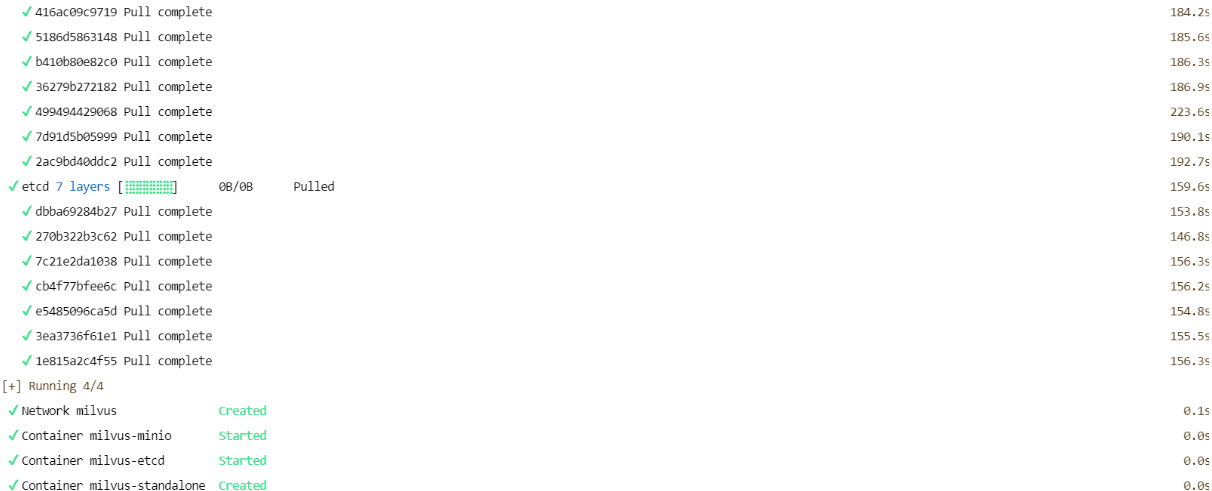
三、安装 ElasticSearch(搜索引擎)
创建一个新的Docker网络
docker network create elastic

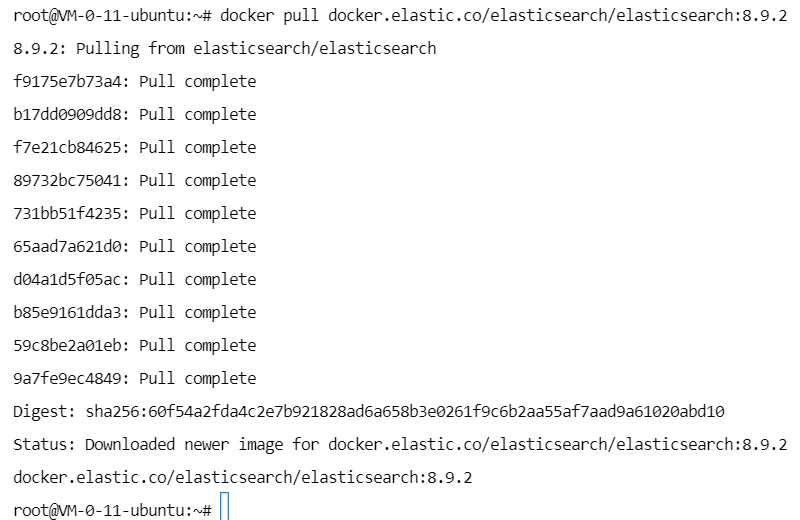
拉取指定版本的Elasticsearch Docker镜像
docker pull docker.elastic.co/elasticsearch/elasticsearch:8.9.2
运行Elasticsearch容器
docker run --name elasticsearch --net elastic -p 9200:9200 -p 9300:9300 -e "discovery.type=single-node" -it -d docker.elastic.co/elasticsearch/elasticsearch:8.9.2
五、BISHENG-RT 安装
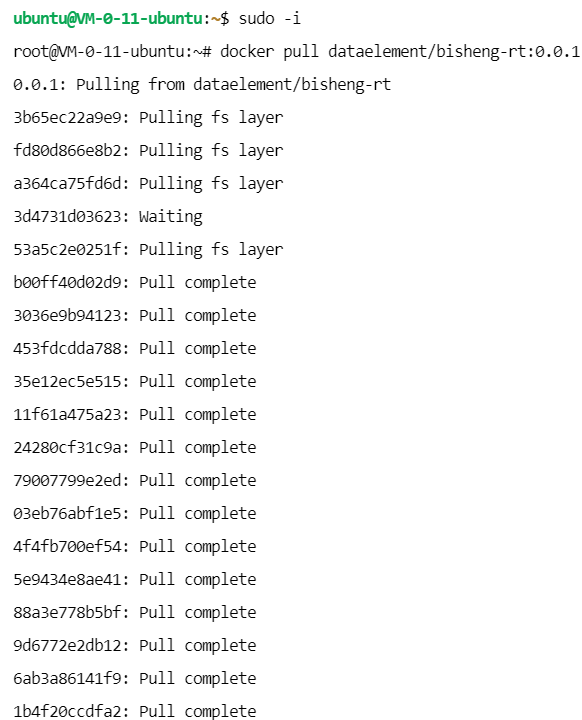
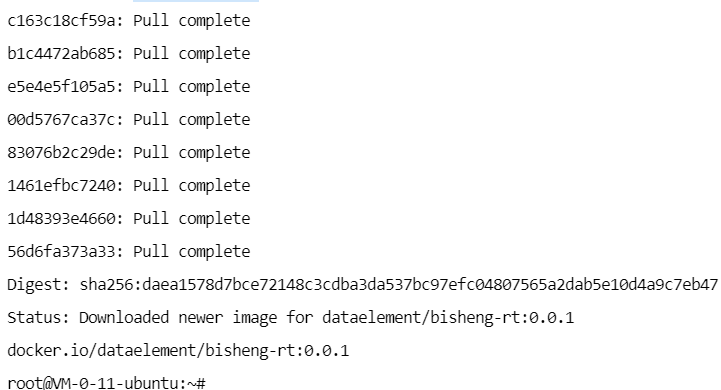
拉取项目
docker pull dataelement/bisheng-rt:0.0.1
创建目录
mkdir -p model_repository

进入目录
cd model_repository

更新索引
sudo apt update
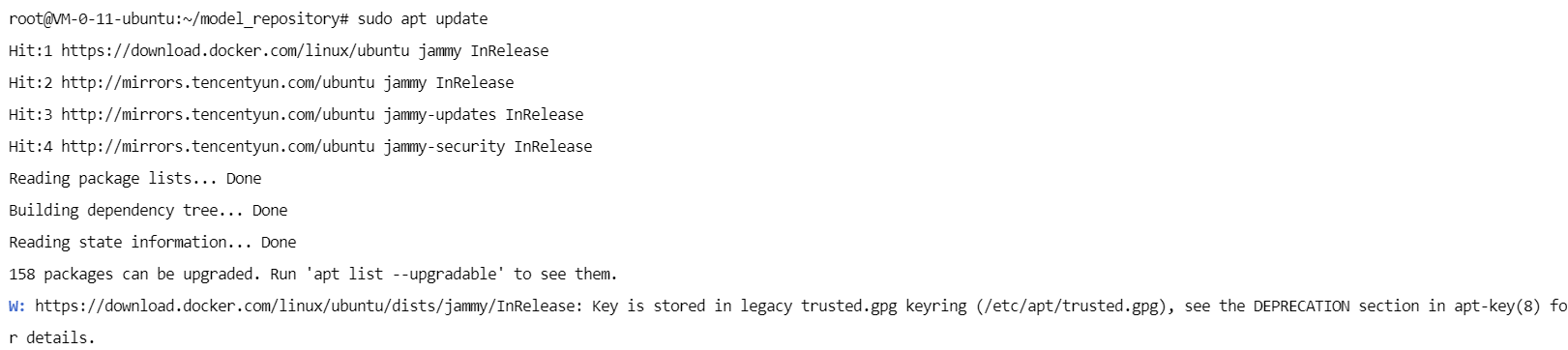
安装git-lfs
sudo apt install git-lfs
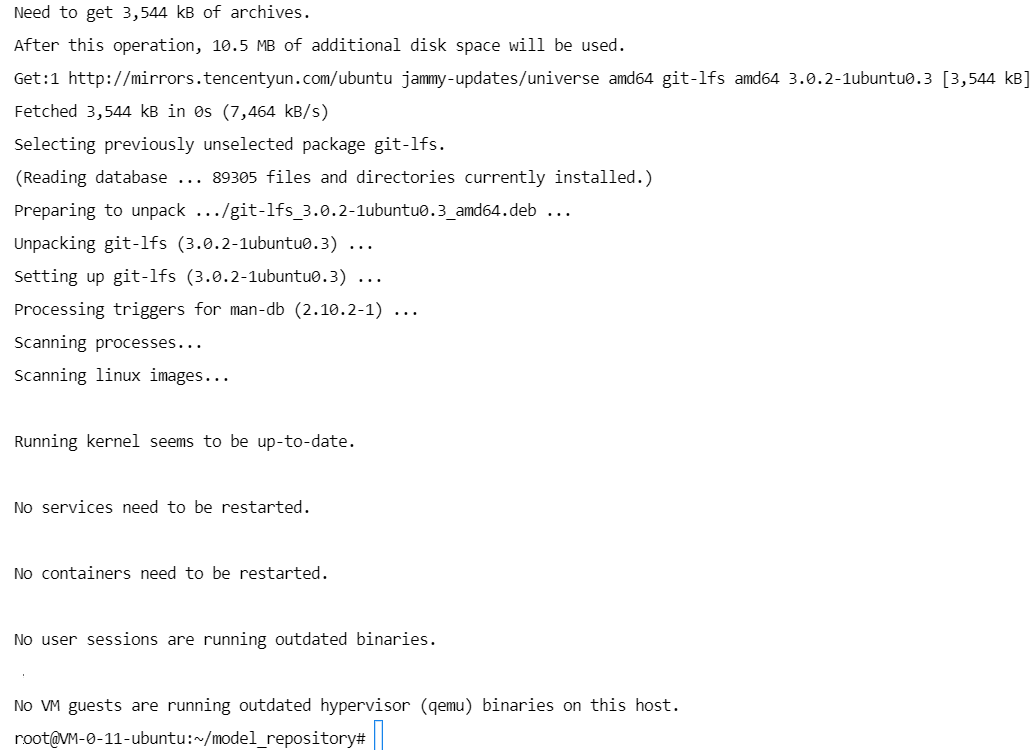
初始化lfs
git lfs install

拉取模型
git clone https://huggingface.co/THUDM/chatglm3-6b
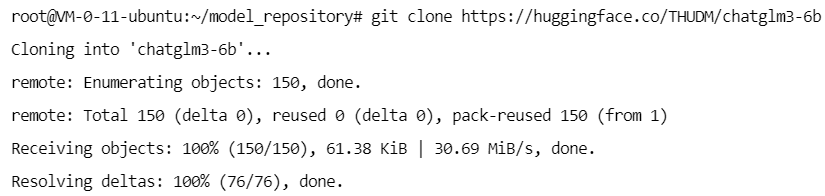
看一下有哪些文件
ls
进入你要下载的模型文件目录
cd chatglm3-6b
拉取仓库里的大文件
git lfs pull
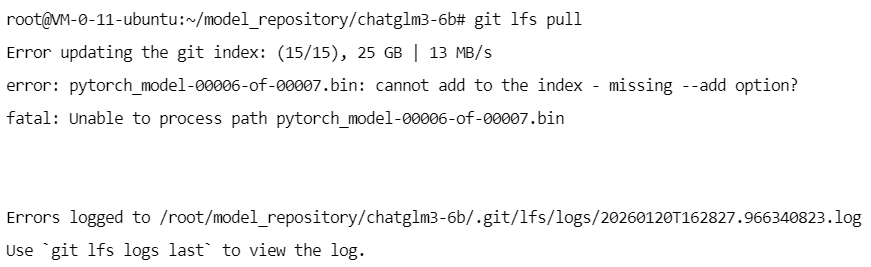
检查 LFS 对象是否存在
ls -lh .git/lfs/objects
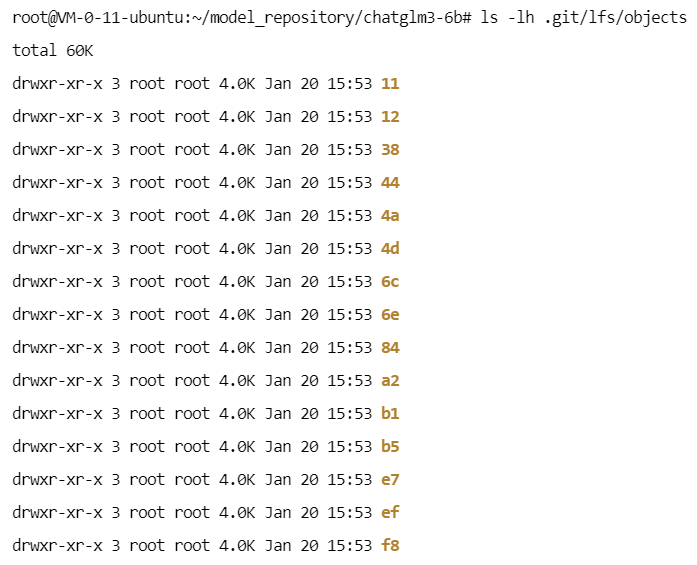
检查文件完整性
git lfs ls-files
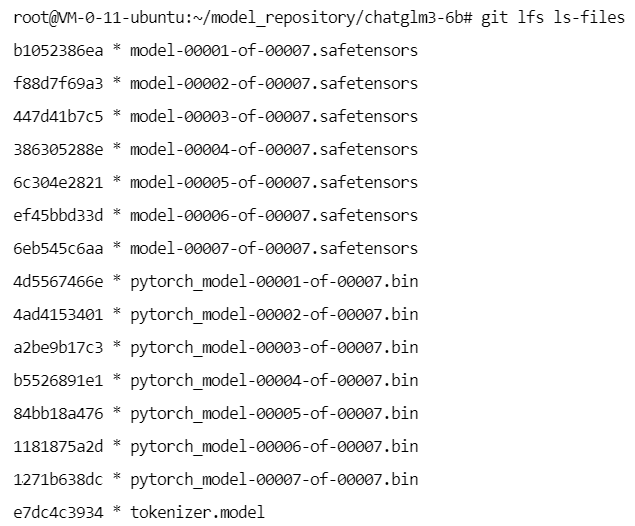
前面有*说明文件是完整的,若不完整,也可以尝试重新下载:git lfs fetch --all
接下来查看NVIDIA显卡驱动和GPU状态
nvidia-smi
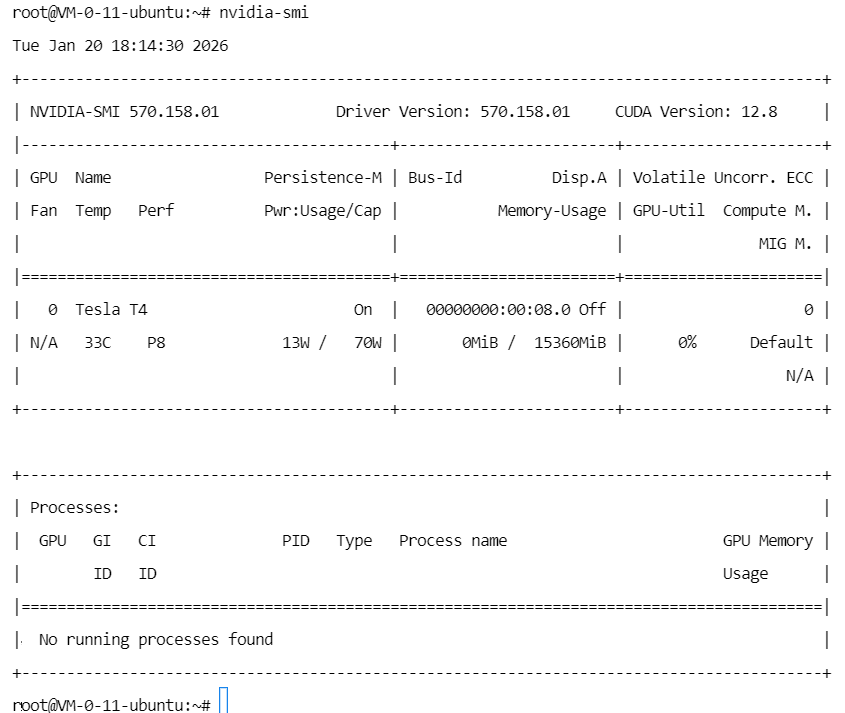
检查 nvidia-container-toolkit 是否已经安装
dpkg -l | grep nvidia-container-toolkit

说明目前没有安装
添加NVIDIA的软件包仓库
distribution=$(. /etc/os-release;echo $ID$VERSION_ID)
curl -s -L https://nvidia.github.io/nvidia-docker/gpgkey | sudo apt-key add -
curl -s -L https://nvidia.github.io/nvidia-docker/$distribution/nvidia-docker.list | sudo tee /etc/apt/sources.list.d/nvidia-docker.list
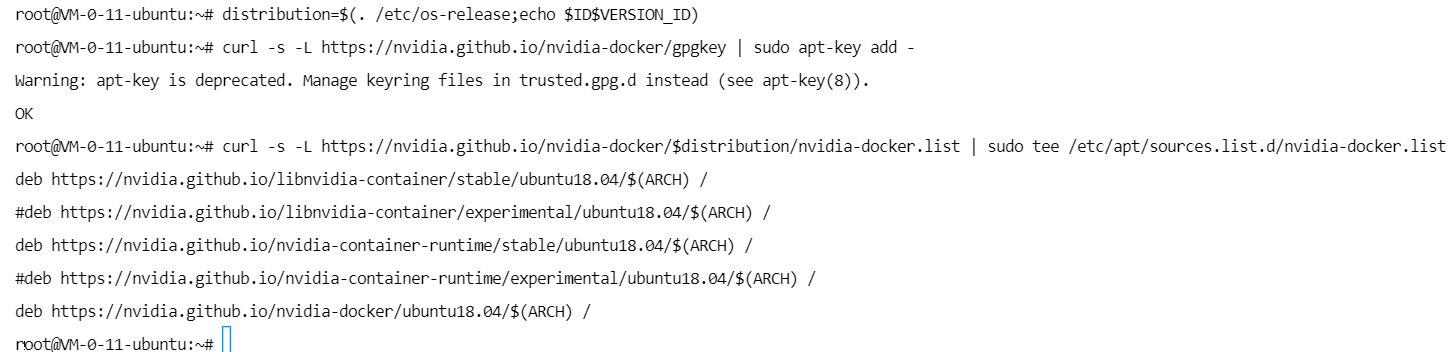
更新索引
sudo apt-get update
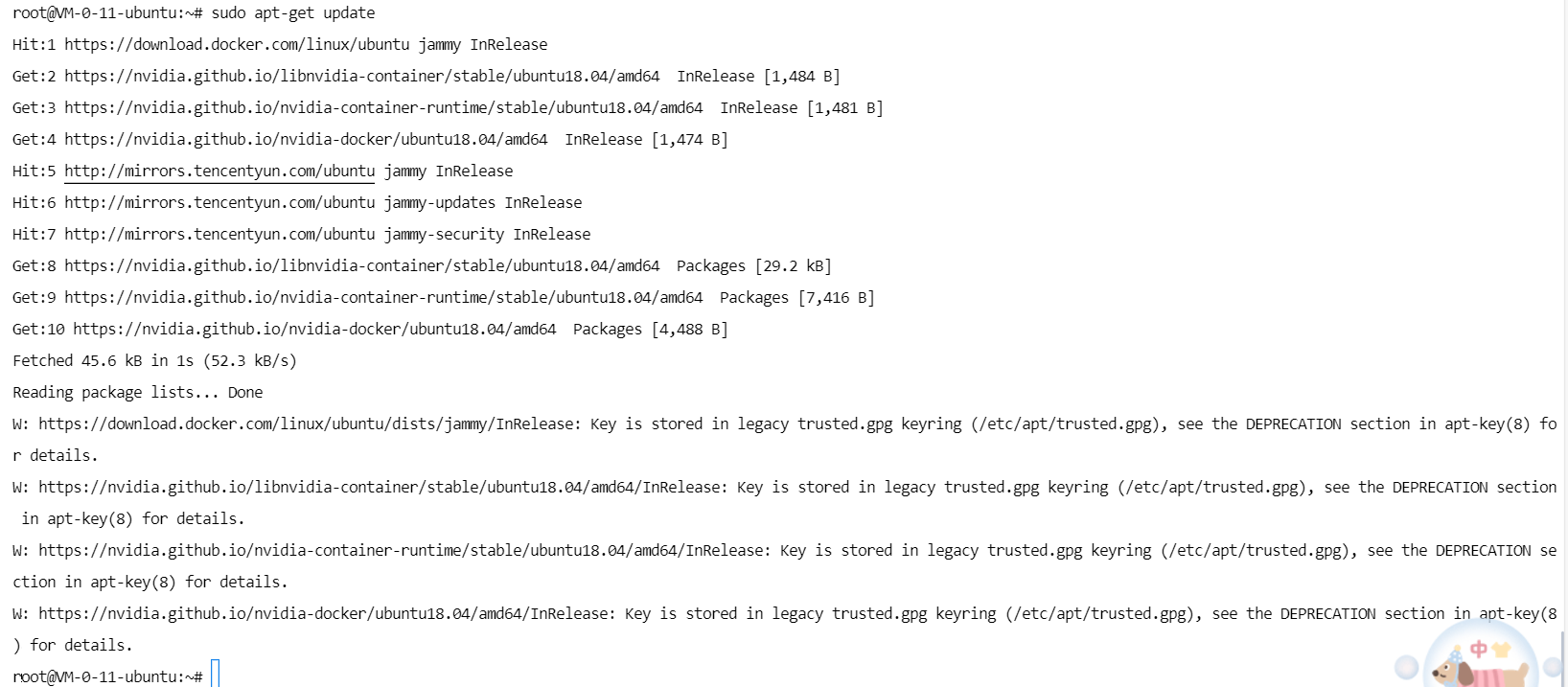
安装nvidia-container-toolkit
sudo apt-get install -y nvidia-container-toolkit
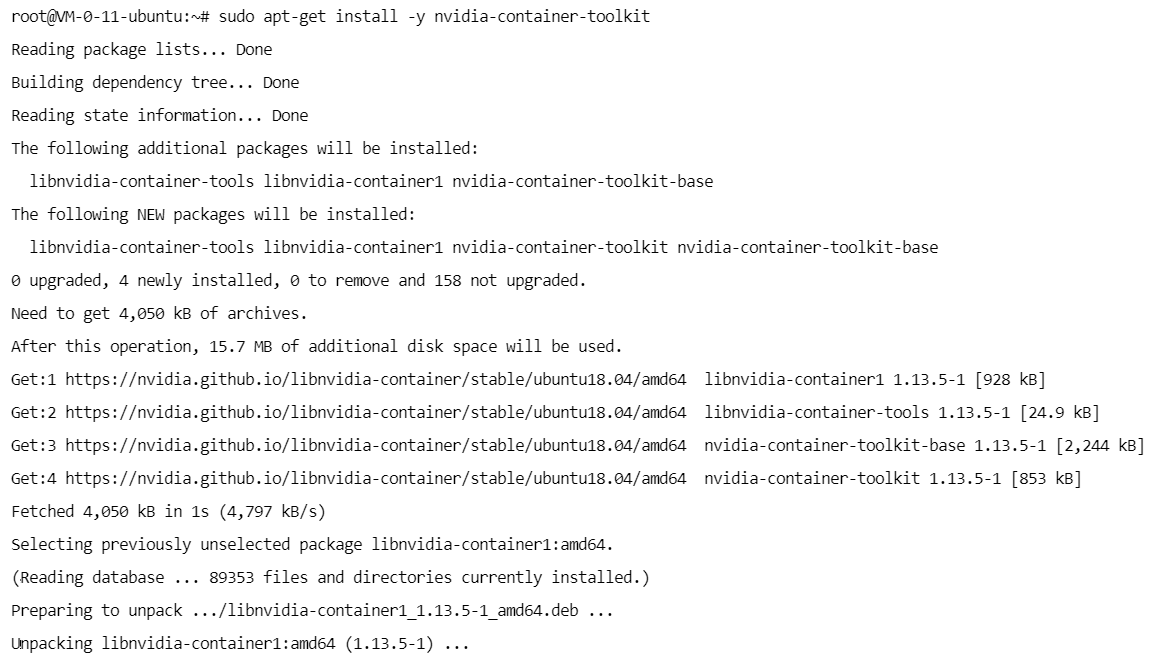
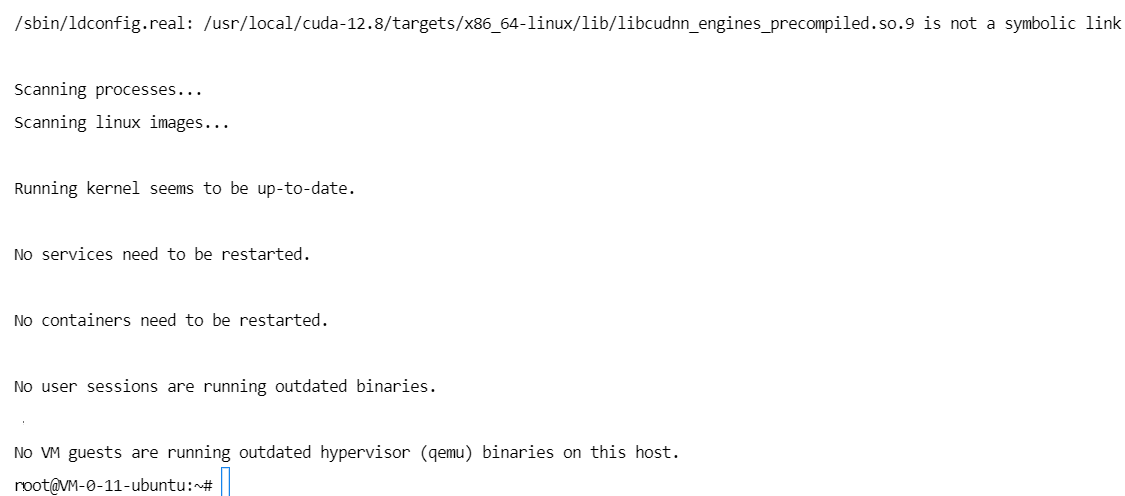
再次检查 nvidia-container-toolkit 是否已经安装

如图,成功安装。
重启docker
sudo systemctl restart docker
function run_container() {
	  LOCAL_MODEL_REPO="/root/model_repository" # 改成自己的repo地址
	  MOUNT="-v $LOCAL_MODEL_REPO:/opt/bisheng-rt/models/model_repository"
	  IMAGE="dataelement/bisheng-rt:0.0.1"
	  docker run --gpus=all -p 9000:9000 -p 9001:9001 -p 9002:9002 -itd --workdir /opt/bisheng-rt \
	      --shm-size=10G --name bisheng_rt_v001 ${MOUNT} $IMAGE ./bin/rtserver f
	}
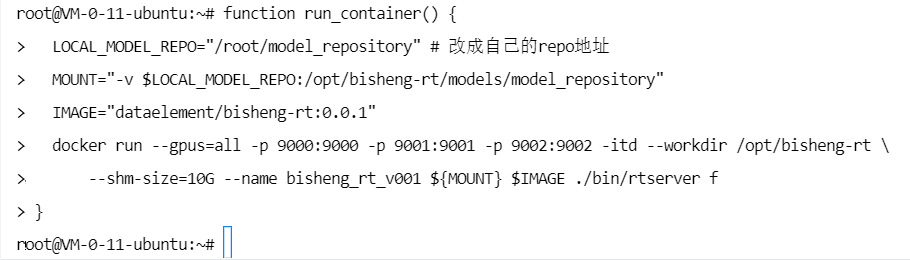
run_container

若这一步报错,可以执行下面的命令
# 移除bisheng_rt_v001
docker rm bisheng_rt_v001
# 重启bisheng_rt_v001
docker restart bisheng_rt_v001
# 启动bisheng_rt_v001
docker start bisheng_rt_v001
# 停止bisheng_rt_v001
docker stop bisheng_rt_v001
这时模型服务地址:http://101.33.77.43:3001/model
若报错,需要先在安全组中添加入站规则,过程如下:

若还是无法打开网页,可以重新启动项目:
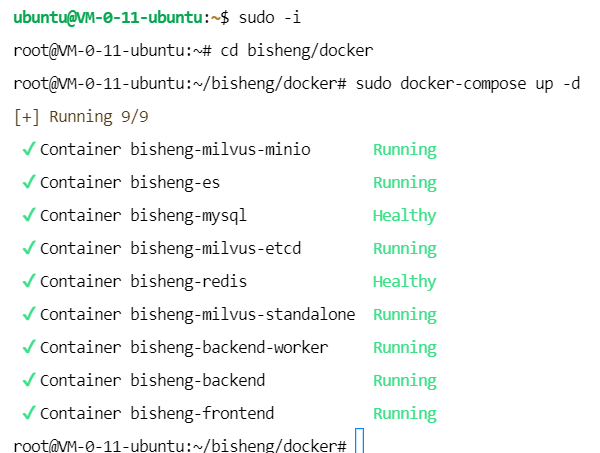
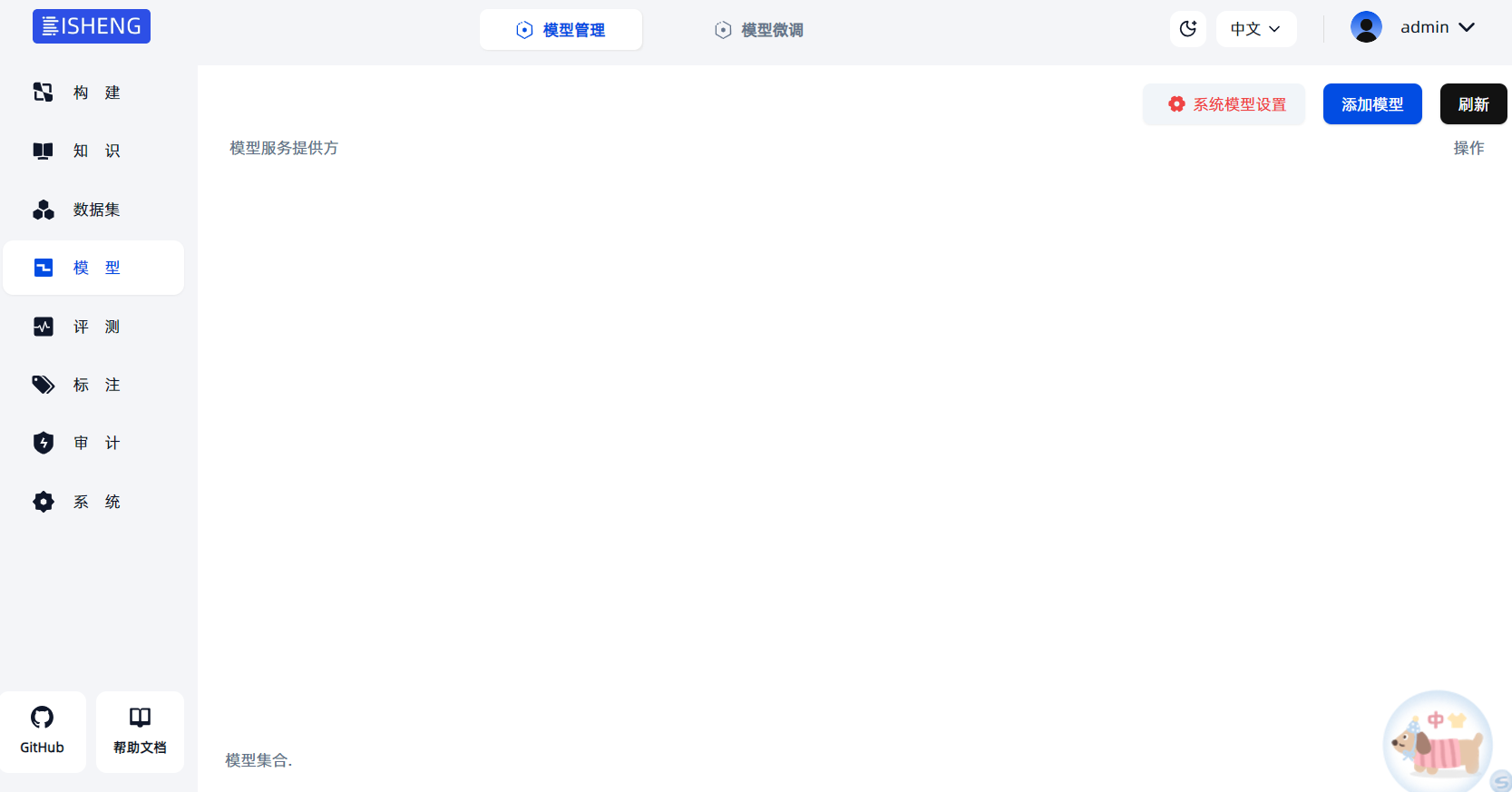
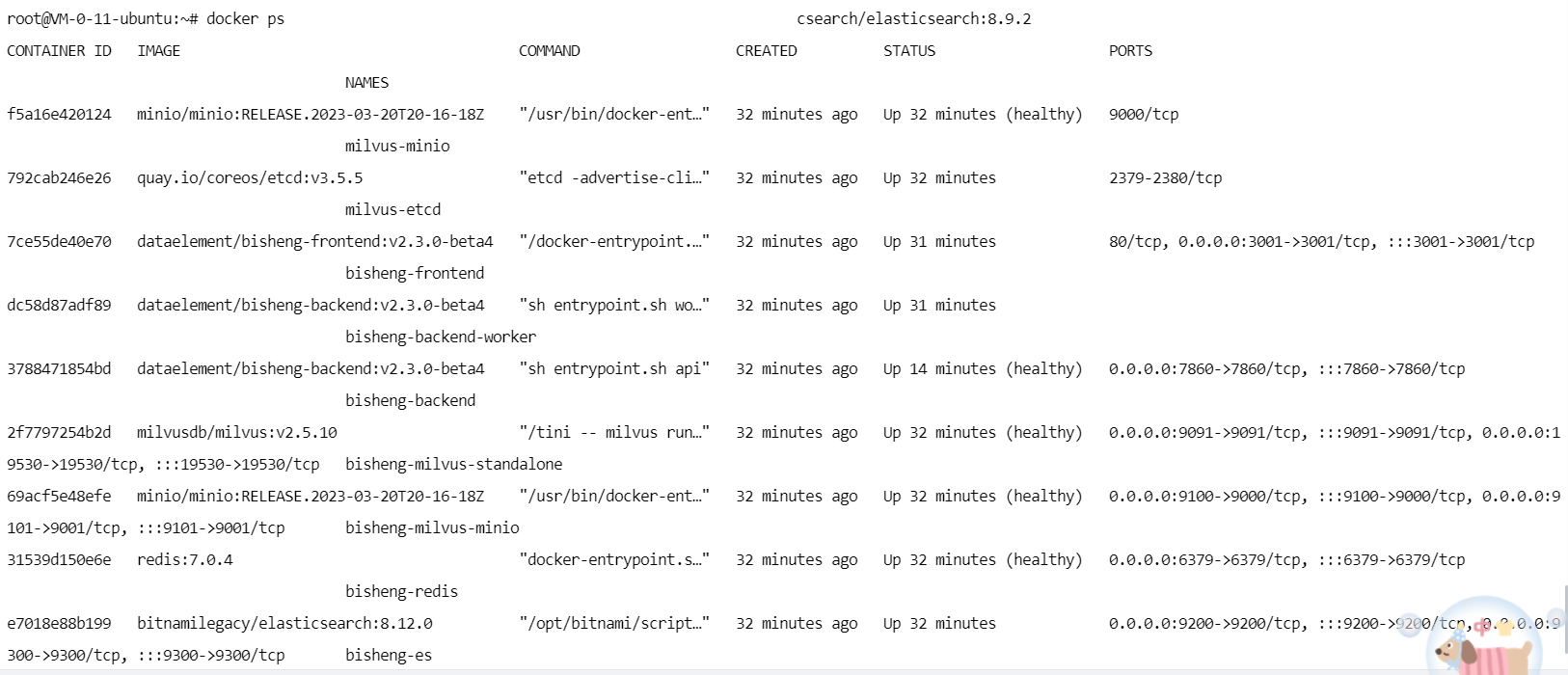
此时查看启动了哪些服务
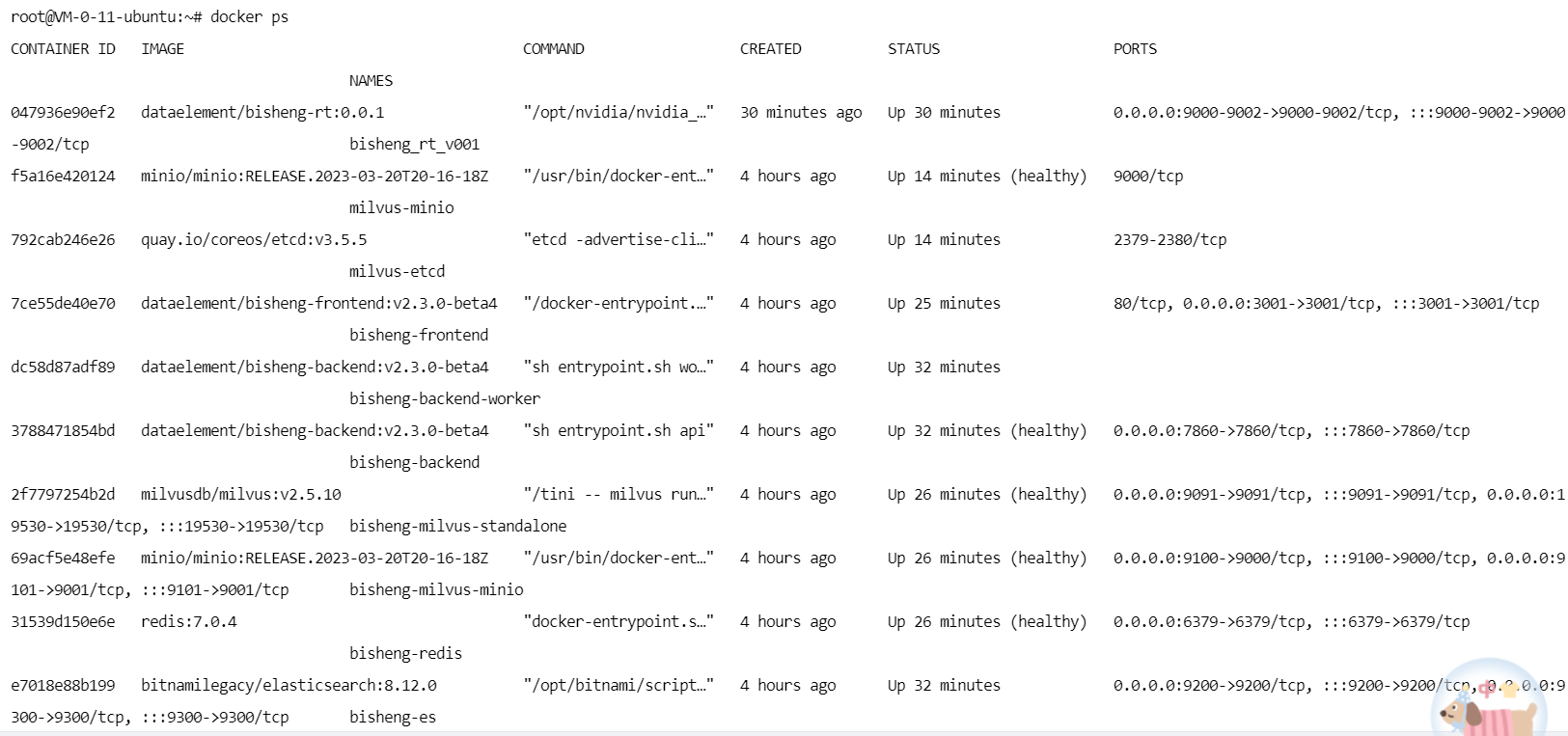
可以看到,模型管理、搜索模块、向量数据库、整个项目全部启动。
模型名称:chatglm3-6b
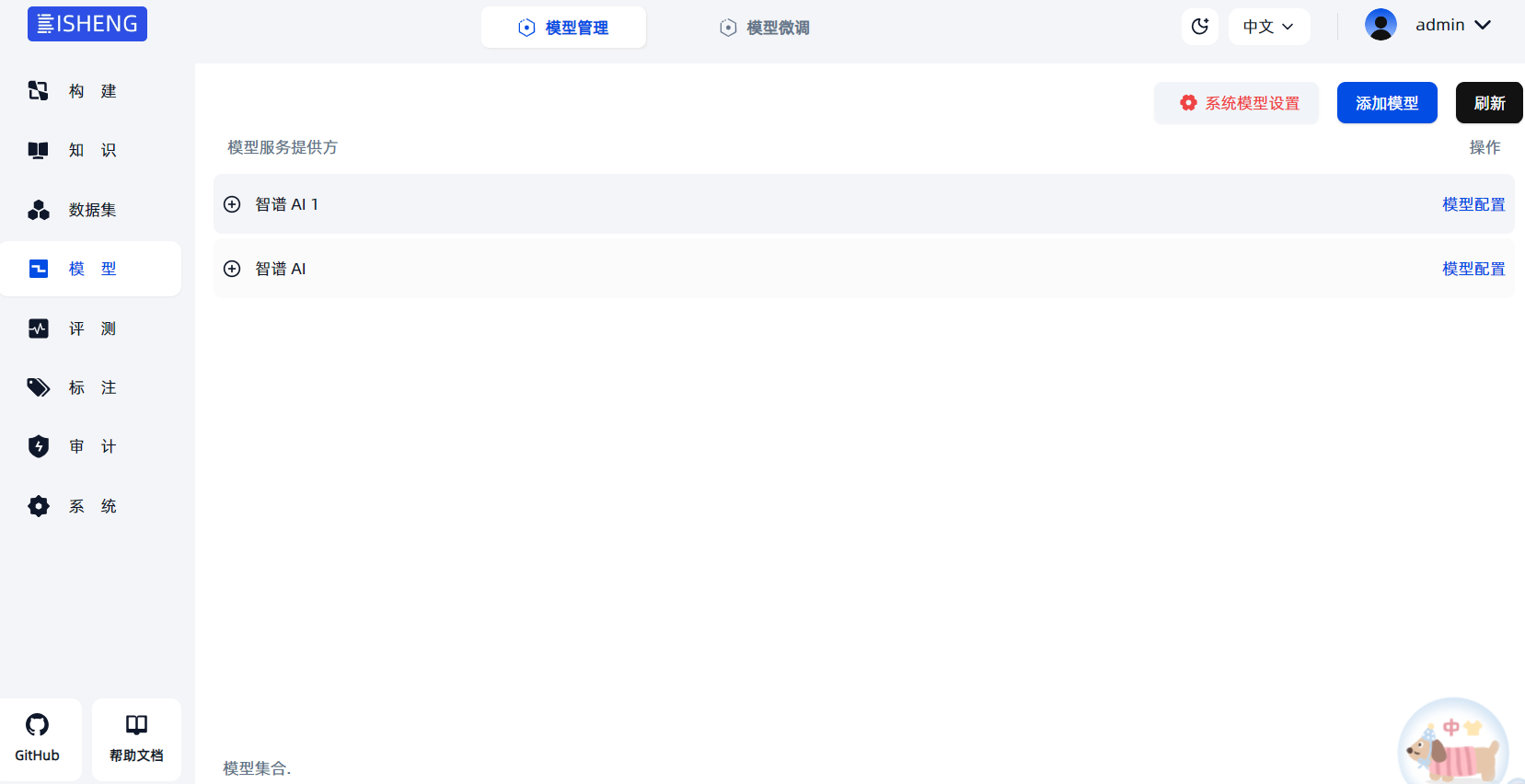
添加好模型并上线后,就可以使用啦

最后,关闭服务
docker-compose down # 在对应的目录下运行


有“AI”的1024 = 2048,欢迎大家加入2048 AI社区
更多推荐


 16
16 0
0- 0


 已为社区贡献2条内容

所有评论(0)