Claude Code CLI × cc-switch × Antigravity-Manager:一套可复用的多配置/多账号协同工作流
本文给一套在本地开发环境中可落地的组合方案:用 Claude Code CLI 做主力编码 Agent;用 cc-switch 统一管理 Claude Code 的多套连接配置并一键切换;用 Antigravity-Manager 负责 Antigravity 侧的账号与运行状态管理,从而实现“切号 + 切配置 + 启动”的标准化流程。
说明:请在合法合规、遵循平台条款与组织政策的前提下使用,多账号更多用于环境隔离、测试、组织区分等正当场景。
1. 三者角色分工(先把边界讲清楚)
1.1 Claude Code CLI:执行层(真正干活)
-
负责:对话式编码、读写仓库文件、运行命令、生成补丁/提交建议等。
-
你关心的核心是:它从哪里读取
base_url、api_key(或 token)以及如何在不同配置之间切换。
1.2 cc-switch:配置层(切换 Claude Code 的连接配置)
cc-switch(CLI 版)定位为“管理与切换不同 Claude Code 配置”的命令行工具。
常用能力包括:列出配置、创建配置、切换配置,甚至切换后直接启动 Claude Code(取决于具体版本/实现)。
项目地址:https://github.com/farion1231/cc-switch
1.3 Antigravity-Manager:账号/网关层(切号 + 协议/调度 + 状态)
Antigravity-Manager(这里以 lbjlaq/Antigravity-Manager 为代表)定位为“Antigravity 账号管理与切换工具”,并强调其桌面应用形态与一键切换能力。
在实践中,它往往还会承担“本地 AI 调度网关”的一部分职责(视你实际使用方式/组件而定)。
项目地址:https://github.com/lbjlaq/Antigravity-Manager
2. 推荐架构:把“切号/网关”和“CLI 配置”串起来
一个可维护的架构是把链路拆成三段:
-
账号与上游状态:由 Antigravity-Manager 管(切号、会话、必要进程/网关能力)
-
Claude Code 连接参数:由 cc-switch 管(base_url、key、profile)
-
编码执行与对话:由 Claude Code CLI 管
可用一张示意图理解:
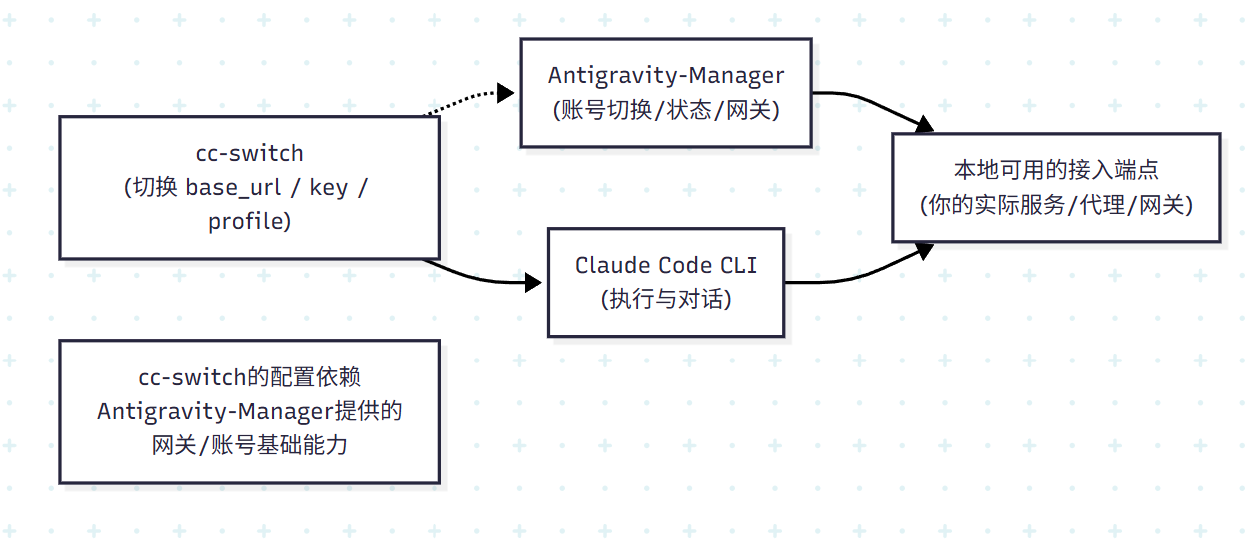
关键点:cc-switch 只负责把 Claude Code 侧“指向哪里、用什么凭据”标准化;Antigravity-Manager 负责保证“那个端点背后对应的账号态与服务态”是正确且可用的。(GitHub)
3. 落地流程:从 0 到可用(建议按这个顺序)
3.1 先把“端点”稳定下来(Antigravity-Manager 侧)
在 Antigravity-Manager 中完成:
-
添加/管理账号,并确认你能一键切到目标账号。
-
确认对应的能力/服务处于可用状态(例如你依赖的网关能力、或其他你本地链路的关键组件)。
实操建议:切号之后做一次最小化连通性验证(比如打开一个最轻量请求或健康检查入口),确保当前账号态确实生效;否则后面你在 Claude Code 里看到的将是“配置切了但效果没变”。
3.2 再做“多 profile 管理”(cc-switch 侧)
cc-switch(CLI)通常提供初始化与配置管理命令,例如 README 展示了全局安装与 list 能力。(GitHub)
推荐至少准备两套配置:
-
official:直连官方(或你公司统一网关) -
antigravity:指向你本地可用端点(由 Antigravity-Manager/你的网关体系支撑)
你需要保证每个 profile 至少明确两类信息:
-
BASE_URL:Claude Code 请求要打到哪里 -
API_KEY/TOKEN:Claude Code 用什么凭据(或本地端点要求的认证方式)
注意:不同 cc-switch 实现对字段名/落盘位置不同;但“把多套 base_url/key 变成 profile 并可切换”这一点是一致的。
3.3 最后“一键切换 + 启动 Claude Code”(组合动作)
组合动作的本质是:
-
在 Antigravity-Manager 中切到目标账号(并确保端点可用)
-
用 cc-switch 切到对应 profile(
official/antigravity) -
启动 Claude Code CLI 开始工作
4. 一键脚本模板(把流程固化成“可重复执行”)
下面给一个可直接改造的脚本模板(macOS/Linux)。你只需要把“切号动作”“端点启动/检查动作”替换成你自己的命令或手动步骤。
#!/usr/bin/env bash
set -euo pipefail

PROFILE="${1:-antigravity}"

echo "[1/3] Antigravity account & endpoint readiness"
echo " - 请在 Antigravity-Manager 中确认已切到目标账号,并确保端点可用"

echo "[2/3] Optional: health check (replace with your endpoint)"
# 示例:如果你有健康检查
# curl -fsS http://127.0.0.1:8080/health >/dev/null && echo " - endpoint OK"

echo "[3/3] Switch Claude Code profile and launch"
cc-switch use "$PROFILE" --launch
你如果用的是没有
--launch的 cc-switch 版本,也可以改成:先cc-switch use xxx,再手动claude启动即可(思路不变)。
5. Cursor 场景下的建议用法
你是在 Cursor 里看到这些工具图标的。建议采用“IDE + 终端分工”:
-
Cursor:负责编辑、检索、调试
-
Cursor 内置终端:执行一键脚本(切号/切 profile/启动 Claude Code)
这样做的好处是:环境变量、当前目录、日志输出都在同一个 IDE 会话里,排错更直接。
6. 高频问题与排错清单(实战很重要)
6.1 “我切了 profile,但请求还是走旧的”
排查顺序:
-
cc-switch 是否真的切换到了目标配置(先
list看当前高亮)(GitHub) -
Claude Code 是否仍在复用旧进程(建议切完后重新启动)
-
base_url 是否写错(端口、协议 http/https、路径前缀)
6.2 “端点连接拒绝/超时”
典型原因:
-
端点未启动或已崩溃
-
端口被占用
-
本机防火墙/代理规则影响
处理思路:
-
先用最小化
curl或健康检查验证“端点是否存活” -
再从 Claude Code 侧排查配置与网络
6.3 “切号后不生效”
常见原因:
-
上游会话/缓存未刷新
-
端点/网关仍持有旧态(需要重启或刷新)
建议流程:切号 → 验证 → 必要时重启关键组件 → 再启动 Claude Code。

有“AI”的1024 = 2048,欢迎大家加入2048 AI社区
更多推荐
 16
16 0
0- 0


 已为社区贡献4条内容

所有评论(0)