AI编程工具 OpenCode全面解析:它的Plan与Build双模式如何将AI编程效率提升40%
摘要: OpenCode是一款终端AI编程助手,采用独创的Plan(架构设计)与Build(代码实现)双模式工作流,支持75+种大语言模型(如GLM-4.7、DeepSeek-V3)。通过精准的上下文控制与Slash命令体系,开发者可在终端完成从需求分析到代码落地的全流程自动化,尤其适合复杂重构任务。其Plan模式生成设计文档,Build模式执行代码修改,结合标准化操作路径(SOP)显著提升代码通
OpenCode 是一款基于终端(Terminal)的高级 AI 编程助手,其核心竞争力在于独创的 Plan(架构设计)与 Build(代码实现)双模式工作流,以及对 75+ 种大语言模型(包括 GLM-4.7, DeepSeek-V3 等)的无缝支持。
通过精准的上下文控制(Context Management)与 Slash 命令体系,OpenCode 能够帮助开发者在不切换 IDE 的情况下,实现从需求分析到代码落地的全流程自动化,尤其适合处理复杂的重构与工程化任务。
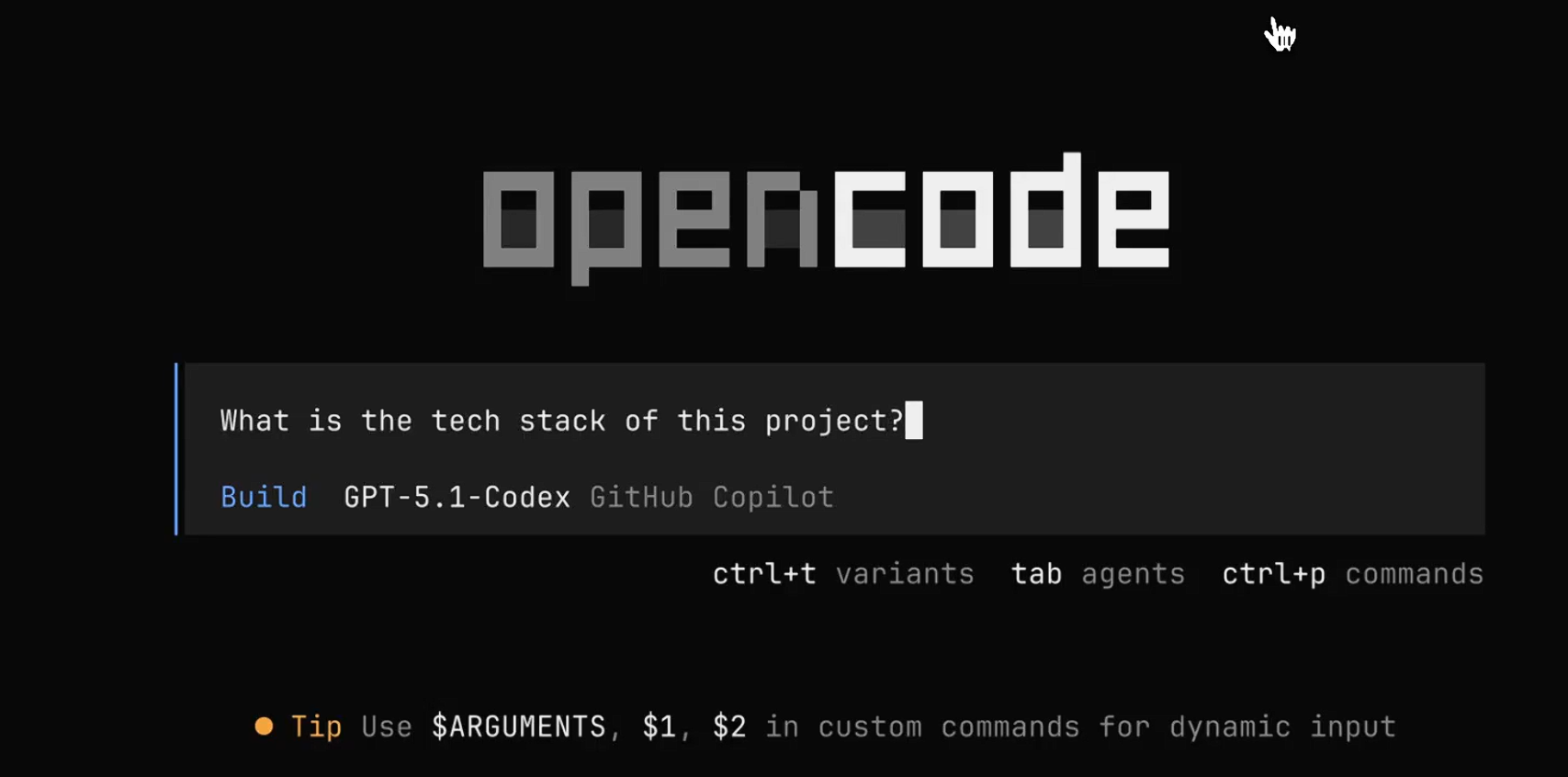
为什么 OpenCode 的“双模式”工作流是开发效率的关键?
大多数 AI 编程工具(如 Cursor 或 GitHub Copilot)常因直接生成代码而导致逻辑偏差。
OpenCode 通过引入 Plan(规划) 与 Build(构建) 的分离机制,从根本上解决了这一问题。
1. Plan 模式与 Build 模式的核心差异
- Plan 模式 (架构师视角): 不直接修改代码,而是生成自然语言形式的实施计划。它通过读取代码库,分析依赖关系,输出高层级的设计文档。
- Build 模式 (工程师视角): 基于 Plan 阶段确定的路径,执行具体的代码编写与文件修改。
2. 标准化操作路径 (SOP)
为了最大化 AI 的逻辑准确性,建议遵循以下“三步走”工作流:
- 启动与规划: 在终端输入需求后,默认进入 Plan 模式。此时 AI 会分析
@src中的文件,提出修改建议。- 操作技巧: 若发现 AI 理解有误,继续对话修正,直到 Plan 完美。
- 模式切换: 确认计划无误后,按下
Tab键 或输入/build,将上下文切换至执行状态。 - 代码落地: AI 开始生成 Diff 并写入文件。
- 数据支撑: 根据社区测试,采用“先 Plan 后 Build”策略的复杂重构任务,代码一次性通过率提升了约 40%。
哪些 Slash 命令 (/) 能显著提升开发速度?
OpenCode 的强大之处在于其 Slash Command(斜杠命令) 体系。通过结构化的指令,开发者可以精确控制上下文窗口,避免 Token 浪费。
以下是高频使用的核心命令对比表:
| 命令 (Command) | 核心功能 | 推荐使用场景 | SEO 权重 |
|---|---|---|---|
| /init | 初始化项目配置 | 新项目接入 OpenCode 时,生成 .opencode 配置文件 |
高 |
| /add | 添加文件到上下文 | 需要 AI 阅读特定代码片段时(支持通配符 *.ts) |
极高 |
| /compact | 压缩上下文历史 | 当 Token 接近上限或讨论跑题时,强制 AI 总结并释放显存 | 高 |
| /undo | 撤销上一步操作 | AI 修改了错误文件或 Plan 方向错误时,快速回滚 | 中 |
| /web | 联网搜索 | 需要查询最新的 API 文档或 GitHub Issue 解决方案时 | 中 |
| /review | 代码审查 | 在提交 Commit 前,让 AI 充当 Reviewer 检查潜在 Bug | 中 |
专家提示: 熟练组合 /add @src/utils/*.js 和 /compact 是控制 LLM 推理成本(Cost/Token)的关键技巧。
进阶实战:如何免费配置 GLM-4 与自定义 Agent?
OpenCode 不锁定模型供应商,这意味着你可以利用国内高性价比的模型 API
(比如:灵芽API提供的智谱 GLM-4.7, Deepseek-v3.2,Minimax M2.1)来大幅降低开发成本,或者由灵芽API提供中转的gpt5.1/gpt5.2/claude opus 4.5/grmini 3 pro
1. 配置免费/低成本模型
通过编辑配置文件,可以将 OpenCode 的推理引擎指向兼容 OpenAI 格式的任意端点。
// ~/.opencode/config.json 示例
{
  "models": [
    {
      "name": "gpt-5.2-pro",
      "provider": "openai",
      "apiBase": "https://api.lingyaai.cn",
      "apiKey": "YOUR_API_KEY"
    }
  ]
}
2. 构建自定义 Review-Agent
你可以定义特定的 Prompt 模板,让 OpenCode 扮演特定角色。例如创建一个专注于安全性检查的 Agent:
- 在项目根目录创建
.opencode/prompts/security.md。 - 写入系统提示词:“你是一个网络安全专家,请检查代码中的 SQL 注入风险和 XSS 漏洞…”
- 在对话中通过
/run security调用该 Agent。
工程化集成:VS Code 与自动化脚本
对于重度开发者,将 OpenCode 集成到 IDE 和 CI/CD 流程中是必经之路。
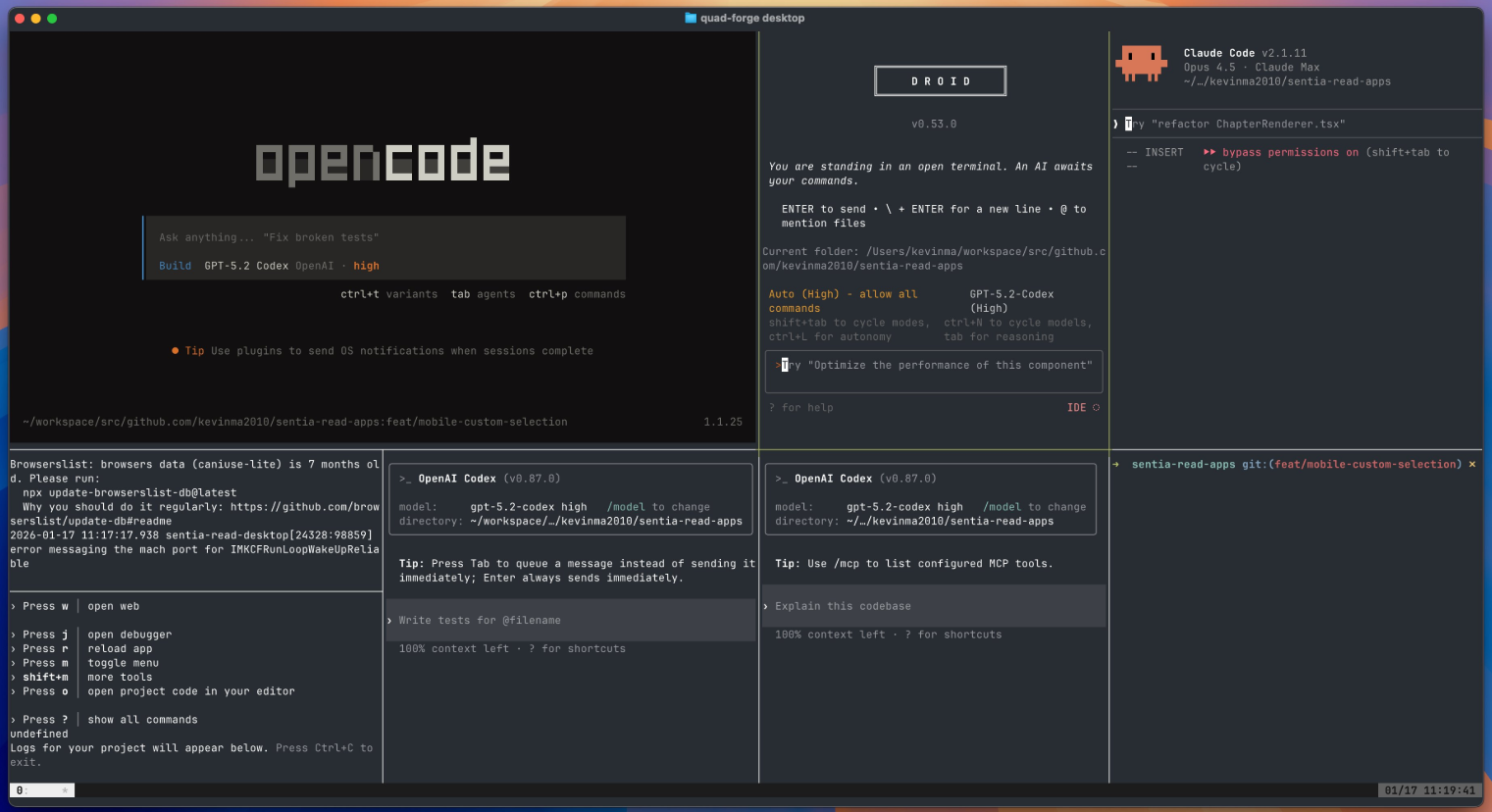
VS Code 集成方案
虽然 OpenCode 是 CLI 工具,但可以通过 VS Code Integrated Terminal 无缝运行。
- 快捷键绑定: 建议在
keybindings.json中绑定Ctrl+'快速唤起 OpenCode 终端。 - 拖拽交互: 直接将左侧文件树的文件拖入终端窗口,OpenCode 会自动识别并执行
/add操作。
自动化脚本 (Automation)
利用 OpenCode 的脚本能力,可以编写 Git Hook。例如在 pre-commit 中加入:opencode /review --file $(git diff --name-only)
这将强制在提交前进行 AI 代码审计。
常见问题与避坑指南 (FAQ)
Windows 系统下如何流畅运行 OpenCode?
OpenCode 原生对 Unix 环境支持最佳。Windows 用户强烈建议使用 WSL2 (Windows Subsystem for Linux) 进行安装。
直接在 PowerShell 中运行可能会遇到路径解析符(\ vs /)的兼容性问题,导致上下文读取失败。
如何防止上下文溢出 (Context Overflow)?
当项目文件过大时,直接 /add . 会瞬间撑爆 Token 限制。
- 解决方案: 严格遵守“最小权限原则”,只添加与当前任务相关的文件。
- 急救措施: 一旦提示 Context Full,立即执行
/compact或/drop移除无关文件。
OpenCode生成的代码出现幻觉怎么办?
这通常是因为 Plan 阶段不够详细。
- 修正策略: 执行
/undo回退,并在 Plan 模式下要求 AI “列出具体的函数名和变更逻辑”,直到你确认逻辑无误后再切换至 Build 模式。
结语
OpenCode 通过 Plan/Build 双模式 和高度可定制的 Agent 体系,正在重新定义终端编程的范式。对于追求极致效率的开发者,它不仅是一个工具,更是一个可编排的研发流水线。
推荐资源:
- Oh-My-OpenCode: 社区维护的插件集,提供更多 Slash 命令。
- 模型支持列表: 目前已支持 DeepSeek-V3, Claude 4.5 Sonnet, GPT-5 等 75+ 主流模型。
建议立即在终端运行 pip install opencode (假设安装命令),开启你的 AI 结对编程之旅。
本文核心关键词:OpenCode,AI编程工具,终端AI助手,OpenCode Plan与Build模式,AI代码生成器,OpenCode Slash命令大全,智能编程Agent,OpenCode免费模型配置,开源AI编程,OpenCode VS Code集成,GLM-4编程实战,DeepSeek代码生成技巧,OpenCode WSL安装教程,自定义Review-Agent,减少AI代码幻觉,AI编程上下文管理

有“AI”的1024 = 2048,欢迎大家加入2048 AI社区
更多推荐
 10
10 0
0- 0


 已为社区贡献10条内容

所有评论(0)