Linux基础指令(1)
本文介绍了Linux系统中常用的目录和文件操作命令。目录操作部分包括:pwd查看当前目录、ls列出目录内容(支持-a显示隐藏文件、-l长格式显示等选项)、cd切换目录、mkdir创建目录(-p创建嵌套目录)、rmdir删除空目录。文件操作部分涵盖:touch创建文件、rm删除文件/目录(-r递归删除)、cp复制文件/目录(-r递归复制)、mv移动/重命名文件、cat查看文件内容(-n显示行号)、m
目录操作
pwd-查看当前⽬录
功能说明:显⽰指定路径(不提供路径,默认为当前路径)下的⽂件或者⽬录
执⾏权限:所有⽤户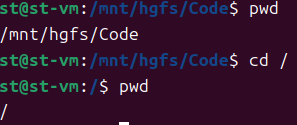
ls -列出⽬录内容
功能说明:显⽰指定路径(不提供路径,默认为当前路径)下的⽂件或者⽬录
执⾏权限:所有⽤户
在这里插入图片描述
-a:显⽰所有⽂件(包括隐藏⽂件)

说明:Linux中的隐藏⽂件或⽬录以 ‘.’ 开头,如 ‘…’,'.vimrc。
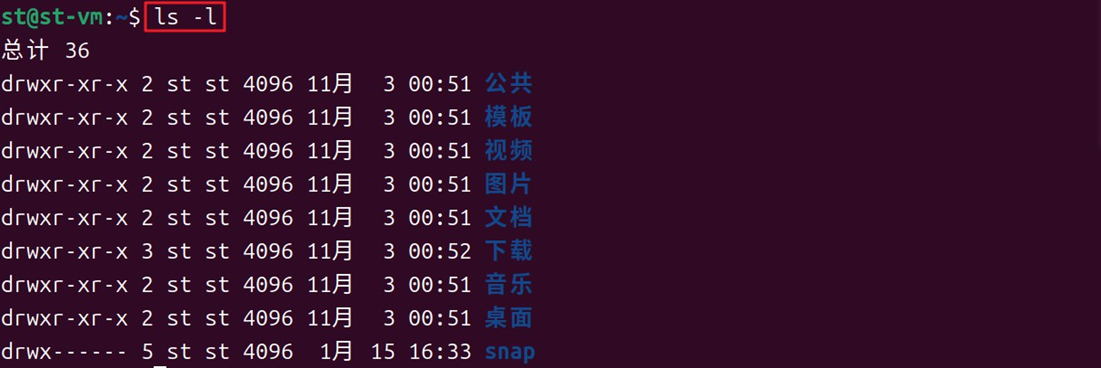
-l:⻓(列表)格式显⽰详细信息
-r:反向排序显⽰
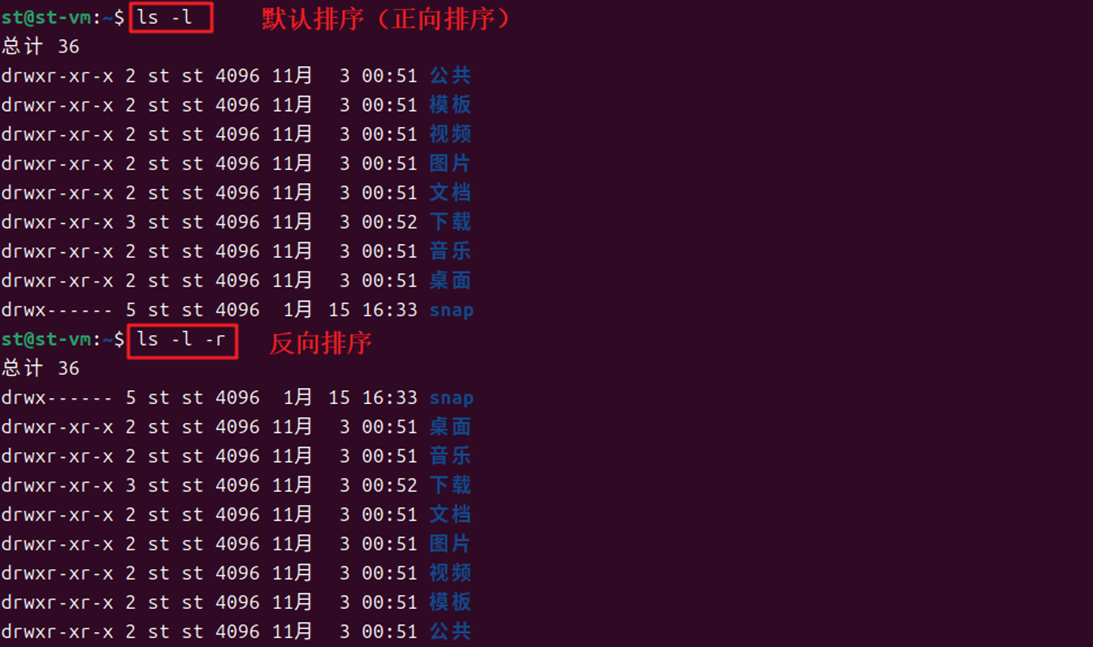
说明:将⽂件以相反次序显⽰(默认依照英⽂字⺟次序显⽰,字典排序)
-t:按修改时间排序
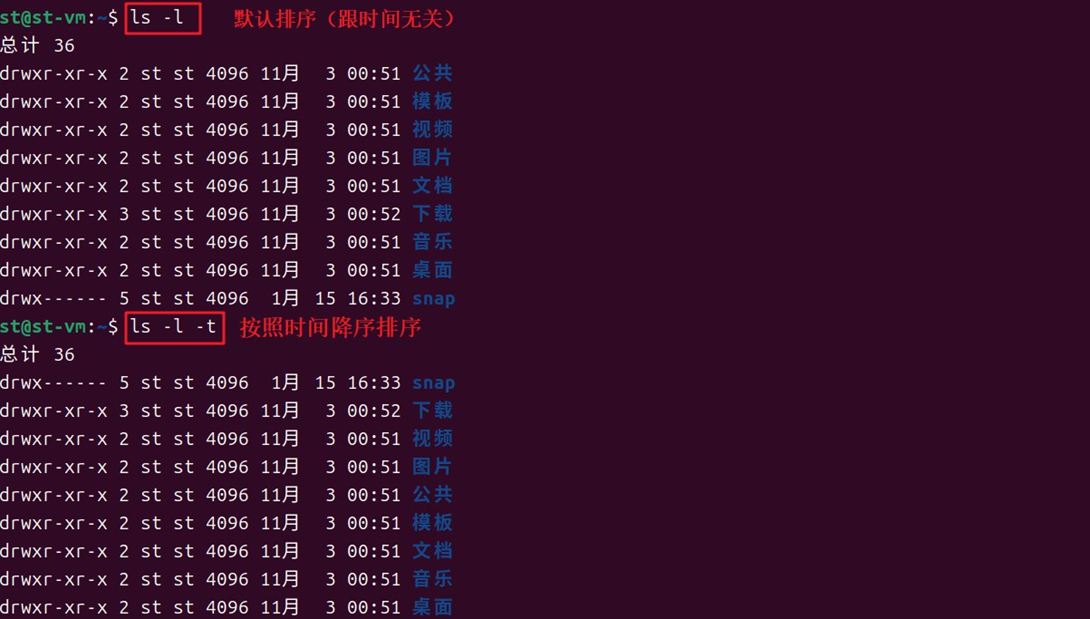
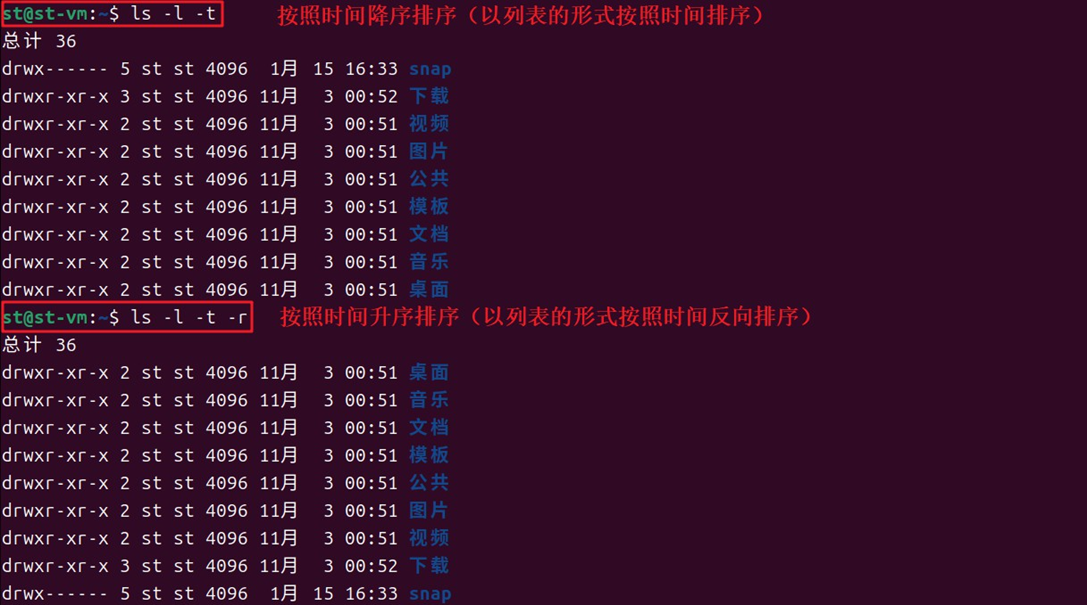
说明:将⽂件以修改时间的先后次序显⽰。
选项组合使⽤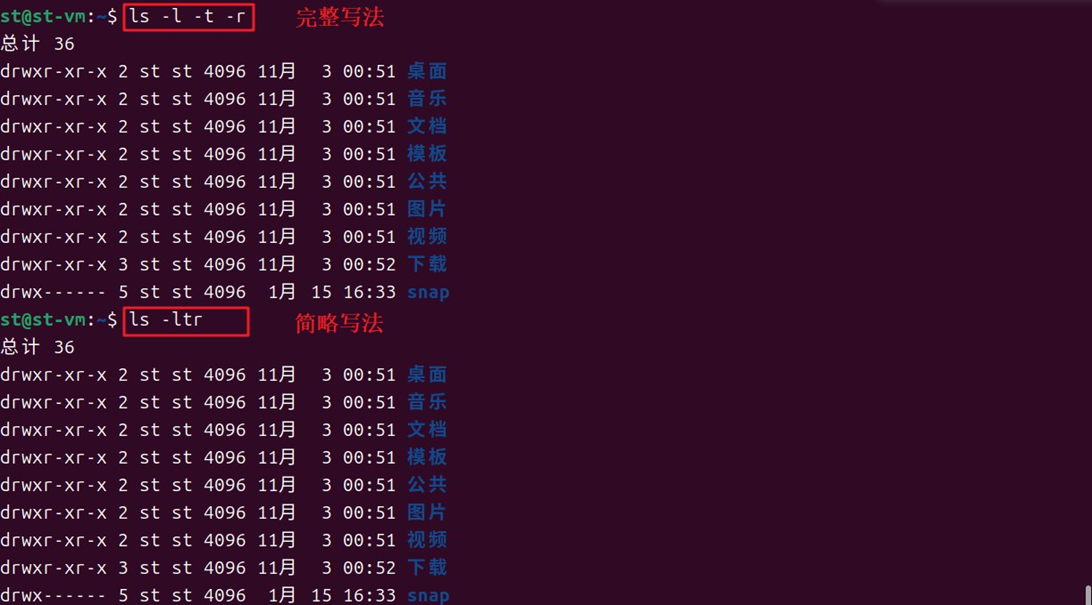
指定⽬录路径
列出当前⽬录
列出指定⽬录
cd - 切换⽬录
功能说明:切换⼯作⽬录
执⾏权限:所有⽤⼾
基本语法:
常⽤切换⽅式
命令 功能说明 示例
cd ~ 切换到当前登录⽤⼾的家⽬录 cd ~ → /home/st
cd - 返回上⼀次操作的⼯作⽬录 cd - → 返回之前的目录
cd / 切换到根⽬录 cd / → /
cd ./ 切换到当前⽬录(⽆实际意义) cd ./ → ./
cd … | cd …/ 切换到上⼀级⽬录 cd … → 父目录
cd …/… 切换到上两级⽬录 cd …/… → 祖父目录
示例演示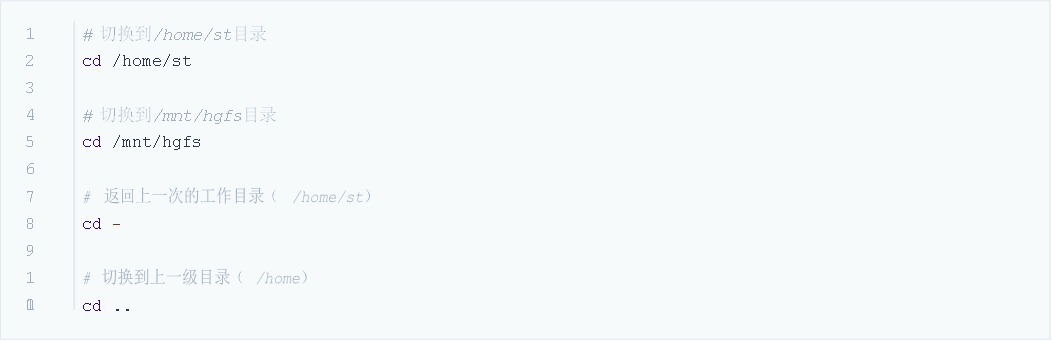
mkdir - 创建⽬录
功能说明:创建空⽬录(我们这⾥提到⽬录和⽂件夹是⼀个意思)
执⾏权限:所有⽤户
基本语法:
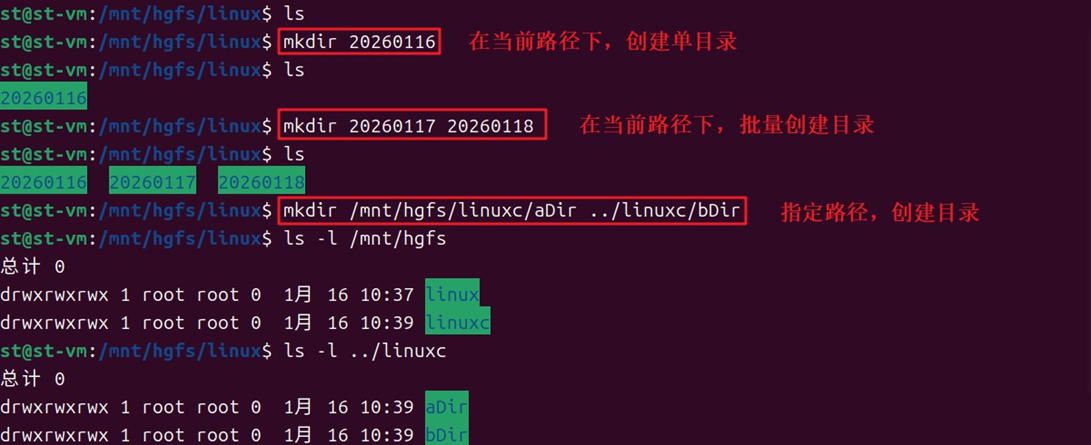
-p选项:创建嵌套⽬录
功能:可以创建嵌套⽬录,若中间⽬录不存在,会⾃动创建
语法:
mkdir -p 嵌套目录路径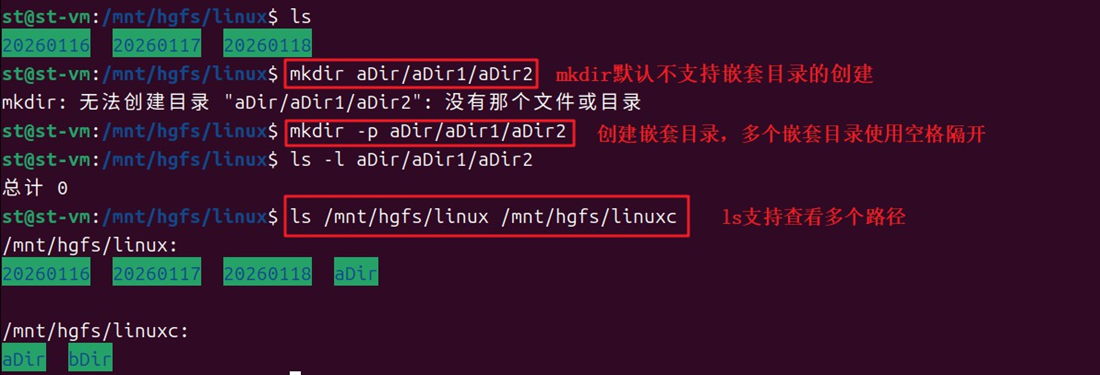
rmdir - 删除空⽬录
功能说明:删除空⽬录,仅限于删除空⽬录,⽀持批量删除
基本语法:
rmdir 空目录路径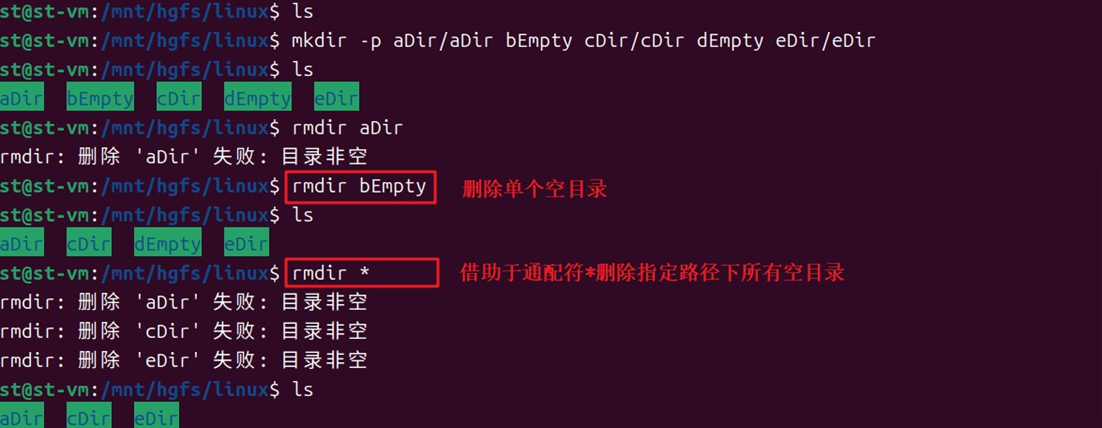
通配符说明:
*:通配符,匹配0到多个字符,举例:
文件操作
touch - 创建⽂件
功能说明:创建新⽂件,如果⽂件已经存在,则更新其访问和修改时间
执⾏权限:所有⽤户
基本语法:touch 文件路径
说明:可以指定⽂件路径,如果不指定,默认在当前⽬录创建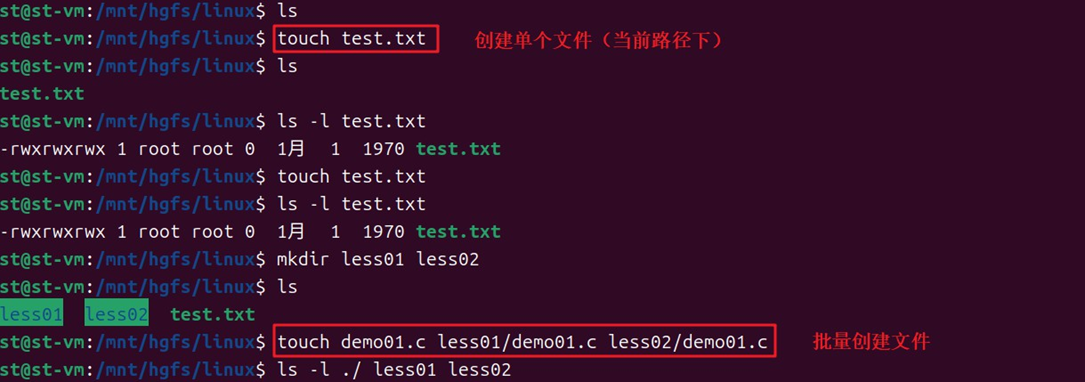
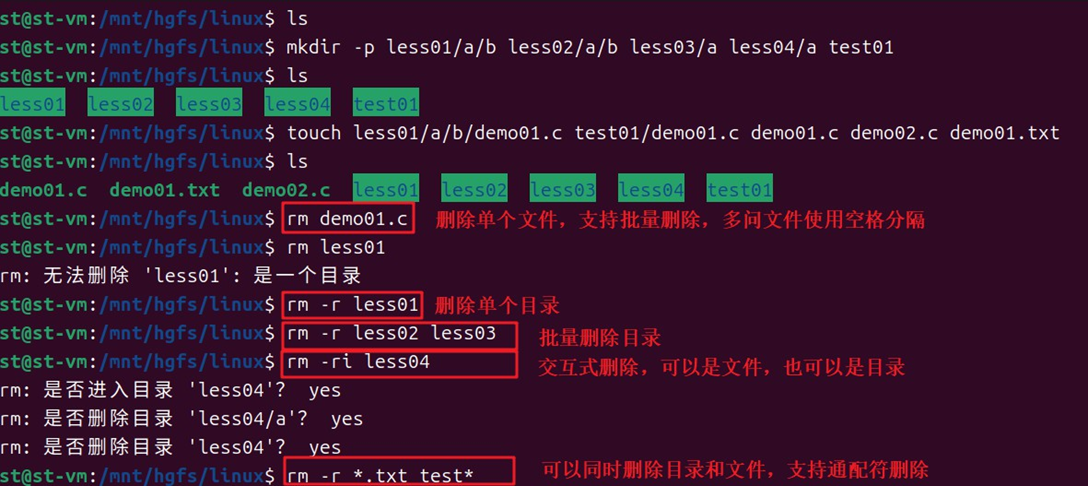
rm - 删除⽂件或⽬录
功能说明:
删除⽂件:⽆需借助选项
删除⽬录:需要借助选项 递归删除(⽬录可以是空⽬录或者⾮空⽬录)
执⾏权限:所有⽤户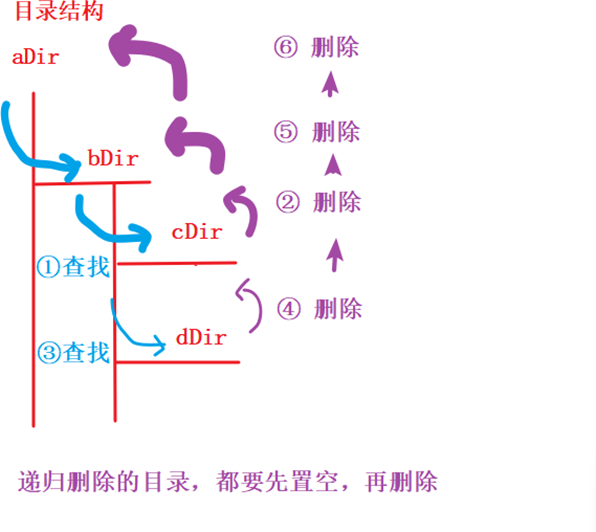
递归删除机制
删除过程:
- 查找:从外层逐步向内层查找
- 删除:从内层逐步向外层删除(⽂件直接删除、⽬录先置空再删除)
重要选项
选项 功能说明 使⽤场景
-r 递归删除⽬录及其内容 删除⽬录时必须使⽤
-f 强制删除,不进⾏确认提⽰ 批量删除或脚本中出现默认强制确认的场景使⽤
-rf 强制递归删除 危险操作,谨慎使⽤
使⽤警告:
rm -rf 命令⾮常危险,删除后数据⽆法恢复! 建议在使⽤前先确认⽬录内容,或使⽤
-i 选项进⾏交互式确认
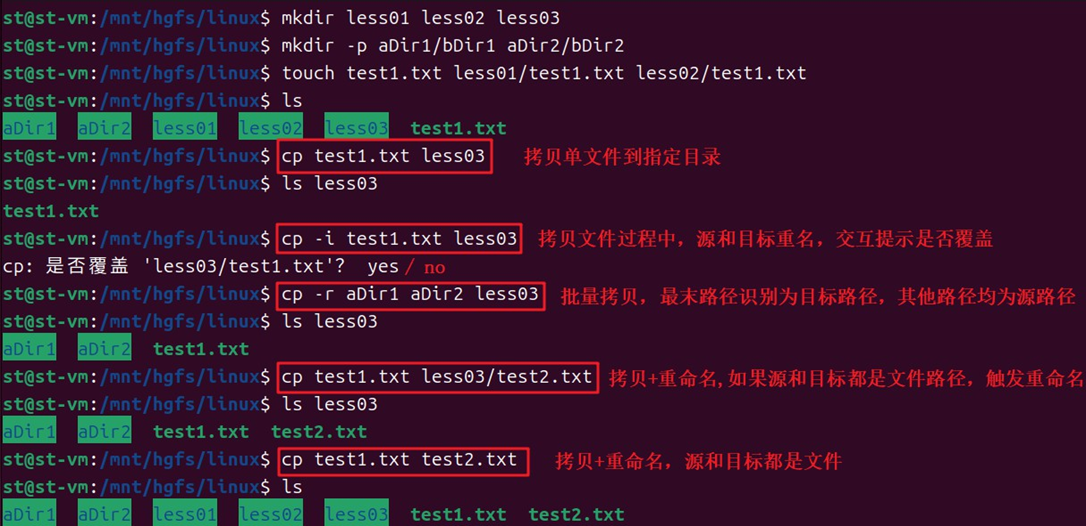
cp - 复制⽂件或⽬录
功能说明:
复制⽂件或者⽬录(相当于拷⻉ + 粘贴)
实现⽂件或者⽬录的重命名
执行权限:所有⽤户
基本语法:cp [选项] 被复制的目录或者文件路径 目的地地址
常⽤选项
选项 功能说明
-r 递归复制,复制⽬录中所有内容(包括⼦⽬录和⽂件)
-i 交互提⽰,如果⽬的地已存在同名⽂件,会询问是否覆盖
mv - 移动⽂件或⽬录
功能说明:
移动⽂件或者⽬录(相当于剪切 + 粘贴)
重命名⽂件或⽬录
执行权限:所有用户
基本语法:mv [选项] 被移动的目录或者文件路径 目的地地址
移动和重命名⽰例
命令演⽰ 功能说明
mv aa.txt …/b 移动:将aa.txt移动到…/b⽬录下
mv aa.txt …/bb.txt 移动+重命名:将aa.txt移动到上⼀级⽬录并重命名为 bb.txt
mv aa.txt bb.txt 重命名:将同⼀路径下的aa.txt重命名为bb.txt
mv aa.txt …/b/cc.txt 移动+重命名:重命名⽬的地⽂件
mv less01 less02 移动:将⽬录less01移动到⽬录less02
命令演⽰ 功能说明
mv less02 less03 .txt aDir1 移动:将⽬录less02 less03以及⽂件.txt批量移动到⽬录aDir1
**重要提⽰**:不能将⼀个⽂件移动到另⼀个⽂件,⽂件只能移动到⽬录中
cat - 查看⽂件内容
功能说明:查看⽂件内容,适合查看较⼩的⽂件(只读)
执行权限:所有用户
基本语法:cat [选项] 文件路径
常⽤选项
选项 功能说明
-n 显⽰⾏号
使⽤⽰例:
more - 分⻚查看⽂件
功能说明:分⻚查看⽂件内容,当⽂件较⼤时使⽤
执行权限:所有用户
基本语法:more 文件路径
操作快捷键
快捷键 功能说明
空格键 向下翻⼀⻚
回车键 向下翻⼀⾏
Q/q键 退出查看
使⽤⽰例:more /proc/cpuinfo
less - 高级分⻚查看
功能说明:分⻚查看⽂件内容,功能比more更强⼤,⽀持向前和向后翻⻚,翻⾏等操作。
执⾏权限:所有用户
基本语法:less [选项] 文件路径
常⽤选项
选项 功能说明
-M 显⽰当前⾏的范围信息(屏幕左下⻆)
操作快捷键
快捷键 功能说明
空格键 向下翻⼀⻚
B/b键 向上翻⼀⻚
方向键↑↓ 向上向下翻⼀⾏
Q/q键 退出查看
使⽤⽰例:less -M /proc/cpuinfo
head - 查看⽂件头部
功能说明:查看⽂件的头部内容(默认10⾏)
执⾏权限:所有用户
基本语法:head [选项] 文件路径
常⽤选项
选项 功能说明
-n 从头开始显⽰n⾏内容(识别换⾏符)
tail - 查看⽂件尾部
功能说明:查看⽂件的尾部内容(默认10⾏)
执行权限:所有用户
基本语法:tail [选项] 文件路径
常⽤选项
选项 功能说明
-n 从尾开始显⽰n⾏内容(识别换⾏符)
使⽤⽰例:

有“AI”的1024 = 2048,欢迎大家加入2048 AI社区
更多推荐



 11
11 0
0- 0


 已为社区贡献3条内容

所有评论(0)