Git操作
git remote add origin https://gitee.com/你的用户名/MyUnityGame.git。git remote add origin https://gitee.com/你的用户名/仓库名.git。git commit -m "描述你的修改内容,例如:更新UI界面,修复登录bug"git config --global user.email "你的邮箱"git c
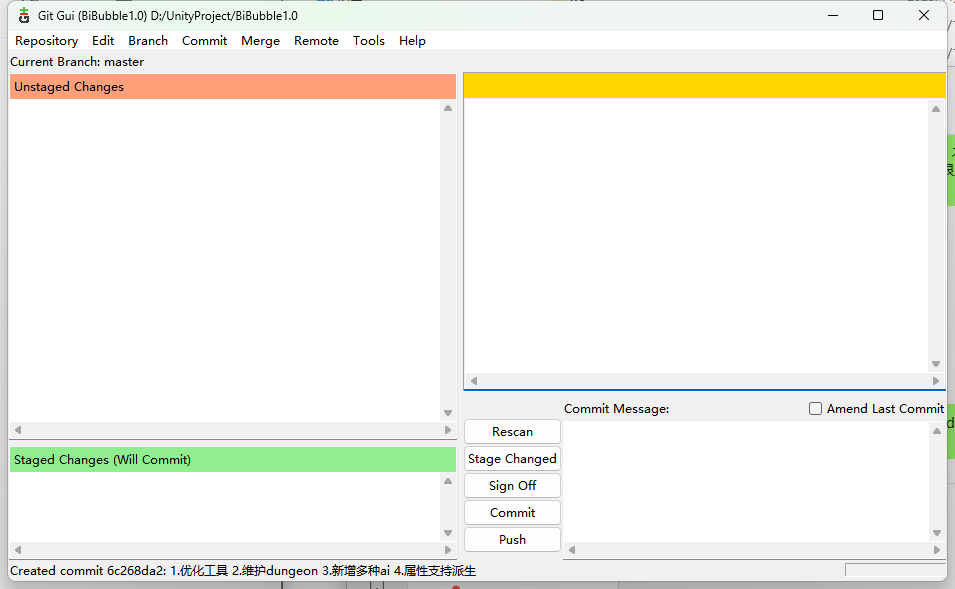
Git GUI快捷推送
已经配置好了一切
1. 打开 Git GUI
-
在你的项目文件夹中,右键选择 Git GUI Here
2. 暂存要推送的文件
-
点击 Stage Changed 按钮将文件移到 "Staged Changes" 区域
3. 提交更改
-
在 "Staged Changes" 下方输入提交信息
-
点击 Commit 按钮提交更改到本地仓库
-
提示:建议提交信息简洁明了,如 "修复登录bug"、"添加用户管理功能"
4. 推送代码到云端
-
点击 Push 按钮
Git GUI快捷拉取
1. 打开 Git GUI
-
打开你的项目仓库
2. 执行拉取操作
-
点击顶部菜单 Remote → Fetch from → origin
-
或者直接点击 Remote → Pull
3. 选择分支
-
在弹出的窗口中:
-
Remote:选择 "origin"
-
Branch:选择要拉取的分支(如 main 或 master)
-
-
点击 Pull 按钮
常用指令速看:
1.进入目录
cd d:\uProject
# 或直接文件夹内右键Open Git here
git status
# 可以先检查一下状态确保进入
2.添加所有变更到暂存区
git add --all
# 或简写:
git add -A
3.提交变更到本地仓库
git commit -m "描述你的修改内容,例如:更新UI界面,修复登录bug"
# 可能会很久 耐心等待..
4.拉取远程最新代码(避免冲突)
git pull origin 分支名
# 例如:
git pull origin master
5. 解决冲突(如果有)
git add 冲突文件名
git commit -m "解决冲突"
6. 推送代码到远程仓库
git push origin 分支名
# 例如:
git push origin master
从0开始配置项目
步骤 1:设置 Unity 项目
-
在 Unity 编辑器中启用版本控制:
-
菜单栏 →
Edit→Project Settings→Version Control→ 选择Visible Meta Files。 -
将
Asset Serialization改为Force Text(避免二进制文件冲突)。
-
步骤 2:安装 Git 仓库
-
下载 Git:Git 官网下载(Windows/Mac 都可用)。
-
安装时注意:
-
一路
Next,但到这一步时,勾选Use Git from the command line and also from 3rd-party software(确保命令行和 GUI 都能用):
-
步骤 3:配置 .gitignore 初始化Git
-
在项目根目录创建
.gitignore文件,忽略 Unity 临时文件(模板参考):[Ll]ibrary/ [Tt]emp/ [Oo]bj/ [Bb]uild/ *.csproj *.unityproj *.sln *.suo *.userprefs
-
初始化Git
-
# 在项目根目录执行:
git init
git remote add origin https://gitee.com/你的用户名/仓库名.git
-
步骤 5:关联 Gitee 远程仓库
git remote add origin https://gitee.com/你的用户名/MyUnityGame.git
检查是否关联成功:
git remote -v
-
如果显示你的仓库地址,说明成功!
步骤6:推送代码到 Gitee
git add . 代表“当前目录所有文件”
也可以指定文件,如 git add Assets/
解释:配置用户名和邮箱,先运行:
git config --global user.name "你的名字"
git config --global user.email "你的邮箱"
推送到 Gitee(云端)
git commit -m "Initial commit"
git push -u origin master
拉取
git pull origin 分支名

有“AI”的1024 = 2048,欢迎大家加入2048 AI社区
更多推荐
 22
22 0
0- 0


 已为社区贡献3条内容

所有评论(0)