unity编译器新手知识点
新手知识点
报错问题
解决方法有那些
- 控制台阅读报错信息
- 脚本中Debug.log进行打印输出
- 使用断点,查看机器执行的过程
- try{}catch{}进行捕获错误
常见的报错类型
- Cant add script,不能添加脚本
1、脚本名称和脚本内的class名称必须保持一致
2、脚本必须继承类:MonoBehaviour
- NullReferenceException, 空引用
可能原因:
1、自己创建的class
2、private情况下的Unity组件,如Transform(如果是public的情况,也就是存在面板赋值的情况,会报未赋值而不是空引用)
解决方法:
1、是不是没有拖拽,没有查找,查找了但是没有找到
2、原先不是null,但代码中是否有赋值为null
3、有可能组件并不是自己身上的,那么实际挂载的对象,是不是被销毁了,或者这个组件已经被销毁了
注意:
如:int、float、bool等是有默认值的,不初始化也不会报错
另外要特别注意,很多组件我们并不是只给一个单位使用,所以要考虑所有单位的情况,比如一群AI
UnassignedReferenceException,未赋值引用
1、其实雷同于上一条,但是出现在“可以面板拖拽赋值”的情况
Argument Out Of RangeException,参数超过范围
1、一般发生在数组、列表中,一般是因为传递的索引为负数或超过了列表上限
为什么会负数?因为你的索引可能是计算出来的
小提示和小技巧
复制和黏贴组件
巧用复制和黏贴组件来保留运行模式下本来即将要丢失的修改信息。
单位快速对其(单位增量对齐)
将游戏对象按照一定的数量单位进行移动、缩放和旋转。
ctrl/cmd + 鼠标左键
旋转的修改
Edit>Grid and Snap Settings设置旋转的一个单位角度
顶点快速对其
按住 V 运动鼠标左键确定
将游戏对象的任一顶点去重合另一个游戏对象的任一顶点。
表面快速对齐
将游戏对象去贴合另一个游戏对象的碰撞体。
ctrl/cmd + shift
网格快速对其
将游戏对象对齐网格,以及如何开启自动网格快速对齐。
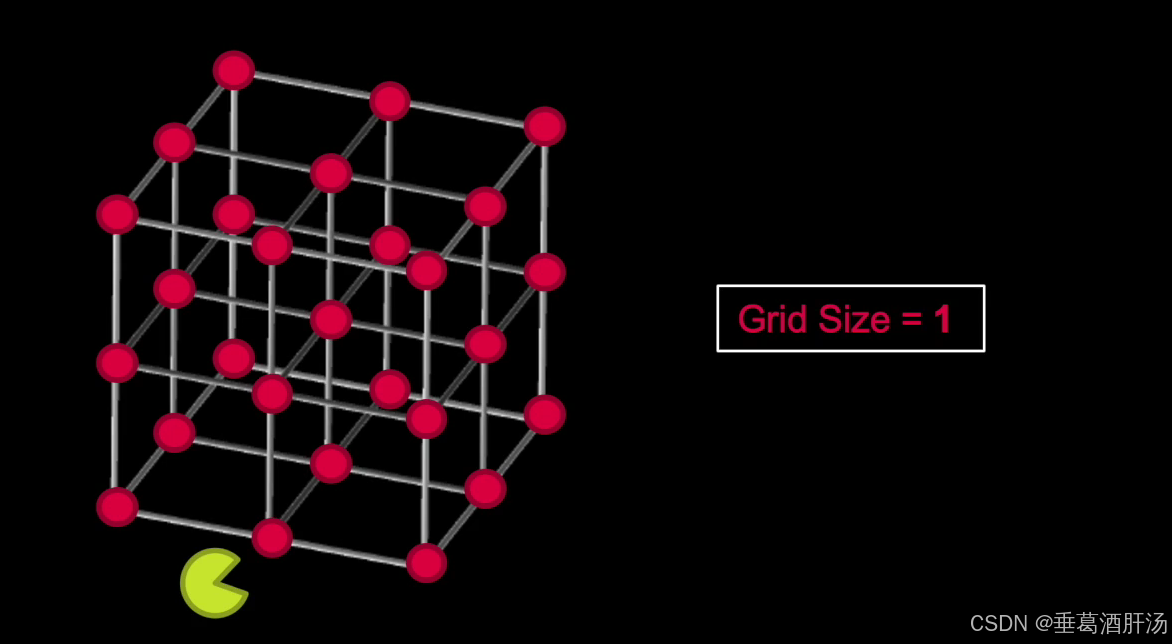
Edit>Grid and Snap Settings
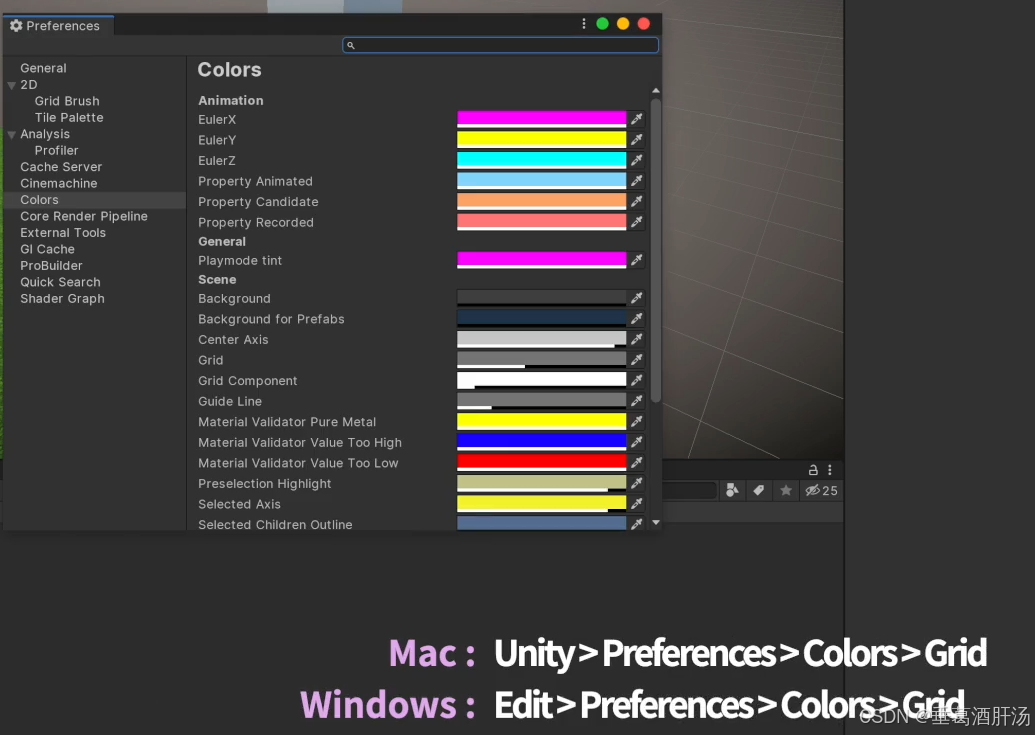
网格的显示和调整
控制场景窗口里作为视觉辅助的网格线,包括开启和关闭其显示,调整网格大小、颜色和透明度。


改变颜色
释放资源预览窗口
控制预览窗口,便于更好地观察资源。
点击左侧…选择新窗口打开,和双击双线快捷打开。
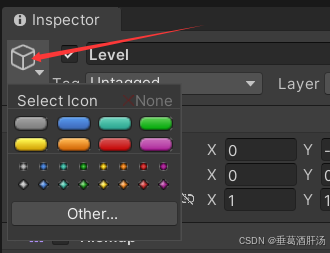
场景试图中显示图标
视觉化原本看不见的游戏对象。
选中空对象,在inspector中点击如下方块
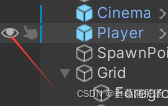
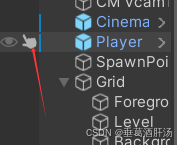
场景视图中隐藏对象
在场景中隐藏游戏对象。
在hierarchy中
场景视图中禁选对象
在场景中禁止选中游戏对象。
场景视图中聚焦对象
将游戏对象显示在场景视图中央。
快捷键:F
对象是动态的:shift + F
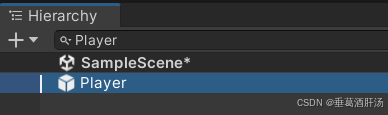
通过组建搜索对象
通过组建或附加的脚本来查找游戏对象。
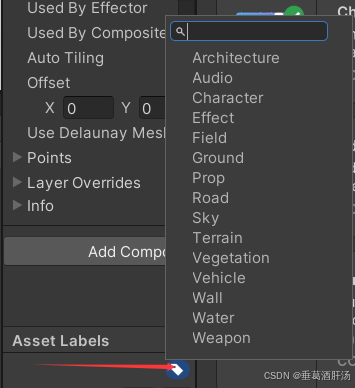
通过标签搜索资源
给资源贴上标签,便于分类查找。
快速搜索
Alt + ’
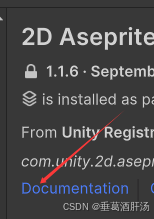
文档搜索捷径
如何快速链接到正确版本的Unity编辑器功能或工具包文档。
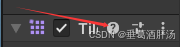
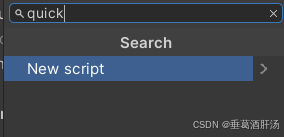
新建脚本捷径
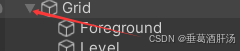
展收层级捷径
在层级窗口里快速进行查阅和整理。
在点击的时候按住Alt
摄像机摆位捷径
ctrl/cmd + shift + F
或者选中GameObject菜单

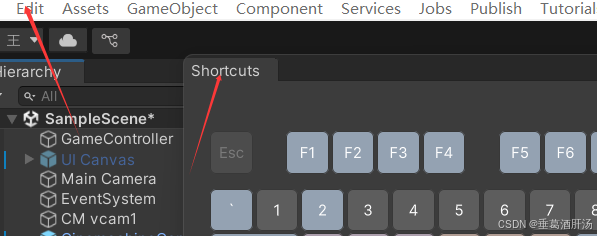
快捷键管理器
了解Unity的预设快捷键信息或进行自定义快捷键设置。

有“AI”的1024 = 2048,欢迎大家加入2048 AI社区
更多推荐

 55
55 0
0- 0


 已为社区贡献2条内容

所有评论(0)