AirSim环境配置
AirSim是一款基于游戏引擎的开源跨平台仿真器,它可以用于无人机、无人车等机器人的物理和视觉仿真。它同时支持基于 PX4 和 ArduPilot 等飞行控制器的软件在环仿真,目前还支持基于PX4的硬件在环仿真。AirSim 是微软公司最早于2017年开始开发的,经过6年的迭代更新,现已经发展为功能完善的以视觉仿真为特点的无人机和无人车仿真平台。AirSim 目前已停止更新,最新的版本是2022年7月发布的v1.8.1版本。虚幻引擎对计算机的硬件性能和软件安装有一定的要求,同时因为虚幻引擎需要做大量的3D渲染工作,所以对显卡性能也有一定的需求。
Airsim中自带的四旋翼飞控叫做 Simple Flight,它没有考虑很多复杂的模型,只是模拟的最简单的四旋翼动态模型。也可以将px4添加到 AirSim 中,作为四旋翼的飞控,让四旋翼的动态模型更真实。目前是只使用了Simple Flight飞控
概述: 安装好所需要的软件和环境。
参考资料:
1、知乎宁子安大佬的AirSim教程(文字教程,方便复制)
2、保姆级教程!AirSIM+PX4+QGC从零开始搭建无人机仿真环境。_哔哩哔哩_bilibili
3、AirSim官方手册(资料很全,不过是纯英文的)
官方文档:
中文https://frendowu.github.io/AirSim-docs-zh/(部分中文)
本文使用版本如下:
-
AirSim 版本:v1.8.1 (2022年7月发布, 已停止更新)
-
虚幻引擎版本:4.27.2
-
Visual Studio版本:Visual Studio Community 2022
一 安装Visual Studio 2022环境
虚幻引擎和 AirSim 都需要 Visual Studio 2022 集成开发环境,这里安装的是Visual Studio Community 2022 版本。
[下载地址]:百度网盘 https://pan.baidu.com/s/1v34Hy4_Ni033bXSYZe38iA?pwd=6666 提取码:6666
具体安装包可自行查找,这里只是放置了一个网盘链接,因为官网目前我并没有找到怎么下载2022社区版。
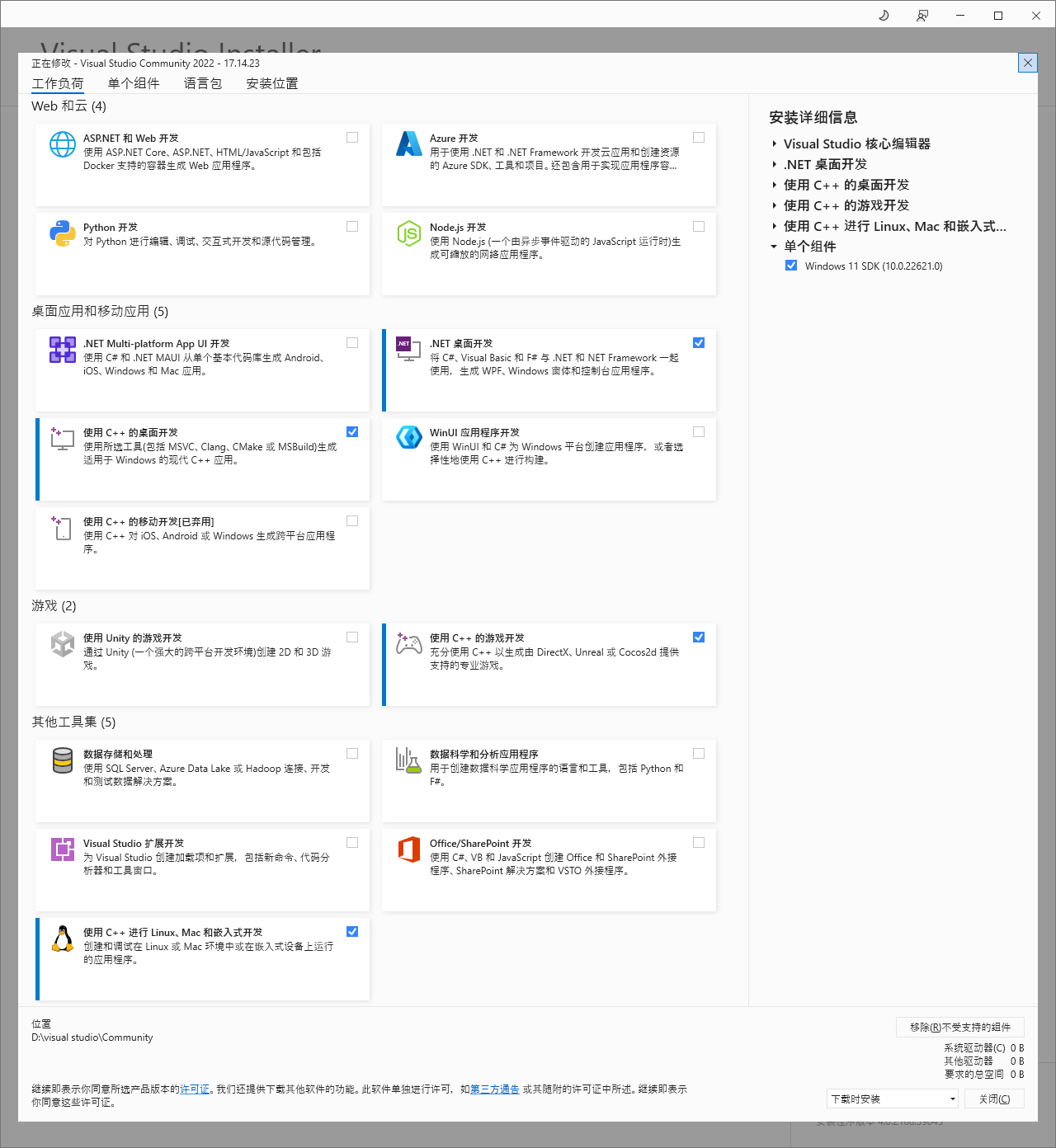
下载完成后,打开安装包进行安装,安装过程汇总需要手动选择一些组件来进行安装,工作负荷中勾选如下选项,如果是Windows10系统,需要在的那个组件中勾选“Windows 10 SDK”。安装完成后需要重新启动电脑。
二 安装虚幻引擎
下载EPIC Games,Epic用于管理虚幻引擎不同版本、虚幻商城、游戏库等。双击安装包,安装号Epic Games启动程序并打开,需要登录Epic账号。
登录成功后,Epic Games 启动器的界面如下图所示,点击页面左边的 “虚幻引擎” 菜单。右侧上方的 “虚幻引擎” 选项卡是一些功能介绍和最新讯息,“学习” 选项卡包含一些虚幻引擎的官方教程和例子,“虚幻商城” 中可以购买和下载到丰富的游戏场景和各种资源,“库” 里面可以管理不同的虚幻引擎版本和购买的场景,同时可以看到最近创建的工程等。
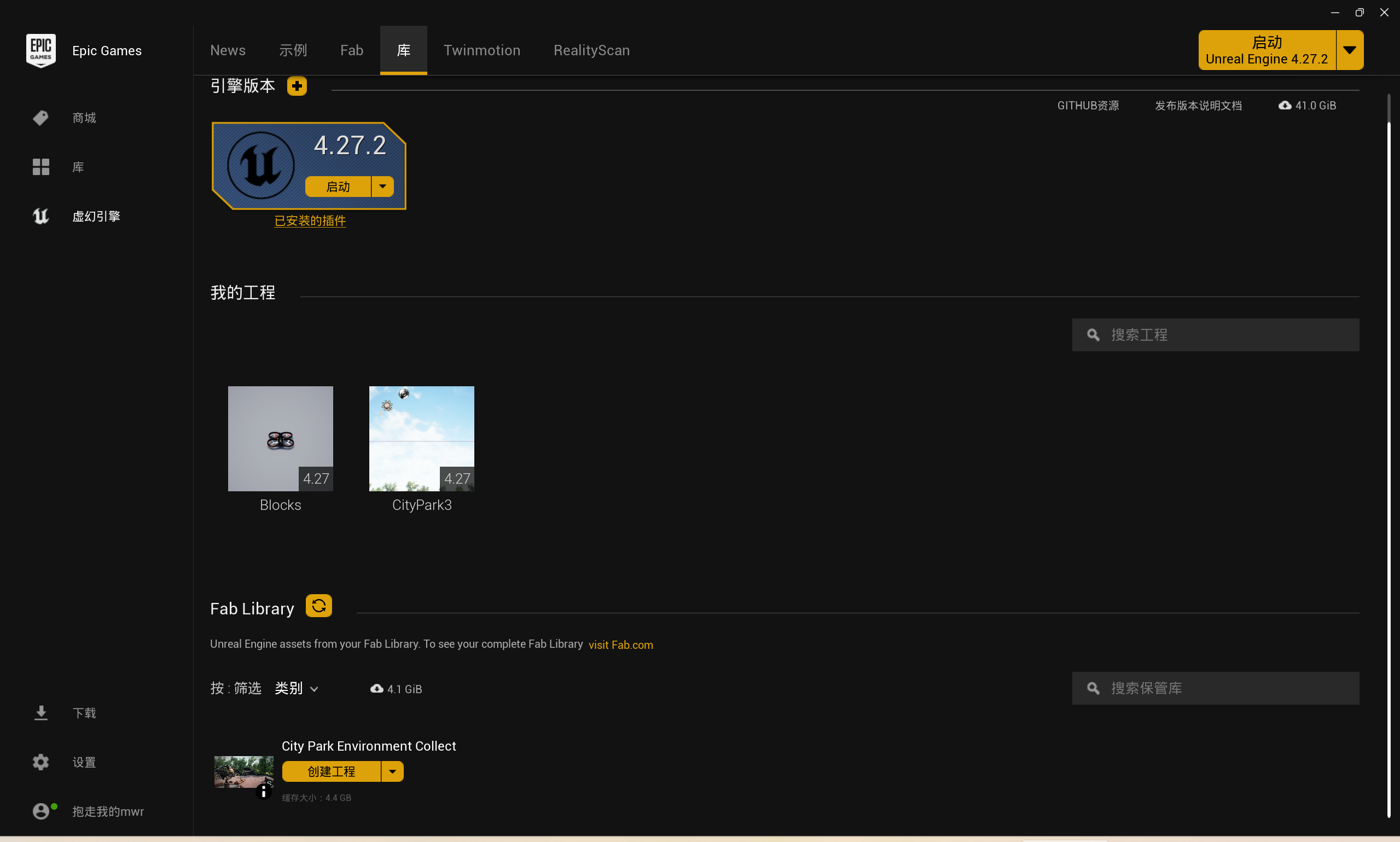
AirSim 要求虚幻引擎的版本不低于 4.27。因此这里直接下载4.27版本的,下载时只有4.27.0,这个无需在意,安装后会自动升级成4.27.2。
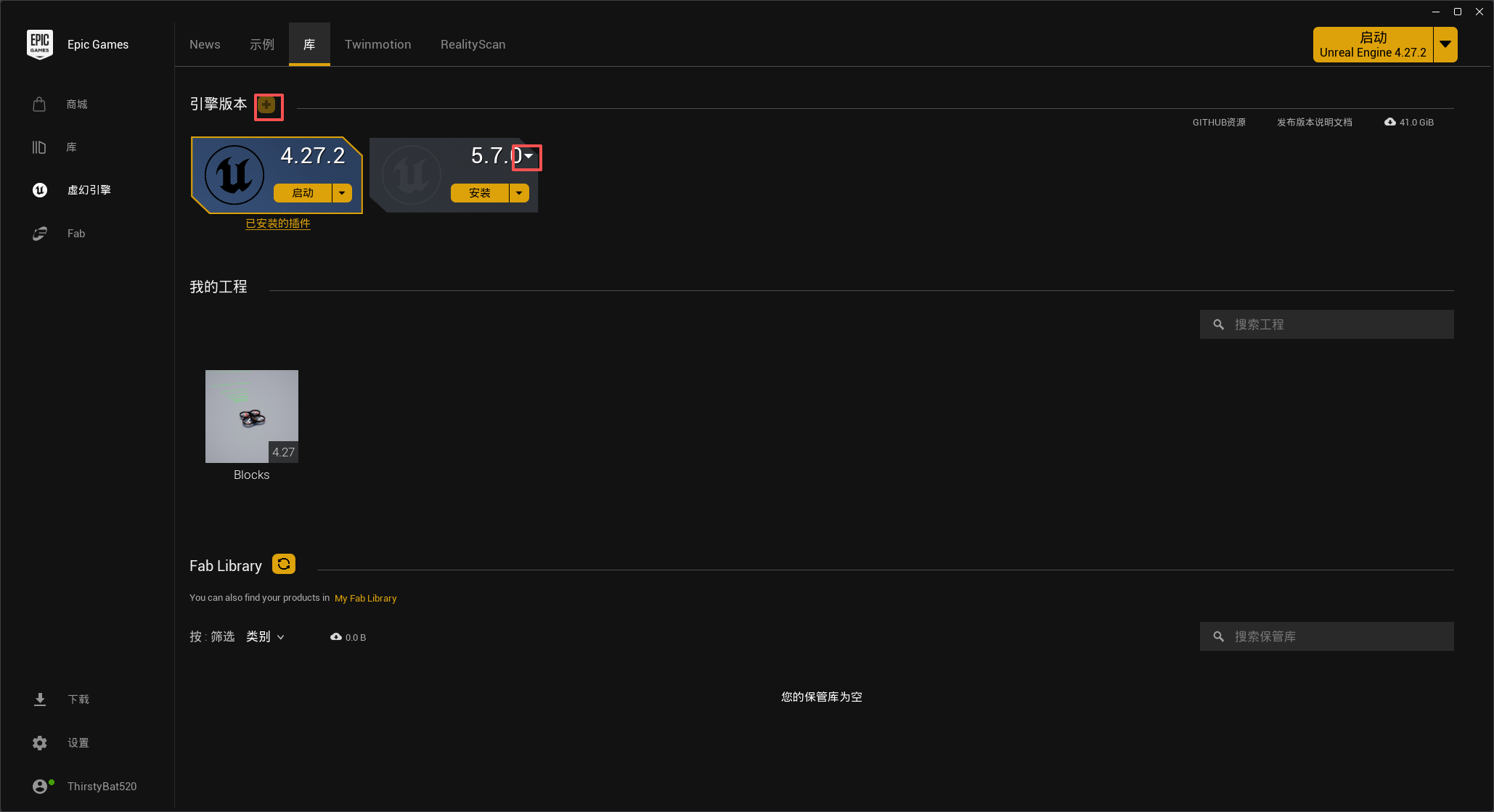
点击上方的 “库” 选项卡,然后点击引擎版本后面的 “+” 按钮,就会出现当前虚幻引擎的最新版本,点击 “安装” 即可自动下载安装,安装成功后,桌面会出现一个 Unreal Engine的快捷方式。继续点击 “+” 按钮,可以同时安装其他的版本。最后点击最新版本中的小三角,选择 “设置为当前项”,这样默认启动的引擎版本就是这个最新的版本。
右侧的 “引擎版本” 展示了当前电脑已经安装的虚幻引擎各版本;“我的工程” 展示的是当前已经创建的虚幻引擎工程文件;“保管库” 里面包括了当前已经从虚幻商城中购买和下载的所有场景,可以在 “保管库” 中快速创建新的项目, “保管库” 中同时允许删除或更新其中的场景,但不影响已经创建好的工程。 “保管库Fab Library” 中的 “创建工程” 是一个完整的工程文件, “添加到工程” 是一个外部资源,可以添加到我们已经创建好的工程中,“安装到工程” 是一个外部插件,可以安装到我们已经创建好的工程中。
注意:在使用的时候最好将 Epic Games 启动器的语言设置为英文,或者在创建环境工程的时候手动把中文部分改成英文。如果路径中存在中文,可能会出现不可预料的问题。
三 下载编译AirSim源码
进入AirSim的github网站GitHub - microsoft/AirSim: Open source simulator for autonomous vehicles built on Unreal Engine / Unity, from Microsoft AI & Research https://github.com/Microsoft/AirSim下载到指定目录中,在Windows系统中可直接下载成Zip后解压缩。也可使用git工具来下载AirSim源码。git工具可以在其官方网站中免费下载: https://git-scm.com/downloads,选择下载 Windows 版本,下载完成后,双击安装,安装过程全部选择默认设置即可。
解压缩完成后需要通过VS 2022进行编译,在 Win11 开始菜单中找到并打开 “Developer Command Prompt for VS 2022”,或者也可以直接搜索
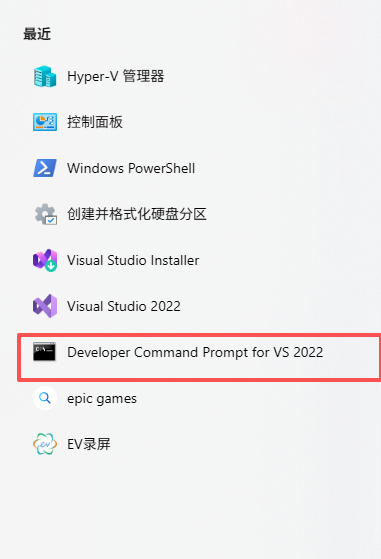
打开之后,先进入到AirSim下载的文件夹中,输入指令:
build.cmd
开始编译AirSim。该过程中需要下载部分代码,我在下载过程中需要科学上网,根据个人情况选择是否使用。整个编译过程大概5-10分钟即可。如果长时间没退出编译,则存在问题。
编译好之后会在 “AirSim\Unreal” 文件夹中生成 “Plugins” 文件夹。这个 “Plugins” 文件夹非常重要,可以把它复制到任何一个虚幻引擎的工程中,这样就可以使用 AirSim 插件了。
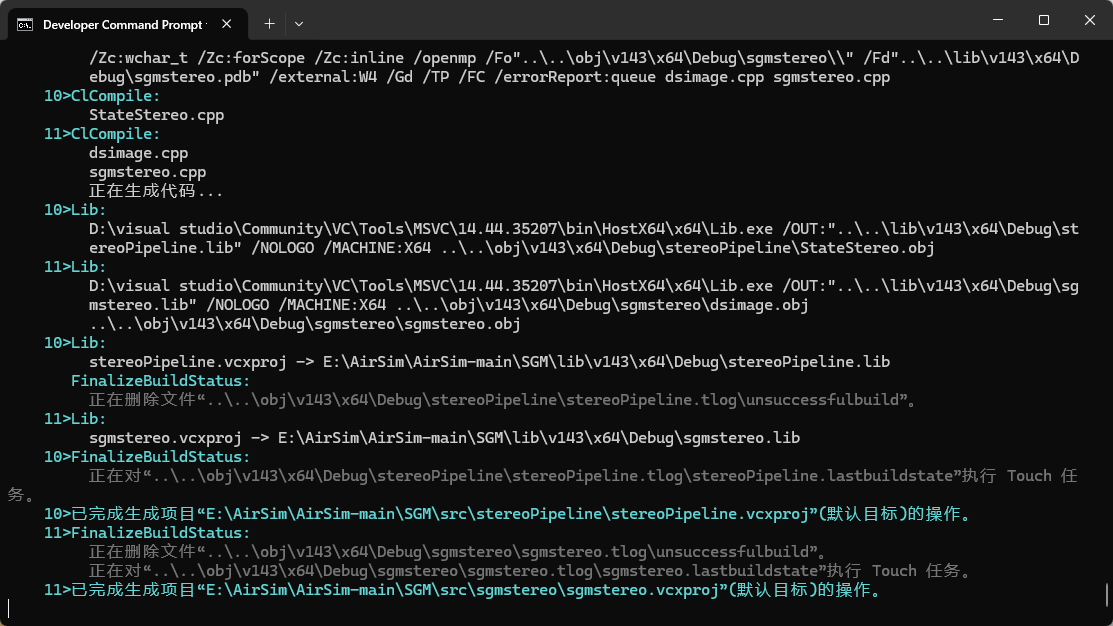
注:
Airsim + UE5安装配置遇到的‘/projectfiles‘ 不是内部或外部命令,也不是可运行的程序或批处理文件问题解决。
解决方法:https://blogs.seecsdn.cn/online/2025-09-15/8bdfa3fbf748db11d0c49b78d33f480c.html
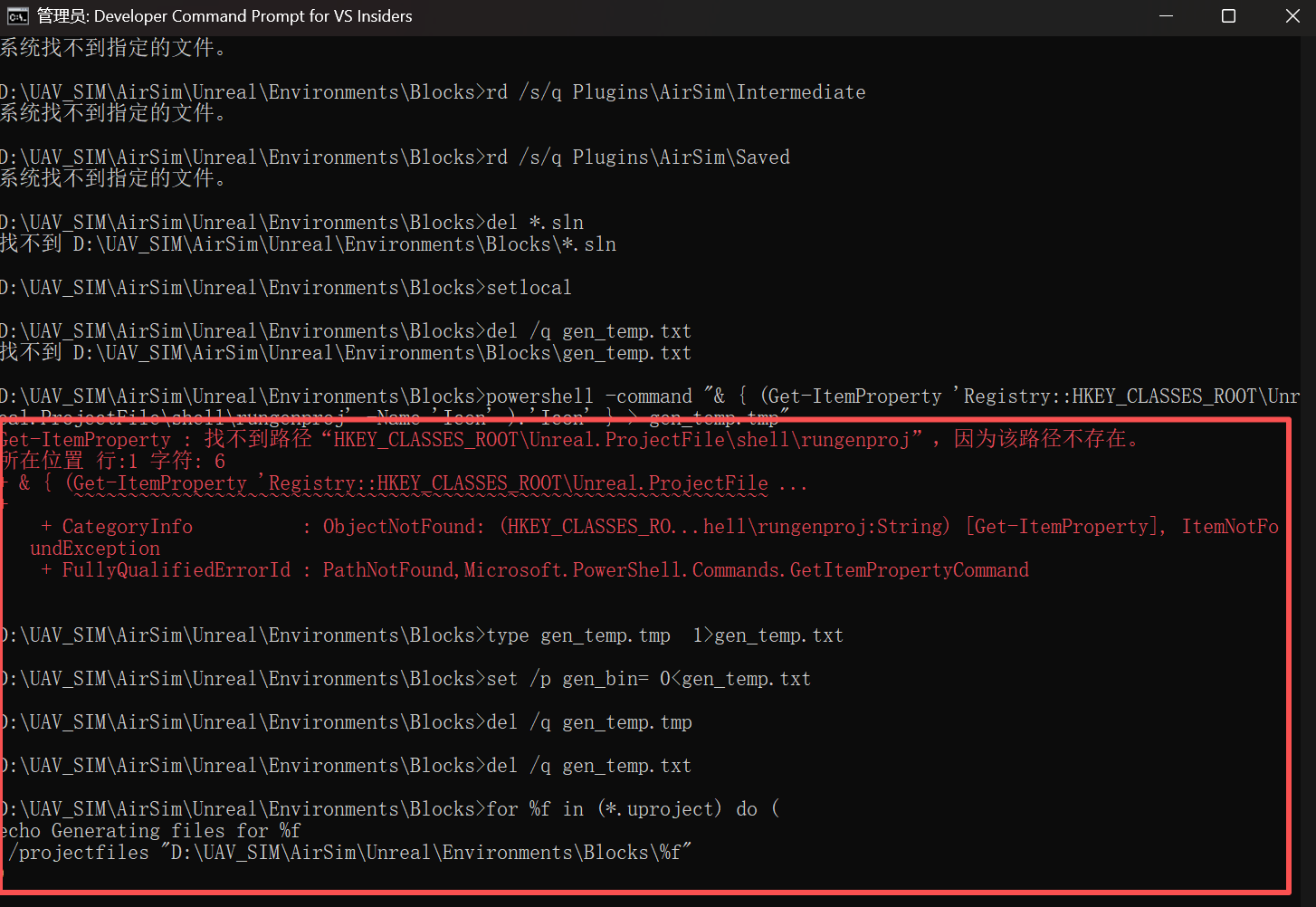
注:
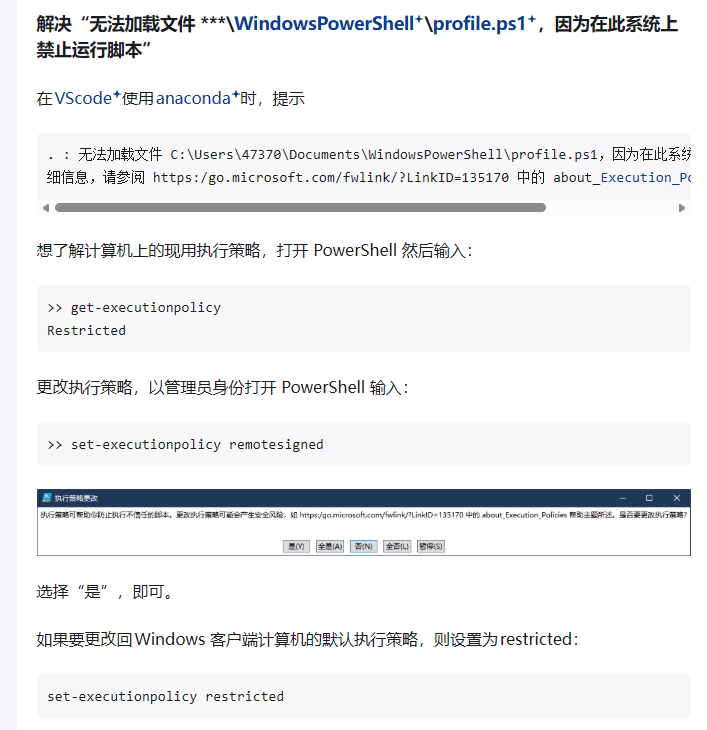
遇到解决"无法加载文件***\WindowsPowerShell+\profile.ps1+,因为在此系统上禁止运行脚本"
. : 无法加载文件 C:\Users\gyr\Documents\WindowsPowerShell\profile.ps1,因为在此系统上禁止运行脚本。有关详细信息,请参阅 https:/go.microsoft.com/fwlink/?LinkID=135170 中的 about_Execution_Policies。 所在位置 行:1 字符: 3 + . 'C:\Users\gyr\Documents\WindowsPowerShell\profile.ps1'
解决方法:
解决“无法加载文件 ***\WindowsPowerShell\profile.ps1,因为在此系统上禁止运行脚本” - 知乎
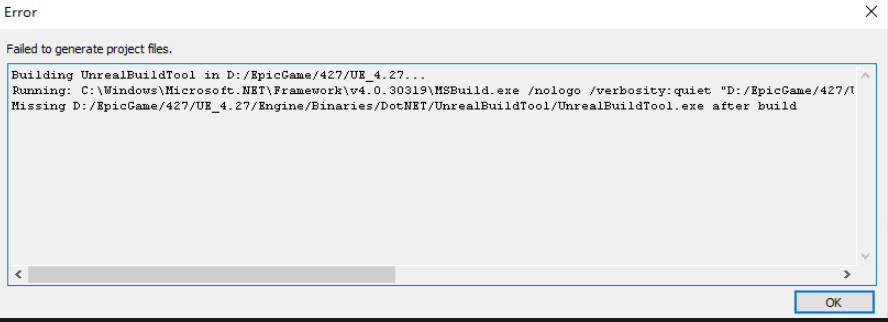
注:
在最终生成sln时失败或卡死,报错
解决方法:
至此,AirSim环境基本可以正常使用了。
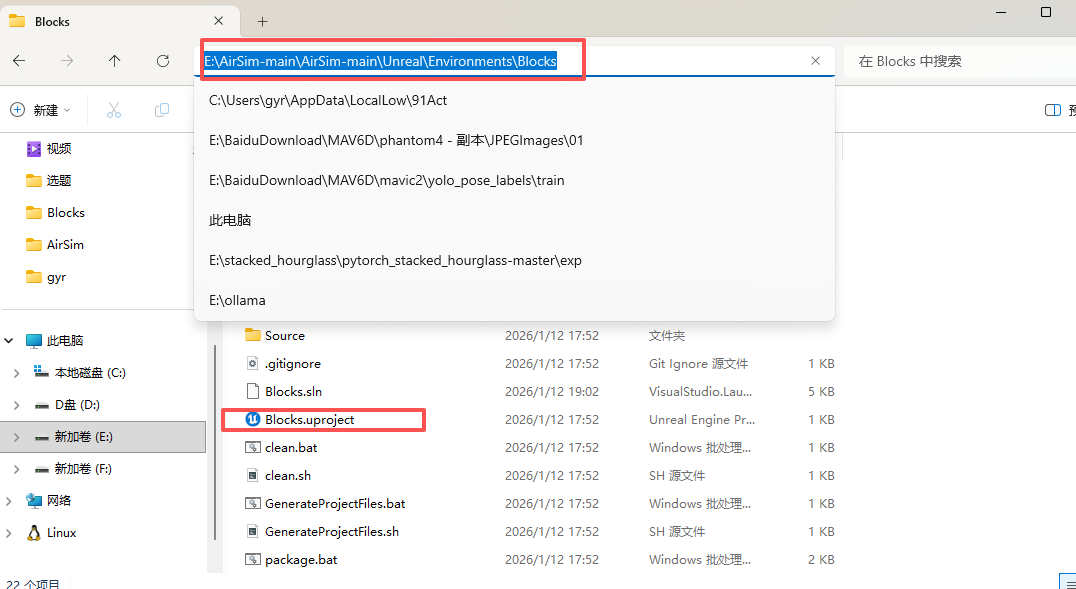
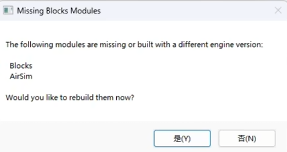
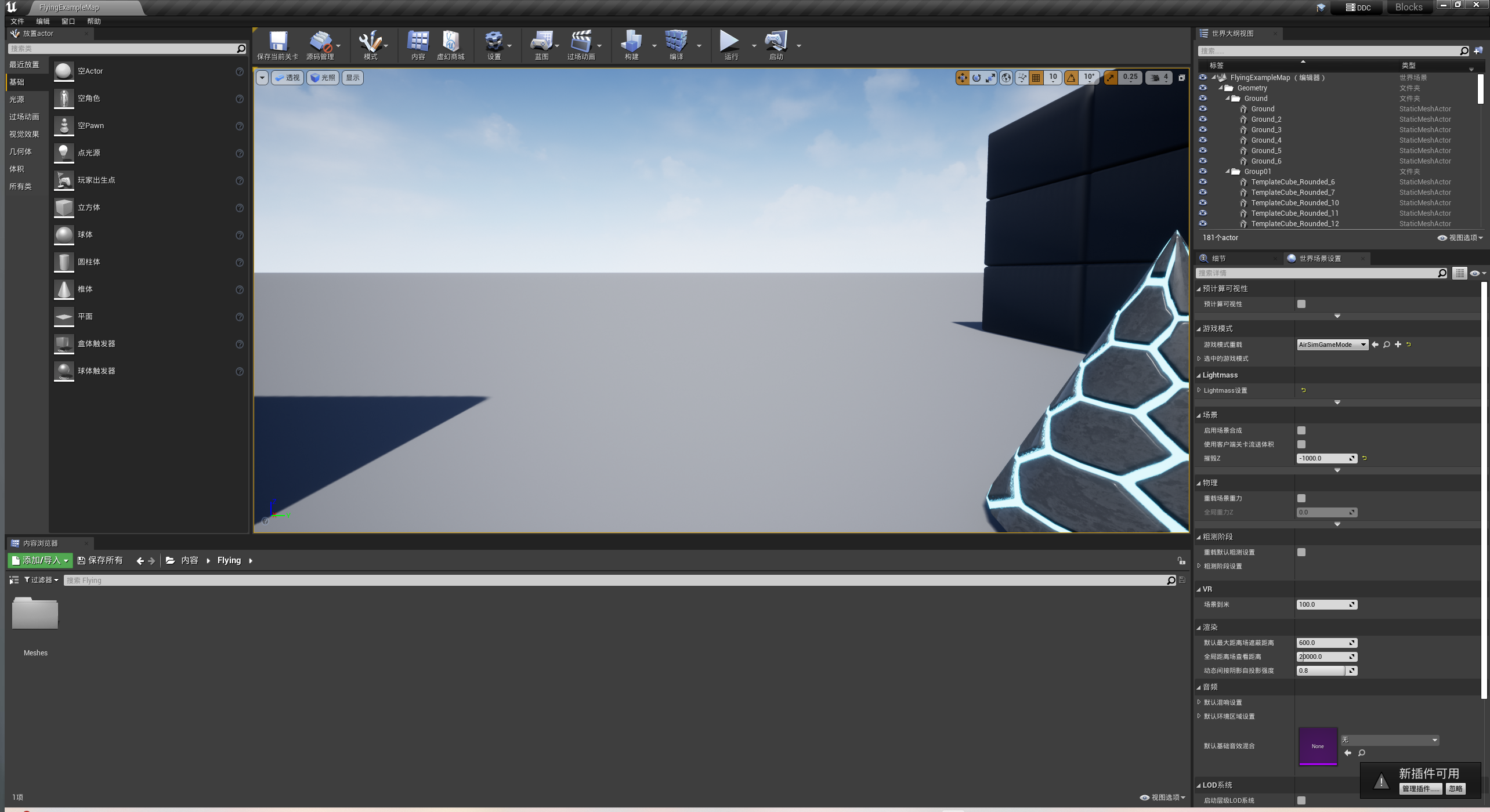
可通过Block环境进行测试。进入AirSim\Unreal\Environments\Blocks,双击Blocks.uproject,重新编译后,可进入基础环境。

有“AI”的1024 = 2048,欢迎大家加入2048 AI社区
更多推荐

 11
11 0
0- 0


 已为社区贡献1条内容

所有评论(0)